iPhone 홈 화면에 스티커 메모를 추가하는 방법
과거 Windows 컴퓨터에서 바탕화면에 포스트잇 메모를 붙여 사용하던 기억이 나시나요? 이제 아이폰 홈 화면에서도 동일한 경험을 할 수 있습니다. "Sticky Widgets" 앱을 활용하면 과거의 향수를 되살릴 수 있습니다.
스티커 메모는 간단한 메모를 빠르게 적고 쉽게 접근할 수 있게 해줍니다. iOS 14부터 도입된 위젯 기능을 통해 아이폰 홈 화면에서도 유사한 기능을 사용할 수 있게 되었습니다.
"Sticky Widgets" 앱은 실제 스티커 메모와 매우 흡사한 경험을 제공합니다. 위젯 (소형, 중형, 대형)을 추가한 후 탭하여 텍스트를 편집할 수 있으며, 이름 그대로 노란색 및 분홍색 배경과 펠트 팁 마커 글꼴을 사용하여 스티커 메모 느낌을 강조합니다.
이 앱은 위젯 자체에서 모든 기능이 작동합니다. 앱을 다운로드한 후 아이폰 홈 화면으로 이동하여 화면의 빈 부분을 길게 누르면 홈 화면 편집 모드로 진입합니다.
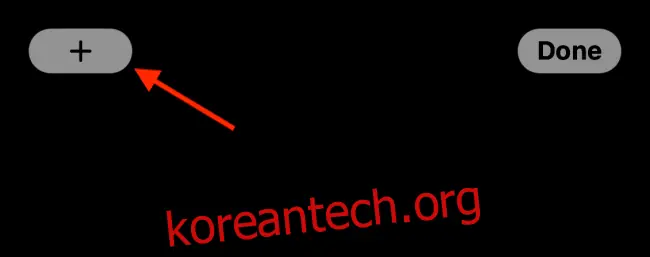
그런 다음 화면 왼쪽 상단 모서리에 있는 "+" 버튼을 누릅니다.
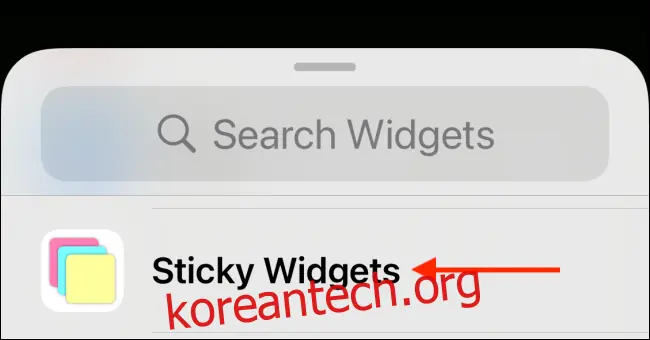
앱 목록에서 "Sticky Widgets" 옵션을 선택합니다.
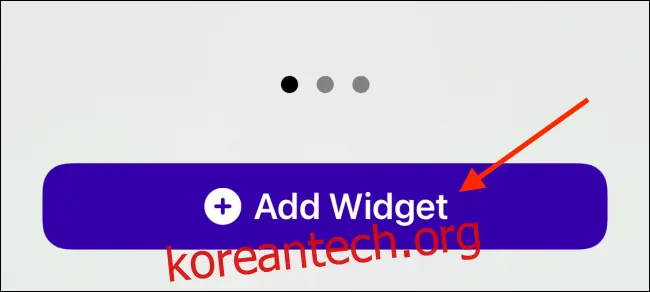
이제 위젯의 세 가지 크기(소형, 중형, 대형)를 미리 볼 수 있습니다. "위젯 추가" 버튼을 탭하여 원하는 크기의 위젯을 홈 화면에 추가합니다. 이 예시에서는 중간 크기를 선택했습니다.
위젯 추가가 완료되면 "완료" 버튼을 눌러 위젯 레이아웃을 저장합니다.
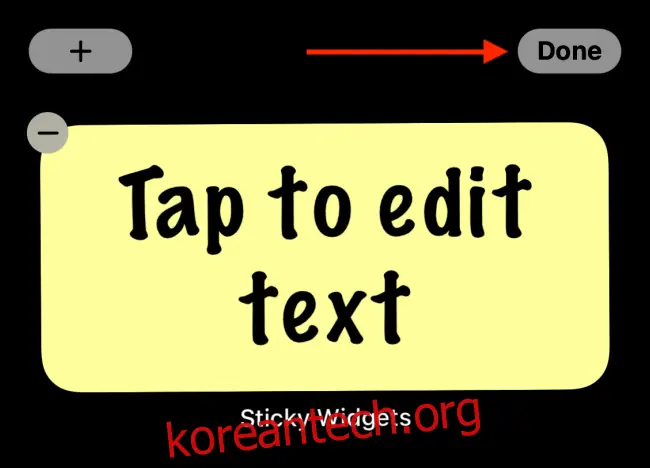
이제 내용을 수정할 위젯을 선택합니다.
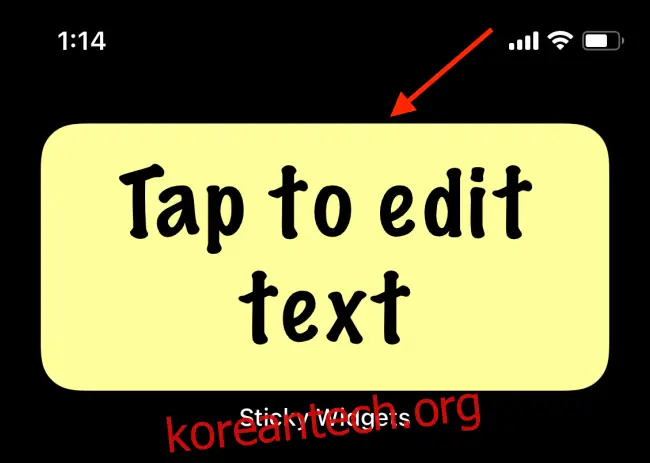
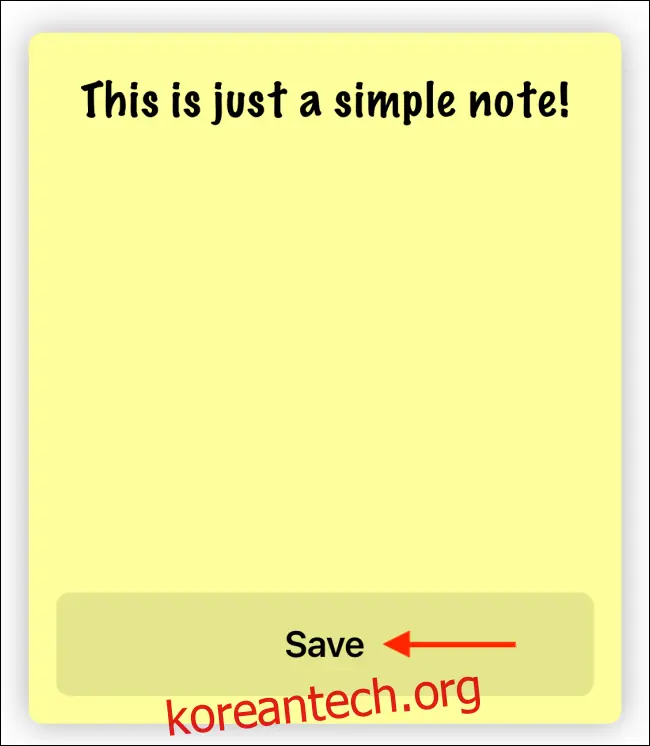
메모를 입력한 후 "저장" 버튼을 눌러 변경 사항을 저장합니다.
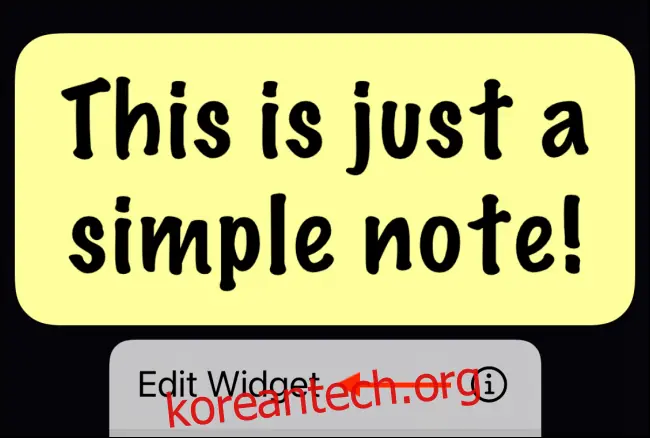
이제 아이폰 홈 화면으로 돌아가면 Sticky Widgets 위젯에 업데이트된 메모가 표시됩니다.

위젯의 배경과 글꼴도 사용자가 직접 설정할 수 있습니다. 위젯을 길게 누른 후 "위젯 편집" 옵션을 선택합니다.
"색상" 섹션에서 노란색, 분홍색, 파란색 옵션을 선택할 수 있으며 "글꼴" 옵션에서 MarkerFelt(기본값), Noteworthy 및 시스템 글꼴 중에서 선택할 수 있습니다.
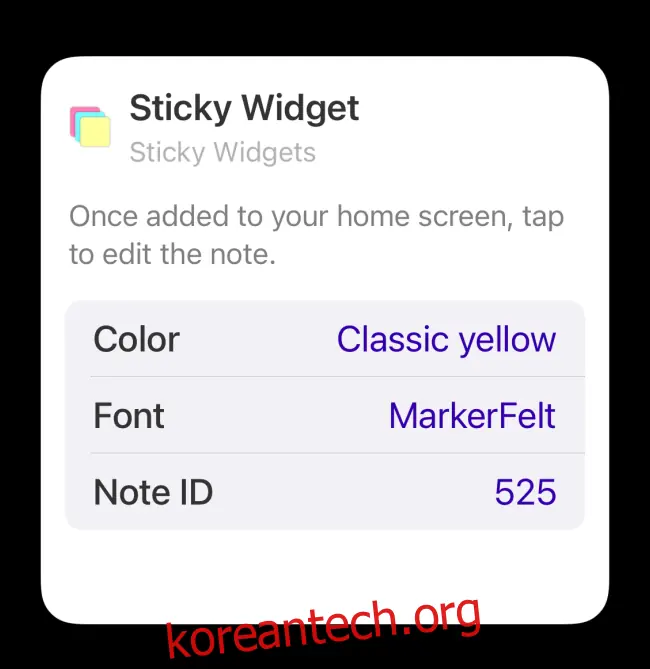
특히 노란색 배경과 MarkerFelt 글꼴의 조합은 스티커 메모 느낌을 극대화합니다.
이제 홈 화면에 스티커 메모를 추가하여 편리하게 활용할 수 있습니다. 위젯에 표시된 텍스트를 변경하거나 제거하려면 언제든지 위젯을 탭하면 됩니다.
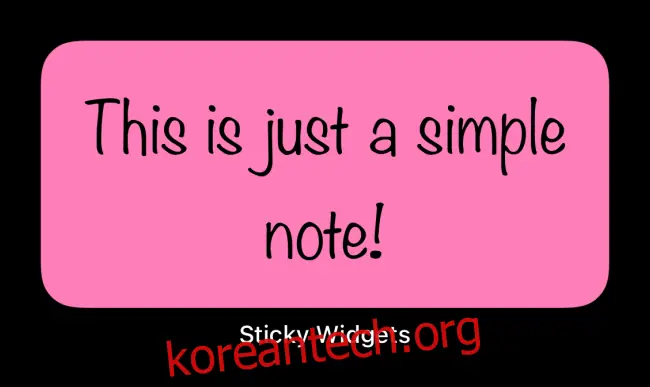
다양한 크기의 위젯을 추가하여 여러 개의 스티커 메모를 생성하고 관리할 수도 있습니다. 여러 개의 위젯을 겹쳐서 사용할 수도 있습니다!