iPhone 이름을 단계별로 변경하는 방법 [2023]
우리 모두는 전자기기를 사용할 때 개인 맞춤 설정을 선호하는 경향이 있습니다. 이는 부정할 수 없는 사실입니다.
자신이 좋아하는 색상, 글꼴을 선택하거나 심지어 장치에 고유한 이름을 부여하는 것과 같은 작은 변화들이 사용자 경험을 더욱 즐겁게 만들어 줄 수 있습니다.
만약 당신이 아이폰 사용자라면, 아이폰에 당신의 이름을 지정하는 것은 아주 일반적인 일이며, 대부분의 경우 문제가 되지 않습니다. 하지만 때로는 다른 이름으로 변경하고 싶은 상황이 생길 수 있습니다.
예를 들어, 개인 정보 보호를 강화하고 AirDrop이나 Wi-Fi를 사용할 때마다 실명이 노출되는 것을 방지하고 싶을 수 있습니다.
또 다른 예로는, 여러 개의 아이폰 기기를 사용하고 있는데 이름이 모두 같아 혼란스러울 때가 있을 것입니다. 이러한 상황들을 고려했을 때, 아이폰 이름을 변경하는 것은 매우 유용한 기능입니다.
이번 글에서는 아이폰 이름을 변경하는 방법에 대해 자세히 알아보겠습니다. 이 과정은 매우 간단하며 몇 초밖에 걸리지 않습니다. 바로 시작해 보겠습니다.
참고: 아이폰에서 쿠키 삭제하는 방법
아이폰 이름 변경 방법: 단계별 안내
다음은 아이폰 이름을 변경하는 간단한 단계별 안내입니다.
1단계: '설정' 앱을 열고 '일반' 메뉴로 이동한 다음 '정보'를 선택합니다.
2단계: '이름' 항목을 탭합니다.
3단계: 원하는 새 이름을 입력합니다.
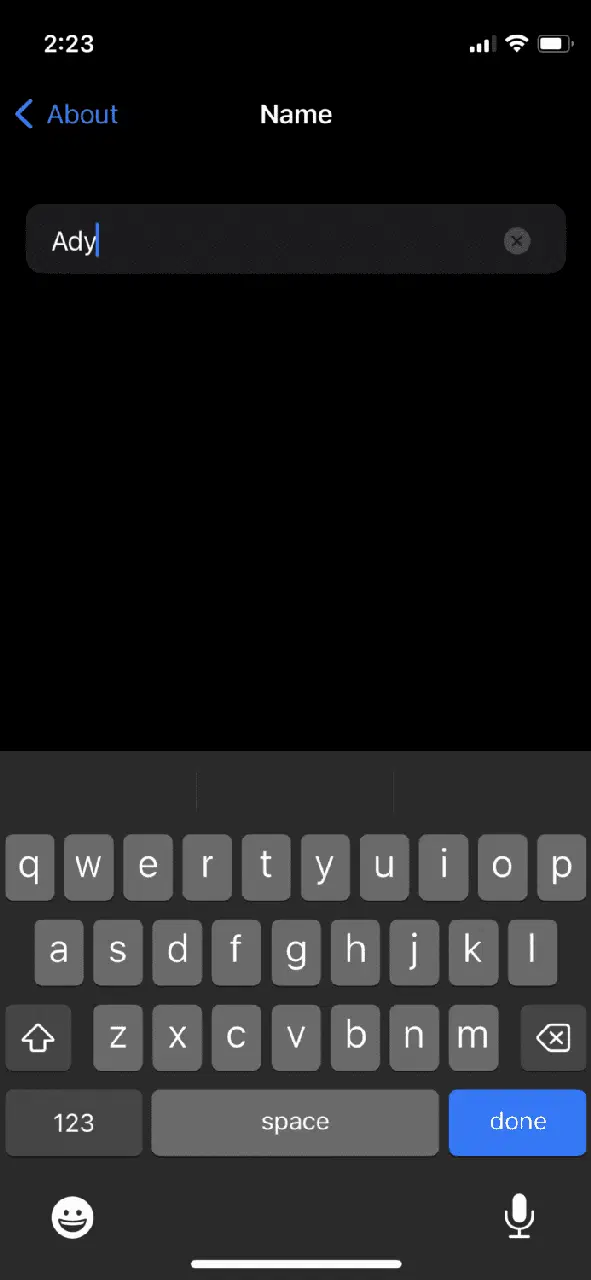
이름 변경이 완료되면 키보드에서 '완료'를 누르거나 이전 화면으로 돌아가면 됩니다.
참고: 아이폰 및 아이패드 데이터 복구를 위한 최적의 도구 – [데이터 복구]
아이폰 이름 변경 확인 방법
위에서 제시한 단계를 따르면 아이폰 이름이 변경되지만, 변경 사항이 실제로 적용되었는지 확인하고 싶을 수 있습니다.
가장 확실하게 확인하는 방법은 현재 사용 중인 아이폰에서 AirDrop이나 Wi-Fi 핫스팟 기능을 켠 다음, 다른 기기에서 해당 아이폰을 검색해 보는 것입니다.
Wi-Fi 핫스팟을 활성화하는 방법은 다음과 같습니다.
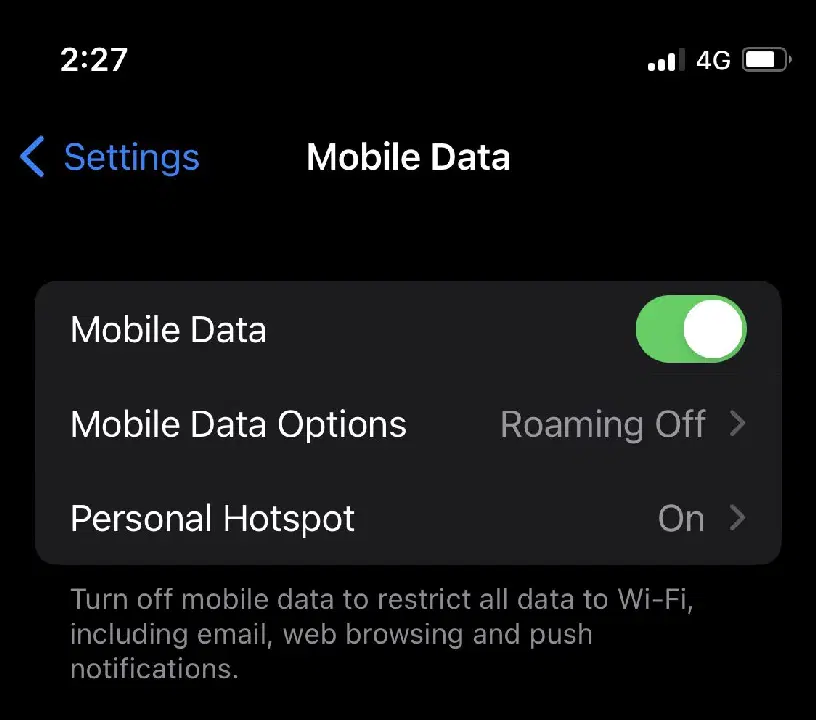
1단계: '설정' 앱에서 '셀룰러' 메뉴로 들어가 셀룰러 데이터를 활성화합니다.
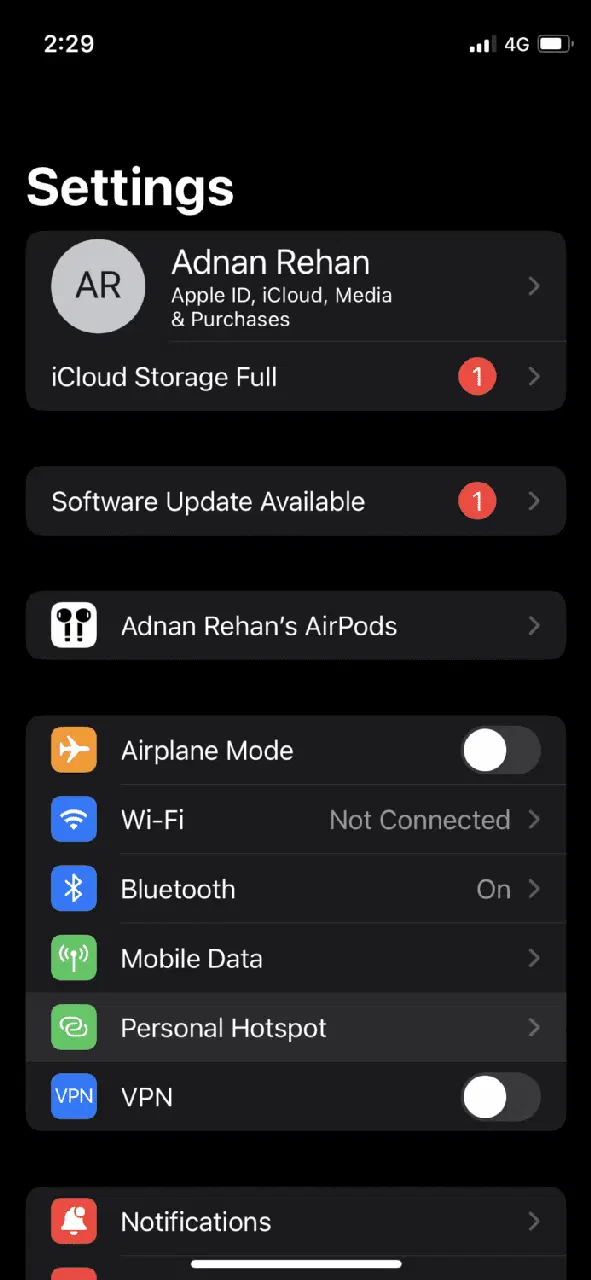
2단계: '설정'으로 돌아가 '개인용 핫스팟' 메뉴를 선택합니다.
3단계: '다른 사람의 접속 허용' 옵션을 활성화합니다.
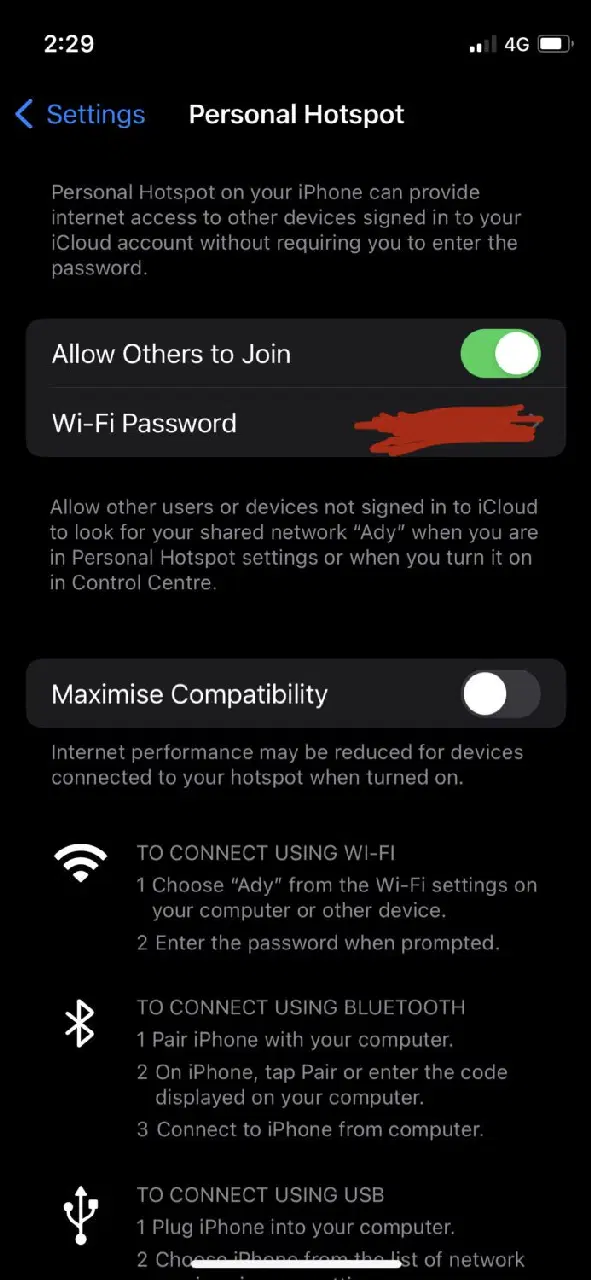
4단계: 이제 다른 기기에서 Wi-Fi 설정으로 이동하여 아이폰을 검색합니다. 이 예시에서는 Windows 노트북을 사용했으며, 사용 가능한 Wi-Fi 연결 목록에 변경된 아이폰 이름이 나타나는 것을 확인할 수 있습니다.
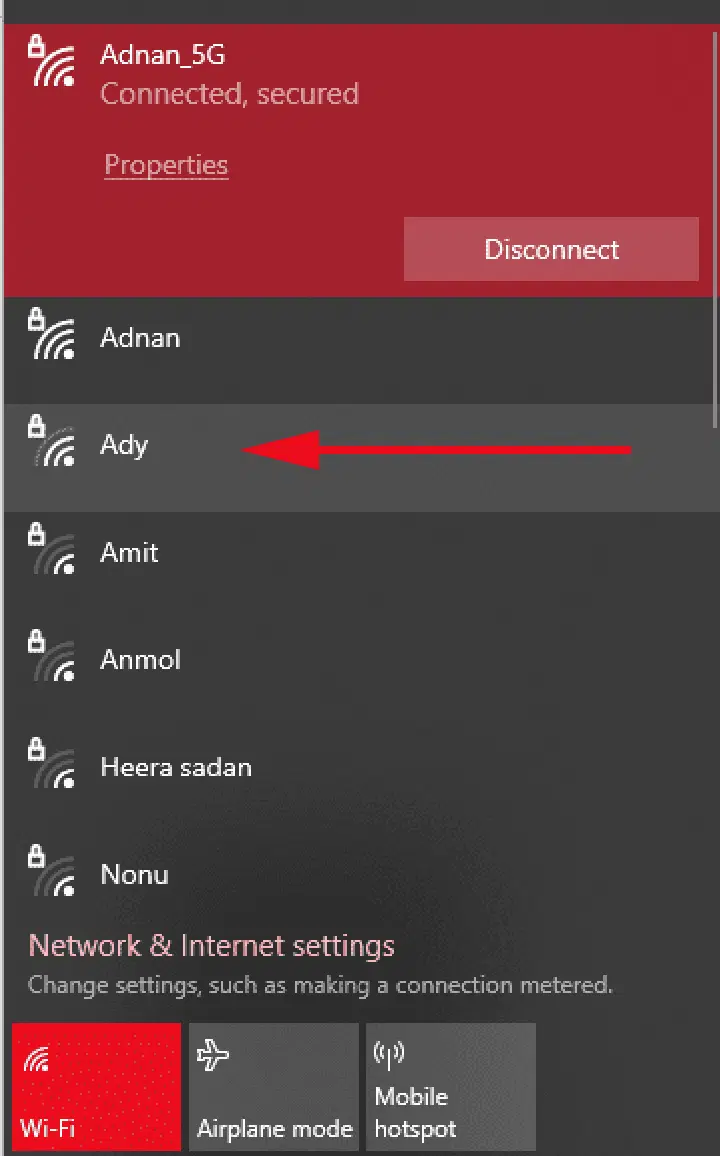
이 방법을 통해 아이폰 이름이 성공적으로 변경되었음을 확인할 수 있습니다.
참고: LockWiper를 사용하여 아이폰 잠금 해제하는 방법?
개인 정보 보호를 위한 추가 개인화 팁
아이폰 이름 변경 외에도 개인 정보 보호를 위해 적용할 수 있는 몇 가지 추가적인 개인화 방법들이 있습니다.
첫 번째는 AirPod와 같은 블루투스 액세서리 이름을 변경하는 것입니다. 설정 앱에서 AirPod 이름을 변경할 수 있으며, AirPod 이름이 표시되는 위치에서 변경이 가능합니다.
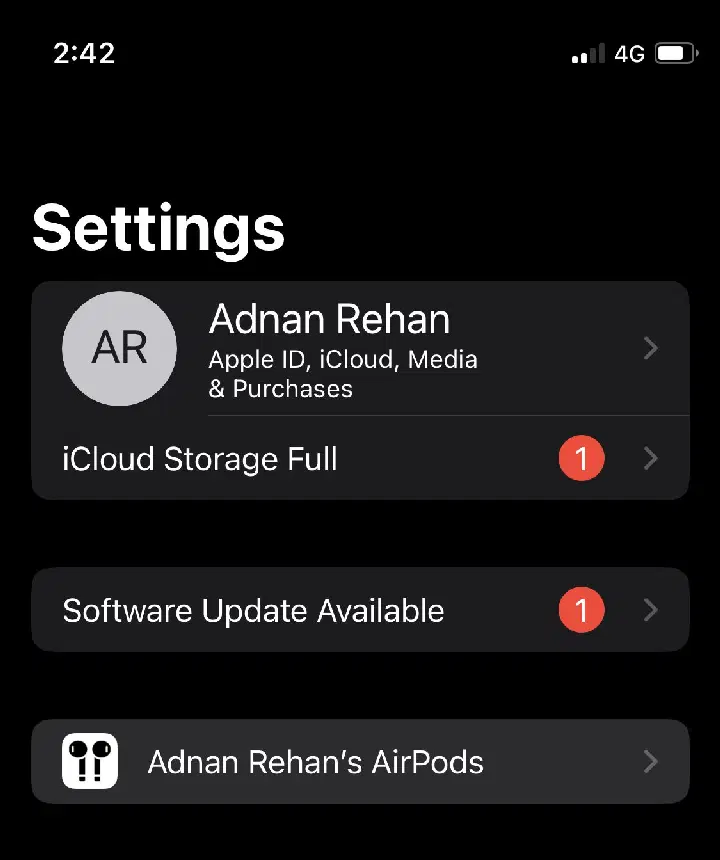
이름을 탭하면 변경 옵션이 나타납니다.
다음으로 AirDrop 이름을 변경하여 다른 사람들이 사용자의 실명을 보지 못하도록 할 수 있습니다. 또한 iCloud 이름도 변경할 수 있지만, 장치를 분실하거나 도난당했을 때 쉽게 식별할 수 있도록 실명으로 유지하는 것이 좋습니다.
마지막으로
위에 제시된 간단한 단계를 따르면 아이폰 이름을 원하는 대로 변경할 수 있습니다. 이를 통해 개인 정보를 보호하고, 여러 기기를 쉽게 구분하며, 기기 간 공유를 간소화하는 등 다양한 이점을 얻을 수 있습니다.
다음 글에서는 아이폰에서 전화번호를 차단하는 방법에 대해 알아보겠습니다.