iPhone 및 iPad의 Mail에서 캘린더 이벤트를 만드는 방법
아이폰 및 아이패드 메일 앱에서 캘린더 이벤트 생성하기
시간과 날짜 정보가 포함된 이메일을 받으면, 아이폰이나 아이패드의 메일 앱은 이를 자동으로 약속 요청으로 인식합니다. 이 기능을 활용하여 이메일 내용을 기반으로 간편하게 캘린더 일정을 만들 수 있습니다.
아이폰 및 아이패드의 메일 앱은 시리 인텔리전스 기술을 내장하여 메시지 내용을 자동으로 분석하고 약속 관련 정보를 식별합니다.
이 기능은 자연어뿐만 아니라 표준적인 날짜 및 시간 형식을 모두 이해합니다. 예를 들어, “이번 주 토요일 오후 1시에 점심 식사 같이 해요”와 같은 이메일을 받으면, 메일 앱은 요일, 날짜, 그리고 시간을 정확히 인식합니다.
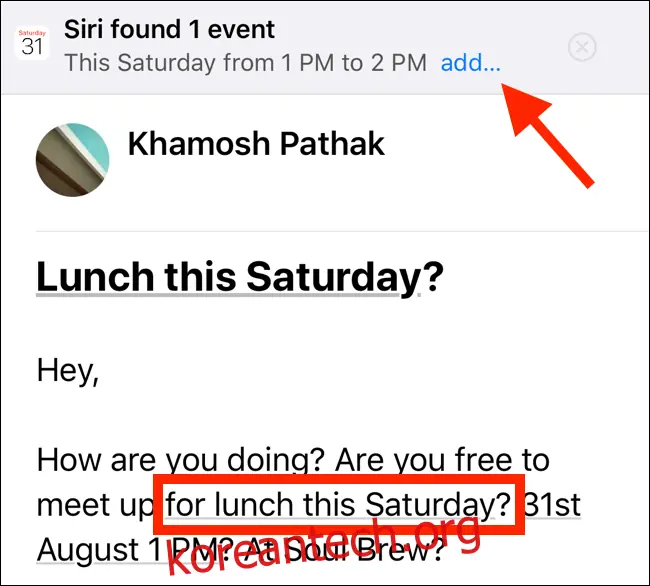
캘린더 이벤트를 만들려면, 먼저 아이폰 또는 아이패드의 메일 앱에서 약속 요청이 포함된 이메일을 엽니다. 그러면 날짜와 시간 정보에 밑줄이 표시될 것입니다. 이메일 상단에는 “시리가 1개의 이벤트를 찾았습니다.”라는 배너가 나타날 수도 있습니다.
배너의 "추가" 버튼을 누르거나 밑줄이 그어진 텍스트를 클릭하세요.
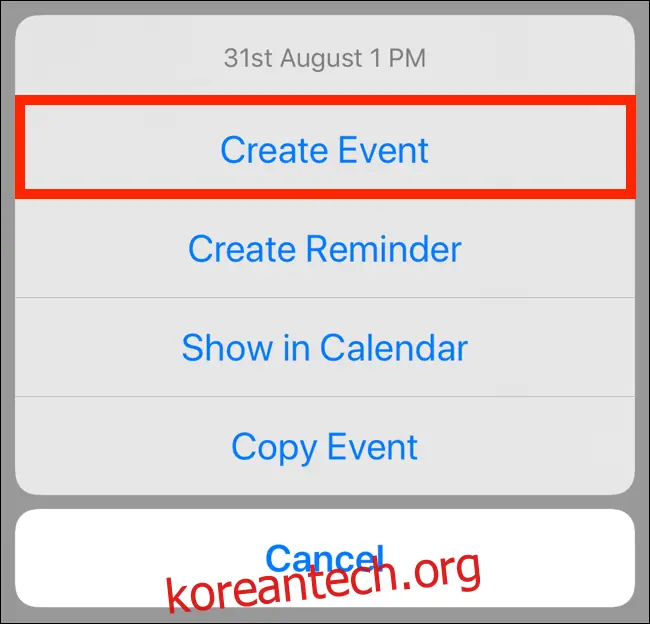
나타나는 메뉴에서 "이벤트 생성"을 선택하세요.
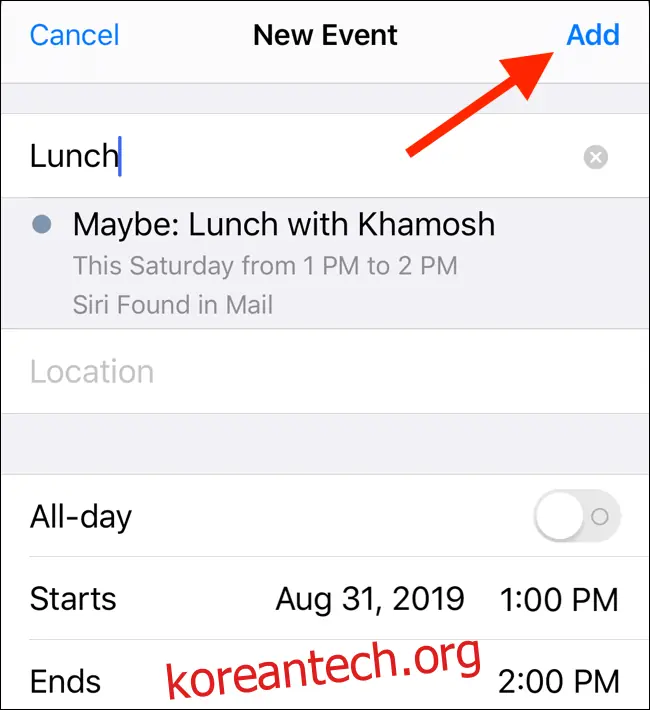
메일 앱에서 이벤트 생성 화면이 나타납니다. "추가" 버튼을 누르면 시리가 자동으로 제목을 추가하고 시간과 날짜를 설정하는 것을 확인할 수 있습니다. 밑줄이 그어진 텍스트를 선택했을 경우에는 해당 텍스트에 포함된 정보만 이벤트에 추가됩니다.
필요에 따라 위치를 추가하고, 이벤트 기간을 변경하고, 알림 설정을 하고, 초대 대상을 추가하거나, 기타 원하는 정보를 추가하여 이벤트를 수정할 수 있습니다.
이벤트 정보가 정확하게 설정되었으면 "추가" 버튼을 눌러 캘린더에 이벤트를 생성하고 이메일로 돌아갈 수 있습니다.
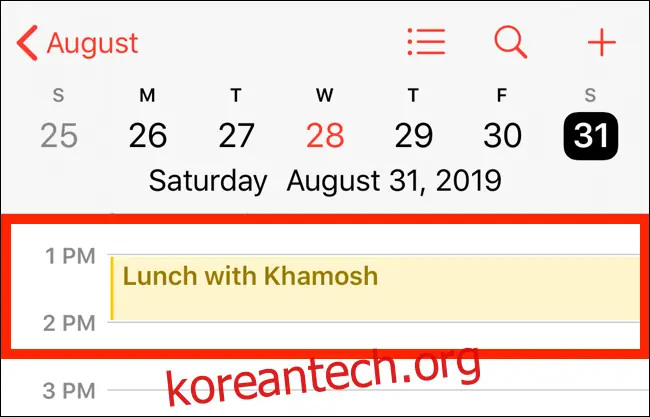
캘린더 앱을 실행하여 주간 보기 모드로 전환한 후 해당 날짜로 이동하면, 생성된 일정을 확인할 수 있습니다.
메일 앱을 활용하여 업무 또는 개인 이벤트를 효율적으로 관리할 수 있으며, 이 간단한 방법으로 상당한 시간을 절약할 수 있습니다.
밑줄이 그어진 텍스트를 직접 탭하거나, 시리가 메시지 전체를 분석하도록 한 후 "추가" 버튼을 눌러 이메일 정보에서 직접 이벤트를 생성할 수 있습니다.