iPhone 및 iPad의 Chrome에서 자동으로 링크를 여는 방법
아이폰이나 아이패드에서 기본 웹 브라우저를 변경하는 것은 애플 정책상 불가능합니다. 링크를 클릭하면 무조건 Safari 앱으로 연결되죠. 하지만 이제 번거로운 복사-붙여넣기 과정을 거칠 필요 없이, 이 단축어 기능을 이용해 Chrome에서 링크를 자동으로 열 수 있습니다.
단축어 기능은 아이폰 및 아이패드(iOS 13, iPadOS 13 이상)에 기본적으로 탑재된 자동화 도구입니다. '자동화'라는 단어에 겁먹을 필요는 없습니다. 복잡한 자동화 설정을 직접 만들 필요 없이, 다른 사용자가 만든 단축어를 가져와 사용할 수 있습니다. 오늘 우리가 할 일이 바로 그것입니다.
우리는 "Chrome에서 열기" 단축어를 사용할 예정입니다. 이 단축어는 단축어 갤러리에서 바로 찾을 수 없으므로, 먼저 다운로드해서 추가해야 합니다. 이때 "신뢰할 수 없는 단축어" 기능을 활성화해야 합니다. 애플은 개인 정보 보호를 위해 기본적으로 인터넷에서 다운로드한 단축어를 차단하고 있기 때문입니다.
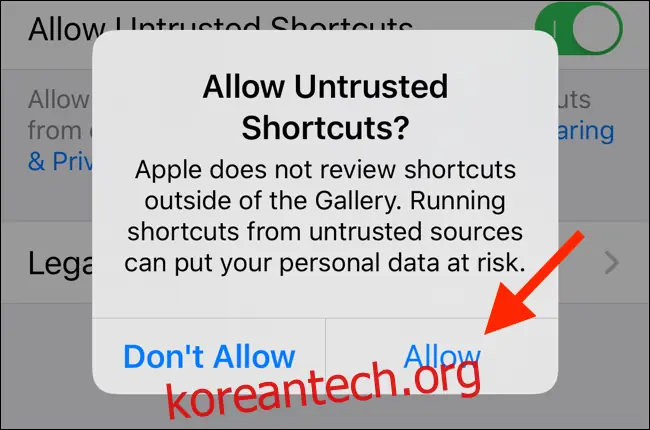
신뢰할 수 없는 단축어 기능을 활성화하려면, 아이폰 또는 아이패드에서 "설정" 앱을 실행한 다음 "단축어" 메뉴로 이동하십시오. 여기서 "신뢰할 수 없는 단축어 허용" 옵션 옆의 토글 버튼을 켜주면 됩니다.

팝업창에서 "허용" 버튼을 누르고, 기기의 잠금 화면 암호를 입력하여 확인을 완료합니다.
이제 단축어를 설치할 준비가 되었습니다.
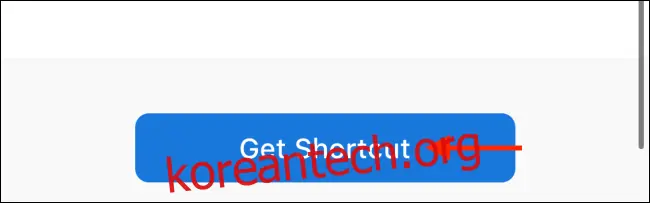
먼저, Safari 앱에서 크롬에서 열기 단축어의 iCloud 링크를 엽니다. 페이지가 완전히 로드되면 "단축어 가져오기" 버튼을 클릭하십시오.
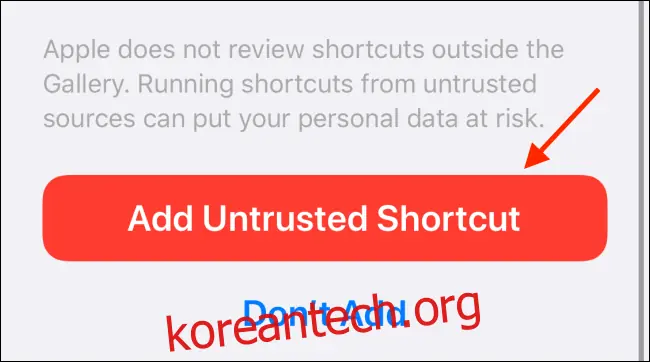
그러면 단축어 앱이 실행되면서 해당 단축어가 표시됩니다. 화면을 아래로 스크롤한 다음 "신뢰할 수 없는 단축어 추가" 버튼을 누릅니다.
이제 단축어가 라이브러리의 맨 아래에 추가된 것을 확인할 수 있습니다. 단축어 앱에서는 더 이상 할 일이 없습니다.
단축어가 제대로 작동하는지 확인하려면, 링크가 포함된 앱이나 페이지(예: Twitter)를 연 다음 Chrome으로 열고 싶은 링크를 길게 누릅니다.

나타나는 팝업 메뉴에서 "공유" 버튼을 클릭합니다.

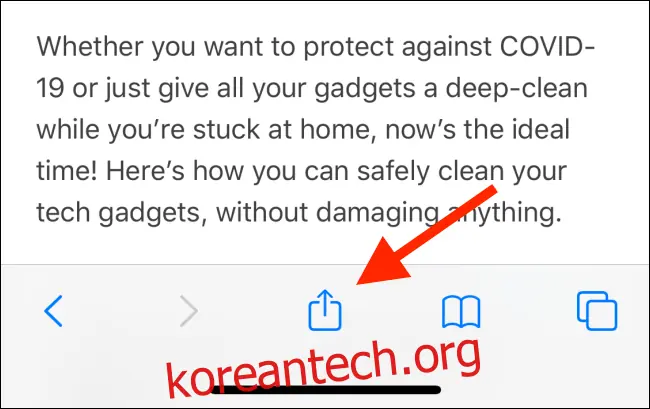
만약 Chrome으로 열고 싶은 페이지가 Safari에 이미 열려 있다면, 화면 하단 도구 모음에서 공유 버튼을 탭하면 됩니다.
공유 시트가 나타나면 화면을 위로 스와이프하여 앱 목록을 지나 스크롤합니다. "동작" 섹션에서 방금 추가한 "Chrome에서 열기" 단축어를 탭합니다.
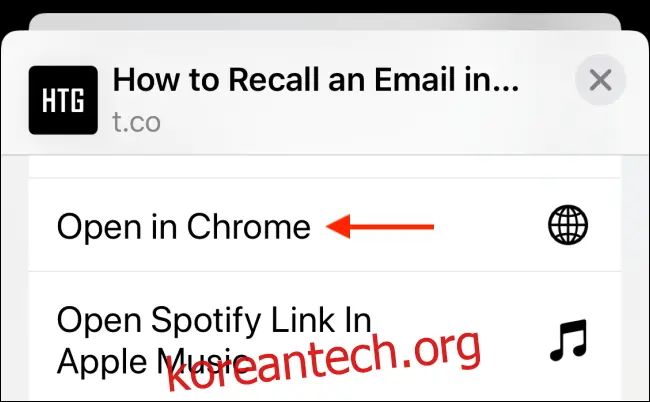
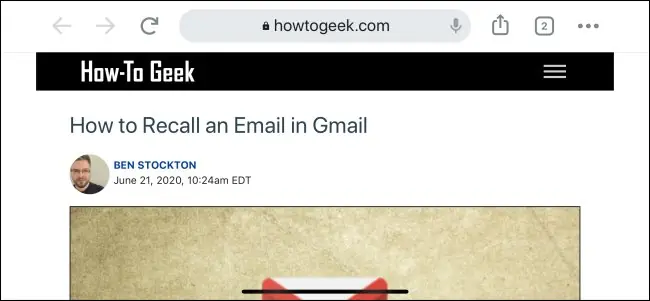
단축어 버튼을 누르면 잠시 후 단축어 UI가 표시되고, 곧바로 해당 페이지가 Google Chrome 앱에 로드됩니다.
더 자세한 단축어 기능이 궁금하신가요? 아이폰과 아이패드에서 설정 페이지를 빠르게 여는 단축어 설정 방법이나, 특정 시간 또는 앱 실행 시 동작하는 자동화 기능을 설정하는 방법도 살펴보세요.