iPhone 및 iPad에서 바로 가기를 사용하여 설정 페이지를 빠르게 여는 방법
아이폰 및 아이패드 설정 바로가기 활용법
아이폰이나 아이패드에서 설정 앱의 특정 페이지로 이동하는 것은 때때로 번거로울 수 있습니다. 특히 검색 기능이 원하는 만큼 빠르지 않을 때는 더욱 그렇습니다. 하지만 바로가기 앱을 활용하면 설정 페이지를 훨씬 신속하게 열 수 있습니다. 지금부터 그 방법을 소개합니다.
맥스토리에서 제공하는 120개 이상의 숨겨진 설정 URL 목록을 활용하면, 바로가기 앱의 URL 열기 동작을 통해 특정 설정 페이지에 즉시 접근할 수 있습니다.
만들어진 바로가기를 홈 화면에 추가하면, 간단한 탭 한 번으로 설정 페이지를 열 수 있습니다. 예를 들어, 스크린 타임 섹션을 보다 편리하게 열 수 있습니다.
바로가기 앱은 iOS 13 및 iPadOS 13 이상을 사용하는 기기에 기본적으로 설치된 Apple의 자동화 앱입니다. 이 앱을 통해 사용자는 간단하거나 복잡한 자동화 기능을 만들고, 홈 화면 바로가기 또는 Siri를 이용하여 실행할 수 있습니다.
본 예시에서는 스크린 타임 설정 페이지를 여는 홈 화면 바로가기를 만드는 과정을 안내합니다. 이 과정을 활용하면 다른 모든 설정 페이지에 대한 바로가기도 만들 수 있습니다.
먼저 아이폰 또는 아이패드에서 설정 URL 목록에 접속합니다. 목록에서 "스크린 타임" 섹션을 찾아 해당 URL 부분을 복사합니다.
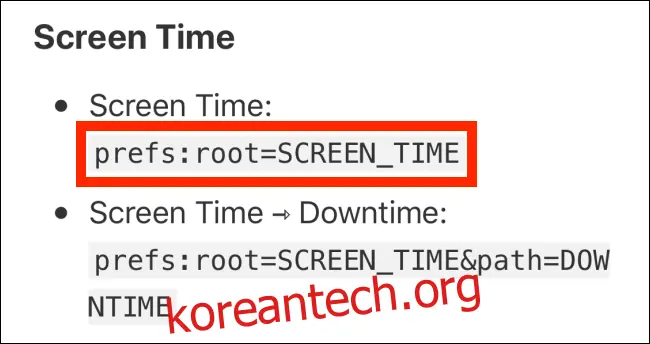
이제 바로가기 앱을 실행하고 "나의 바로가기" 탭으로 이동합니다. 하단의 "바로가기 생성" 버튼을 눌러 새로운 바로가기를 만듭니다.

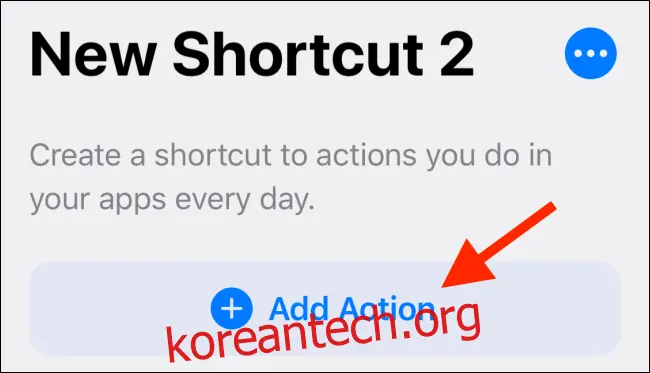
"동작 추가" 버튼을 선택합니다.
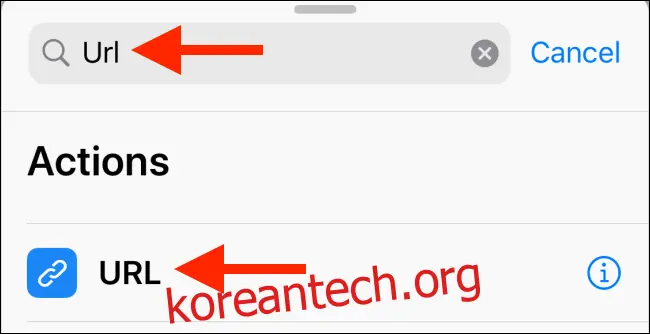
동작 목록에서 "URL" 동작을 검색하여 선택합니다.
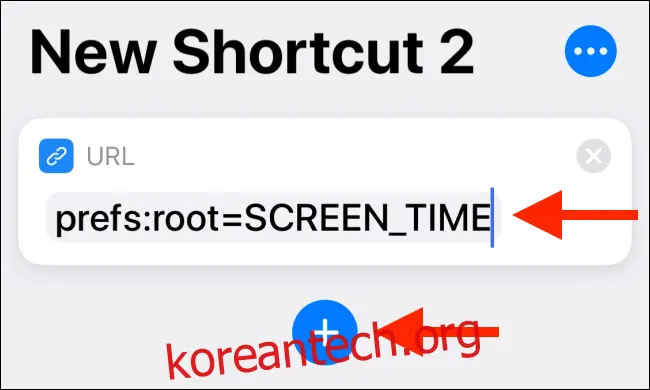
URL 동작의 텍스트 상자를 탭하고 복사해둔 URL을 붙여넣습니다. 그 다음 "+" 버튼을 누릅니다.
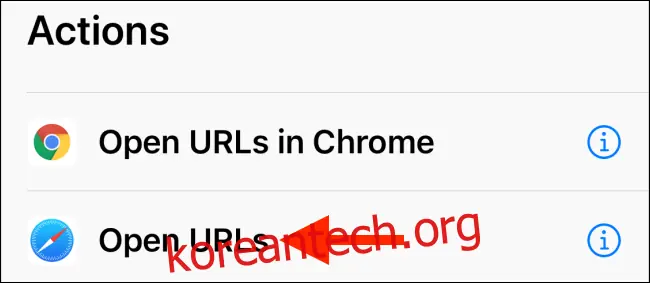
동작 목록에서 "URL 열기" 동작을 찾아 추가합니다.
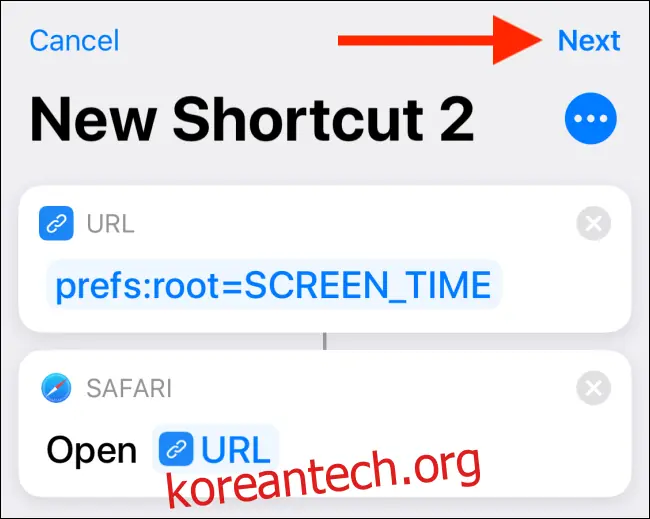
이제 바로가기가 완성되었습니다. "다음"을 탭합니다.
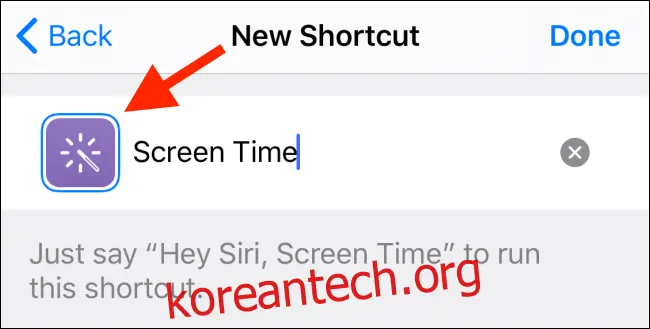
여기서 바로가기 이름을 설정하고, 아이콘을 선택하여 원하는대로 꾸밀 수 있습니다.
아이콘 메뉴에서는 글리프를 선택하거나 아이콘 배경색을 변경할 수 있습니다.
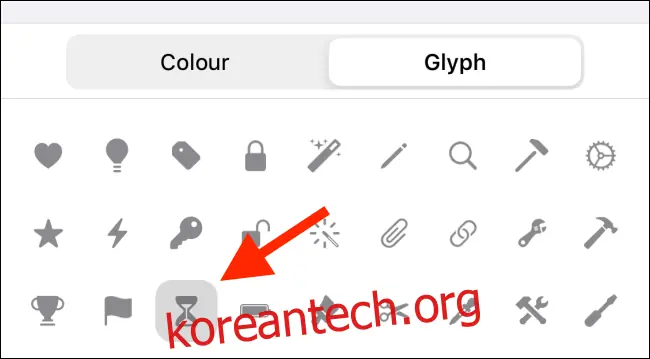
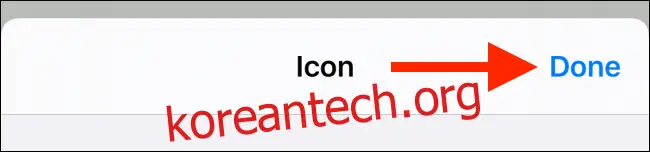
바로가기 디자인을 완료했다면, 아이콘 메뉴에서 "완료" 버튼을 선택합니다.
이제 바로가기가 활성화되었습니다. 이 바로가기를 홈 화면에 추가해보겠습니다.
바로가기 세부 정보 페이지에서 오른쪽 상단의 점 3개 메뉴 버튼을 탭합니다.

여기서 "홈 화면에 추가" 버튼을 선택합니다.

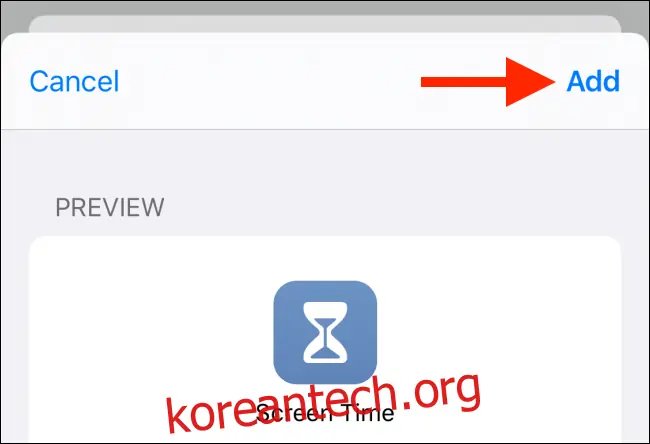
바로가기 앱은 홈 화면에 추가될 모습을 미리 보여줍니다. 만족스럽다면 "추가" 버튼을 누릅니다.
이제 기기의 홈 화면에서 추가된 바로가기를 찾을 수 있습니다. 해당 바로가기를 선택하면 아이폰 또는 아이패드에서 특정 설정 페이지를 즉시 열 수 있습니다. 자주 사용하는 모든 설정 페이지에 대해 이 과정을 반복하면 편리하게 사용할 수 있습니다.

한편, iOS 13 및 iPadOS 13 버전부터는 Wi-Fi 및 Bluetooth 네트워크 전환이 더욱 편리해졌습니다. 이제 제어 센터에서 바로 네트워크를 변경할 수 있습니다.