아이폰이나 아이패드에서 사용하는 앱이 예기치 않게 멈추거나 제대로 작동하지 않을 때가 있습니다. 이러한 상황에서는 기기에 내장된 앱 전환 기능을 활용하여 해당 앱을 종료할 수 있습니다. 앱을 재시작하는 것은 대부분의 문제를 해결하는 데 효과적인 방법 중 하나입니다. 다음은 그 방법에 대한 상세 설명입니다.
앱 전환기 실행하기
아이폰 또는 아이패드에서 앱을 닫기 위해서는 먼저 내장된 앱 전환기를 활성화해야 합니다. 이 기능은 멀티태스킹 환경에서 필수적으로 사용되며, 현재 실행 중인 앱들을 관리하고 손쉽게 전환할 수 있도록 도와줍니다.
앱 전환기를 실행하는 방법은 다음과 같습니다.
- 아이폰 X 이상 모델 및 iOS 12 이상이 설치된 아이패드: 화면 하단 가장자리에서 위로 쓸어올린 후, 화면 중앙 부근에서 잠시 멈춘 다음 손가락을 떼면 됩니다.
- 홈 버튼이 있는 아이폰 및 아이패드: 홈 버튼을 빠르게 두 번 누르면 앱 전환기가 실행됩니다.
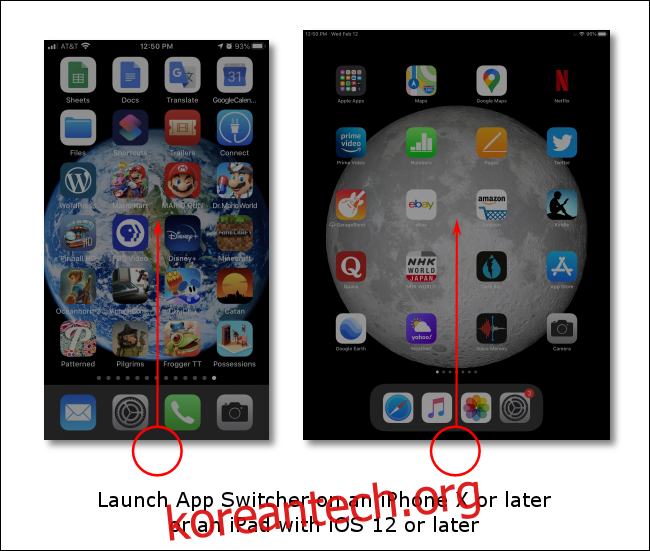
앱 전환기를 통해 앱을 강제로 종료하면, 다음에 해당 앱을 실행할 때 완전히 다시 시작되며, 모든 데이터가 다시 로드됩니다. 이러한 방법은 앱에서 일시적으로 발생하는 여러 문제를 해결하는 데 유용합니다.
아이폰에서 앱 전환기를 이용하여 앱 종료하기
아이폰에서 앱 전환기를 실행하면, 화면에 최근에 사용했던 모든 앱의 큰 섬네일 화면이 표시됩니다. 이 섬네일들은 좌우로 스와이프하여 탐색할 수 있습니다.
종료하고 싶은 앱을 찾을 때까지 섬네일을 좌우로 스와이프하여 화면 중앙에 위치시킵니다.
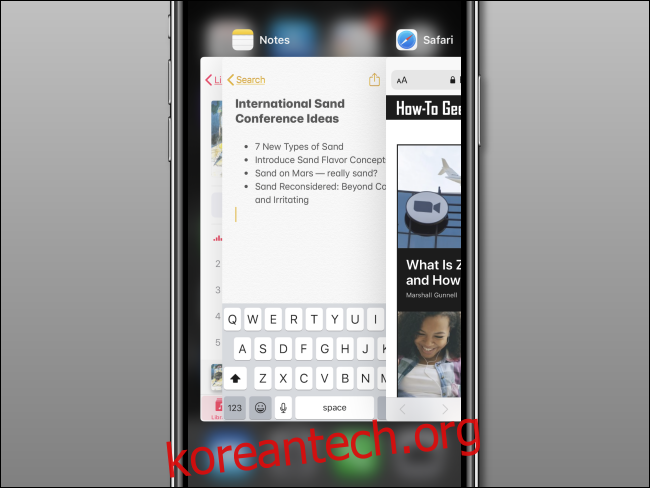
해당 앱의 섬네일을 화면 위로 빠르게 스와이프하여 화면에서 사라지게 합니다.
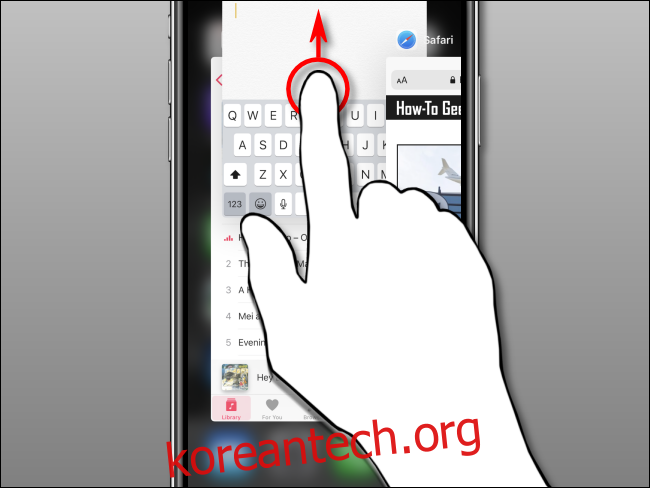
이제 종료된 앱은 앱 전환기 화면에서 더 이상 보이지 않게 됩니다.
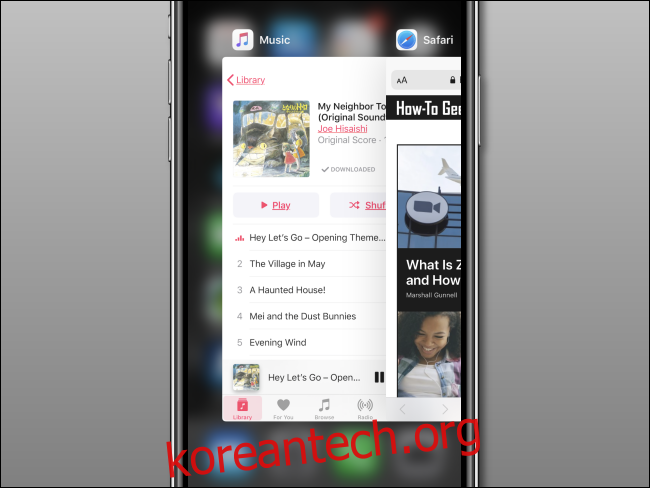
앱을 다시 실행하려면 홈 화면에서 해당 앱 아이콘을 찾아서 누르면 됩니다.
아이패드에서 앱 전환기를 이용하여 앱 종료하기
아이패드에서도 앞서 설명한 방법과 동일하게 앱 전환기를 실행하면, 최근에 사용했던 앱들의 섬네일이 격자 형태로 표시됩니다. 최근에 여러 앱을 사용한 경우, 좌우로 스와이프하여 원하는 앱을 찾을 수 있습니다.
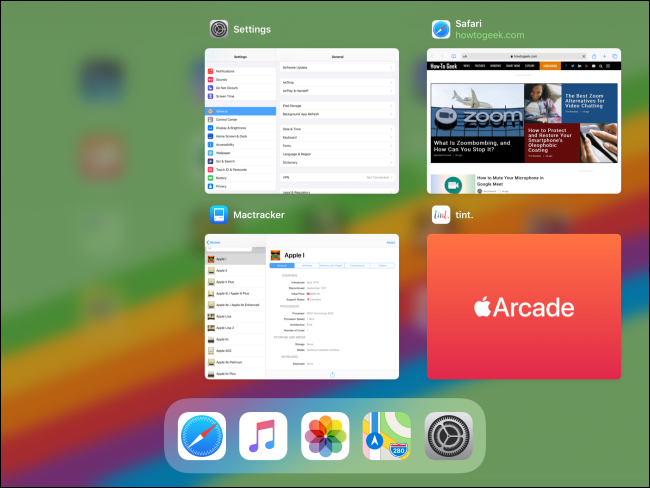
앱의 섬네일을 위로 빠르게 스와이프하여 화면에서 제거합니다. 필요에 따라 두 개 이상의 손가락을 사용하여 한 번에 여러 앱을 종료할 수도 있습니다.
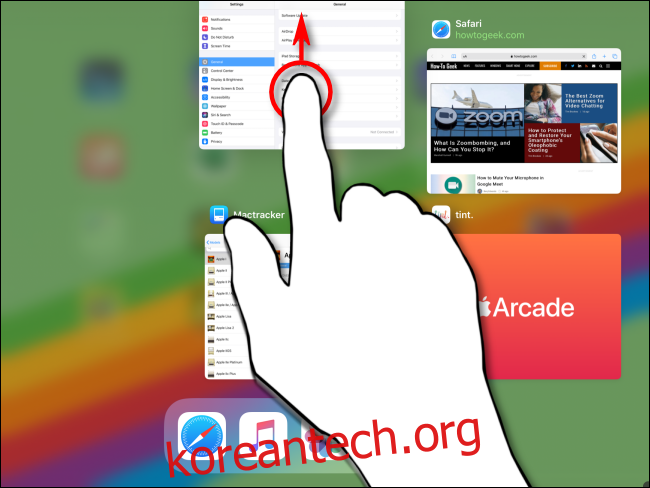
앱의 미리보기 화면이 사라지면 해당 앱은 종료되며, 앱 전환기 화면에서도 더 이상 표시되지 않습니다.
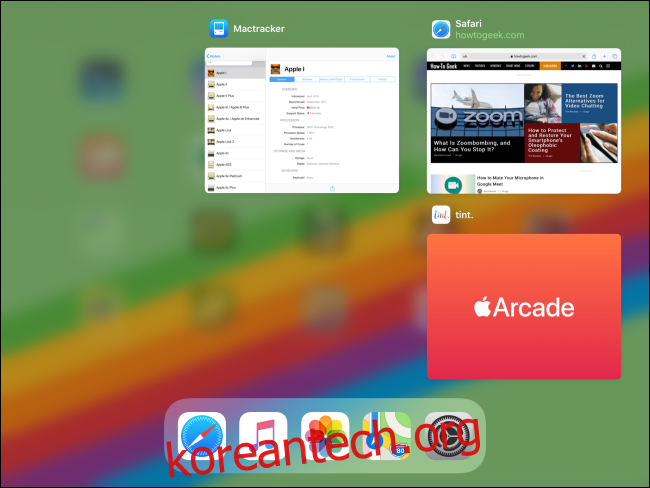
앱을 다시 시작하려면, 홈 화면에서 해당 앱의 아이콘을 탭합니다. 이렇게 하면 앱이 다시 시작되고, (아마도) 이번에는 정상적으로 작동할 것입니다.
앱에 여전히 문제가 발생하나요?
위의 모든 단계를 수행한 후에도 앱이 계속 충돌하거나 멈추거나 문제가 발생한다면, 아이폰 또는 아이패드를 재시작해 보세요. 만약 재시작 후에도 문제가 해결되지 않는다면, 앱 업데이트나 재설치를 시도해 볼 수 있습니다. 추가적으로 앱 개발자에게 직접 연락하여 문제점을 알리는 것도 좋은 방법입니다. 행운을 빕니다!