iPhone의 Google 포토에서 잠긴 폴더를 설정하고 사용하는 방법
Google 포토의 비밀 폴더 기능, 이제 아이폰에서도 사용 가능
안드로이드 기기에서 오랫동안 이용 가능했던 Google 포토의 잠긴 폴더 기능이, 드디어 아이폰 사용자들에게도 확대 적용되기 시작했습니다. 2022년에 아이폰 출시를 예고했던 Google은 이제서야 iOS 기기에서 해당 기능을 사용할 수 있게 하였습니다. 혹시 개인적인 사진들을 다른 사람에게 노출되지 않도록 보호하고 싶으시다면, 아이폰 Google 포토에서 잠긴 폴더를 설정하고 활용하는 방법을 아래에서 확인해 보세요.
참고: Google은 아이폰 사용자들을 대상으로 잠긴 폴더 기능을 순차적으로 배포하고 있습니다. 따라서 아이폰에서 해당 기능을 완전히 이용하기까지는 시간이 다소 걸릴 수 있습니다.
Google 포토 잠긴 폴더 설정 방법
아이폰에서 Google 포토의 잠긴 폴더를 설정하는 방법은 다음과 같습니다:
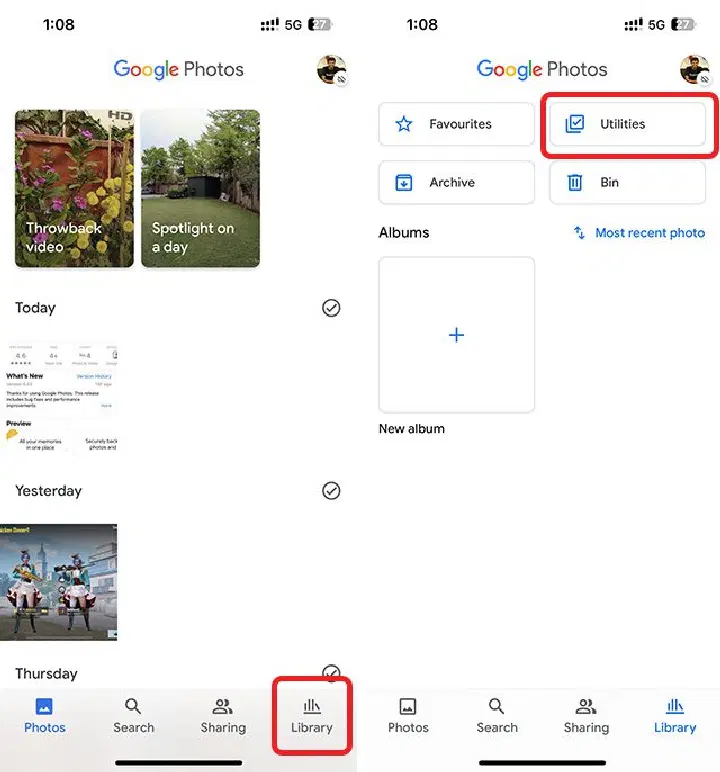
- 아이폰에서 Google 포토 앱을 실행한 후, 하단 탐색 메뉴에서 '라이브러리'를 선택합니다. 그 다음, '유틸리티'를 탭하세요.
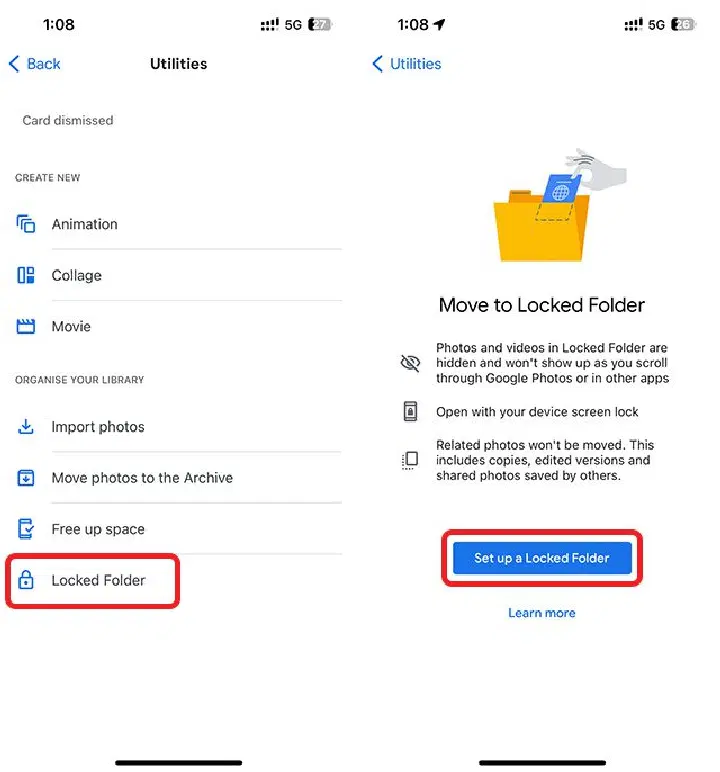
- '잠긴 폴더'를 누른 다음, '잠긴 폴더 설정' 버튼을 클릭합니다.
- Google 포토가 Face ID (또는 Touch ID)를 사용할 수 있도록 허용한 다음, 잠긴 폴더 내의 사진들을 백업할지 여부를 선택합니다.
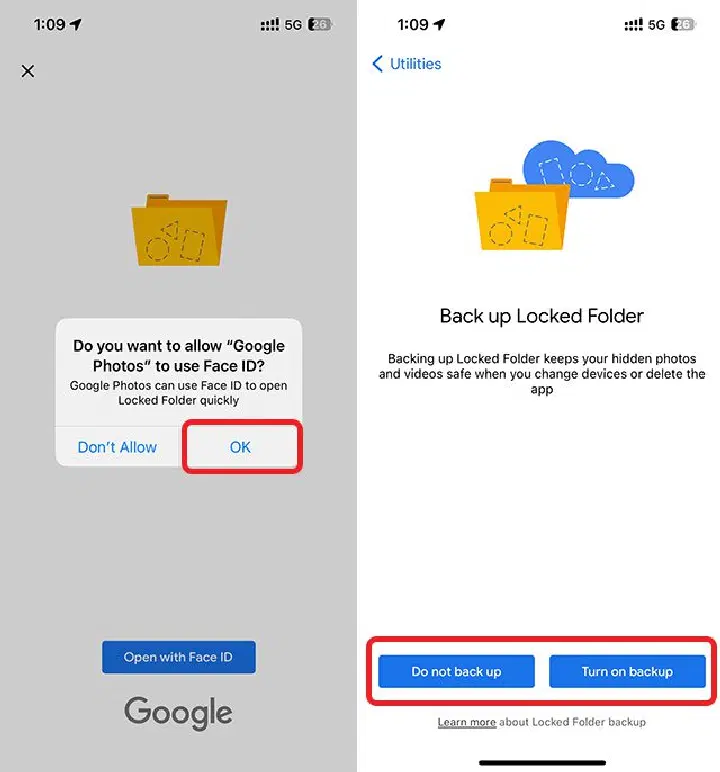
참고: 잠긴 폴더 내의 사진들은 백업 시 암호화되어 안전하게 보관됩니다. 백업을 활성화하면 다른 기기에서도 해당 사진들을 볼 수 있습니다. 하지만 백업을 하지 않기로 선택한 경우에는, 해당 사진들은 오직 아이폰에서만 접근할 수 있습니다.
이제 Google 포토에 성공적으로 잠긴 폴더를 설정했습니다. 다음으로, 잠긴 폴더에 사진을 추가하고 필요에 따라 제거하는 방법에 대해 알아보겠습니다.
잠긴 폴더에 사진 추가하는 방법
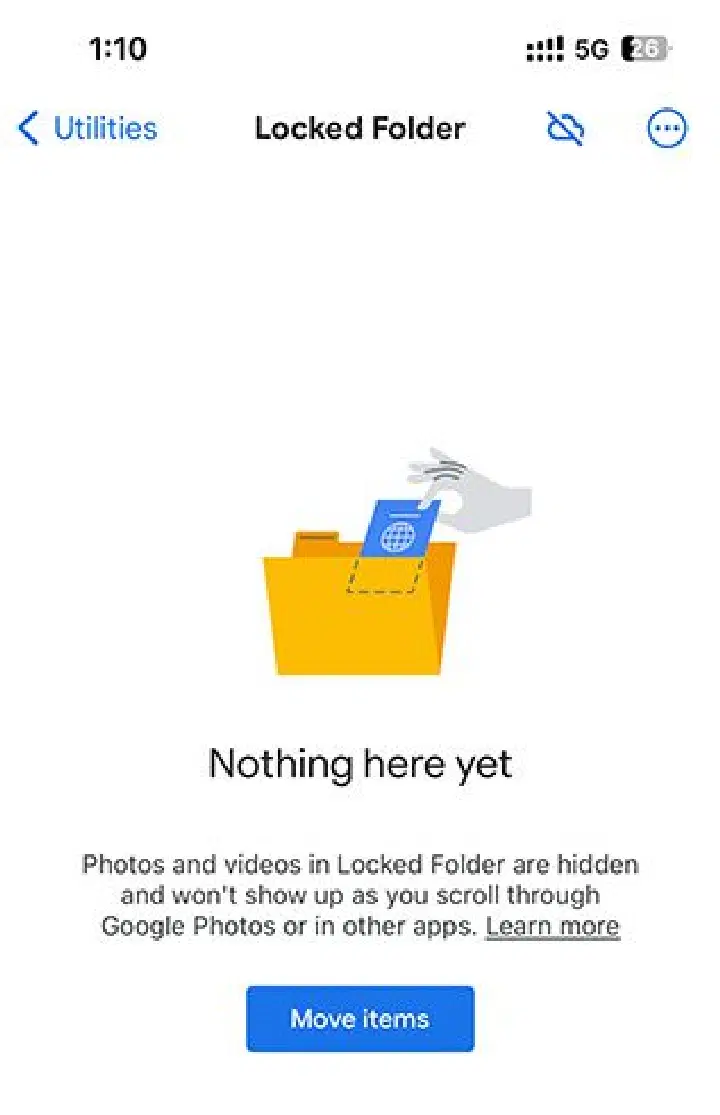
잠긴 폴더 (라이브러리 → 유틸리티 → 잠긴 폴더)를 열고, 아래의 단계를 따라 주세요:
- 아직 사진을 추가하지 않은 경우, 잠긴 폴더 내부에 '항목 이동' 버튼이 크게 표시됩니다. 이 버튼을 탭합니다.
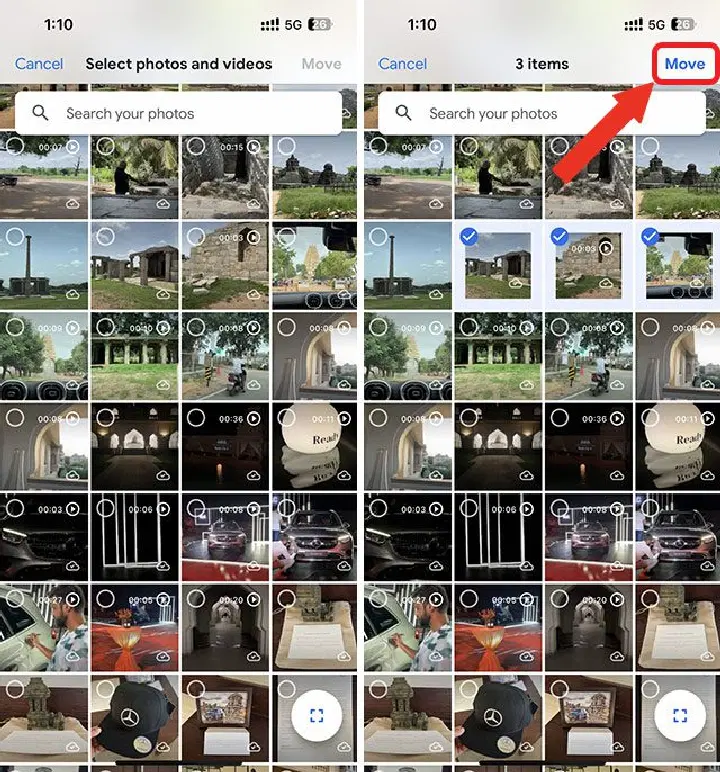
- 숨기고 싶은 사진들을 선택한 다음, '이동' 버튼을 탭합니다.
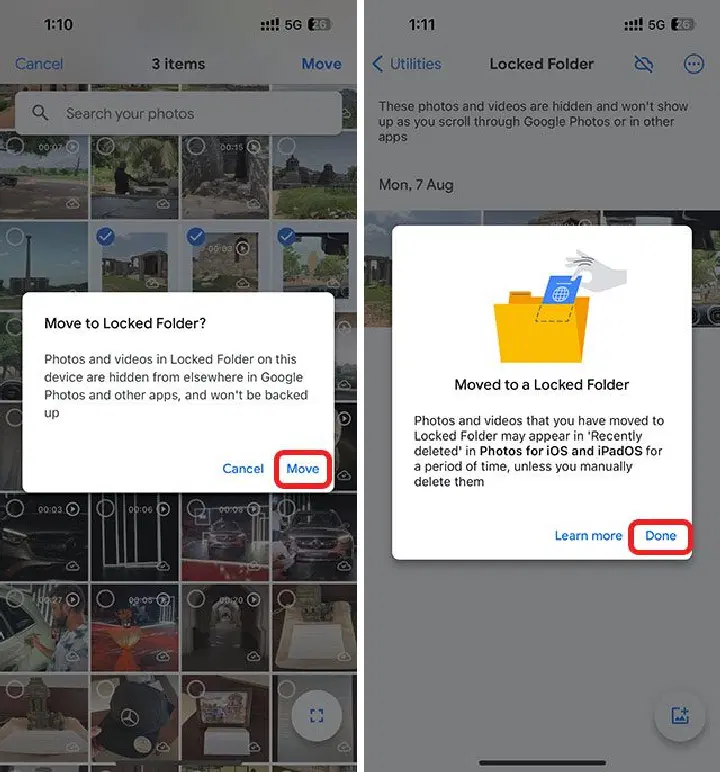
- 나타나는 확인 창에서 다시 한번 '이동'을 선택합니다. 사진이 숨겨지면 Google 포토에서 확인 메시지를 표시합니다. '완료' 버튼을 누르면 완료됩니다.
또 다른 방법으로, 아래 단계를 따라 Google 포토의 잠긴 폴더에 사진을 추가할 수 있습니다:
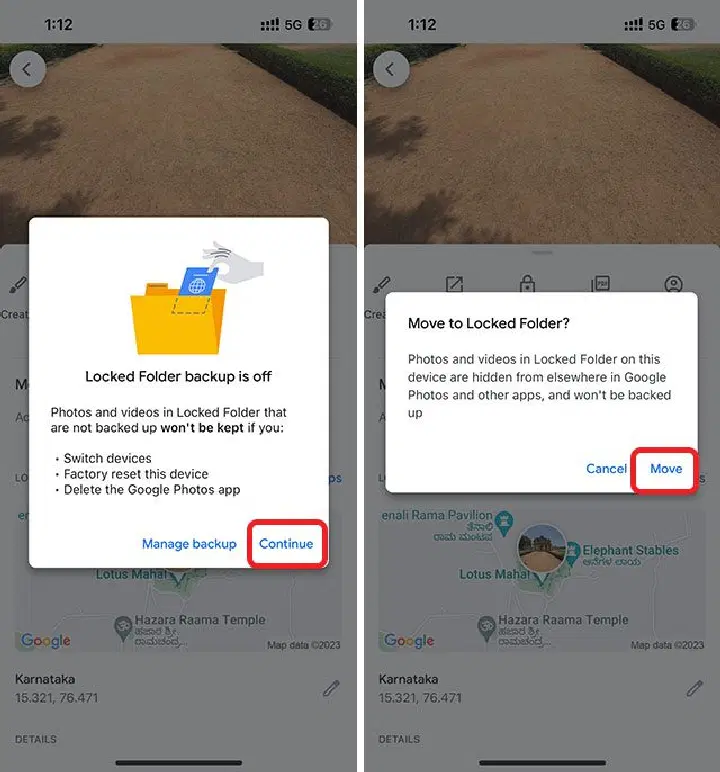
- 숨기고 싶은 사진을 열고, 화면을 위로 스와이프하여 공유 옵션을 확인합니다. 여기에서 '잠긴 폴더로 이동' 옵션을 탭합니다.
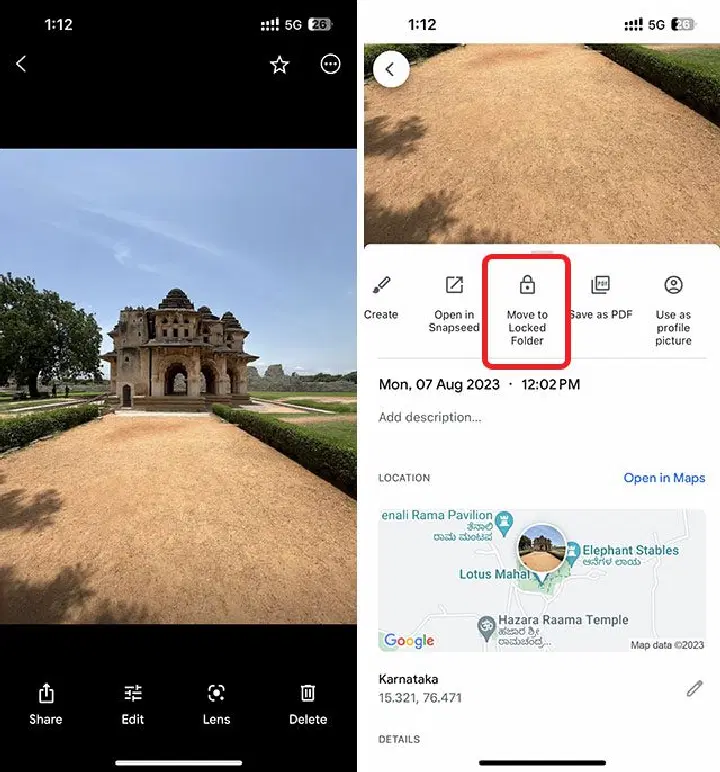
- 팝업창에서 이동을 확인하면, 선택한 사진이 Google 포토의 잠긴 폴더로 이동됩니다.
잠긴 폴더에서 사진 제거하기
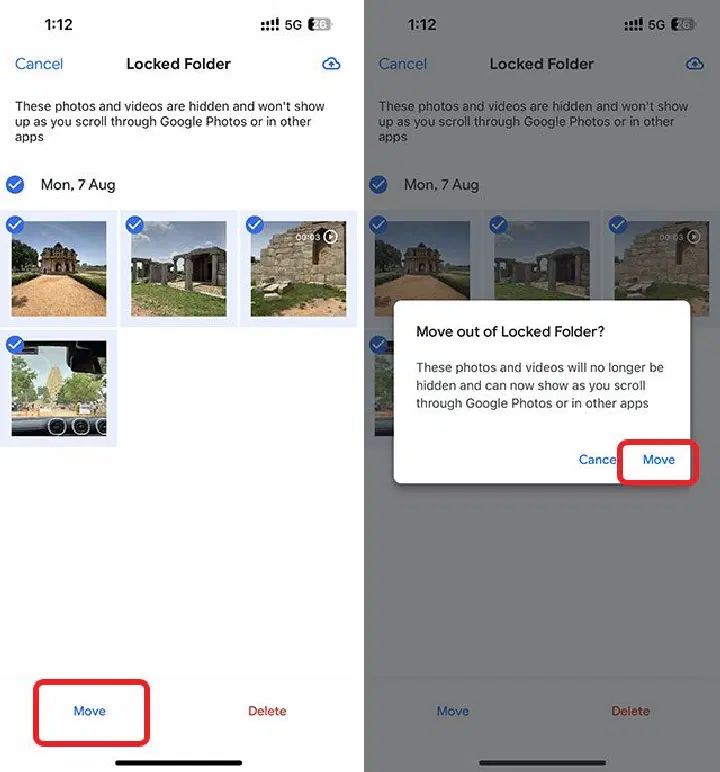
어떤 이유에서든 Google 포토의 잠긴 폴더에서 사진을 제거하고 싶을 경우, 잠긴 폴더 (라이브러리 → 유틸리티 → 잠긴 폴더)를 열고 다음 단계를 따라 주세요:
- "숨기기 해제"하려는 사진을 선택하고, '이동' 버튼을 탭합니다. 나타나는 대화 상자에서 이동 의사를 확인하면 완료됩니다.