iPhone의 기본 알림 소리를 변경하는 방법
주요 사항
- iOS 17에서 애플은 기본 알림음을 변경했지만, iOS 17.2 업데이트를 통해 사용자가 원하는 대로 소리를 바꿀 수 있게 되었습니다.
- iOS 17의 새로운 알림음은 기존보다 소리가 작고 잘 들리지 않았지만, 이제 사용자가 직접 제어하고 변경할 수 있습니다.
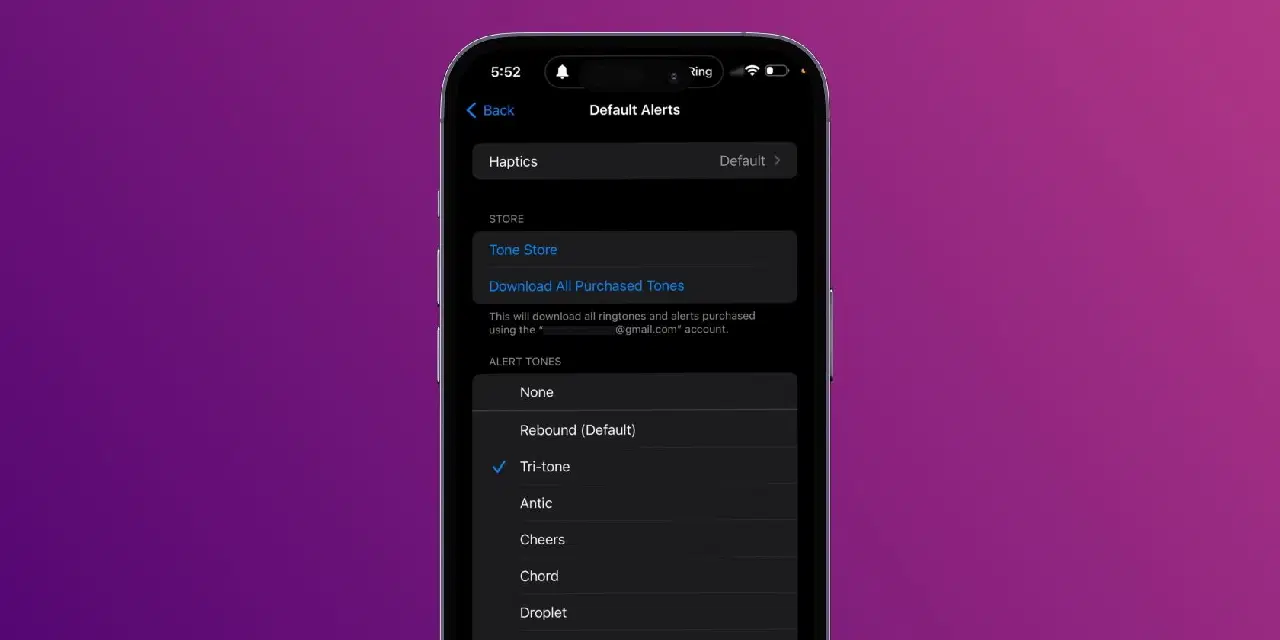
- 아이폰을 iOS 17.2 이상으로 업데이트한 후, 설정 > 사운드 및 햅틱 > 기본 알림 메뉴에서 원하는 소리를 선택하면 됩니다.
iOS 17 업데이트에서 애플은 기본 알림음을 '리바운드'로 변경했는데, 이 소리가 너무 작아서 많은 사용자들이 불편함을 느꼈습니다. 다행히 iOS 17.2 버전부터는 사용자가 상징적인 삼중음 알림을 포함하여 원하는 소리로 변경할 수 있게 되었습니다. 이제 그 방법을 자세히 안내해 드리겠습니다.
아이폰 기본 알림음 변경 방법
iOS 17 업데이트는 대부분의 아이폰 사용자에게 긍정적인 평가를 받았지만, 변경 옵션 없이 강제로 사용해야 했던 '리바운드' 알림음은 많은 사용자들이 선호하지 않았습니다. 기존의 삼중음 알림과는 달리, '리바운드'는 빗방울 소리처럼 부드러운 느낌을 주었습니다. 이러한 변화는 방 건너편에서 소리를 듣기 어렵게 만들었고, 결국 푸시 알림의 본래 목적을 퇴색시켰습니다.
하지만 iOS 17.2 업데이트가 출시되면서 아이폰의 기본 알림음을 변경할 수 있는 옵션이 드디어 생겼습니다. 아직 업데이트하지 않은 사용자는 설정 > 일반 > 소프트웨어 업데이트 메뉴로 이동하여 최신 iOS 버전을 확인한 후, 아래 단계를 따라 알림음을 변경하시기 바랍니다.
- 먼저, 아이폰에서 설정 앱을 실행하고 '사운드 및 햅틱' 메뉴로 이동합니다.
- '기본 알림'을 탭하면 나타나는 목록에서 원하는 알림 소리를 선택합니다.
- 기존 iOS 17 이전의 삼중음 알림으로 되돌리고 싶다면 '삼중음'을 선택하면 됩니다.
안타깝게도 iOS 17과 호환되지 않는 아이폰 사용자는 알림음을 사용자 정의할 수 없습니다. 긍정적인 점은, 이전 iOS 버전의 기본 알림음은 삼중음이었기 때문에 크게 불편함을 느끼지 않을 수도 있다는 것입니다.
위에 설명된 단계를 완료하면, 기본 알림을 사용하는 모든 앱에서 사용자가 선택한 알림음이 적용됩니다. 다만, 미리 알림, 메시지, 캘린더와 같은 특정 앱의 알림 소리는 설정 > 사운드 및 햅틱 메뉴에서 개별적으로 변경하지 않는 한 기존 설정이 그대로 유지됩니다. 참고로 동일한 메뉴에서 아이폰 벨소리도 사용자 정의할 수 있습니다.
종합적으로 볼 때, 아이폰 기본 알림음을 변경하는 기능은 꽤 오랫동안 사용자들의 요구 사항이었습니다. 더 부드럽고 미묘한 알림을 선호하는 사용자에게는 iOS 17의 '리바운드' 알림음이 좋은 변화였을 수 있지만, 청각에 어려움이 있거나 즉각적인 알림을 필요로 하는 사용자에게는 삼중음으로 되돌리거나 더 큰 소리를 선택하는 것이 훨씬 나을 것입니다.