iPhone을 Firestick으로 전송하는 방법
대형 화면으로 영화 감상이나 게임을 즐기는 것을 선호하는 사람들이 많습니다. 안드로이드 기기나 윈도우 10, 11 PC는 자체적인 화면 전송 기능을 통해 쉽게 연결할 수 있지만, iOS 기기의 경우 별도의 타사 도구가 필요합니다. 아이폰과 아마존 파이어 TV 스틱을 모두 소유하고 있지만, 아이폰 화면을 파이어스틱으로 미러링하는 방법을 모르시는 분들을 위해 이 글에서는 아이폰에서 파이어스틱으로 화면을 전송하는 방법을 상세히 안내해 드립니다.
아이폰 화면을 파이어스틱으로 전송하는 방법
아마존 파이어스틱 및 파이어 TV는 집 안에서 여가를 즐기기에 매우 유용한 장치입니다. 아마존 파이어스틱의 다양한 활용 사례는 다음과 같습니다:
- 아마존에서 제공하는 다양한 TV 프로그램 및 영화를 시청할 수 있습니다. 또한 다른 스트리밍 앱을 다운로드하여 대형 화면에서 다양한 콘텐츠를 즐길 수 있습니다.
- 알렉사 기능을 통해 스마트 홈 기기를 제어할 수도 있습니다.
- 더 나아가, 다양한 게임을 큰 화면에서 즐길 수 있으며, 개인 프로필을 만들어 자녀와 분리된 관심 목록을 관리할 수 있습니다.
아이폰 화면을 파이어스틱으로 미러링하려면 파이어스틱에 타사 도구를 다운로드해야 합니다. 다행히도 iOS 기기에는 별도의 앱을 다운로드할 필요가 없습니다.
아이폰 화면 전송 전 확인 사항
아이폰에서 파이어스틱으로 화면을 전송하기 전에 다음 사항들을 확인해야 합니다:
- 아이폰과 파이어스틱이 동일한 와이파이 네트워크에 연결되어 있어야 합니다.
- 네트워크 속도는 끊김 없는 미러링을 지원해야 합니다.
- 최신 버전의 파이어스틱을 사용하여 다른 타사 도구와의 호환성을 확보하는 것이 좋습니다.
- iOS 9 이상의 버전이 설치된 iOS 기기를 사용하는 것이 아이폰을 파이어스틱으로 전송하는 데 유리합니다.
- iOS 기기는 파이어스틱의 전송 범위 내에 위치해야 합니다.
- 필요한 앱은 파이어스틱과 iOS 기기에 설치해야 합니다(일부 앱은 파이어스틱에만 설치해도 됨).
위에 언급된 요구 사항들을 모두 확인하셨다면, 다음 단계를 따라 아이폰 화면을 아마존 파이어스틱에 미러링해 보십시오.
아이폰 화면 전송 단계
아래의 단계를 차례대로 따라 아이폰 화면을 아마존 파이어스틱으로 전송할 수 있습니다.
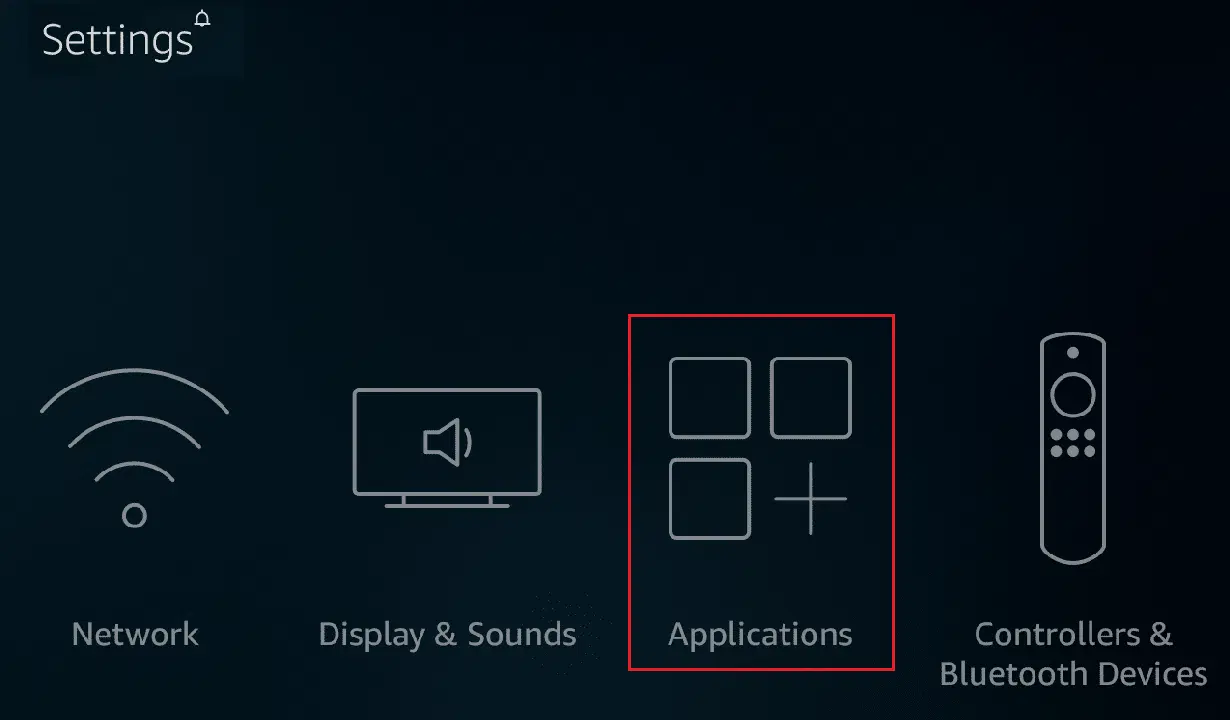
1. 아마존 파이어스틱 리모컨에서 홈 버튼을 약 3초간 누르세요.
2. 설정 > 애플리케이션 메뉴를 선택하세요.
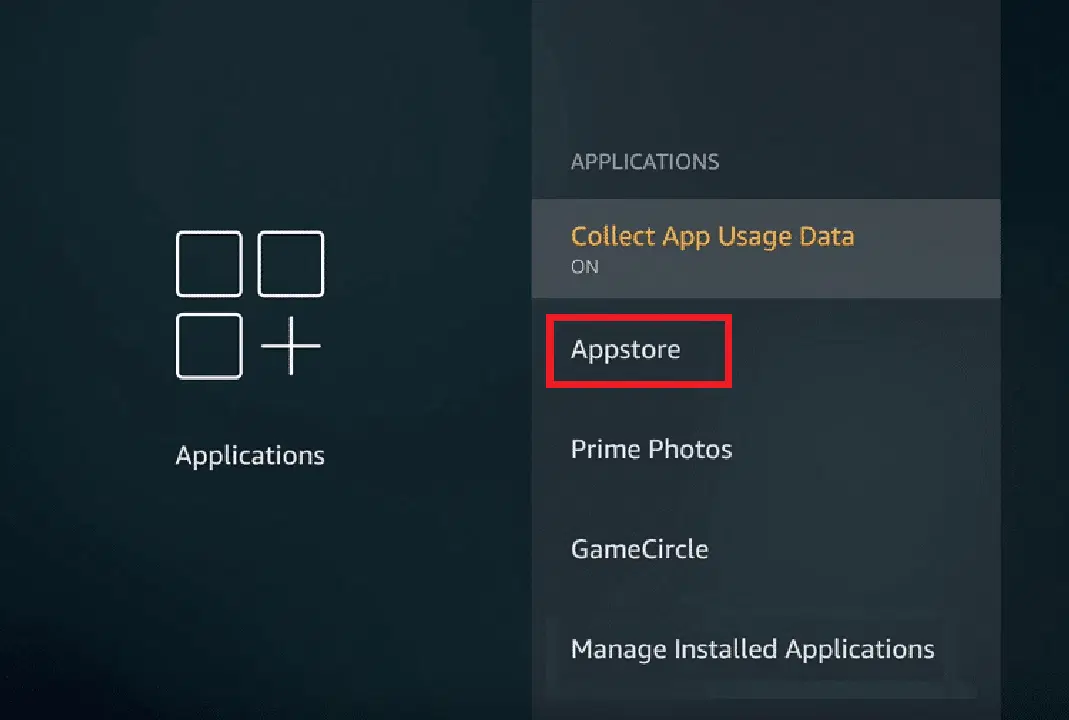
3. 앱스토어를 클릭하세요.
4. 파이어스틱 검색 아이콘으로 이동하세요.
5. 아래에 나열된 타사 도구 중 하나를 검색하여 다운로드하세요. 여기에서는 예시로 Airscreen을 다운로드하겠습니다.
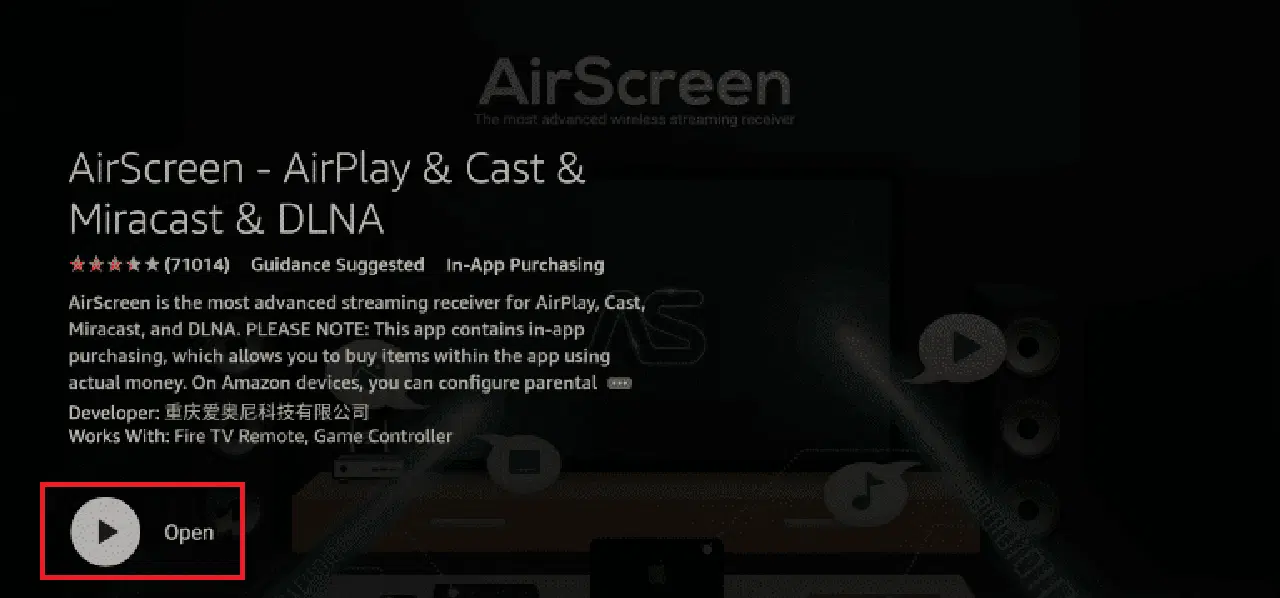
6. 설치 후 ‘열기’를 클릭하여 앱을 실행하세요.
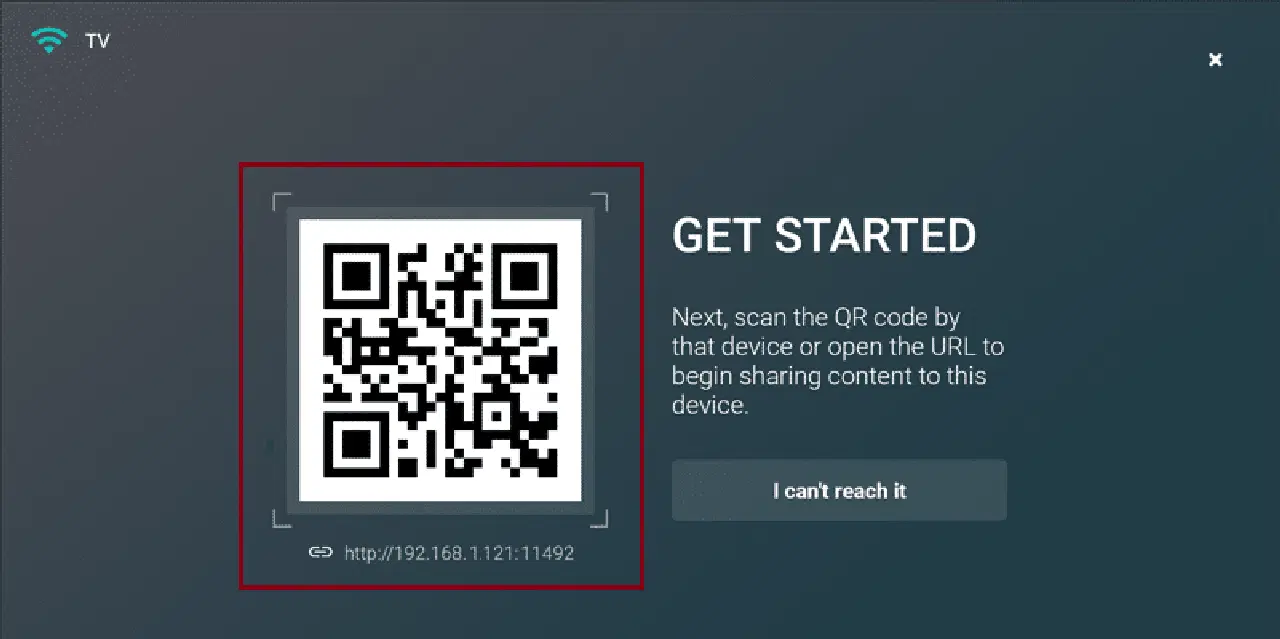
7. 시작 화면에서 '확인'을 누르세요.
8. 'iOS 기기에서 시작하기' 화면에서 QR 코드를 스캔하세요.
9. '공유할 콘텐츠 유형' 화면에서 '전체 화면' 옵션을 선택하세요.
10. 아이폰에서 화면 오른쪽 상단에서 아래로 스크롤하여 제어 센터를 여세요.
11. '화면 미러링' 아이콘을 누르세요.
12. 이제 파이어스틱 기기 이름을 선택하세요. 아이폰 화면이 파이어스틱으로 전송됩니다.
주요 스크린캐스트 앱 목록
아이폰을 파이어스틱으로 전송하는 데 활용할 수 있는 주요 앱 목록은 다음과 같습니다.
1. 에어스크린
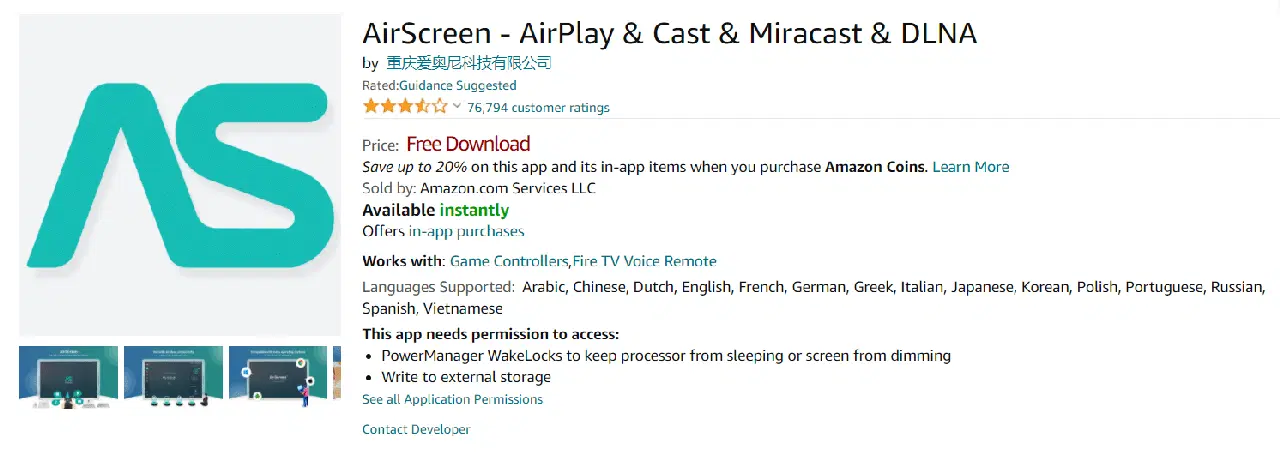
에어스크린 앱은 2018년에 출시되었으며, 무료로 이용할 수 있습니다. iOS 8.0 이상의 버전이 필요합니다.
- 이 앱은 백그라운드 앱 실행, 기기 기능 맞춤 설정, 초고화질 해상도 지원, 그리고 Airplay, Cast, Miracast, DLNA, Chromecast 등 주요 무선 스트리밍 프로토콜을 지원합니다.
- 또한 에어스크린을 통해 다양한 응용 프로그램을 미러링하고, 화면을 녹화하고, 개인 정보를 안전하게 보호할 수 있습니다.
- 다양한 언어를 지원합니다: 아랍어, 중국어, 네덜란드어, 영어, 프랑스어, 독일어, 그리스어, 이탈리아어, 일본어, 한국어, 폴란드어, 포르투갈어, 러시아어, 스페인어, 베트남어.
- 최대 6명의 가족 구성원과 공유할 수 있으며, 앱 내 구매 옵션을 제공합니다.
2. iWebTV용
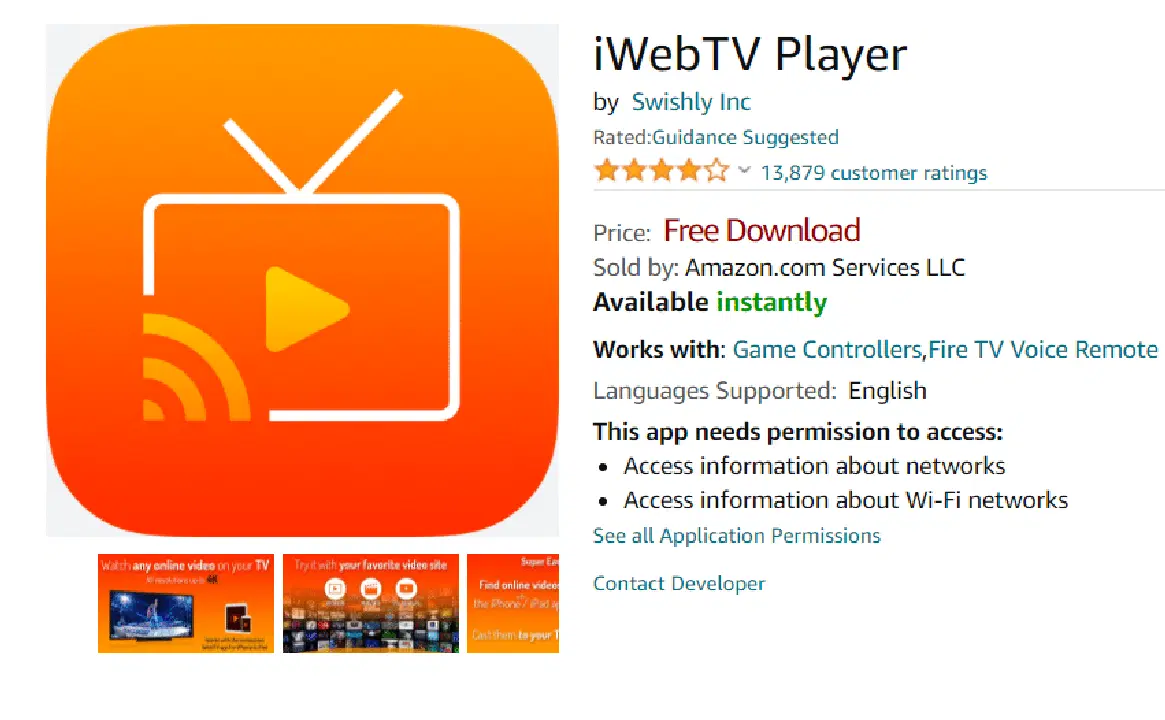
아이웹TV 앱은 2016년에 Swishly Inc에서 개발했으며 무료로 제공됩니다. iOS 12.0 이상의 버전이 필요하며, iOS 기기에도 다운로드해야 합니다. 최대 6명의 가족 구성원과 공유할 수 있으며, 다양한 앱 내 구매 옵션이 있습니다.
- $6.99에 iWebTV PRO
- $3.99에 광고 건너뛰기
- $3.99에 데스크탑 모드
- $3.99에 전체 해상도 미리보기
- $5.99에 배너 제거, $3.99에 HD 자동 선택
- $9.99 및 $0.99에 Chromecast용 프록시 스트리밍
- $0.99에 PRO 구독
- $0.49에 배너 제거 구독
3. Fire TV용 비디오 및 TV 캐스트
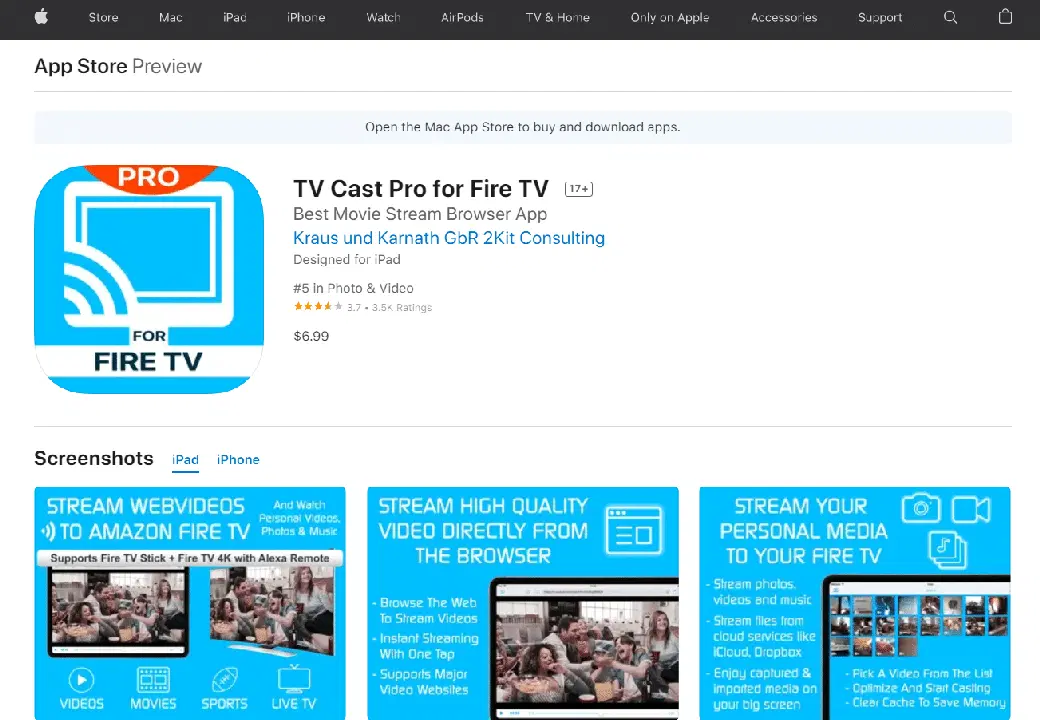
Fire TV용 비디오 및 TV 캐스트 앱은 2kit 컨설팅에서 개발했으며, 무료로 제공됩니다. iOS 기기에도 다운로드해야 합니다.
- 최대 6명의 가족 구성원과 공유할 수 있습니다.
- 모든 Fire TV (스틱, 플레이어, 큐브, TV) 및 대부분의 킨들 파이어 장치를 지원합니다.
- $6.99의 프리미엄 버전을 구매하여 광고 차단, 북마크, 데스크탑 모드 활성화, 홈페이지 개인화, 탐색 중 비디오 빨리 감기/되감기 기능을 사용할 수 있습니다. 프리미엄 버전은 1회 구매입니다.
4. Fire TV용 AllConnect
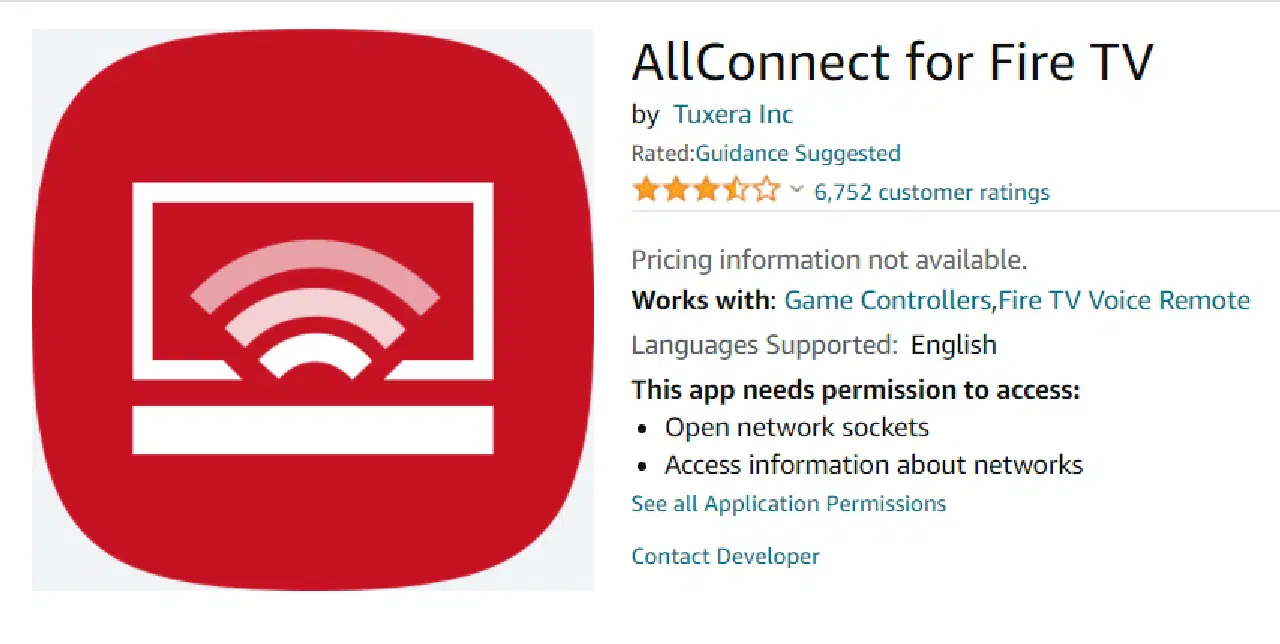
Fire TV용 AllConnect 앱은 2014년 Tuxera Inc에서 개발했으며, 무료로 제공됩니다. 아이폰 화면을 파이어스틱으로 전송하려면 iOS 기기에도 다운로드해야 합니다.
- 최대 6명의 가족 구성원과 공유할 수 있습니다.
- 유튜브, 페이스북, 비메오, TED 등 다양한 콘텐츠 미러링을 지원하며, FLAC 및 mp3를 포함한 모든 파일 형식을 지원합니다.
- 백그라운드 비디오 재생, 유튜브 HD 비디오 스트리밍, 쉬운 탐색, 테마 맞춤 설정 등 다양한 기능을 제공합니다.
- Plex, Twonky Server, PS3 Media Server, Windows Media Center, LaCie NAS, XBMC, Netgear ReadyMedia 등 다양한 미디어 서버에 저장된 미디어 캐스팅을 지원합니다.
5. AirPlayMirror 수신기
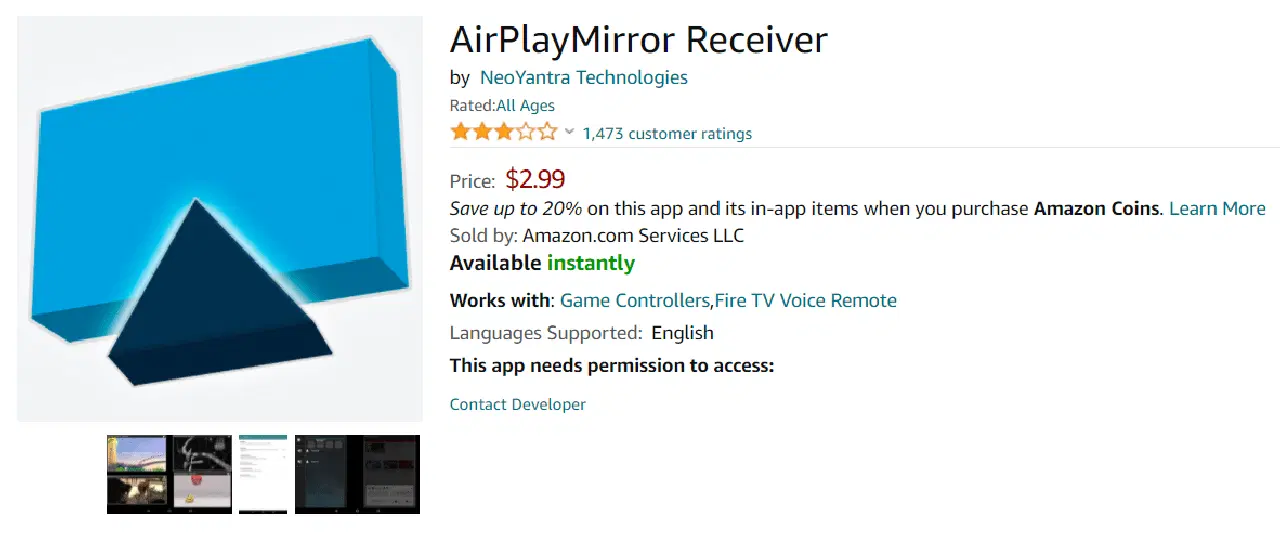
AirPlayMirror 수신기 앱은 2017년 NeoYantra Technologies에서 개발되었으며 가격은 $2.99입니다.
- 15분 평가판을 통해 앱의 기능을 테스트하고 이해할 수 있습니다.
- iOS 기기에도 앱을 다운로드해야 합니다.
- iOS 7.1 이상의 버전이 필요하며, 최대 4개의 iOS 기기를 동시에 미러링할 수 있습니다.
- 인증되지 않은 사용자를 차단하는 암호 기능이 있으며, 캐스팅 창의 크기를 조정하거나 이동할 수도 있습니다.
- DRM으로 보호된 Airplay 장치의 유료 콘텐츠 재생은 지원하지 않으며, 라이브 TV 기능에 제한이 있습니다.
6. AirBeamTV 미러링 수신기
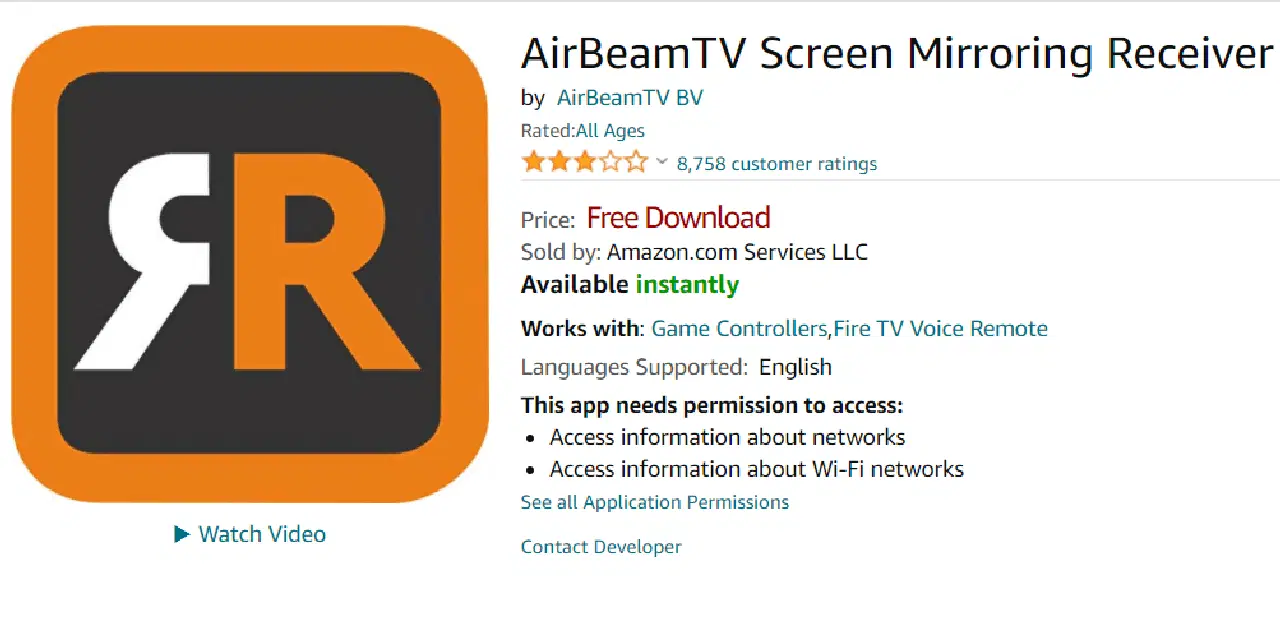
AirBeamTV 미러링 수신기 앱은 2017년 AirBeamTV BV에서 개발했으며 무료로 제공됩니다. 아이폰 화면을 파이어스틱으로 전송하려면 iOS 기기에도 다운로드해야 하며, iOS 13.0 이상의 버전과 호환됩니다.
- 영어, 네덜란드어, 프랑스어, 독일어, 이탈리아어, 포르투갈어, 러시아어, 중국어 간체, 스페인어, 중국어 번체를 포함한 10여 개의 언어를 지원하며, Chromecast의 대안으로 홍보됩니다.
- 월간 요금제($4.99), 연간 요금제($14.99), 일회성 구매($33.99)를 통해 모든 기능을 이용할 수 있는 앱 내 구매 옵션을 제공합니다.
- 최대 6명의 가족 구성원과 공유할 수 있습니다.
- 프로 기능에는 스크린캐스트에 오디오 추가, 평생 무료 업데이트, 720p 및 1080p의 더 높은 화면 해상도 등이 포함됩니다.
- 약간의 지연 시간이 있어 게임 캐스팅에는 적합하지 않으며, 넷플릭스, 디즈니+, 애플TV+ 미러링은 지원하지 않습니다.
7. 리플렉터 2 – AirPlay 수신기
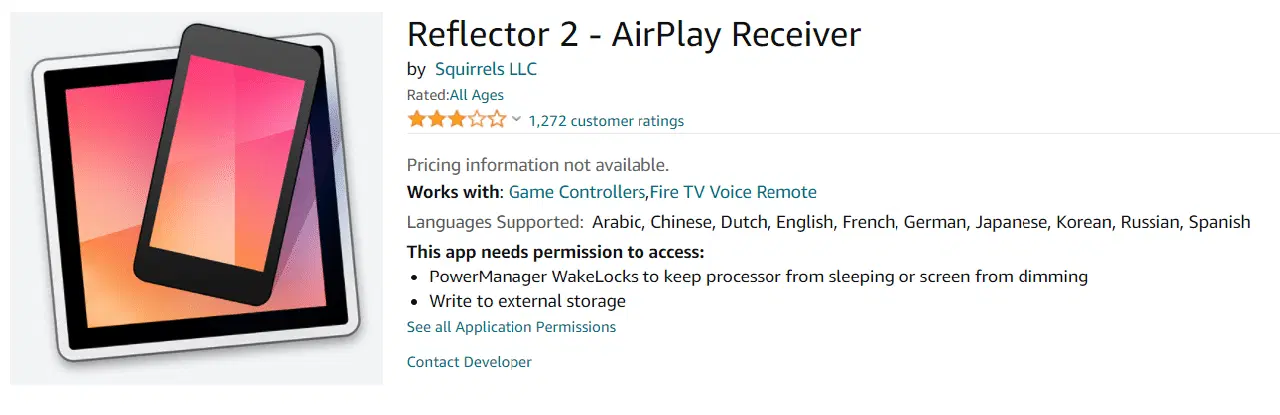
리플렉터 2–AirPlay 수신기 앱은 2014년 Squirrels LLC에서 개발했으며, $6.99에 이용할 수 있습니다. iOS 기기에서도 동일한 링크를 통해 앱을 다운로드할 수 있습니다.
- 아랍어, 중국어, 네덜란드어, 영어, 프랑스어, 독일어, 일본어, 한국어, 러시아어, 스페인어 등 다양한 언어를 지원합니다.
- iOS 8 이상의 기기와 호환되며, 여러 기기를 미러링하고, 핀 코드를 사용하여 인증되지 않은 사용자를 차단하고, 컴퓨터 화면을 미러링할 수 있습니다.
- 비디오 품질은 가격 대비 뛰어납니다.
8. 에어리시버
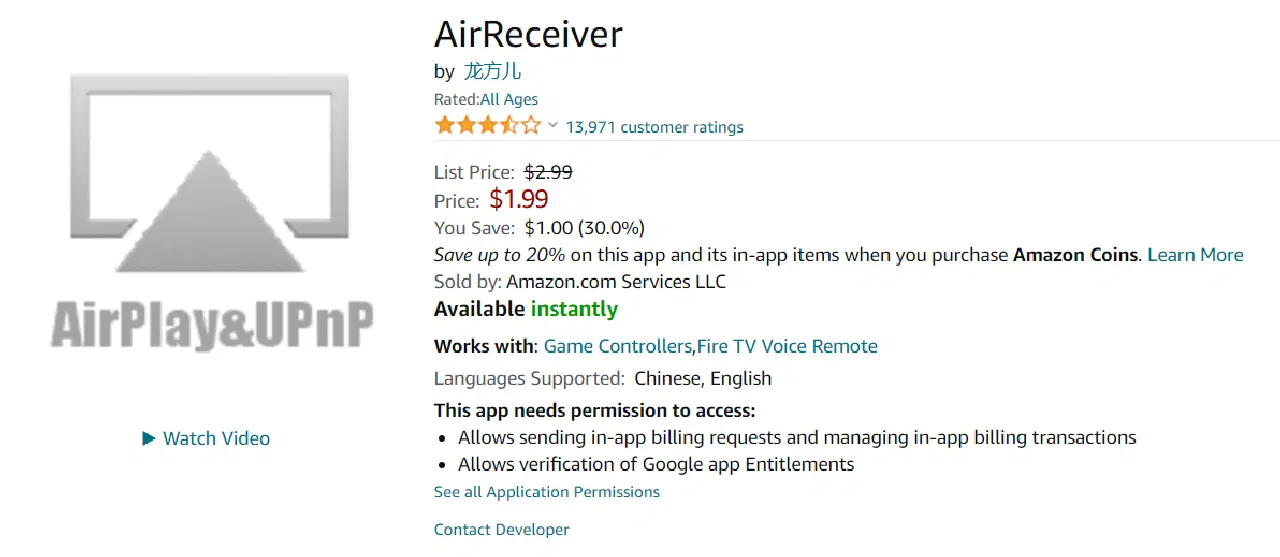
에어리시버 앱은 2014년에 개발되었으며, 가격은 $2.99입니다. 백그라운드에서 Google Screen Cast를 지원하며, .ass, .ssa, .srt 파일과 같은 외부 자막을 자동으로 로드하여 NAS 서버에서 미디어 콘텐츠를 직접 가져올 수 있으며, 다른 AirExpress/AppleTV 기기와 오디오를 동기화할 수 있습니다.
자주 묻는 질문(FAQ)
Q1. 모바일 핫스팟을 사용하여 아마존 파이어스틱에 연결할 수 있나요?
A1. 네, 아마존 파이어스틱에서 모바일 핫스팟을 연결할 수 있습니다. 네트워크 설정에서 파이어스틱의 네트워크 옵션을 선택하세요. 연결할 장치 이름을 선택하고 비밀번호를 입력하면 됩니다.
***
이 글이 아이폰을 파이어스틱으로 전송하는 데 도움이 되었기를 바랍니다. 위에 언급된 앱들 중 가장 유용했던 앱을 알려주세요. 질문이나 건의 사항이 있다면 아래 댓글 섹션을 통해 자유롭게 남겨주세요.