iPhone에 GIF를 저장하는 방법 koreantech.org
움직이는 그림, 즉 GIF는 우리의 대화 방식을 완전히 바꿔 놓았습니다. 단순한 재미를 넘어, 때로는 말문이 막힐 때, GIF는 훌륭한 대화의 윤활유 역할을 합니다.
소셜 미디어에서 친구와 이야기하다가 어떤 말을 해야 할지 막막할 때, 재미있는 GIF 하나면 어색함을 해소하고 대화를 자연스럽게 이어갈 수 있습니다. 정말 유용한 기능이죠.
GIF 발음에 대한 뜨거운 논쟁 🗣️
GIF 발음은 오랜 시간 동안 인터넷에서 뜨거운 논쟁거리였습니다. GIF를 발명한 스티브 윌하이트(Steve Wilhite) 이후로, 사람들은 저마다 다른 발음을 주장하며 논쟁을 이어갔습니다. 이는 마치 오랜 세월 동안 계속된 괴짜들의 논쟁과 같았습니다.
하지만 웹비 어워드(Webby Award) 수상 당시, 스티브 윌하이트는 단 5글자로 이루어진 짧은 수상 소감에서 “GIF는 '지프'로 발음해야 합니다(It's pronounced JIF, not GIF)."라고 언급했습니다.
이 짧은 발언은 오랫동안 지속되었던 논쟁을 깔끔하게 정리했습니다.
이 글에서는 다양한 곳에서 GIF를 찾아 아이폰에 저장하는 방법을 자세히 알려드리겠습니다. 함께 알아볼까요?
아이메시지에서 GIF 저장하기
만약 아이메시지에서 GIF를 받았다면, 다음 단계를 따라 저장할 수 있습니다.
1단계: 먼저 아이메시지 대화방을 엽니다.
2단계: 저장하고 싶은 특정 GIF를 길게 누릅니다.
3단계: 나타나는 메뉴에서 “저장”을 선택합니다.
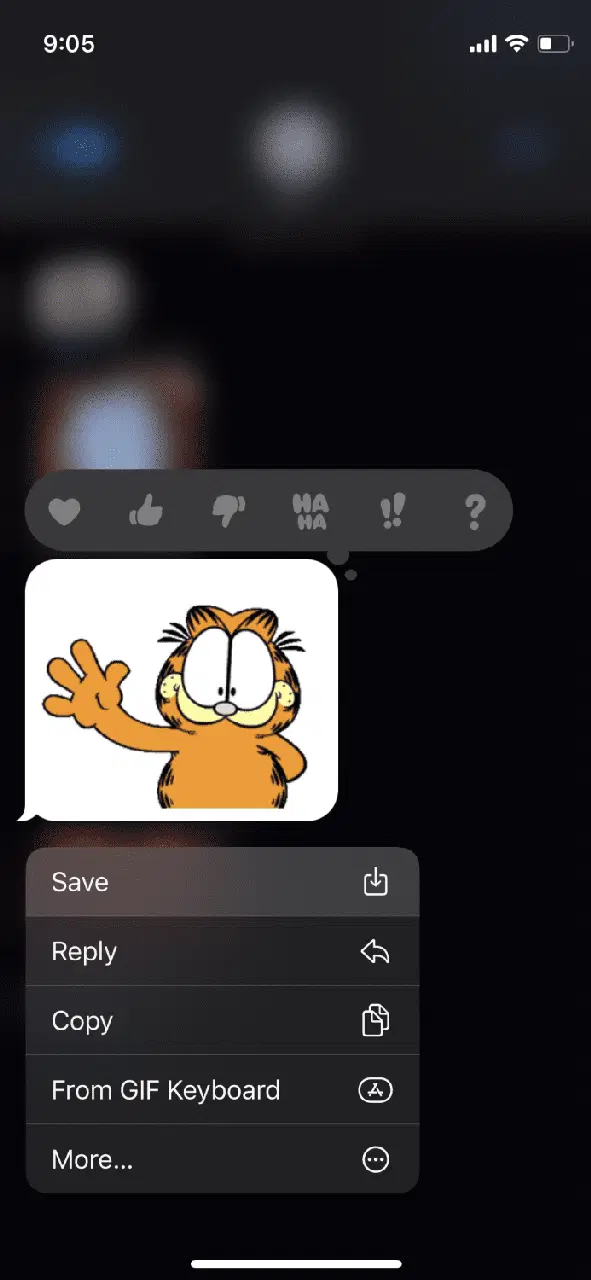
이제 GIF가 사진 앱에 저장되었습니다.
구글 이미지에서 GIF 저장하기
구글 이미지에서 GIF를 저장하는 것은 꽤 재미있습니다. 다양한 옵션을 선택할 수 있기 때문입니다. 다음은 저장 방법입니다.
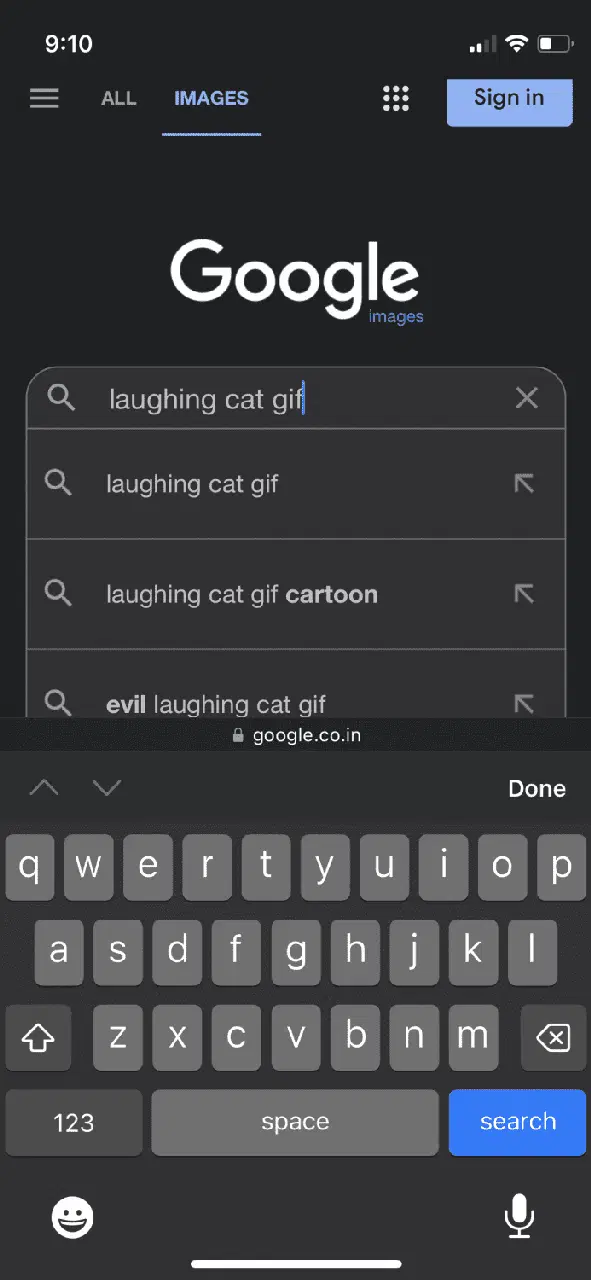
1단계: 구글 앱을 열고 “이미지” 탭을 선택합니다.
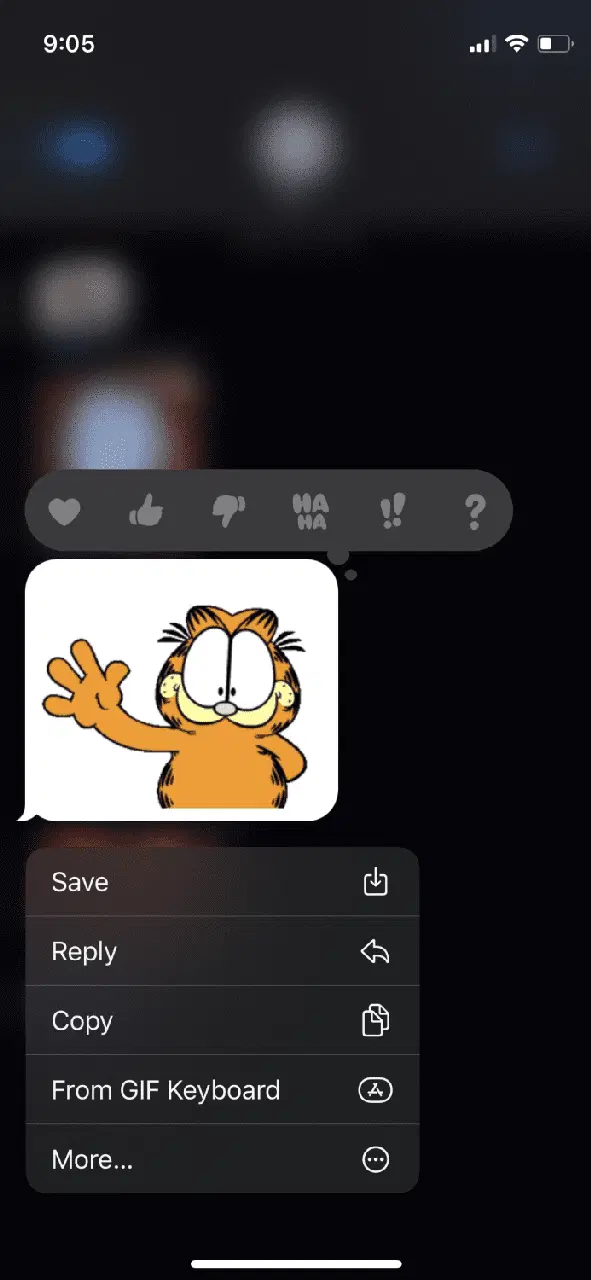
2단계: 찾고 있는 GIF를 검색합니다.
3단계: 여러 웹사이트에 있는 다양한 GIF가 나타납니다. 원하는 것을 선택합니다.

4단계: GIF를 길게 누른 후, 나타나는 메뉴에서 "사진에 저장"을 탭합니다.
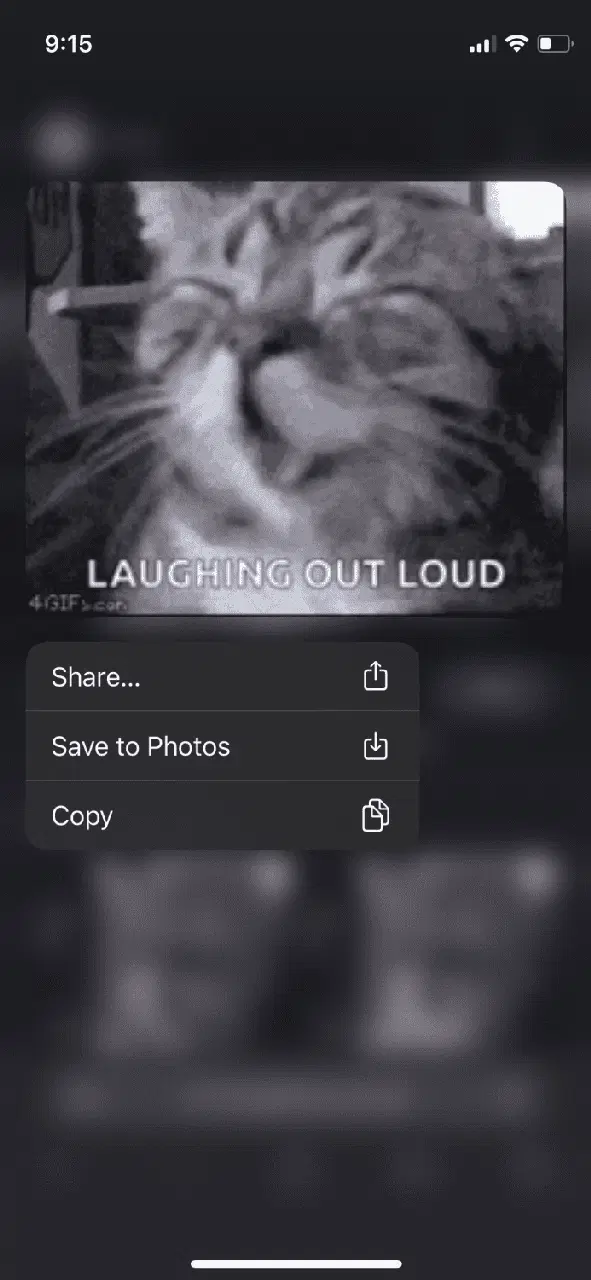
이제 저장 완료입니다.
레딧에서 GIF 저장하기
레딧(Reddit)은 흥미로운 콘텐츠로 가득한 곳입니다. 특히 GIF가 그 중 큰 부분을 차지하죠. 예전에는 레딧에서 GIF를 저장하기 쉬웠지만, 현재는 다소 복잡해졌습니다. 다음 단계를 따라 저장해 보세요.
1단계: 앱 스토어에서 "Apollo for Reddit" 앱을 다운로드합니다.
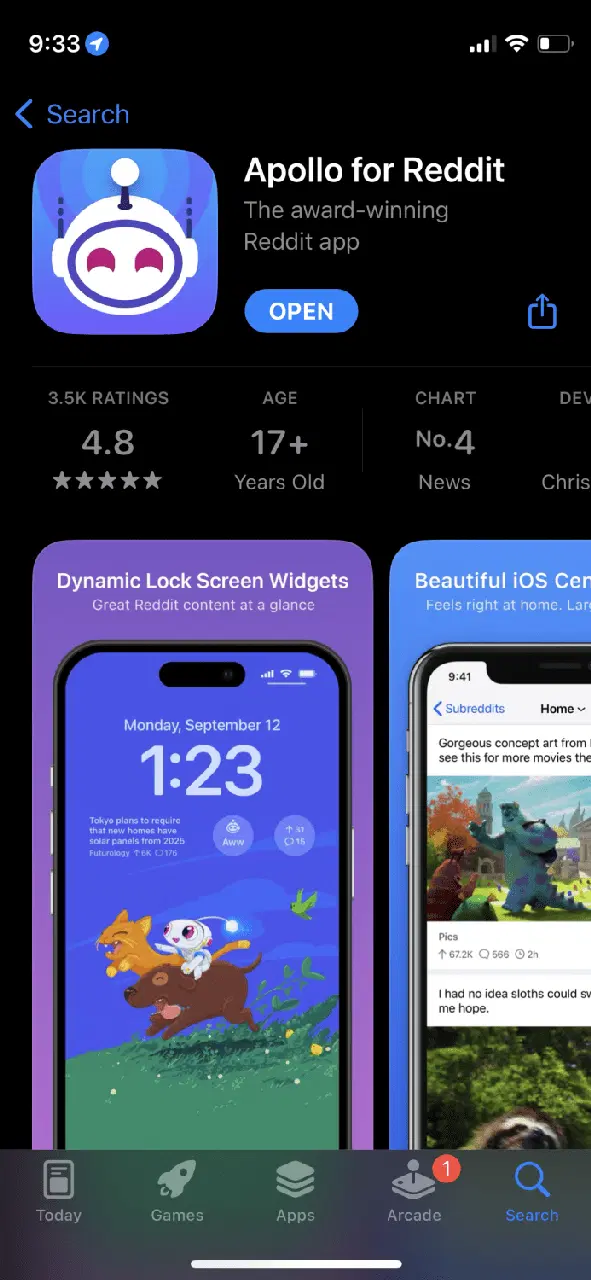
2단계: 앱을 열고 저장하고 싶은 GIF를 찾은 후, 해당 GIF를 길게 누릅니다.
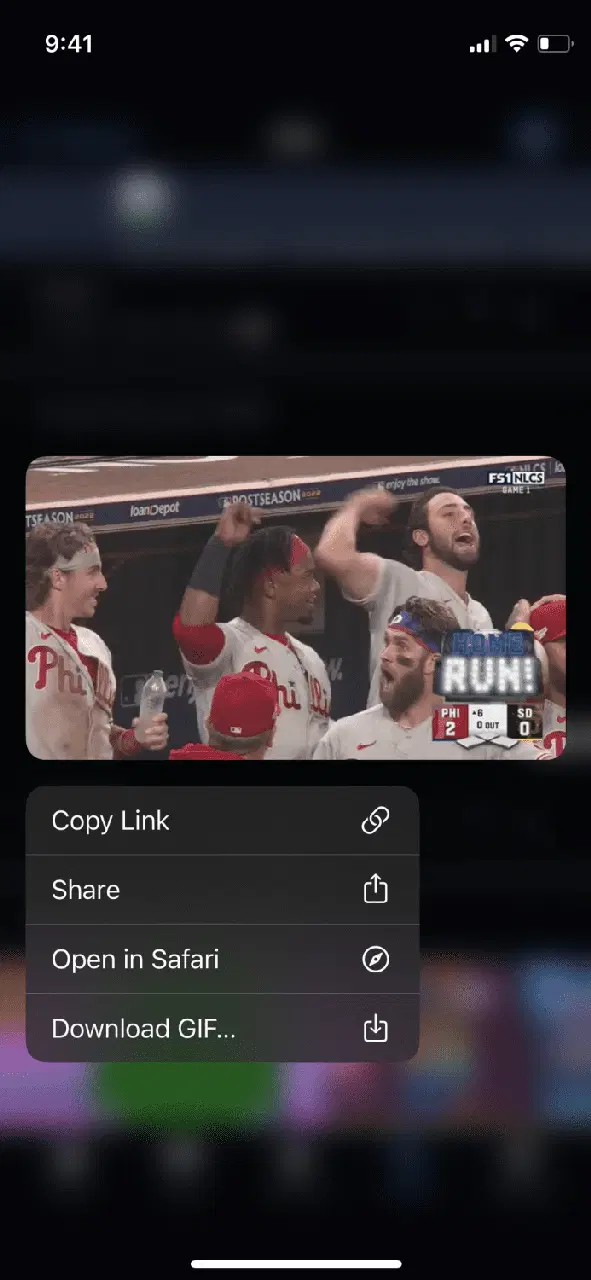
3단계: “GIF 다운로드”를 선택하면 새 창이 나타납니다.
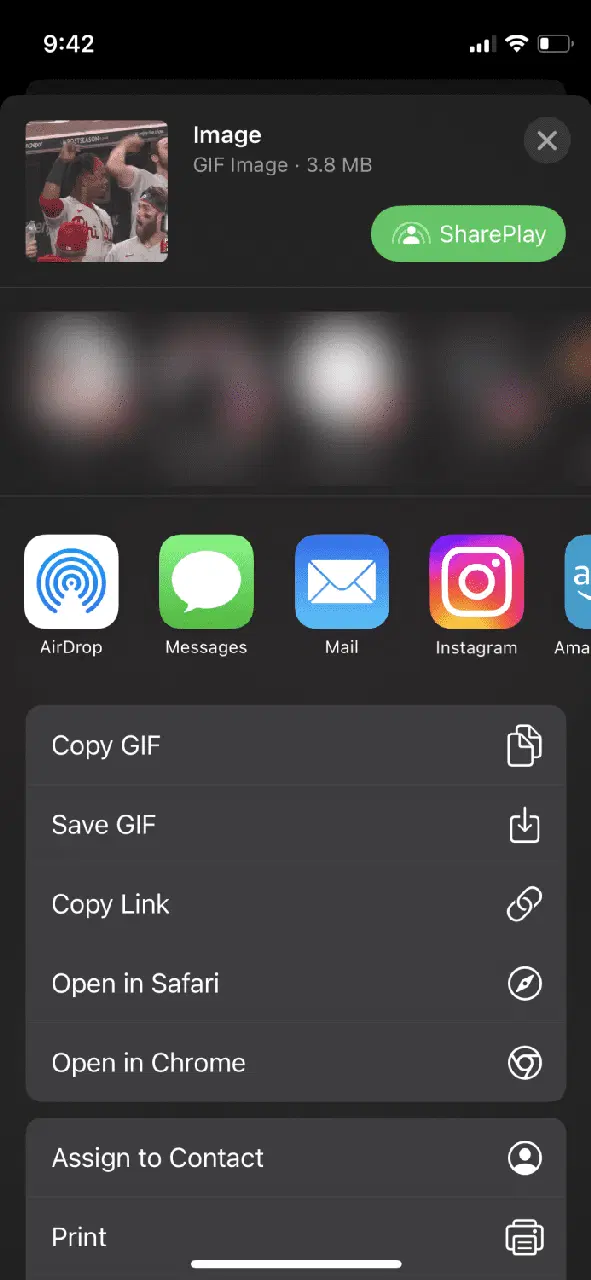
“GIF 저장”을 누르면 저장 완료입니다.
트위터에서 GIF 저장하기
트위터에서 GIF를 저장하려면 추가 앱이 필요합니다. 아래 단계를 확인하세요.
1단계: 앱 스토어에서 “GIFwrapped” 앱을 다운로드합니다.
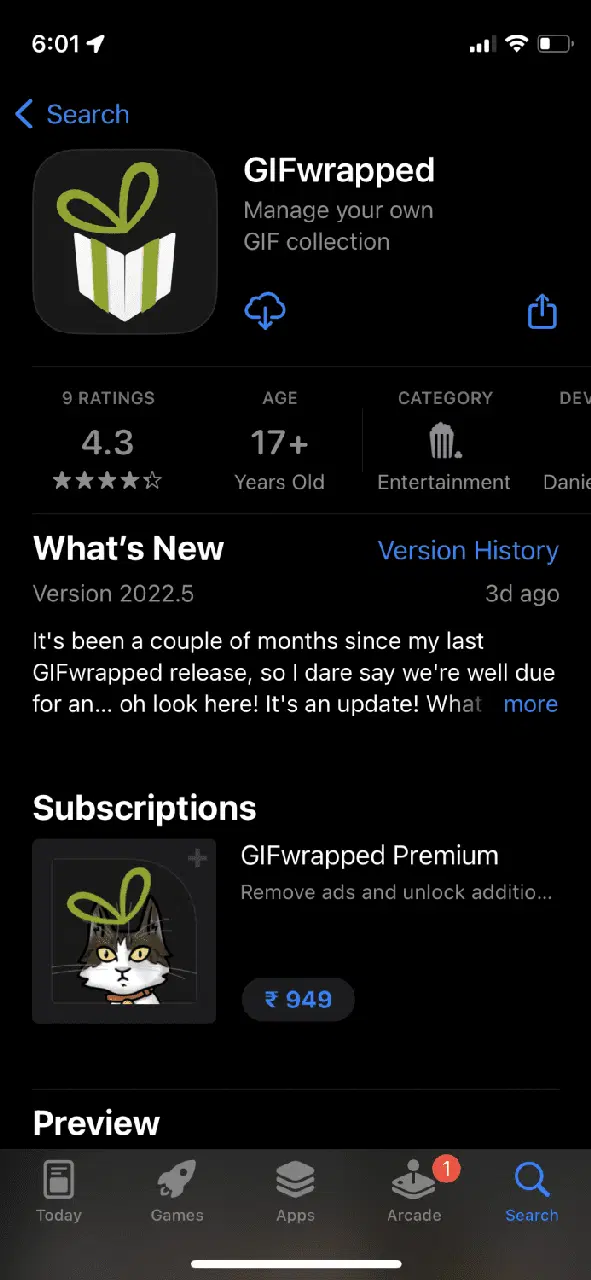
2단계: 트위터 앱을 실행하고 저장하고 싶은 GIF를 찾습니다. 해당 GIF 우측 하단에 있는 공유 아이콘을 누릅니다.
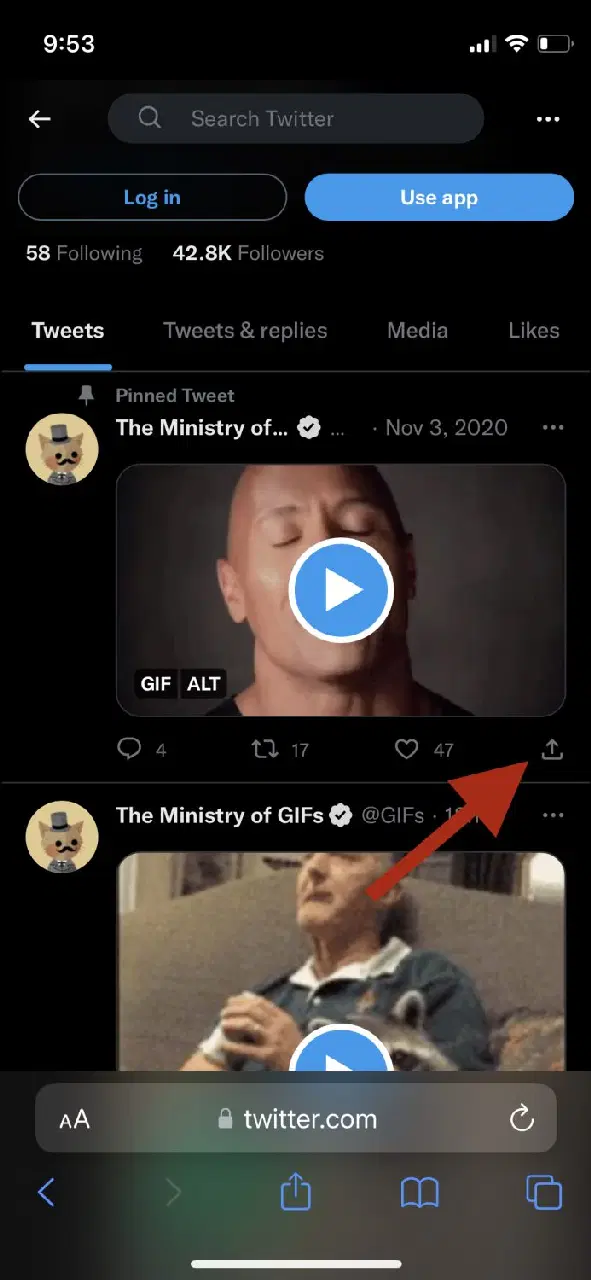
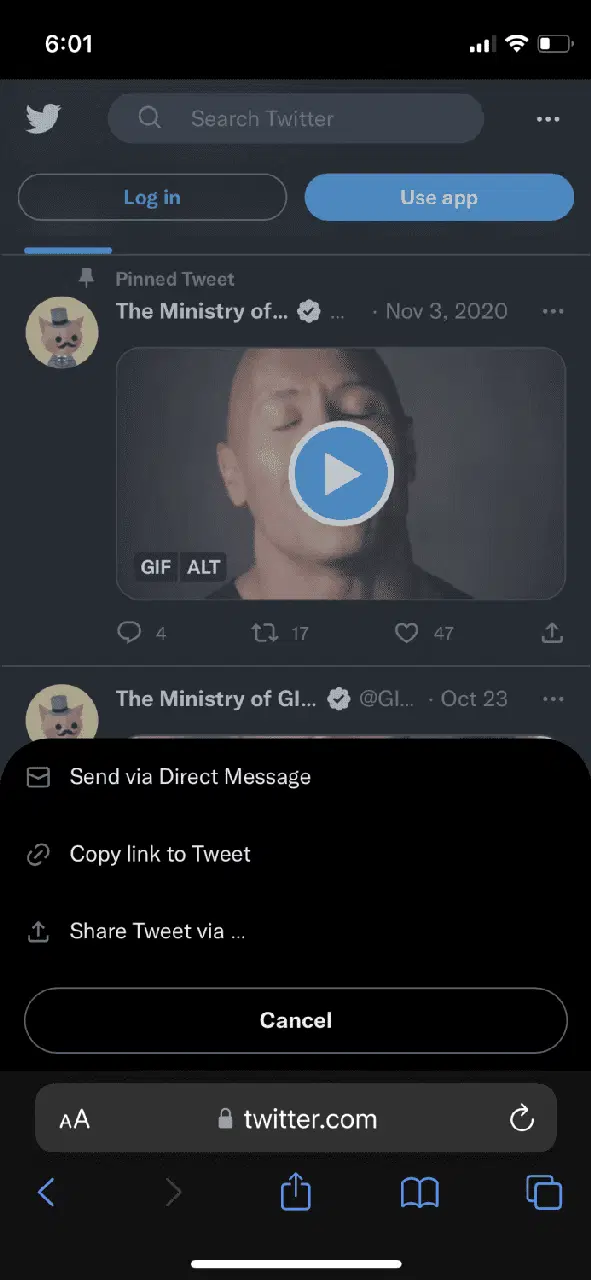
3단계: “트윗 링크 복사”를 선택합니다.
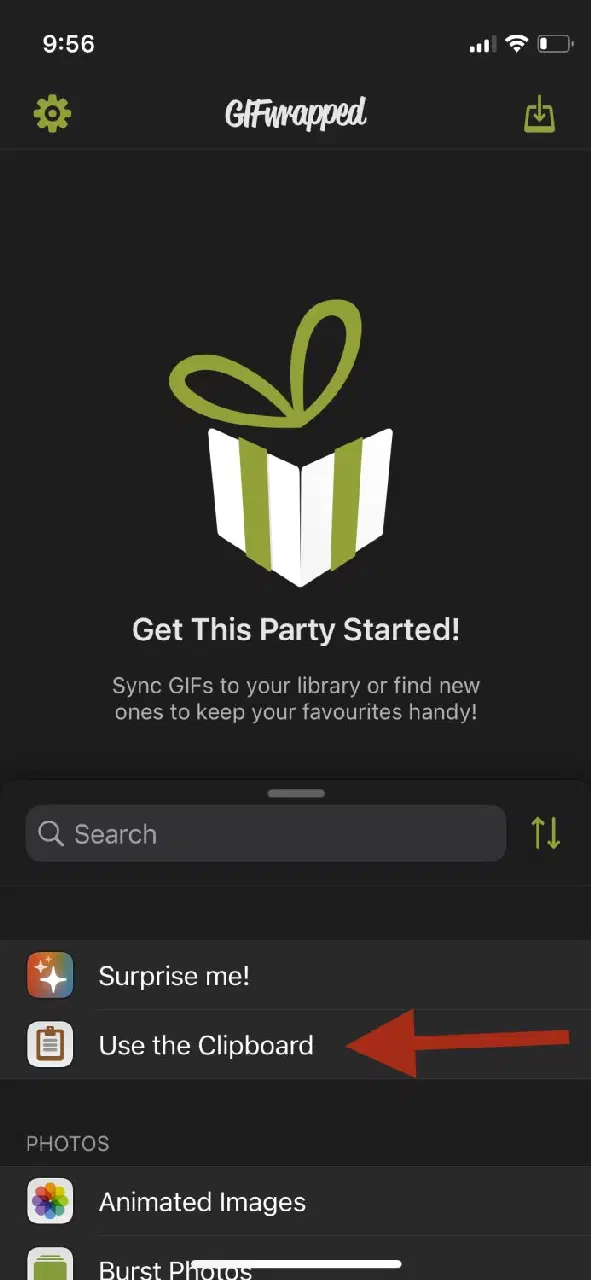
4단계: GIFwrapped 앱을 열고 “클립보드 사용”을 탭합니다.
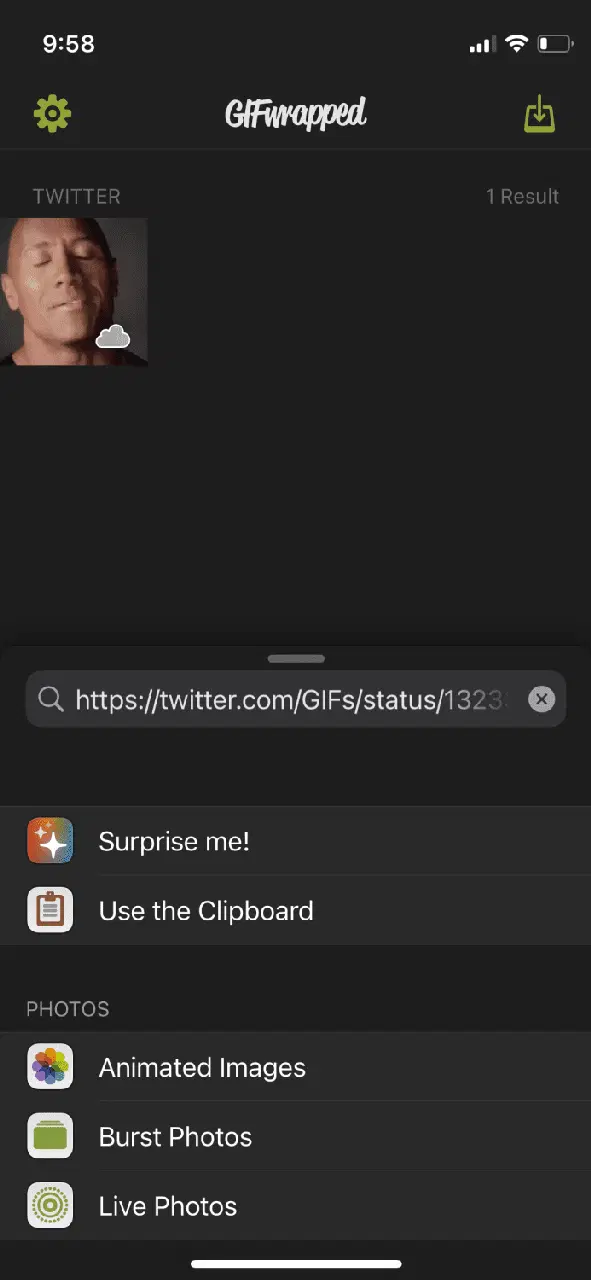
5단계: 검색창에 복사한 트위터 링크를 붙여넣습니다. GIF가 상단에 나타날 것입니다.
6단계: GIF를 탭하여 확대한 후, 우측 상단의 공유 아이콘을 누릅니다.

7단계: “이미지 공유”를 탭합니다.
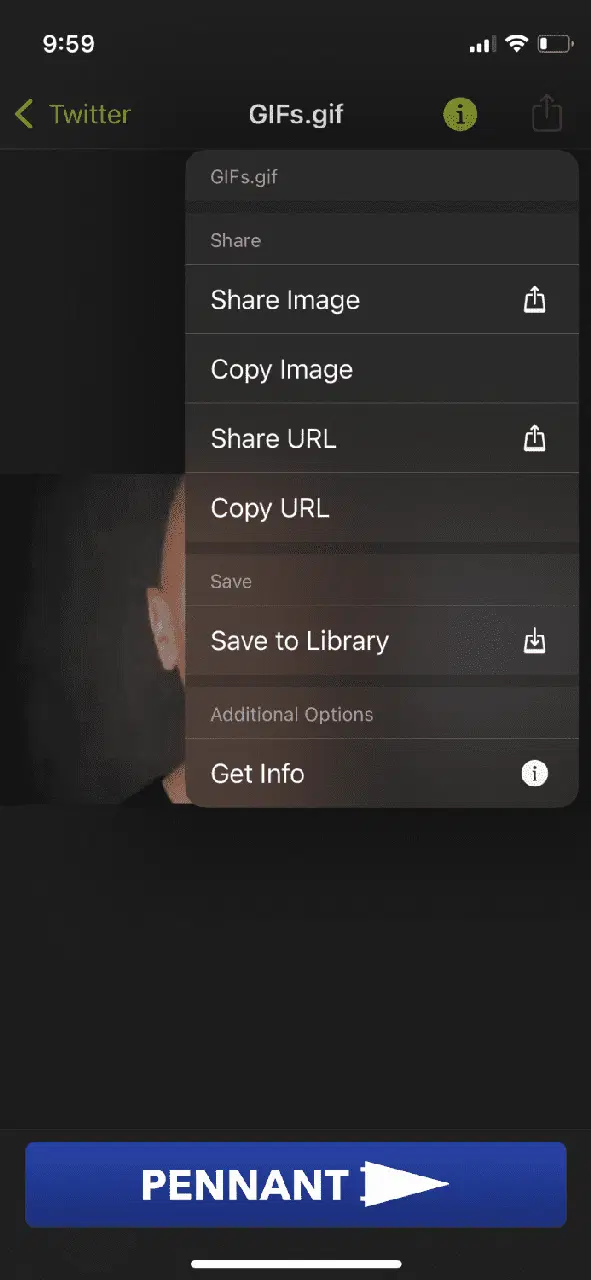
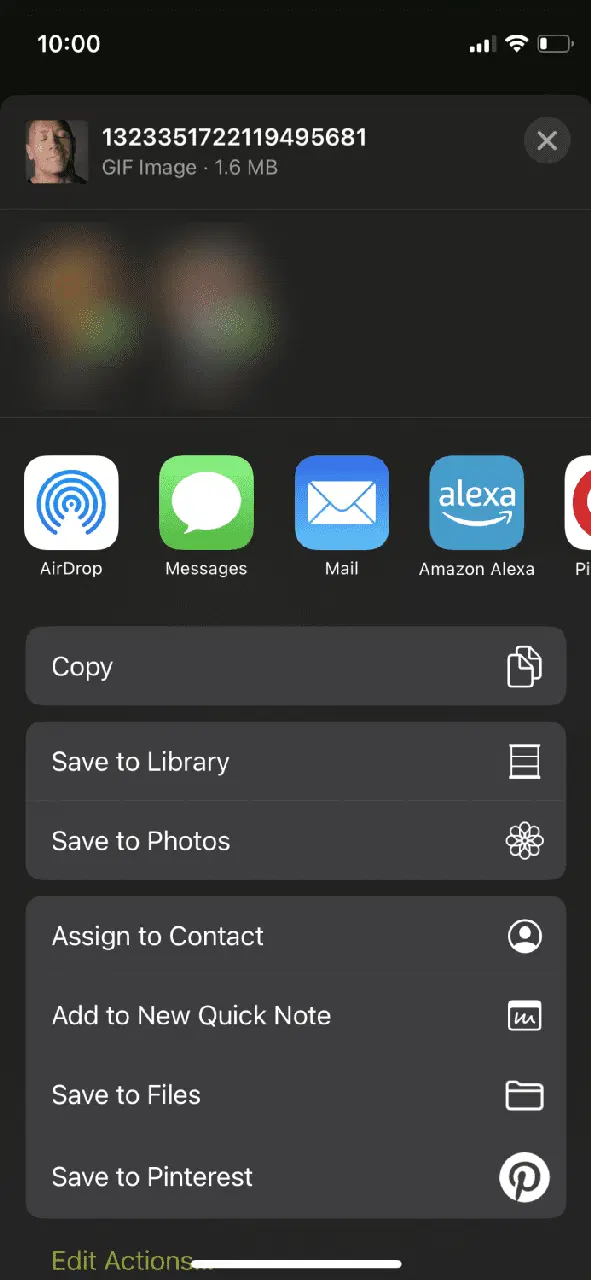
8단계: 나타나는 옵션에서 “사진에 저장”을 선택합니다.
GIFwrapped 앱을 사용하면 트위터 GIF를 저장하는 것 외에도 거대한 GIF 갤러리를 탐색하고 원하는 GIF를 저장할 수도 있습니다.
페이스북에서 GIF 저장하기
페이스북에서 GIF를 저장하는 과정은 매우 간단하고 빠릅니다. 아래 단계를 따라 해보세요.
1단계: 페이스북 앱을 열거나, 브라우저에서 Facebook.com에 접속합니다.
2단계: 저장하고 싶은 GIF를 찾습니다. 보통 다른 사람의 게시물 댓글에서 찾을 수 있습니다. 원하는 GIF를 찾았다면, 소스 웹사이트 링크를 클릭합니다.

3단계: GIF가 있는 새 창이 나타납니다.

4단계: “사진에 저장” 옵션이 나타날 때까지 GIF를 길게 누릅니다.
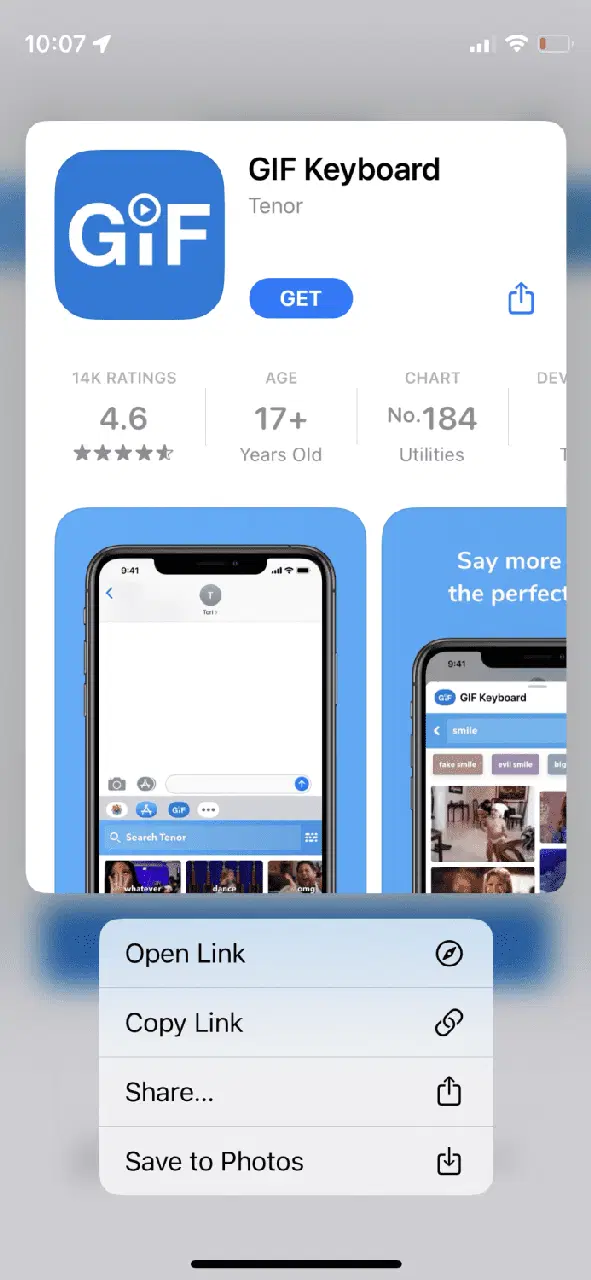
이제 "사진에 저장"을 선택하기만 하면 저장 완료입니다.
기피에서 GIF 저장하기
기피(Giphy)는 GIF의 보고와 같습니다. 간단한 검색만으로도 다양한 종류의 GIF를 찾을 수 있죠. GIF 저장 방법도 매우 간단합니다. 앱 또는 브라우저에서 giphy.com으로 접속하면 됩니다.
다음은 웹사이트를 통해 직접 접속하는 방법입니다.
1단계: 웹사이트에 접속해서 저장하고 싶은 GIF를 선택합니다.
2단계: GIF를 열고 우측에 있는 점 세 개 아이콘을 탭합니다.
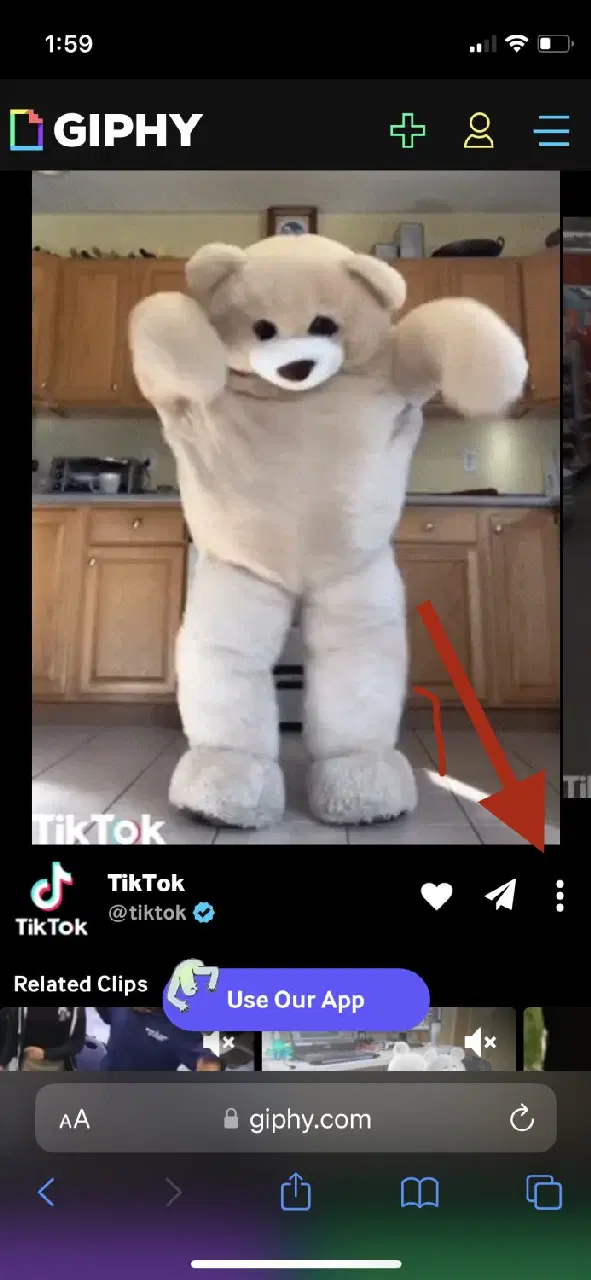
3단계: GIF를 확대해야 합니다. "사진에 저장" 옵션이 나타날 때까지 GIF를 길게 누릅니다.
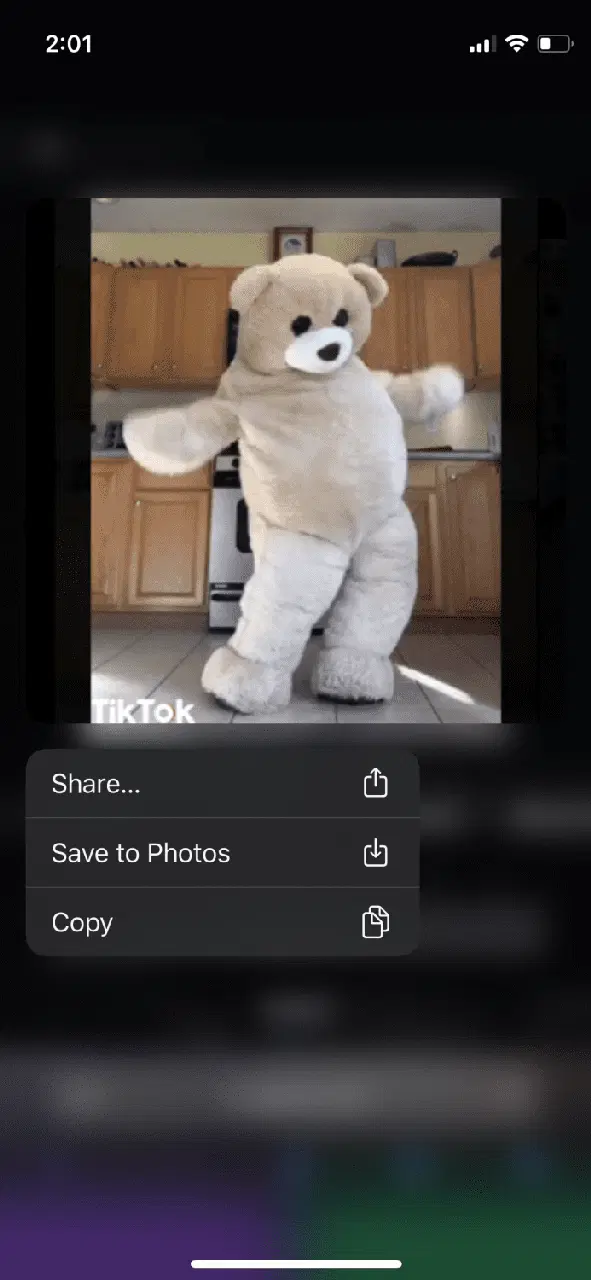
“사진에 저장”을 탭하면 아이폰에 저장이 완료됩니다.
Gfycat에서 GIF 저장하기
Gfycat 또한 다양한 GIF를 찾을 수 있는 훌륭한 사이트입니다. 아래 단계를 따라 하세요. 이 방법 역시 앱과 웹사이트 모두에서 가능합니다.
1단계: gfycat.com에 접속하여 저장하고 싶은 GIF를 선택합니다.
2단계: 우측에 있는 "공유" 아이콘을 탭합니다.
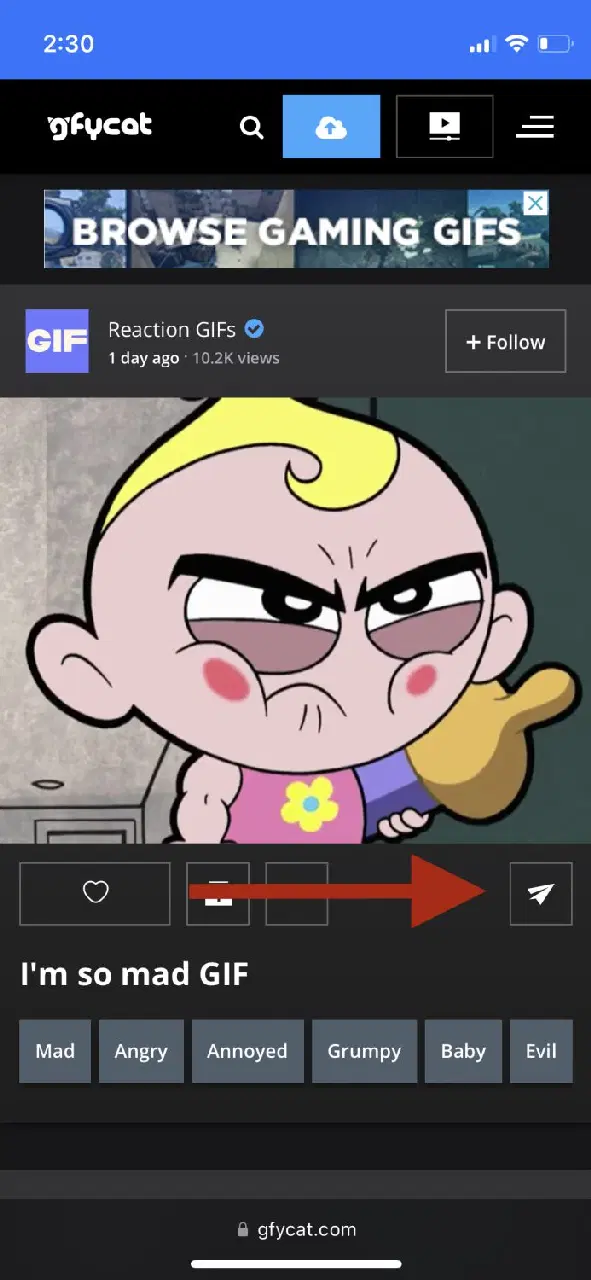
3단계: 하단에 "GIFS"라고 표시된 부분을 탭합니다.
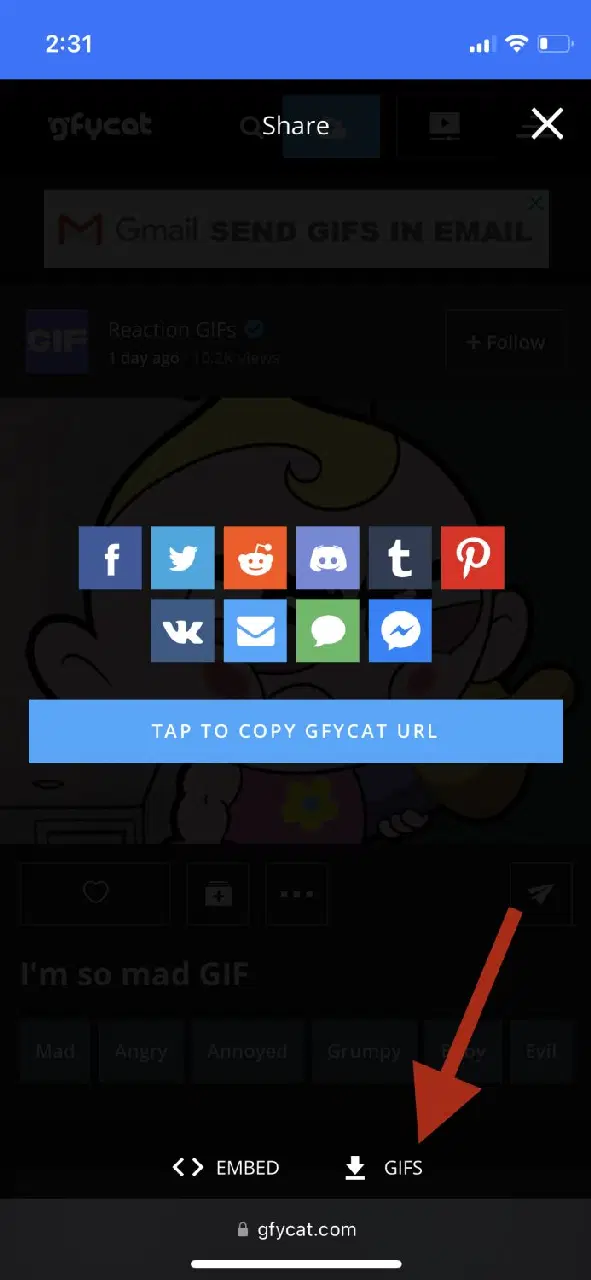
4단계: 다운로드할 크기를 선택한 후, 옆에 있는 "복사"를 탭합니다.

5단계: 브라우저에서 새 창을 열고 복사한 링크를 붙여넣습니다.
6단계: 페이지가 로드되면, “사진에 저장” 옵션이 나타날 때까지 GIF를 길게 누릅니다.

“사진에 저장”을 탭하면 Gfycat에서 GIF를 저장할 수 있습니다.
마지막으로
기술과 새로운 발명품이 쏟아지는 시대에, 대화에서 GIF를 활용해야 할 이유는 분명합니다. 이 글을 통해 아이폰에 GIF를 저장하고, 대화를 더욱 풍성하게 만드는 방법을 배우셨길 바랍니다.
직접 GIF를 만들고 싶으신가요? 그렇다면 최고의 GIF 제작 소프트웨어를 확인해 보세요.