iPhone에서 화면 녹화를 하는 방법?
화면 녹화 기능은 여러 기기에서 매우 유용합니다. 화면에서 벌어지는 상황을 기록하고자 할 때, 이 기능은 다양한 상황에서 활용됩니다.
게임 플레이를 저장하거나, 특정 절차를 설명하거나, 친구에게 재미있는 장면을 보여주거나, 다른 어떤 이유로든 화면 녹화 기능은 필요할 수 있습니다.
iOS 11 이후, 아이폰 화면 녹화 기능은 매우 편리해졌습니다. 이제는 기본 기능으로 자리 잡아, 별도의 방법을 찾아 헤맬 필요가 없어졌습니다.
이 과정은 매우 간단하며, 이 글에서는 다양한 방법과 함께 이 과정을 자세히 살펴보겠습니다.
바로 시작하겠습니다.
아이폰에서 스크린샷을 찍는 방법
스크린샷은 화면을 캡처하는 또 다른 방식입니다. 먼저 스크린샷 찍는 방법부터 알아봅시다. 아이폰에서는 다양한 방법으로 스크린샷을 찍을 수 있지만, 여기서는 가장 간편한 두 가지 방법을 소개합니다.
첫 번째 방법:
1단계: 스크린샷을 찍고 싶은 화면에서 측면 버튼과 볼륨 높이기 버튼을 동시에 누릅니다.
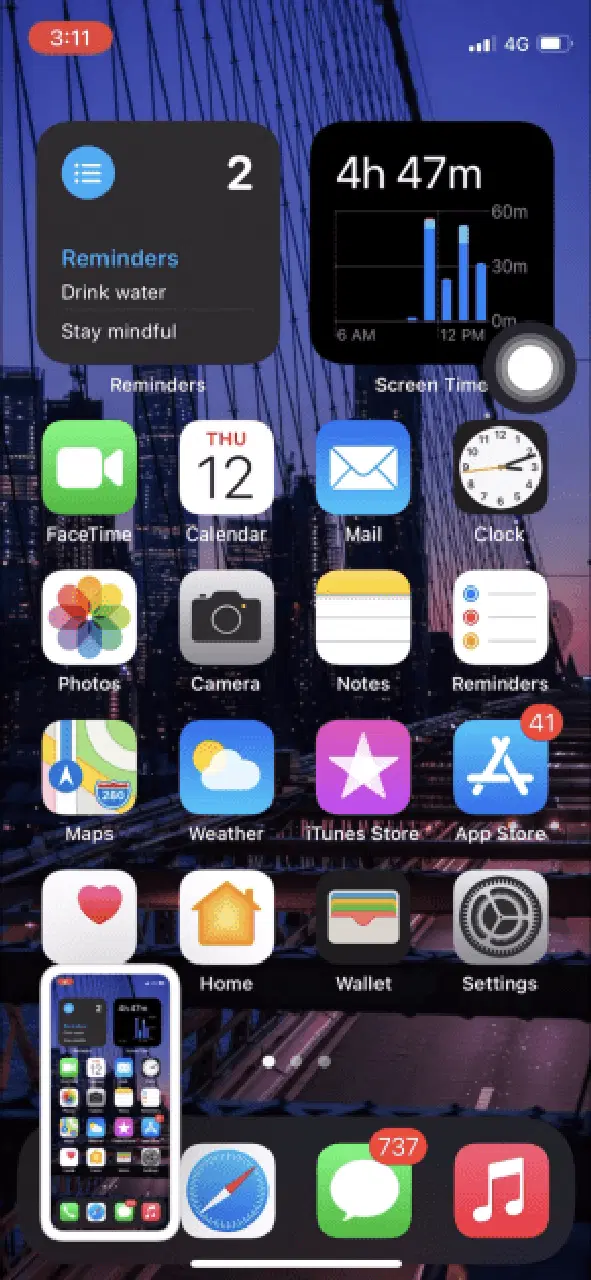
2단계: 화면 좌측 하단에 작은 스크린샷 미리보기가 나타납니다.
3단계: 미리보기를 탭하면 스크린샷을 삭제, 공유, 편집 또는 저장할 수 있는 옵션이 나타납니다.
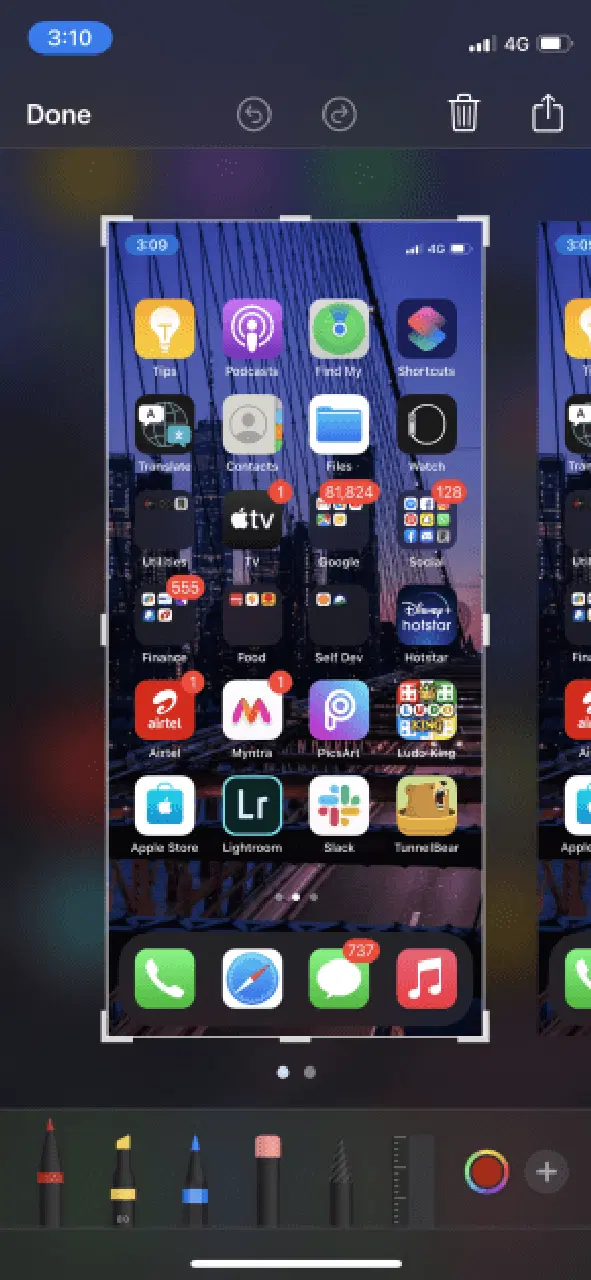
4단계: 스크린샷을 기기에 저장하려면 좌측 상단에 '완료'라고 표시된 부분을 탭합니다.
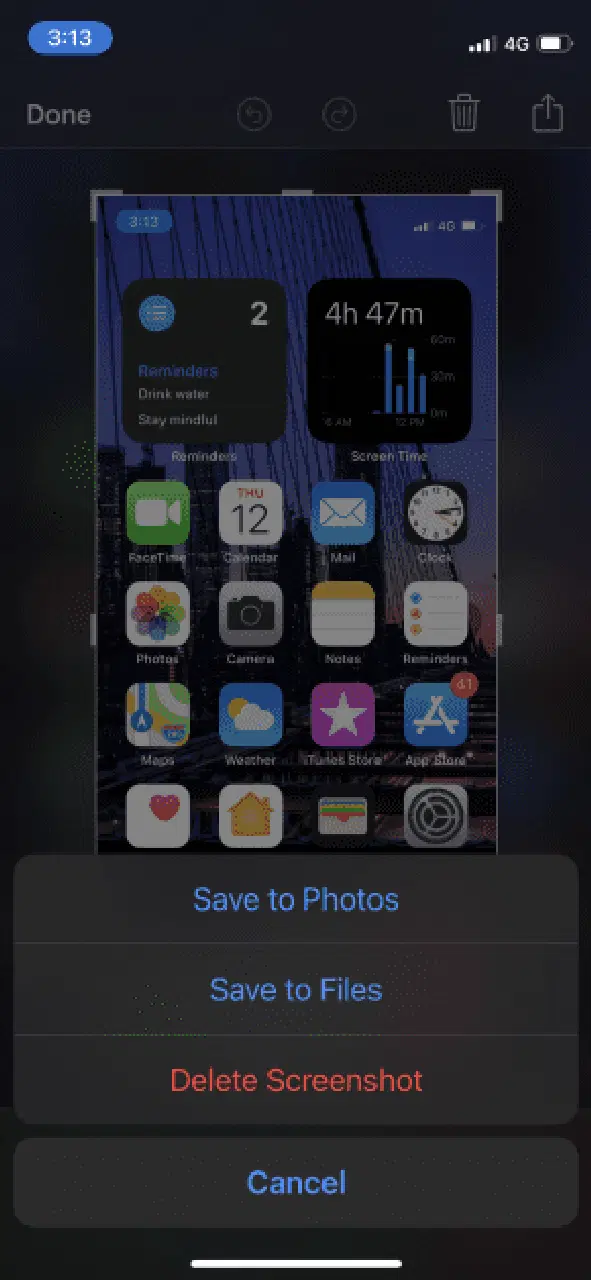
5단계: '사진에 저장'을 탭합니다.
두 번째 방법:
두 번째 방법에서는 'AssistiveTouch' 기능을 활용합니다.
AssistiveTouch는 설정 앱을 열지 않고도 스크린샷 촬영, Siri 실행, 기기 재시동 등 여러 기능을 사용할 수 있게 해주는 편리한 플로팅 버튼입니다.
아래 단계를 따라 AssistiveTouch를 활성화한 후 (아직 활성화하지 않은 경우) 스크린샷을 찍어봅시다.
1단계: '설정' 앱을 열고 '손쉬운 사용'을 선택합니다.
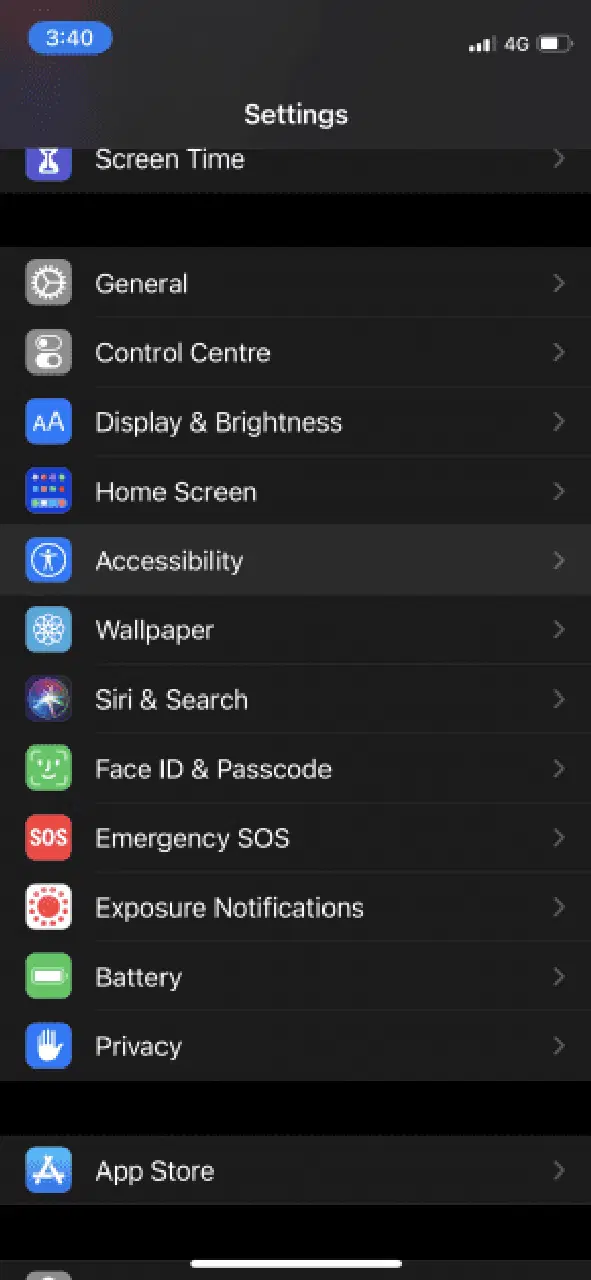
2단계: '터치'를 탭합니다.
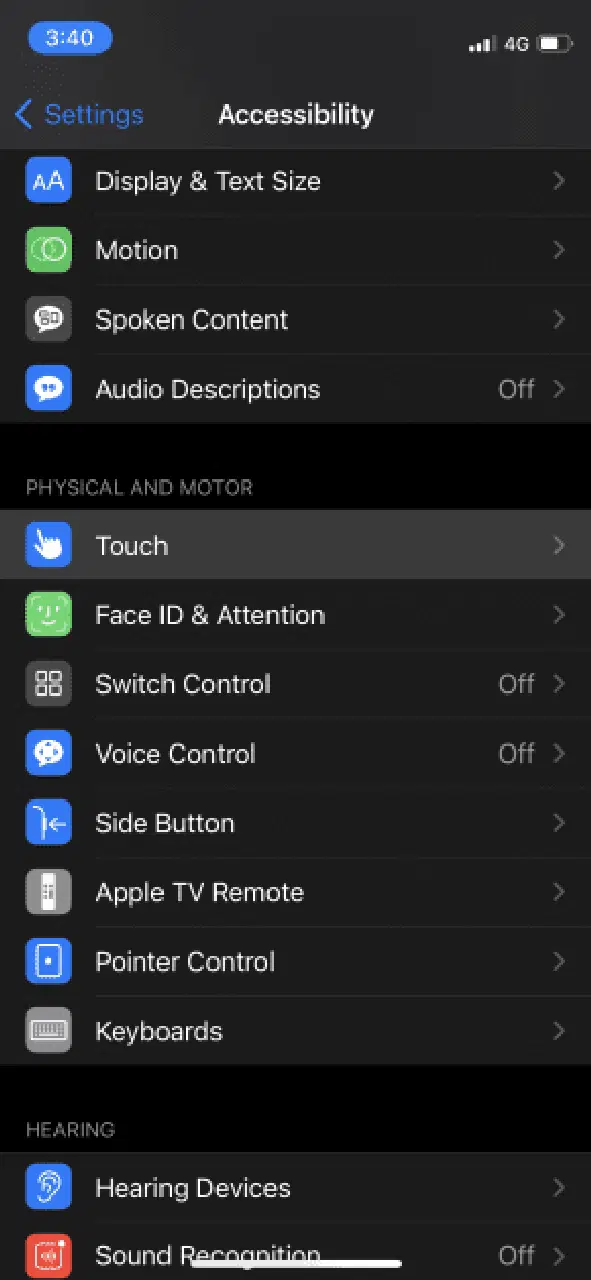
3단계: 'AssistiveTouch'가 꺼져있다면 활성화합니다.
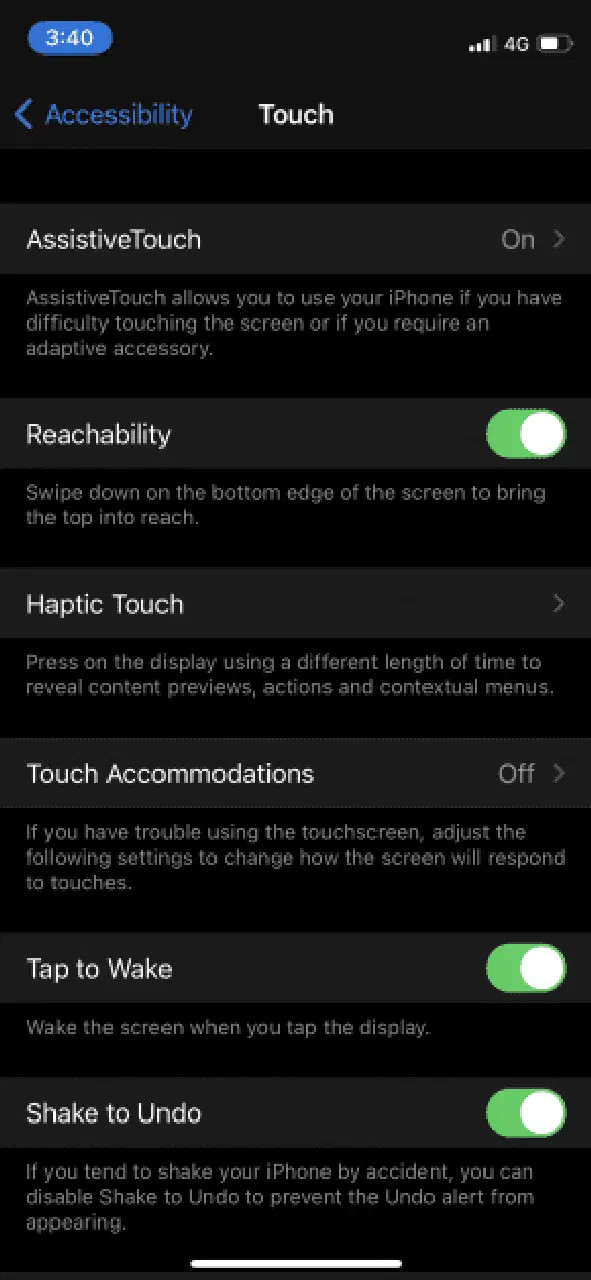
4단계: 스크린샷을 찍고 싶은 화면을 열고, 플로팅 아이콘을 탭합니다.
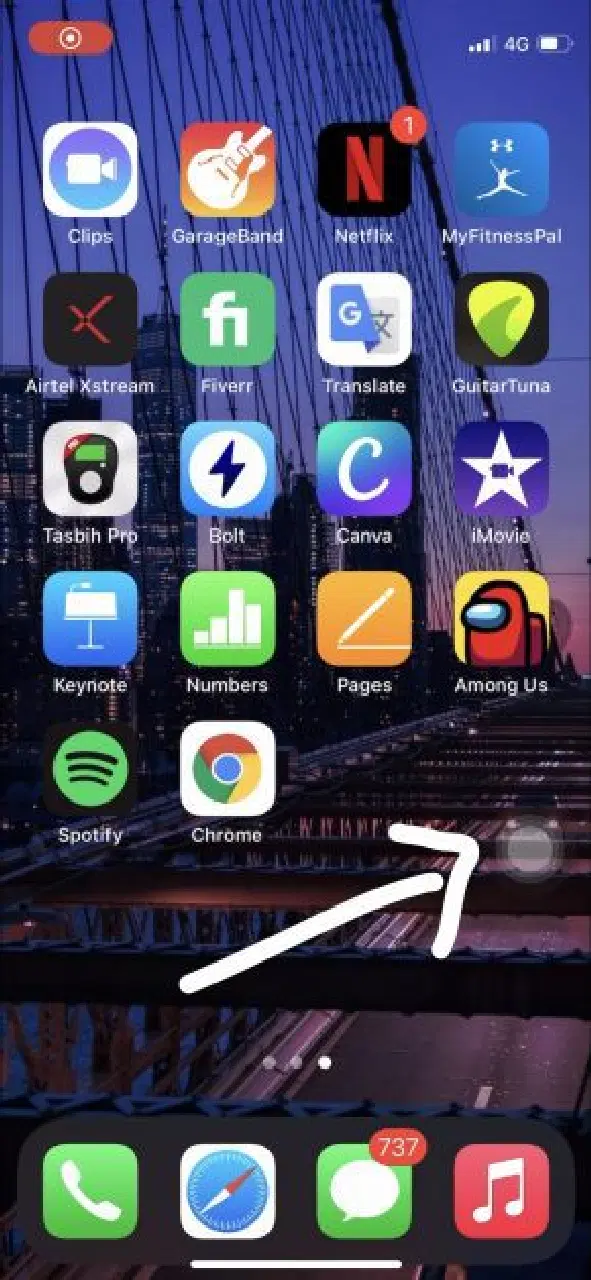
5단계: 옵션에서 '스크린샷'을 선택합니다.
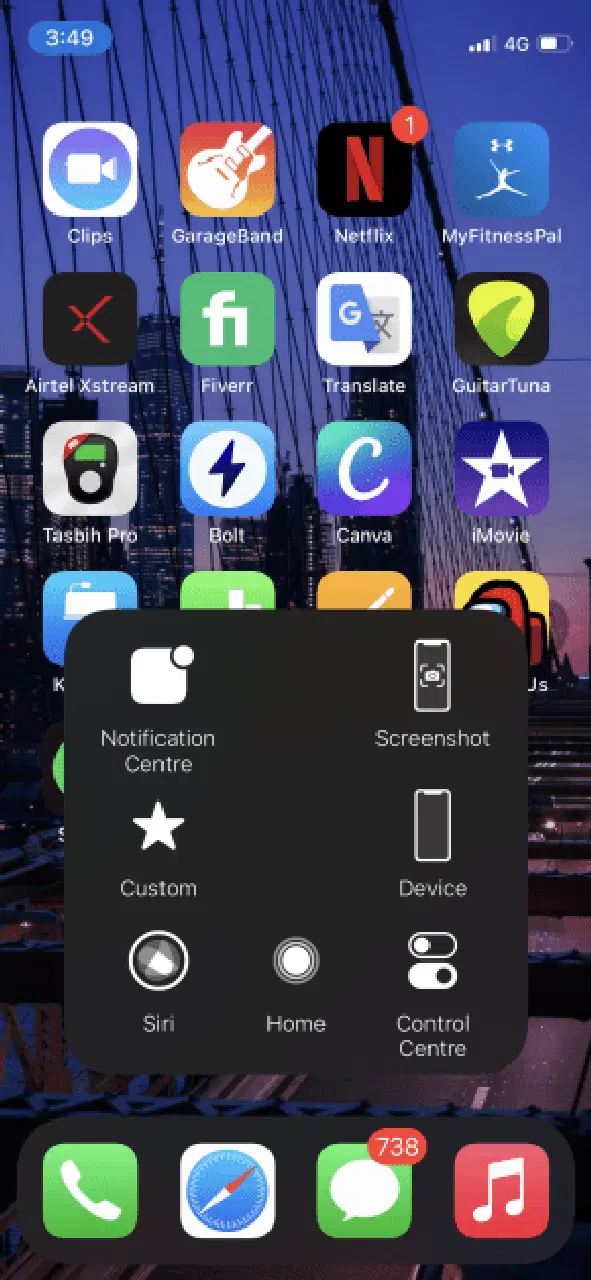
6단계: 첫 번째 방법과 마찬가지로 화면에 작은 스크린샷 미리보기가 표시됩니다. 탭하여 저장하세요.
아이폰에서 화면을 녹화하는 방법
iOS 11 이후 아이폰에서 화면을 동영상으로 녹화하는 것은 매우 간편해졌습니다. 다음은 그 방법입니다.
1단계: 녹화하고 싶은 화면을 엽니다.
2단계: 아이폰 X 이상 모델에서는 화면 우측 상단에서 제어 센터 메뉴를 아래로 스와이프하고, 아이폰 8 이하 모델에서는 하단에서 위로 스와이프하여 제어 센터를 엽니다.
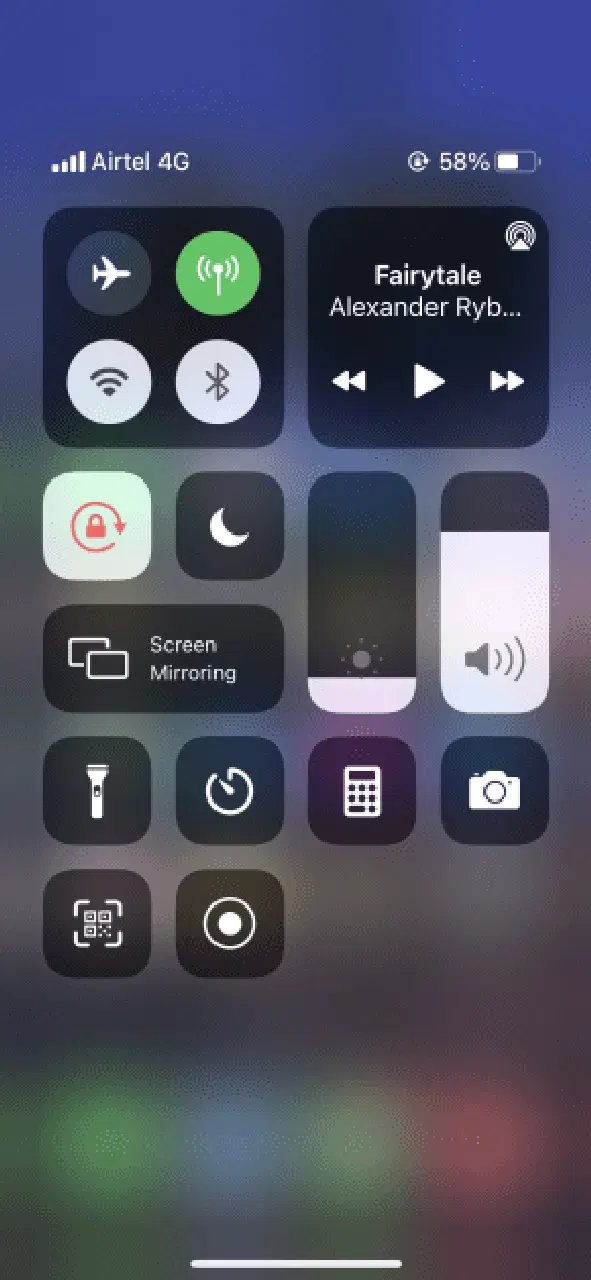
3단계: 화면 녹화 버튼을 탭합니다.
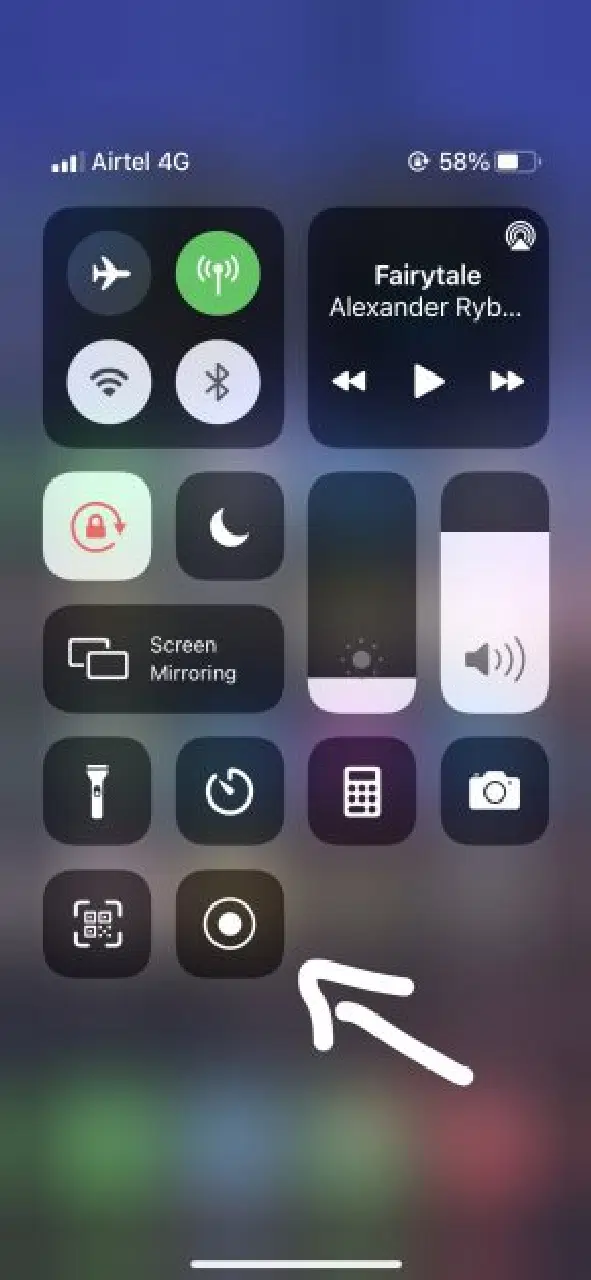
4단계: 녹화 시작 전 3초 카운트다운이 표시됩니다. 이 시간 동안 제어 센터를 닫고 녹화할 화면으로 돌아갈 수 있습니다.
5단계: 녹화를 마치려면 제어 센터를 다시 열고 화면 녹화 버튼을 다시 눌러 녹화를 중단합니다.
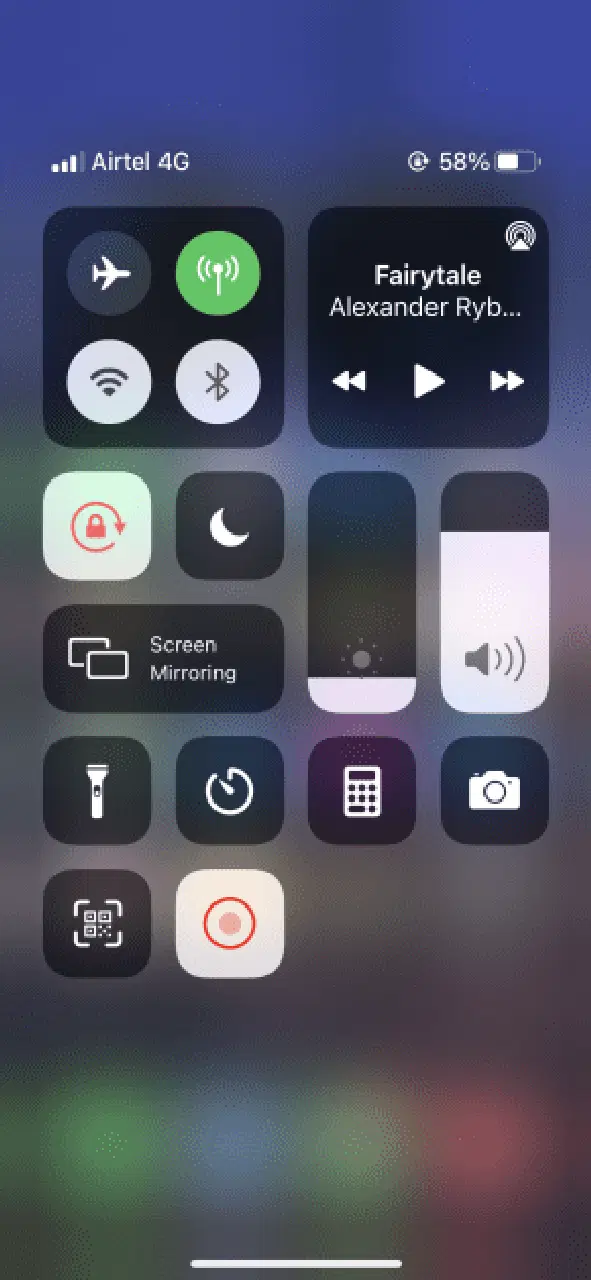
녹화된 비디오는 자동으로 갤러리에 저장됩니다.
아이폰 화면 녹화 앱
아이폰 자체 기능으로 화면 녹화가 잘 작동하지만, 아래에는 다양한 기능을 제공하는 타사 앱들도 소개합니다.
폰 박사
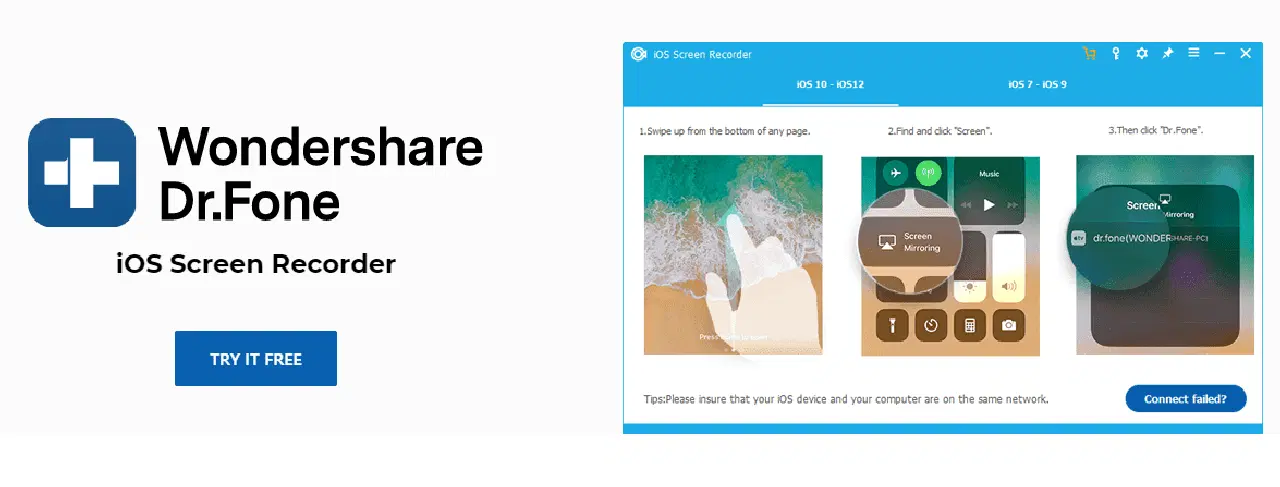
Windows 환경에서 사용 가능한 Fone iOS 스크린 레코더 박사는 아이폰 화면을 부드럽게 캡처하는 데 유용한 도구입니다. 비디오, 시스템 오디오, 게임 플레이, 프레젠테이션 등 다양한 콘텐츠를 녹화할 수 있습니다.
컴퓨터 화면에 아이폰 화면을 실시간으로 미러링하는 기능도 제공합니다.
TechSmith 캡처
화면 녹화 앱으로 유명한 Camtasia의 개발사 TechSmith에서도 모바일 앱을 제공합니다. TechSmith 캡처를 이용하면 아이폰 화면 녹화가 가능합니다.
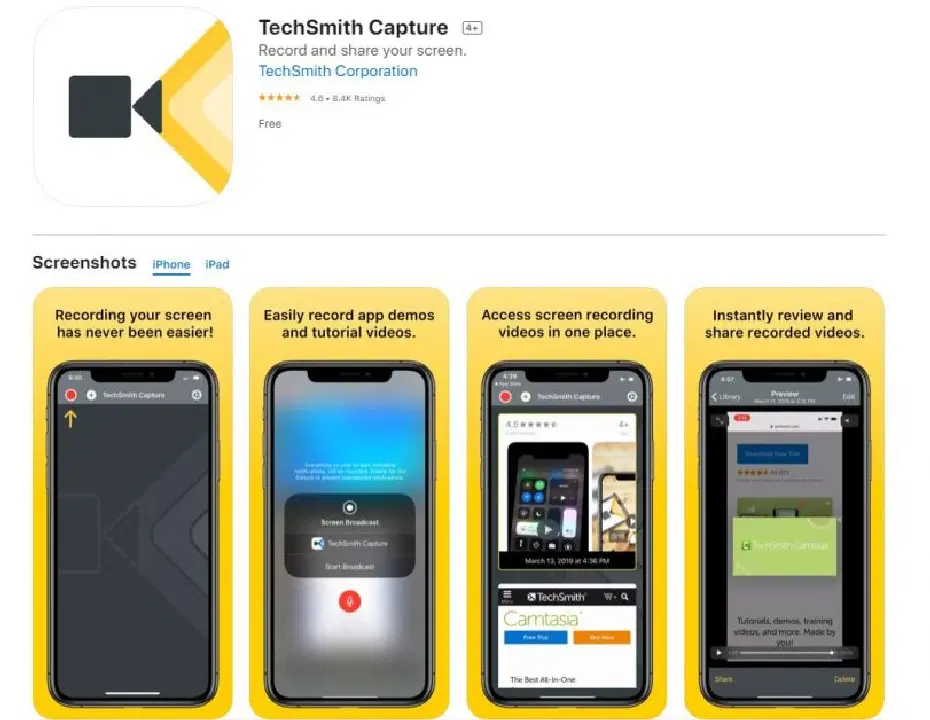
오디오 녹음 기능도 지원하여 녹화 영상에 음성 해설을 추가할 수 있습니다.
고 레코드
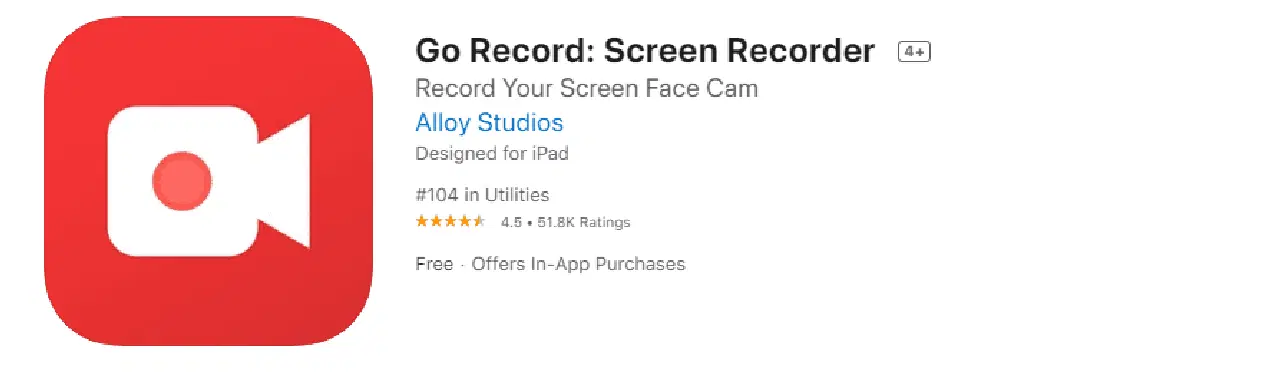
고 레코드를 사용하면 화면을 녹화하거나 갤러리에서 녹화 영상을 가져와 음성 해설을 추가할 수 있습니다. 또한 녹화 화면에 자신의 반응 영상을 PIP(Picture-in-Picture) 형태로 추가하는 등 다양한 편집 기능을 제공합니다.
이 앱은 아이폰에서 다운로드할 수 있습니다.
녹화해!
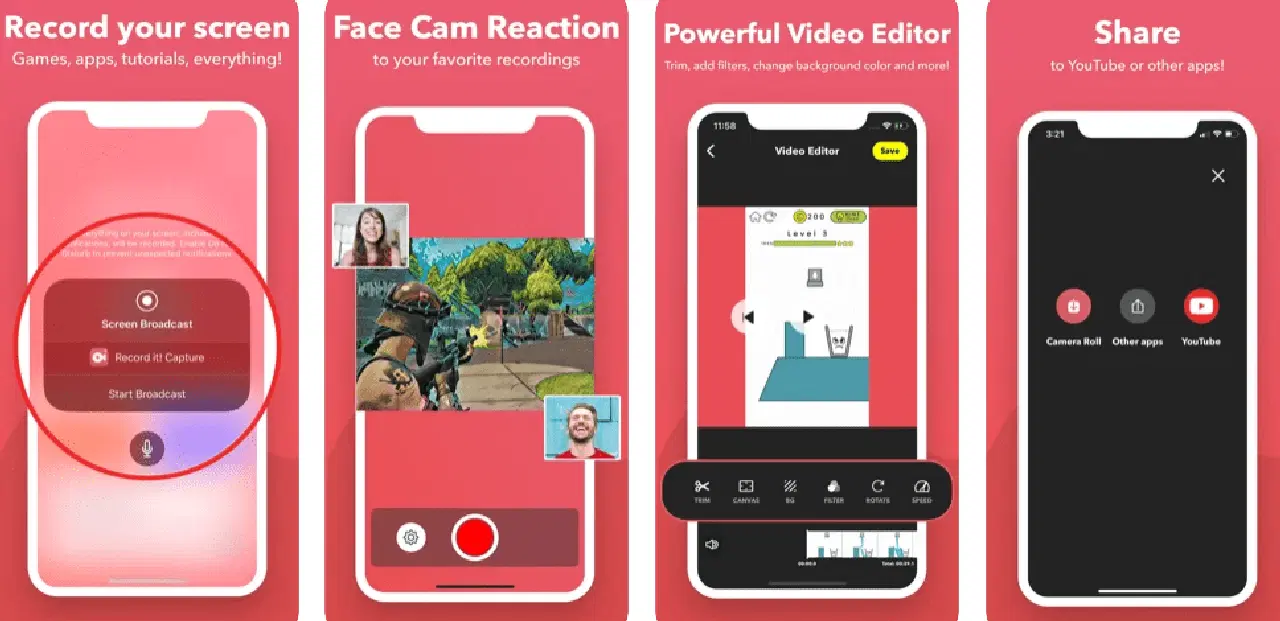
위의 앱과 유사하게 녹화해! 앱으로 녹화 영상 위에 자신만의 반응과 해설을 PIP 형태로 추가할 수 있습니다. 또한 녹화 후 내장된 편집 기능을 통해 영상을 편집할 수 있습니다.
DU 레코더
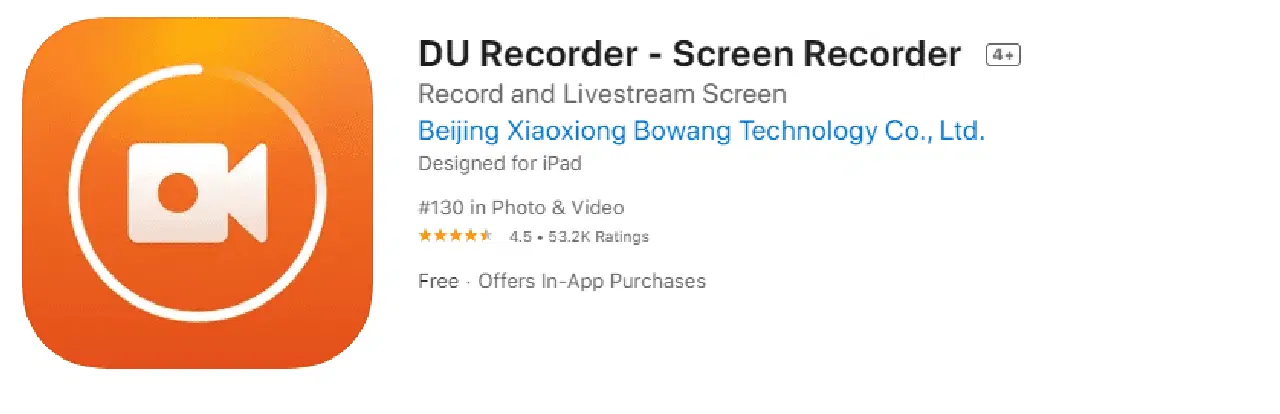
DU 레코더는 화면 녹화 기능 외에도 Twitch, Facebook, YouTube 등 다양한 플랫폼에서 실시간 스트리밍을 지원합니다. 또한 강력한 비디오 편집 기능도 제공합니다.
녹화 영상 자르는 방법
녹화된 영상을 어딘가에 업로드하거나 다른 사람과 공유하기 전에, 제어 센터가 녹화되는 시작 부분과 끝부분을 자르는 것이 좋습니다.
물론 갤러리에 보관하는 용도라면 굳이 자를 필요는 없지만, 알아두면 유용할 수 있으므로 방법을 소개합니다.
1단계: '사진' 앱으로 이동합니다.
2단계: 자르려는 녹화 영상을 찾아 탭합니다.
3단계: 우측 상단 모서리에 있는 '편집'을 탭합니다.
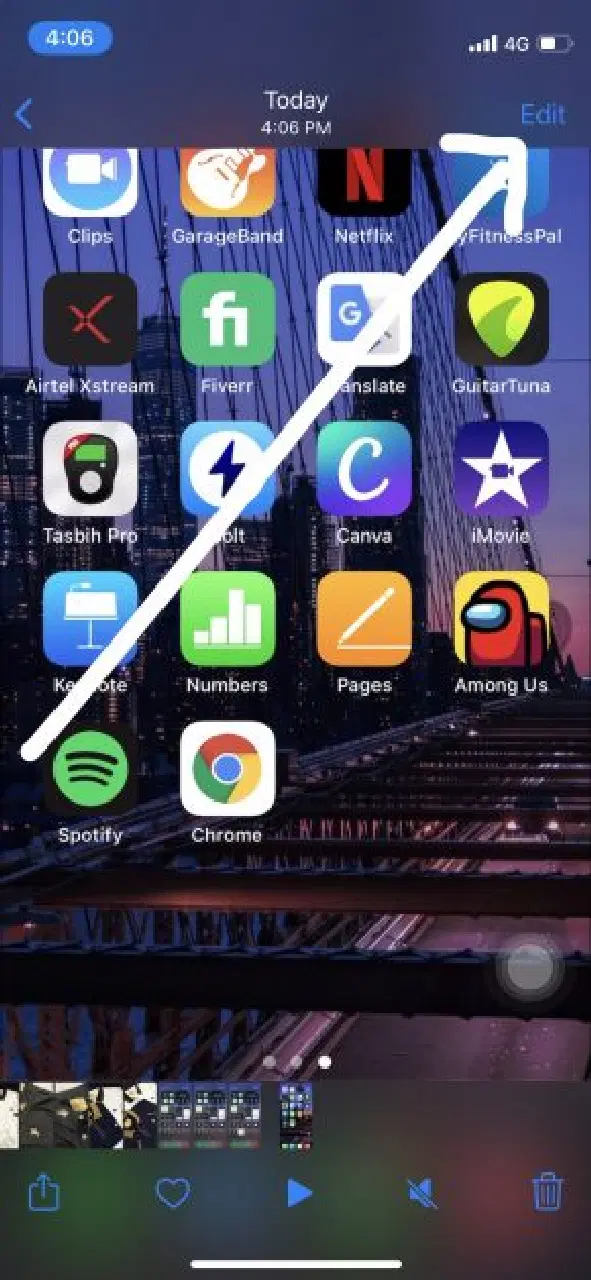
4단계: 다음과 같은 옵션이 표시됩니다.
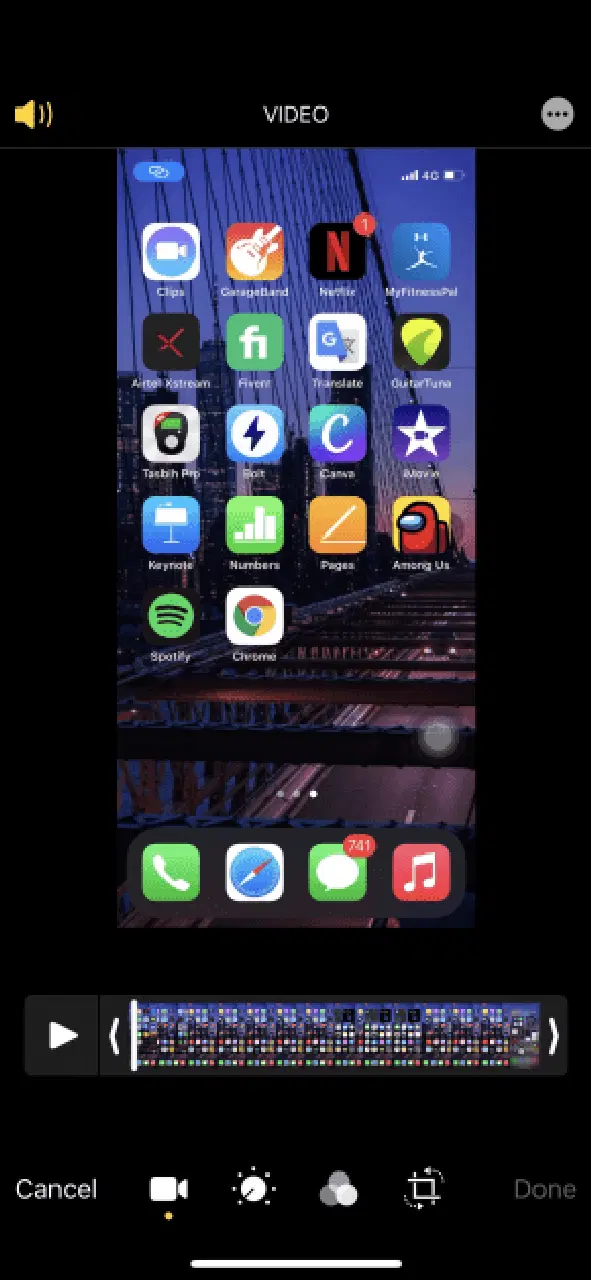
5단계: 자르기, 회전, 효과 추가 등을 할 수 있습니다. 자르려면 시작 및 끝 슬라이더를 유지하고 싶은 지점으로 이동합니다.
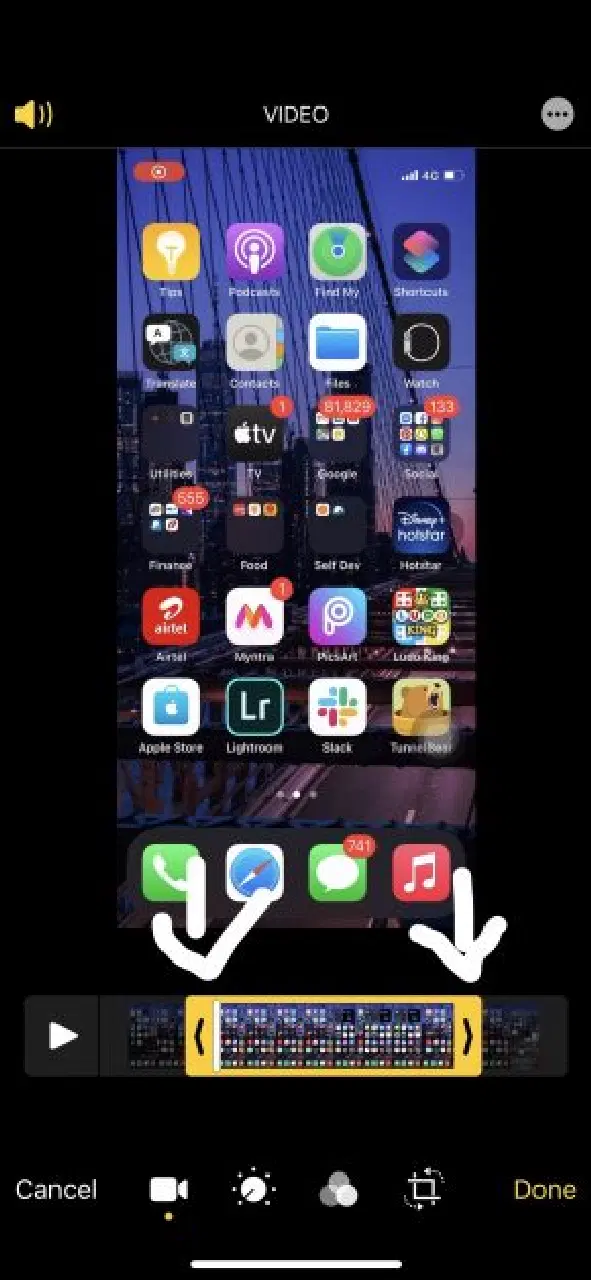
6단계: 만족스러우면 '완료'를 탭합니다.
7단계: 새 동영상으로 저장하거나 기존 동영상 위에 변경 사항을 적용할 수 있습니다.
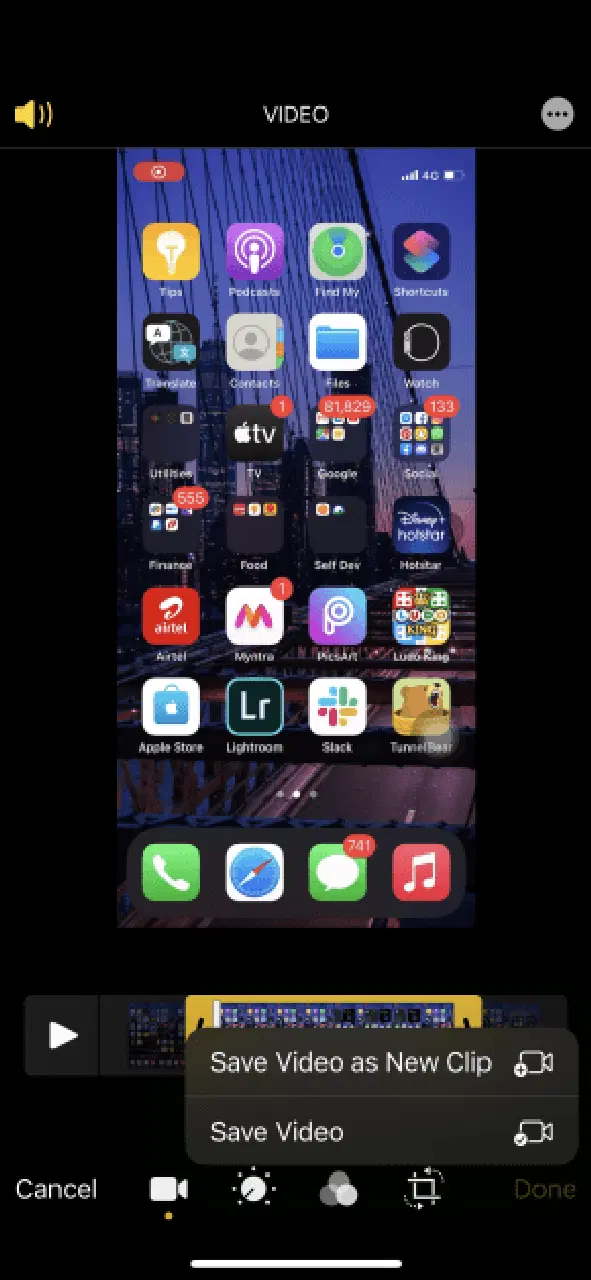
갤러리에서 자른 영상을 확인할 수 있습니다!
결론
아이폰 화면 녹화는 기본 기능으로 간편하게 사용할 수 있지만, 더 많은 기능이 필요하다면 타사 앱을 사용하는 것도 좋은 방법입니다. 특히 화면 녹화를 '개인적인' 용도 이상으로 활용할 때는 타사 앱을 고려해볼 만합니다.
관련 정보:
아이폰, 아이패드, 맥북 배터리 상태 확인 방법 7가지
아이폰에서 앱을 숨기는 4가지 방법
Lockwiper를 이용한 아이폰 잠금 해제
아이폰 화면 미러링 앱 6가지