iPhone에서 이미지의 흐림을 해제하는 방법
아이폰은 뛰어난 동영상 및 사진 촬영 기능으로 인정받고 있습니다. 사진 애호가들뿐 아니라 전문 사진작가와 영상 제작자들까지도 이 카메라를 주목하고 있습니다. 다양한 촬영 모드를 제공하며, 특히 인물 사진 모드는 배경을 흐릿하게 처리하여 피사체를 돋보이게 하는 보케 효과로 많은 사랑을 받고 있습니다. 아이폰의 사진 앱에서는 인물 사진 모드로 촬영하지 않은 이미지에도 배경 흐림 효과를 추가하여 깊이감을 더할 수 있습니다. 또한, 아이폰으로 촬영한 사진의 흐릿함을 제거하고 수정하는 것도 가능합니다. 아이폰을 포함한 휴대폰에서 흐릿한 사진을 선명하게 만드는 방법을 알고 싶으시다면, 이 글이 도움을 드릴 것입니다. 흐릿한 사진을 선명하게 만드는 단계별 방법과 아이폰 12에서 사진 흐림을 제거하는 방법, 그리고 아이폰 전면 카메라의 김서림을 제거하는 방법까지 상세히 알아보겠습니다.

아이폰에서 사진 흐림 제거하는 방법
아이폰에서 사진 흐림을 제거하는 방법을 더욱 쉽게 이해할 수 있도록, 유용한 그림과 함께 자세한 단계를 안내해 드리겠습니다. 아래 내용을 계속해서 읽어보세요.
아이폰 사진이 흐릿한 이유는 무엇일까요?
아이폰 사진이 흐릿하게 나오는 데에는 몇 가지 원인이 있을 수 있습니다.
- 카메라 렌즈에 묻은 먼지나 지문은 이미지 품질을 저하시키고 흐릿하게 만듭니다.
- 카메라가 세로 모드와 같은 특정 모드에 설정되어 있을 경우에도 흐릿함이 발생할 수 있습니다.
- 카메라 렌즈 내부에 습기나 먼지가 들어가면 이미지 선명도가 떨어집니다.
- 카메라를 보호하는 렌즈 커버가 파손된 경우에도 흐릿한 사진이 나올 수 있습니다.
위와 같은 이유들이 아이폰 사진을 흐릿하게 만드는 주요 원인이 될 수 있습니다.
흐릿한 사진을 선명하게 만드는 방법
휴대폰에서 흐릿하게 찍힌 사진을 선명하게 보정하려면 다음 단계를 따르십시오.
참고: 먼저 휴대폰에 Snapseed 앱이 설치되어 있는지 확인하십시오.
1. 휴대폰에 Snapseed 앱을 설치하고 실행합니다.
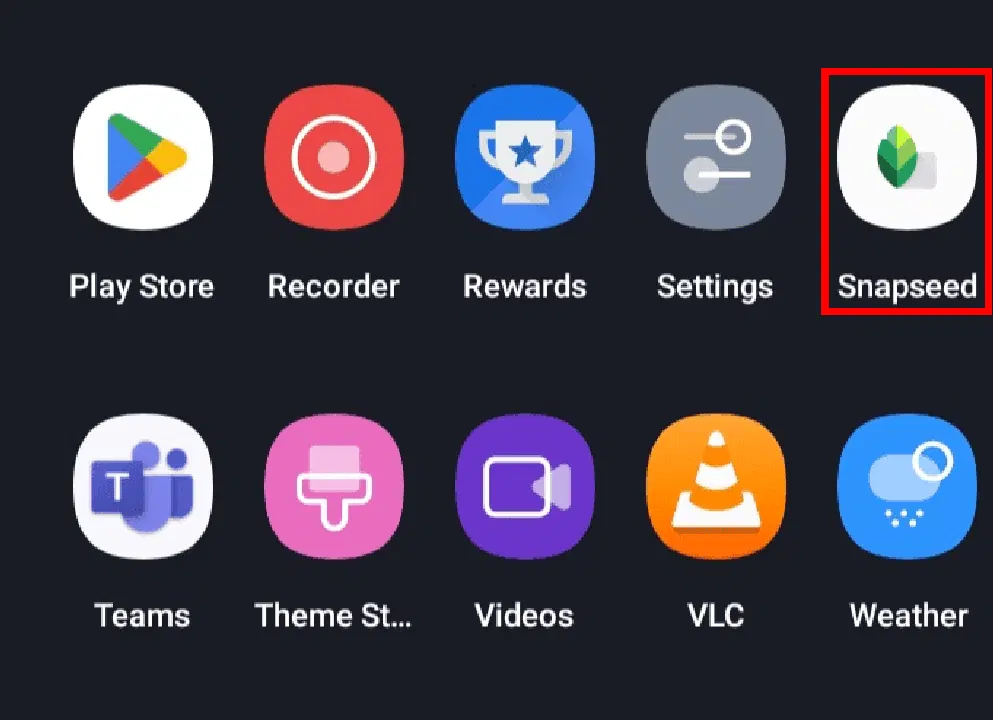
2. 앱 내에서 더하기(+) 아이콘을 탭하여 흐릿한 사진을 불러옵니다.

3. 갤러리에서 수정하고 싶은 사진을 선택합니다.
4. 하단의 '도구' 탭을 선택합니다.
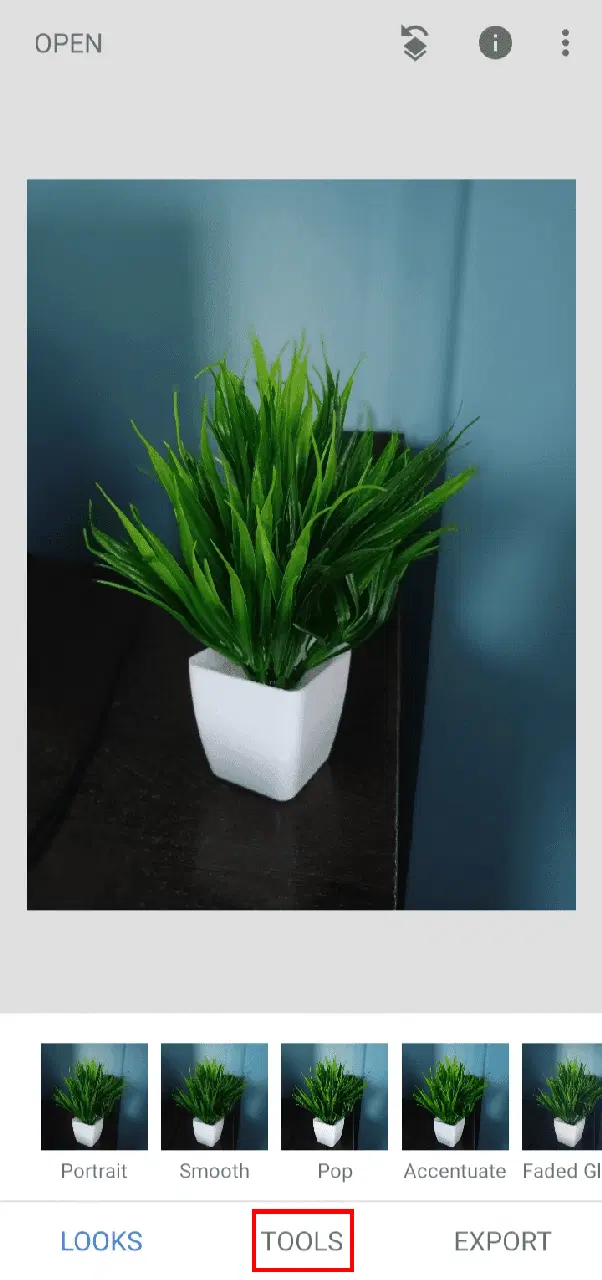
5. '세부 정보' 항목을 탭합니다.
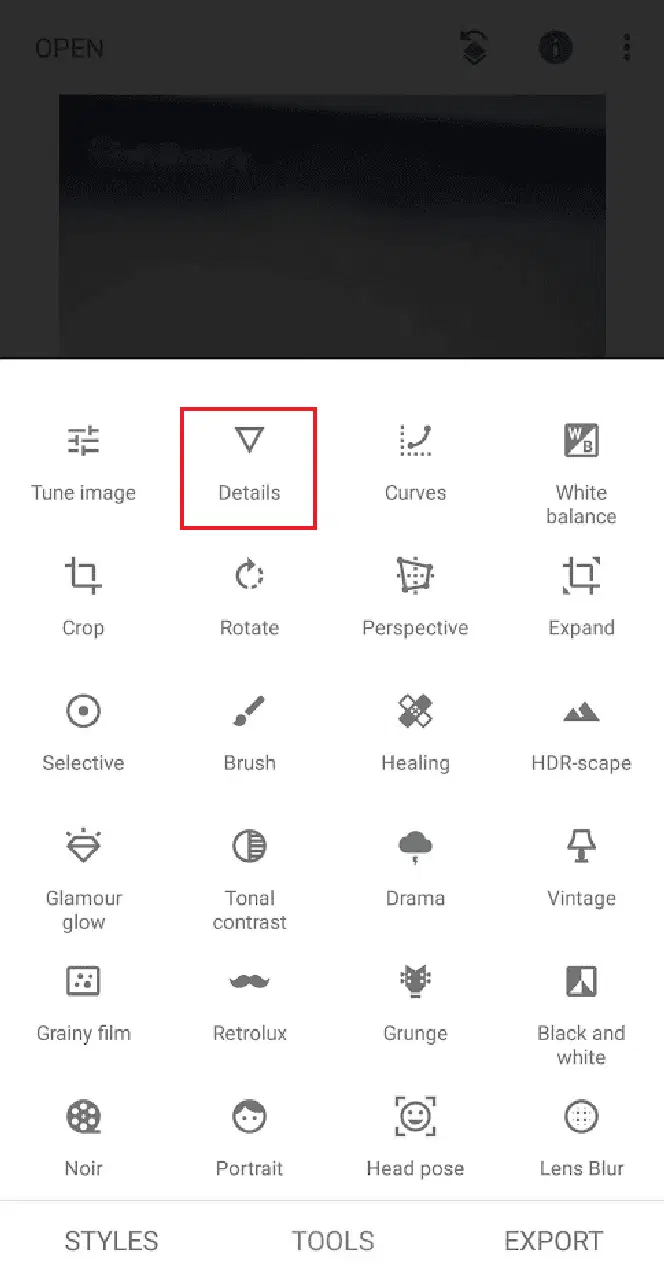
6. '조정' 아이콘을 선택한 후 '선명하게' 옵션을 탭합니다.
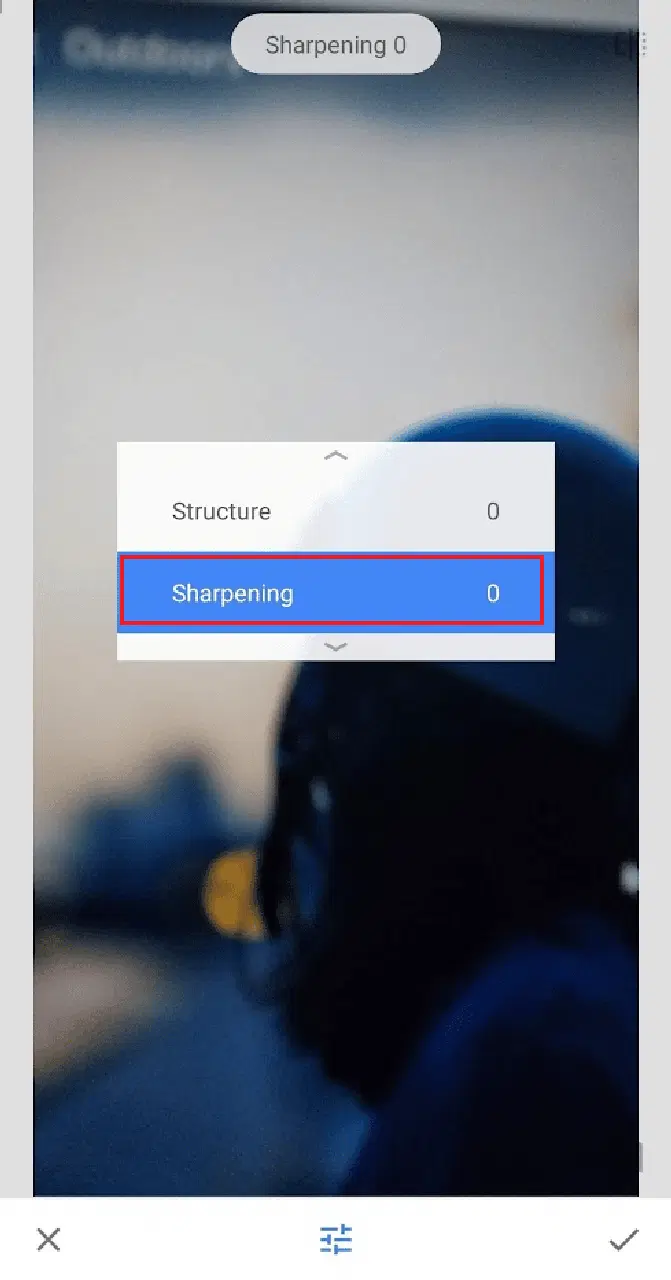
7. 화면을 오른쪽으로 드래그하여 이미지 선명도를 조절합니다.
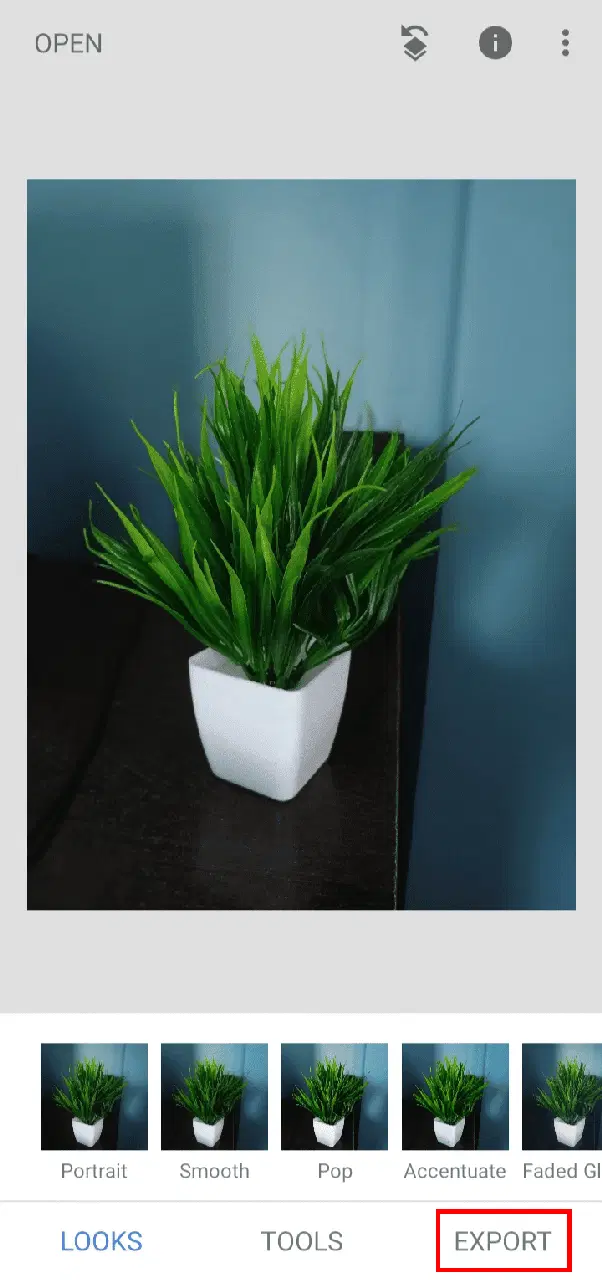
8. 완료 후 '내보내기' 탭을 탭합니다.
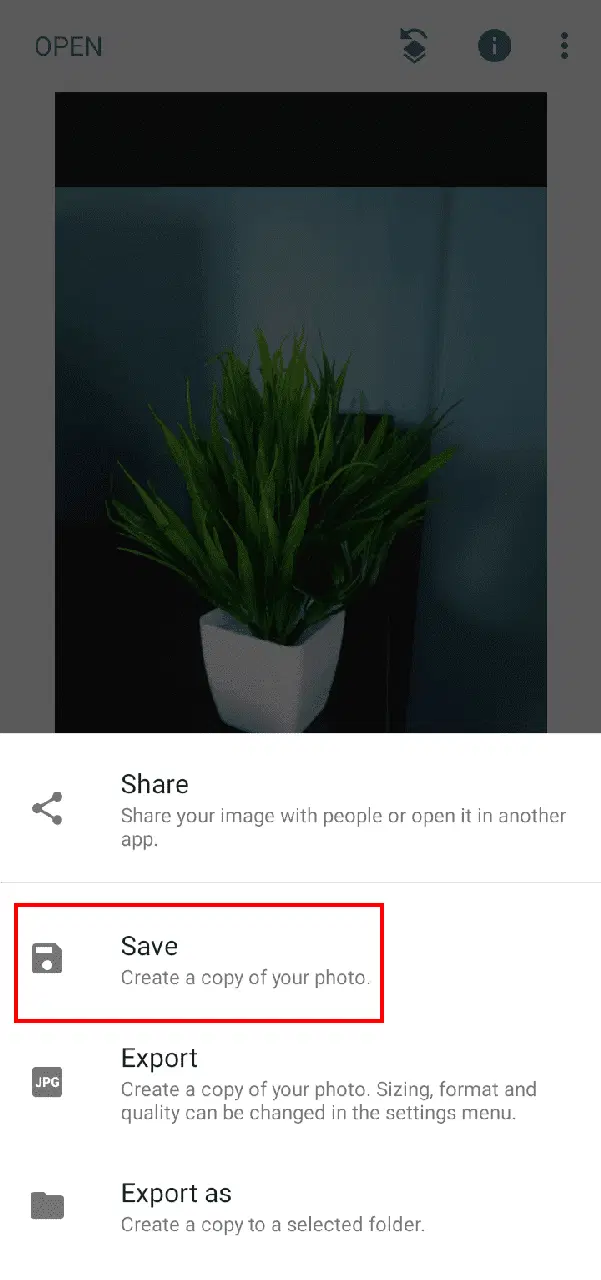
9. '저장'을 눌러 편집된 사진을 기기에 저장합니다.
이 단계를 따르면 아이폰과 안드로이드 폰에서 흐릿한 사진을 선명하게 만들 수 있습니다.
휴대폰에서 흐릿한 사진을 선명하게 만드는 다른 방법은 없나요?
위에 설명된 방법 외에도, 이전 단계를 참조하여 휴대폰에서 흐릿한 사진을 선명하게 만들 수 있습니다.
아이폰 12에서 사진 흐림을 제거하는 방법
아이폰 12에서 사진 흐림을 제거하려면 아래 단계를 따라 해보세요.
1. 아이폰에서 기본 사진 앱을 실행합니다.
2. 흐림을 제거하고 싶은 사진을 선택하여 엽니다.
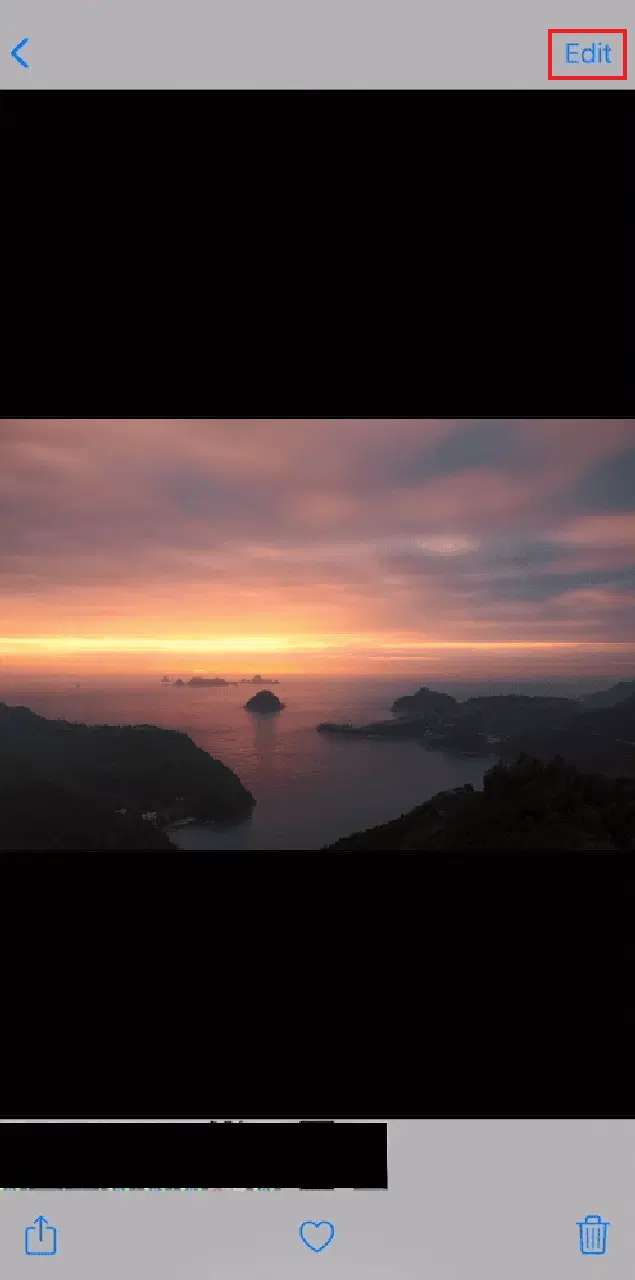
3. 화면 오른쪽 상단에 있는 '편집' 옵션을 탭합니다.
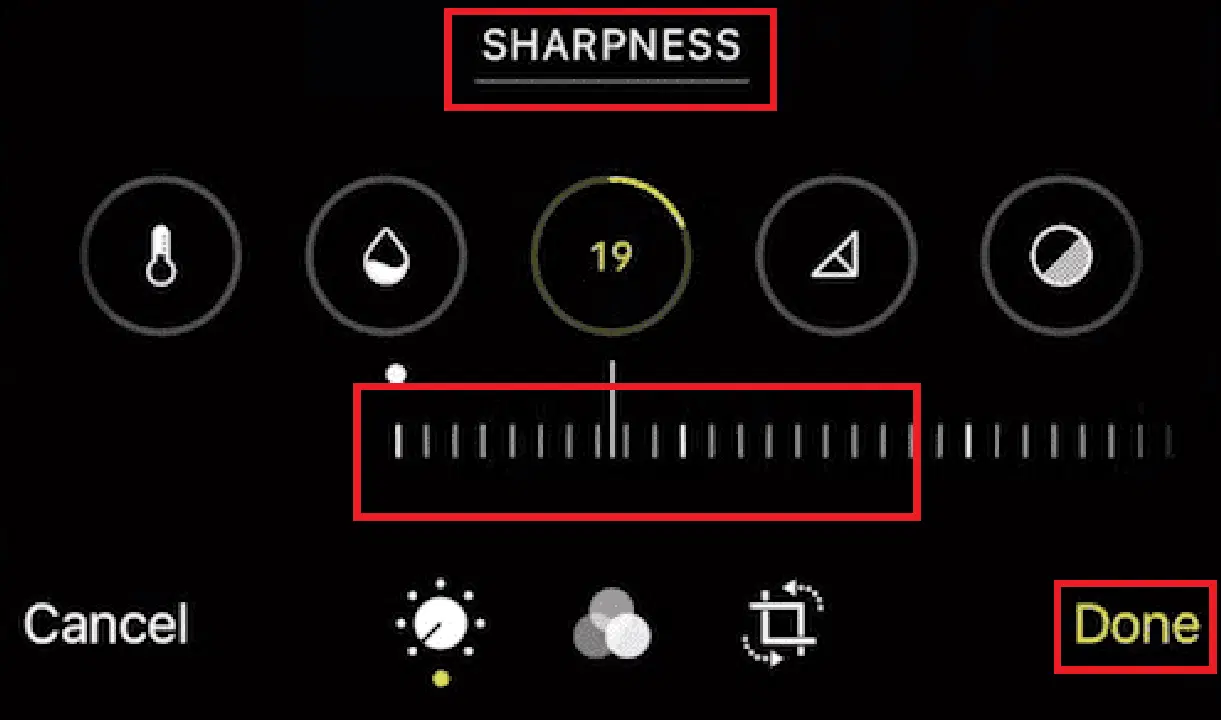
4. '선명도' 아이콘을 탭하고, 제공되는 슬라이더를 적절히 조절하여 사진의 흐림을 줄입니다.
참고: '밝기' 및 '대비' 등 다른 메뉴 아이콘을 사용하여 사진을 더욱 선명하게 조정할 수 있습니다.
5. 조정이 완료되면 '완료'를 탭하여 변경사항을 저장합니다.
이것이 아이폰 12에서 사진 흐림을 제거하는 방법입니다.
아이폰 11에서 사진 흐림을 제거하는 방법은 동일한가요?
아이폰 11에서 사진 흐림을 제거하는 과정은 아이폰 12와 동일합니다. 위에 제시된 단계를 그대로 따라 하면 아이폰 11에서도 흐릿한 사진을 쉽게 선명하게 만들 수 있습니다.
아이폰 전면 카메라의 김서림을 제거하는 방법
아이폰 전면 카메라의 김서림을 제거하는 방법은 다음과 같습니다.
1. 부드러운 천이나 융을 준비합니다.
2. 천을 손가락으로 잡습니다.
3. 천을 전면 카메라 렌즈 위에 올려놓습니다.
4. 가볍게 렌즈를 닦아내어 지문이나 김서림을 제거합니다.
렌즈가 깨끗해졌습니다! 이제 선명한 셀카를 찍고 소중한 추억을 아이폰에 저장할 수 있습니다. 이것이 아이폰 전면 카메라의 김서림을 제거하는 간단한 방법입니다.
아이폰 내부의 습기를 제거하는 방법은?
아이폰 내부의 습기를 제거하는 방법은 아래와 같습니다.
방법 1: 단축어 앱 활용
참고: 아이폰에 '물 빼내기' 단축어가 추가되어 있는지 확인해야 합니다.
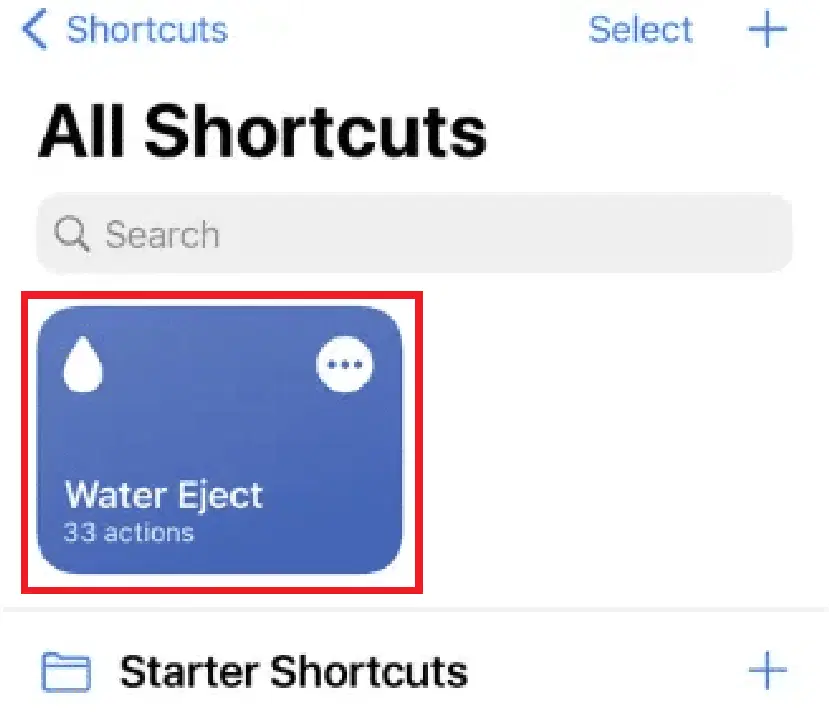
1. 아이폰에서 단축어 앱을 실행합니다.
2. 아래로 스크롤하여 'Water Eject' 단축어를 찾아 탭하여 실행합니다. 이 단축어를 사용하면 카메라 유리와 아이폰 스피커에서 습기를 배출할 수 있습니다.
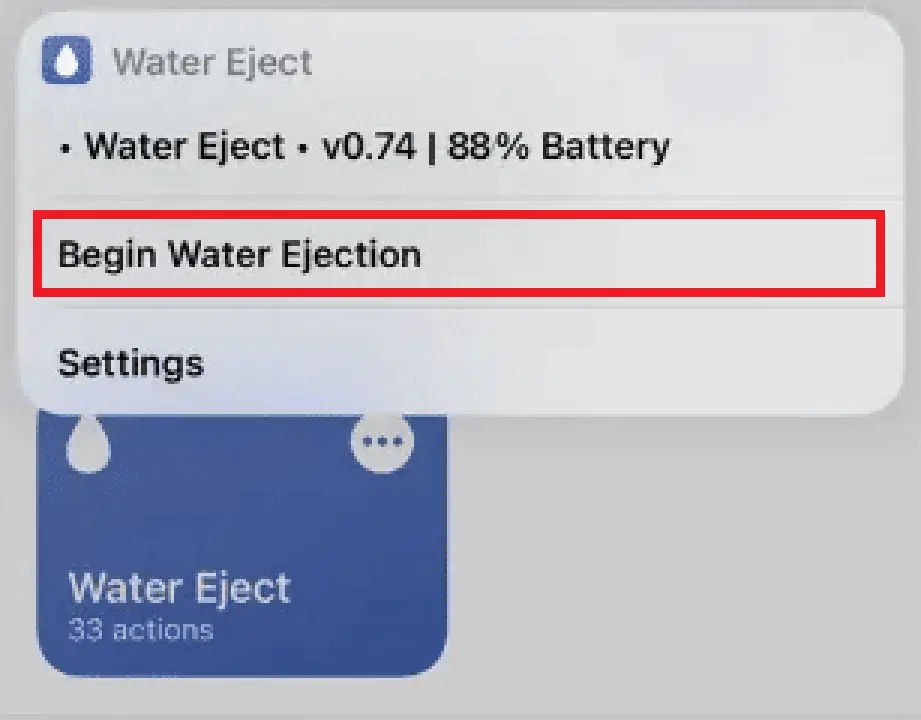
3. '물 배출 시작'을 탭하면 아이폰 내부에 있는 물이나 습기가 스피커 그릴을 통해 배출됩니다.
방법 2: 아이폰을 직접 건조
1. 아이폰 전원을 끕니다.
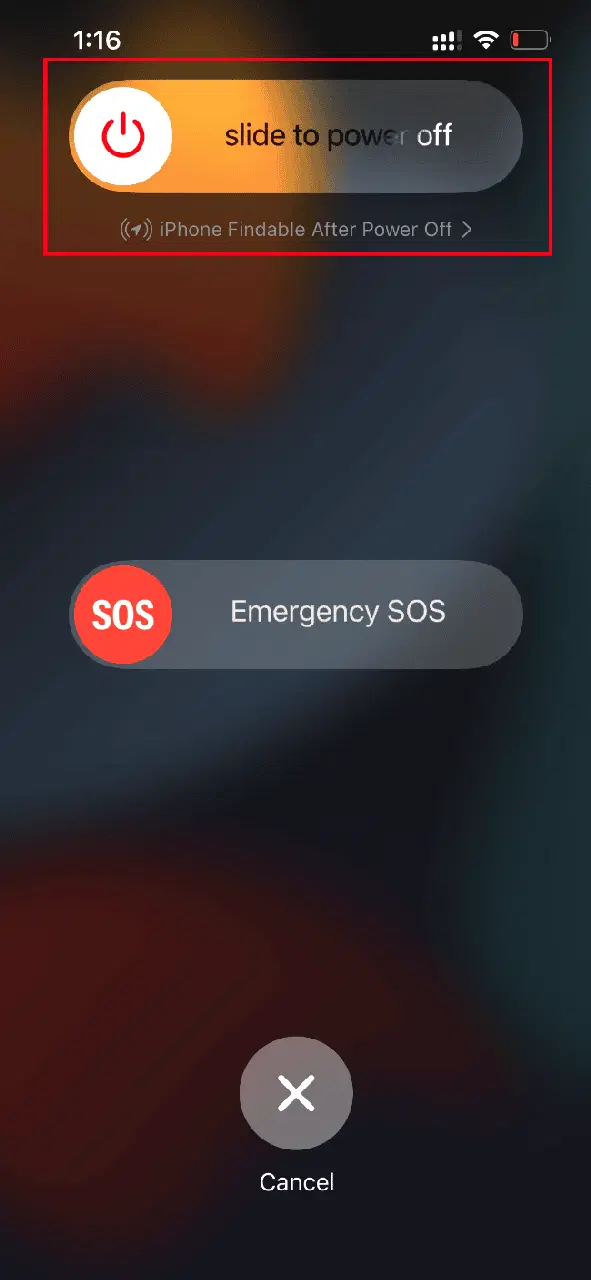
2. 아이폰을 손에 쥐고 스피커 그릴이 손바닥을 향하도록 한 후, 가볍게 흔들어 내부에 있는 수분을 최대한 배출합니다.
3. 아이폰을 실온에서 자연 건조시킵니다. 헤어드라이어나 히터와 같은 기기는 사용하지 마세요.
카메라 렌즈 내부에 습기가 들어간 경우에는 가까운 수리점에 방문하여 전문가의 도움을 받는 것이 좋습니다. 이것이 아이폰에서 습기를 제거하는 방법입니다.
***
이 글을 통해 아이폰에서 흐릿한 사진을 선명하게 만드는 다양한 방법을 배우셨기를 바랍니다. 추가적인 문의 사항이나 개선할 점이 있다면 아래 댓글 섹션을 통해 자유롭게 의견을 공유해 주세요. 또한, 앞으로 다루어주었으면 하는 주제가 있다면 알려주세요.