iPhone에서 스크린샷을 찍는 방법
아이폰 스크린샷 완벽 가이드: 다양한 방법 총정리
프레젠테이션 자료 제작, 사용 설명서 작성, 혹은 친구나 가족과의 간단한 공유까지, 스크린샷은 다방면으로 활용되는 매우 유용한 기능입니다. 아이폰에서 스크린샷을 찍는 방법은 매우 간단하지만, 특히 안드로이드에서 아이폰으로 처음 넘어온 사용자라면 익숙하지 않을 수 있습니다. 아이폰 스크린샷 촬영에 대한 모든 궁금증을 해소하고, 6가지 다양한 스크린샷 방법을 자세히 알려드립니다.
아이폰 스크린샷 촬영의 6가지 방법 (2024 최신)
아이폰 모델에 따라 스크린샷 촬영 방법은 조금씩 다릅니다. 특히 물리 버튼 조합은 세 가지나 되며, 소프트웨어 방식은 몇 가지 설정을 미리 해두어야 합니다. 하지만 버튼이 잘 작동하지 않거나, 버튼을 사용하는 것이 불편할 때 소프트웨어 트릭은 매우 유용합니다. 이 글에서는 아이폰에서 스크린샷을 찍는 모든 방법은 물론, 스크롤 캡쳐 및 편집 방법까지 자세하게 다룹니다. 자, 이제 바로 본론으로 들어가 볼까요?
Face ID 모델 아이폰에서 스크린샷 찍기
아이폰 X, XS, XS Max, XR, 11, 11 Pro, 11 Pro Max, 12, 12 mini, 12 Pro, 12 Pro Max, 13 mini, 13, 13 Pro, 13 Pro Max 등 Face ID를 탑재한 아이폰은 스크린샷 촬영 방식이 약간 다릅니다. 따라서 기존 아이폰에서 업그레이드한 경우, 새로운 버튼 조합에 익숙해지는 데 시간이 걸릴 수 있습니다.
- 측면 버튼과 볼륨 높이기 버튼을 동시에 누르면 Face ID 아이폰에서 스크린샷을 찍을 수 있습니다.
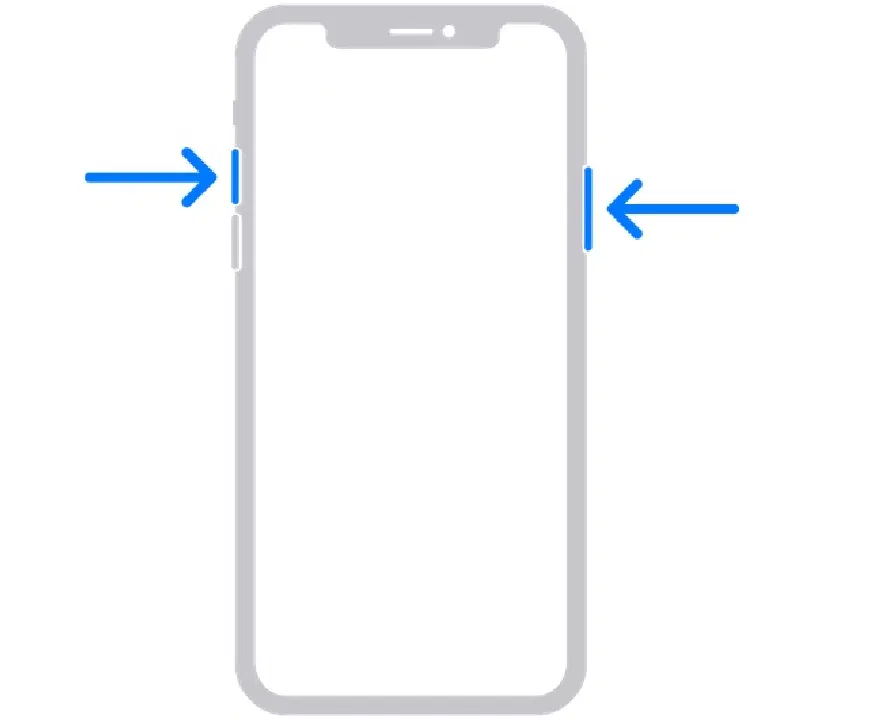
- 화면 캡쳐가 완료되면 화면 왼쪽 하단에 스크린샷 미리보기가 나타납니다.
- 미리보기를 탭하여 열거나, 왼쪽으로 스와이프하여 닫을 수 있습니다.
- 스크린샷은 사진 앱 > 최근 항목, 또는 사진 앱 > 앨범 > 스크린샷에서 확인할 수 있습니다.
Touch ID 및 측면 버튼 모델 아이폰에서 스크린샷 캡쳐
아이폰 6, 6 Plus, 6s, 6s Plus, 7, 7 Plus, 8, 8 Plus 및 아이폰 SE 2020 등 Touch ID와 측면 버튼을 가진 아이폰 모델에서는 다음과 같이 간단하게 스크린샷을 찍을 수 있습니다.
- 측면 버튼과 홈 버튼을 동시에 누르면 스크린샷이 촬영됩니다.
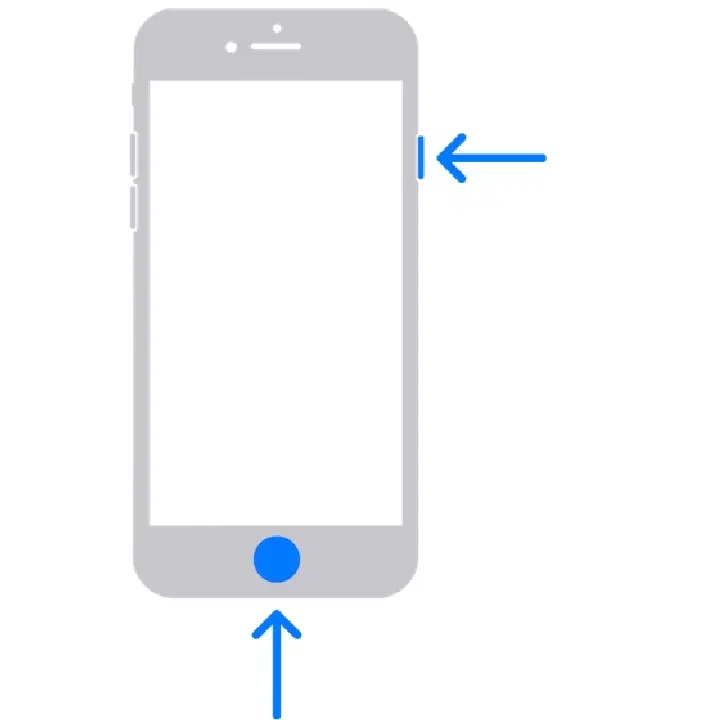
- 스크린샷 촬영 후, 화면 왼쪽 하단에 미리보기가 나타납니다.
- 미리보기를 탭하여 열거나, 왼쪽으로 스와이프하여 닫으세요.
Touch ID 및 상단 버튼 모델 아이폰에서 스크린샷 찍기
Touch ID/홈 버튼과 상단 버튼이 있는 아이폰 모델에서는 화면을 쉽게 캡쳐할 수 있습니다.
- 상단 버튼과 홈 버튼을 동시에 눌렀다가 즉시 손을 떼세요.
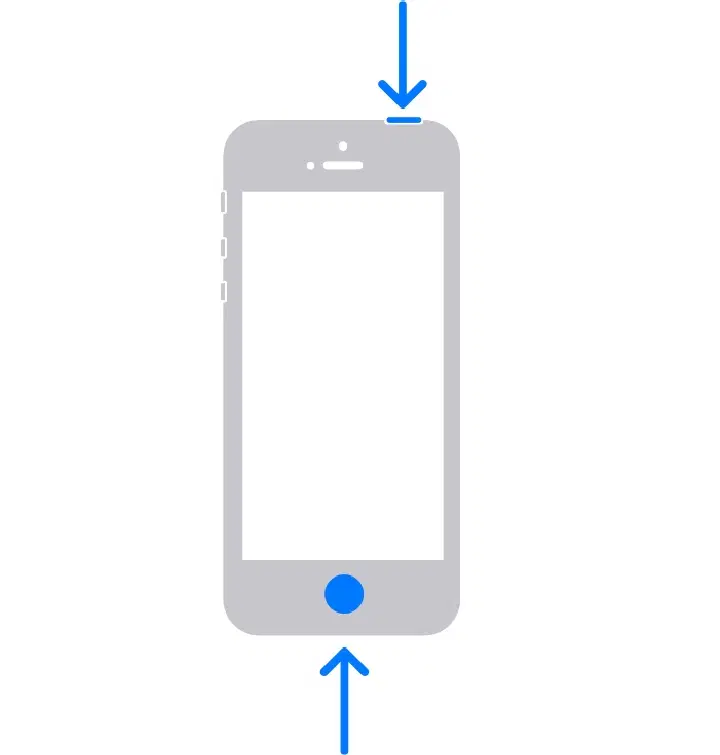
- 화면 왼쪽 하단에 스크린샷 미리보기가 표시됩니다. 미리보기를 탭하여 열거나, 왼쪽으로 스와이프하여 닫으세요.
버튼 없이 아이폰에서 스크린샷 찍기
AssistiveTouch 기능은 아이폰 재시작, 연결 활성화, 버튼 없이 스크린샷 촬영 등 다양한 기능을 제공하는 접근성 기능입니다. 신체적 제약이 있는 사용자를 위해 고안되었지만, 모든 사용자가 하드웨어 버튼 없이 편리하게 특정 작업을 수행할 수 있도록 도와줍니다.
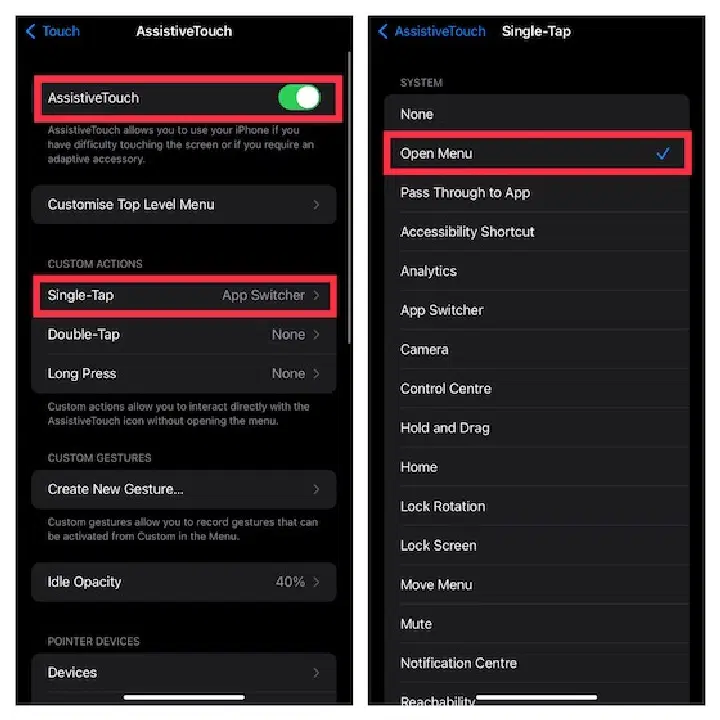
1. 아이폰 설정 앱에서 "손쉬운 사용"을 선택하세요.
2. "터치"를 누른 다음 "AssistiveTouch"를 선택합니다.
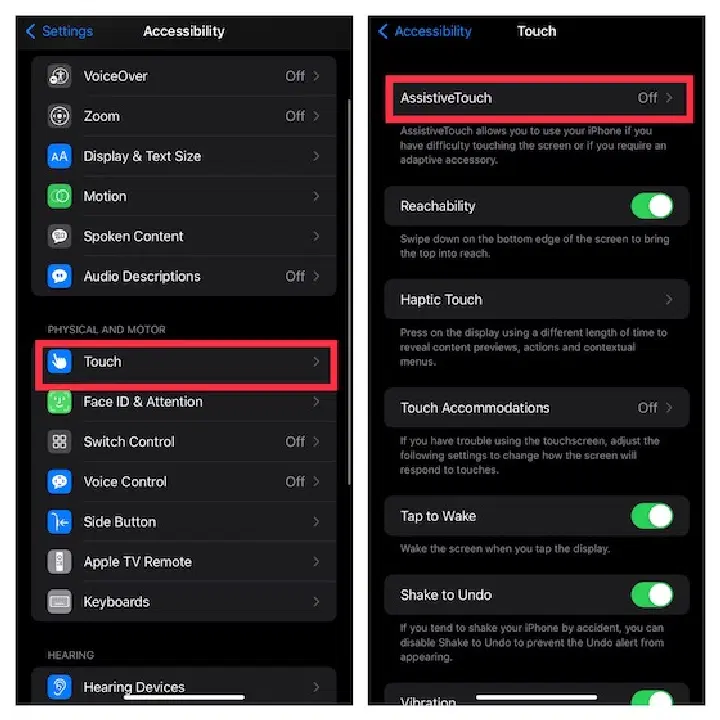
3. AssistiveTouch 옆의 토글을 켜고, "사용자화 동작" 섹션에서 "단일 탭"을 누른 다음 "메뉴 열기"를 선택하세요.
4. AssistiveTouch 아이콘 > "기기" > "더 보기" > "스크린샷"을 탭하면 스크린샷이 촬영됩니다.
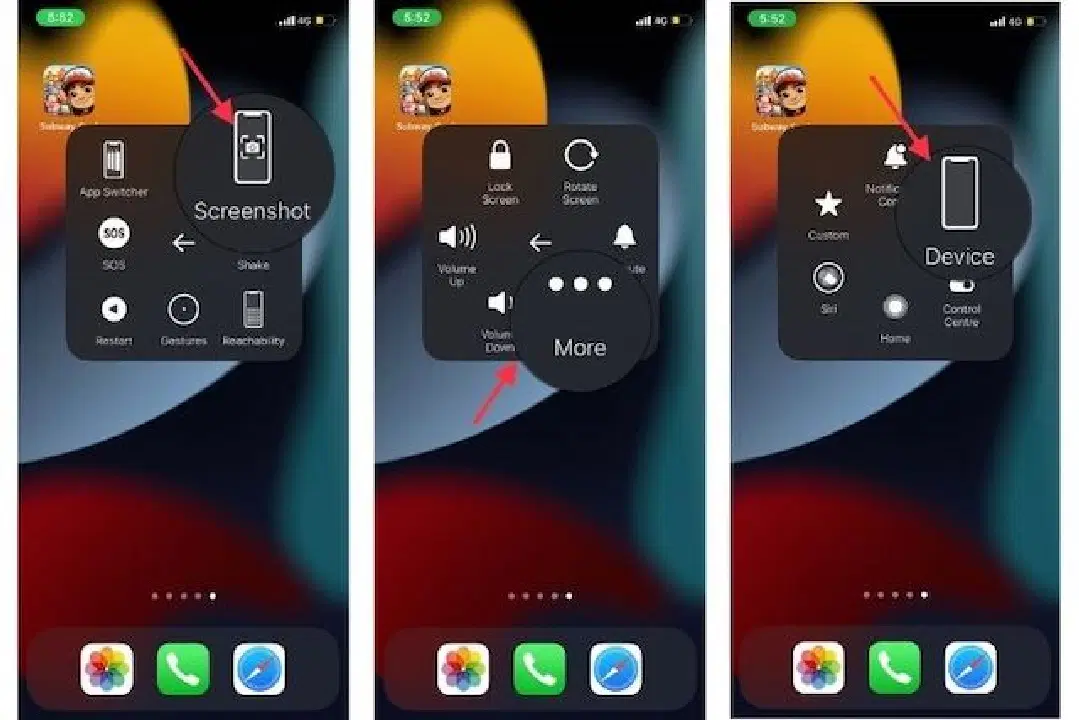
AssistiveTouch를 이용하면 하드웨어 버튼 없이도 쉽고 빠르게 스크린샷을 찍을 수 있습니다.
탭 한 번으로 아이폰 스크린샷 캡쳐하기
AssistiveTouch 기능을 더욱 편리하게 사용하고 싶다면, 단 한 번의 탭으로 스크린샷을 찍을 수 있습니다. 하지만 이 기능을 사용하려면 AssistiveTouch를 스크린샷 전용 도구로 설정해야 합니다. 즉, 다른 용도로는 사용할 수 없게 됩니다.
만약 빠른 스크린샷 버튼이 필요하다면, 다음 단계를 따라 해보세요.
1. 아이폰 설정 앱 > "손쉬운 사용" > "터치" > "AssistiveTouch"로 이동한 다음 토글을 켭니다.
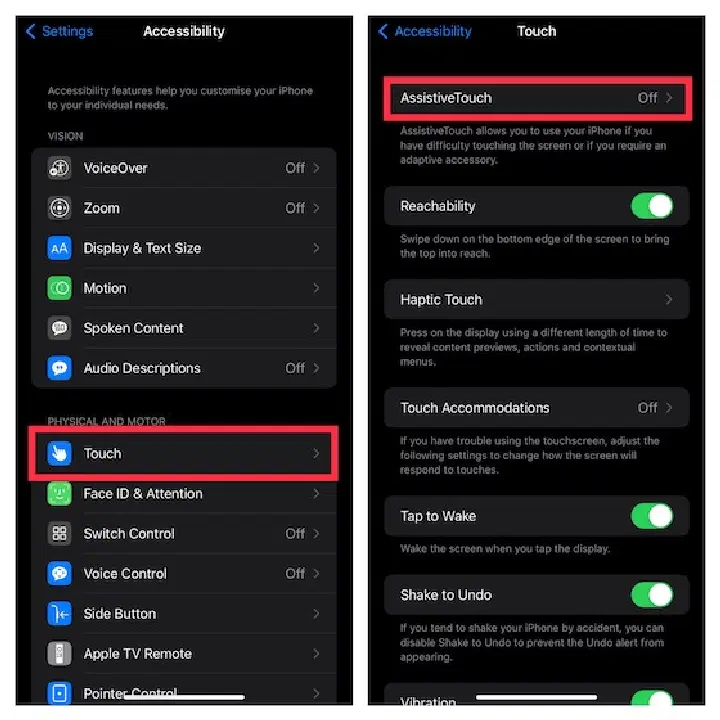
2. "사용자화 동작" 섹션에서 "단일 탭"을 누르고 "스크린샷"을 선택합니다.
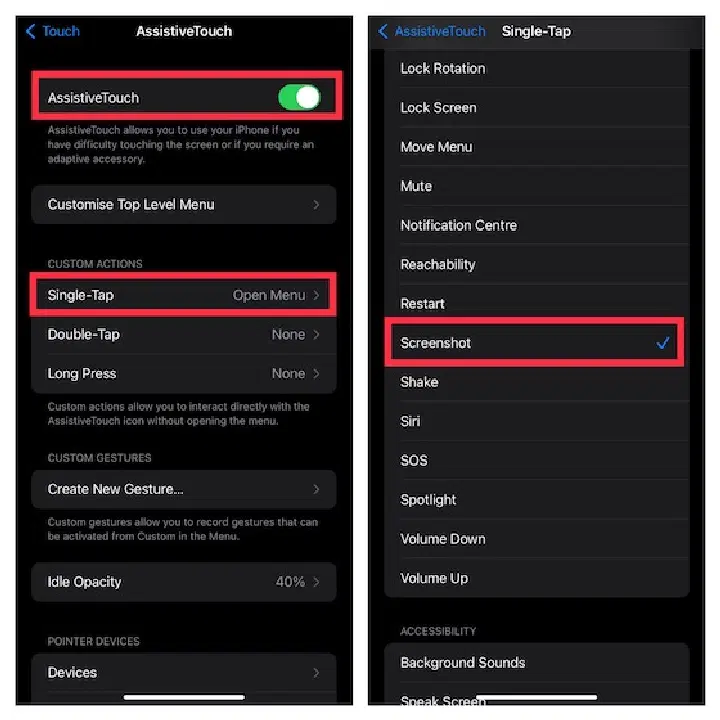
이제 AssistiveTouch 아이콘을 탭하기만 하면 스크린샷이 찍힙니다. 매우 편리하죠? 아래 움짤을 참고하세요!
뒤로 탭 기능으로 아이폰 스크린샷 찍기
iOS 14부터 도입된 뒤로 탭 기능은 아이폰 뒷면을 두 번 또는 세 번 탭하여 앱 실행, 시리 호출, 스크린샷 캡처 등 여러 작업을 수행할 수 있도록 합니다. 뒤로 탭 기능은 아이폰 8 이상 모델에서만 지원됩니다.
1. 아이폰 설정 앱 > "손쉬운 사용" > "터치"로 이동합니다. 아래로 스크롤하여 "뒤로 탭"을 선택하세요.
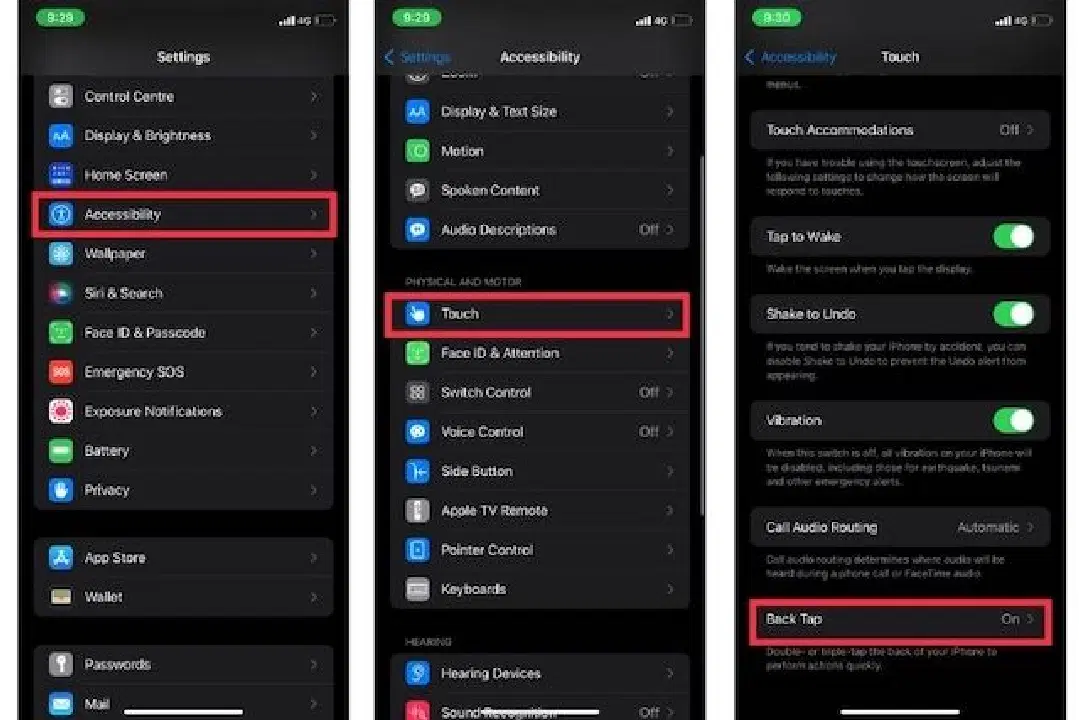
2. "두 번 탭" 또는 "세 번 탭"을 선택하고, "스크린샷"을 선택합니다.
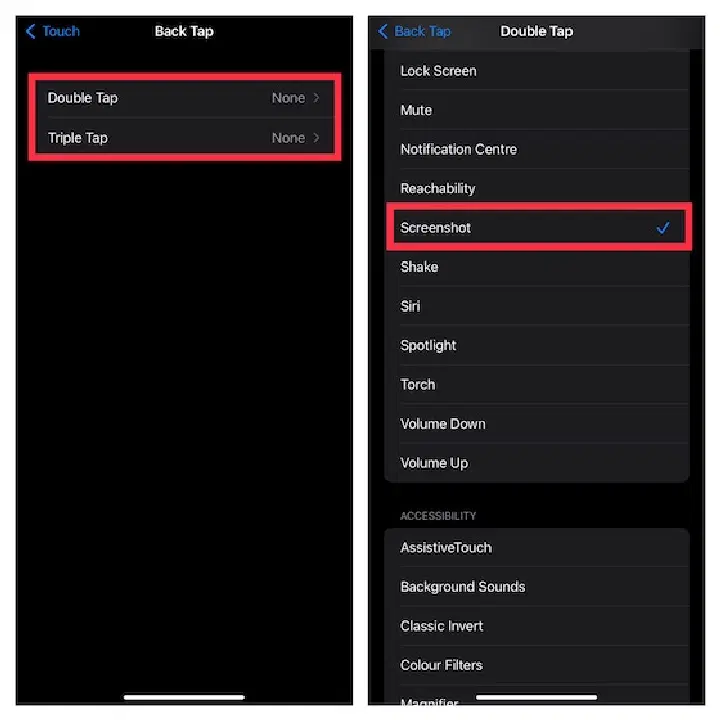
이제 아이폰 뒷면을 두 번 또는 세 번 탭하여 스크린샷을 찍을 수 있습니다.
음성으로 아이폰 스크린샷 찍기
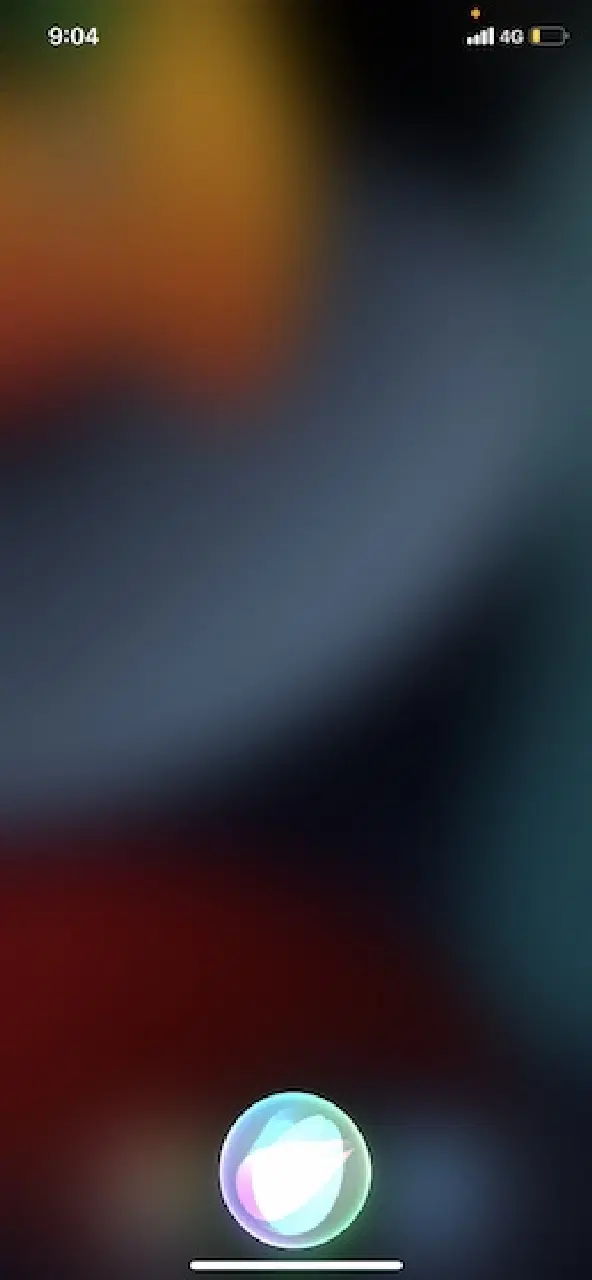
시리는 스마트 홈 기기 제어, 질문 답변 외에도 아이폰 스크린샷을 찍을 수 있습니다. 시리를 호출하여 "스크린샷 찍어줘"라고 말하면 즉시 화면이 캡쳐됩니다.
아이폰(iOS)에서 스크롤 스크린샷 찍기
iOS에는 아이폰에서 스크롤 스크린샷을 찍을 수 있는 기능이 숨겨져 있습니다. 스크롤 스크린샷은 여러 화면을 하나로 합쳐서 보여주는 기능으로, 긴 기사를 공유하거나, 긴 트위터 스레드를 친구에게 보내거나, 항공권을 PDF로 저장할 때 매우 유용합니다. Safari, Notes, Pages, Keynote 등 대부분의 기본 앱에서 스크롤 스크린샷을 지원합니다. 사용 방법은 모든 앱에서 거의 동일하며, 여기서는 Safari를 예시로 설명합니다.
1. Safari를 열고 캡처하려는 페이지로 이동합니다.
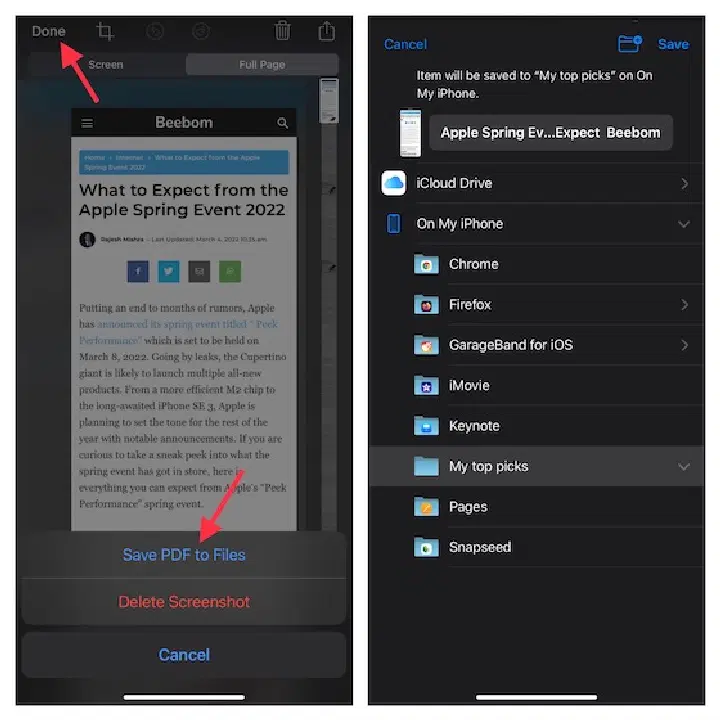
2. 앞서 설명한 물리 버튼이나 소프트웨어 방법으로 스크린샷을 찍은 후, 스크린샷 상단의 "전체 페이지"를 탭합니다. 캡처하려는 영역을 스크롤하여 선택한 후, 강조 표시된 상자를 끌어 원하는 부분을 선택하세요.
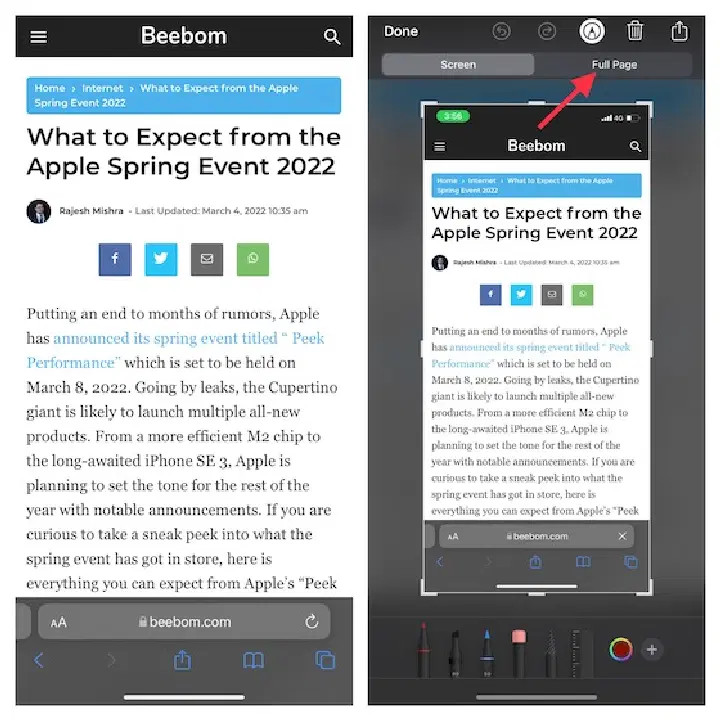
3. 화면 왼쪽 상단에서 "완료"를 누른 후 팝업에서 "파일에 저장"을 선택합니다. 파일을 저장할 위치를 선택하면 됩니다.
타사 앱으로 아이폰 스크롤 스크린샷 찍기
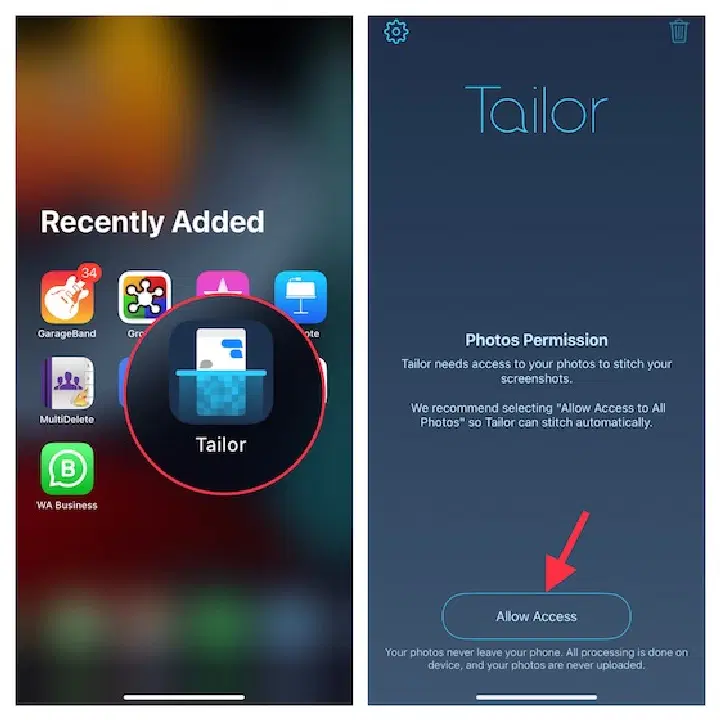
iOS에서 스크롤 스크린샷을 더 섬세하게 제어하고 싶다면, Picsew (무료, 앱 내 구매) 또는 Tailor(무료, 앱 내 구매)와 같은 타사 앱을 이용할 수 있습니다. 이 앱들은 사용이 간편하고 원하는 대로 스크린샷을 편집할 수 있습니다. 두 앱의 사용법은 거의 비슷하며, Tailor를 기준으로 설명하겠습니다.
- Tailor 앱을 열고, 사진 앱 접근 권한을 허용합니다. 모든 사진을 원활하게 스티칭하기 위해 전체 사진 접근을 허용하는 것이 좋습니다.
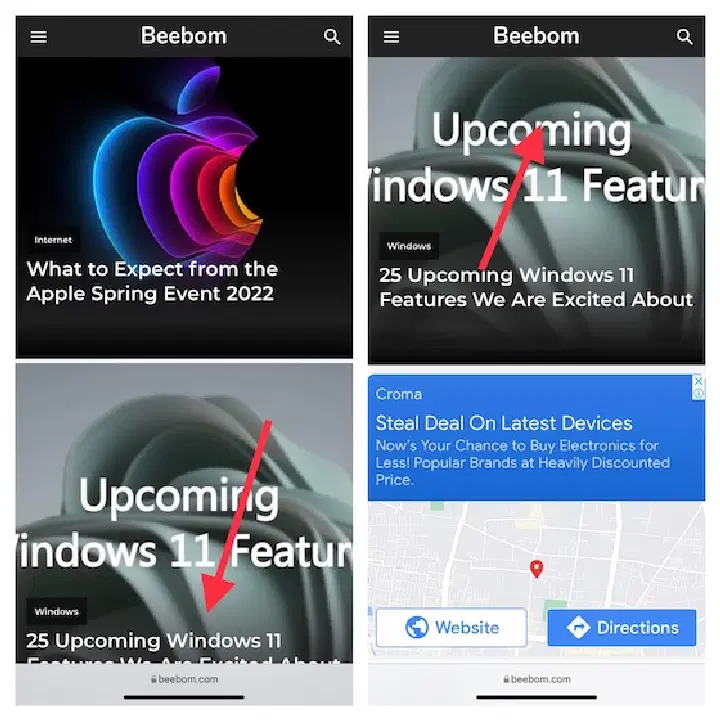
2. 공유하려는 콘텐츠로 이동하여, 겹치는 스크린샷을 찍습니다. 즉, 첫 번째 스크린샷의 끝부분이 두 번째 스크린샷의 시작 부분과 겹치도록 촬영해야 합니다.
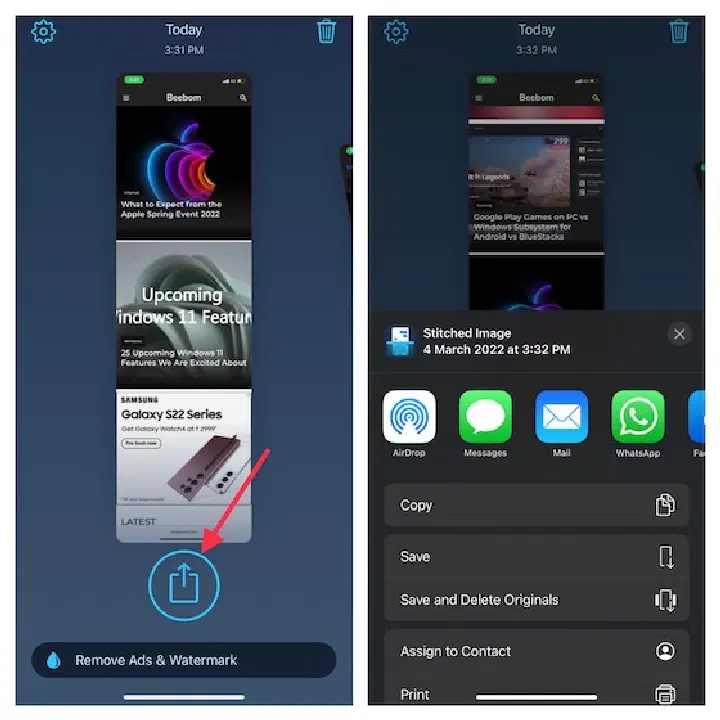
3. Tailor 앱을 실행하면 자동으로 스크린샷을 인식하여 긴 스크린샷으로 연결해 줍니다. "공유" 버튼을 탭하여 원하는 위치에 저장하거나, 다른 앱을 이용하여 친구들과 공유하세요.
아이폰 스크린샷 편집 방법
iOS에는 스크린샷을 편집할 수 있는 다양한 도구가 내장되어 있습니다. 서명 추가, 특정 부분 강조 표시, 불투명도 조절, 낙서 등 다양한 기능을 활용할 수 있습니다.
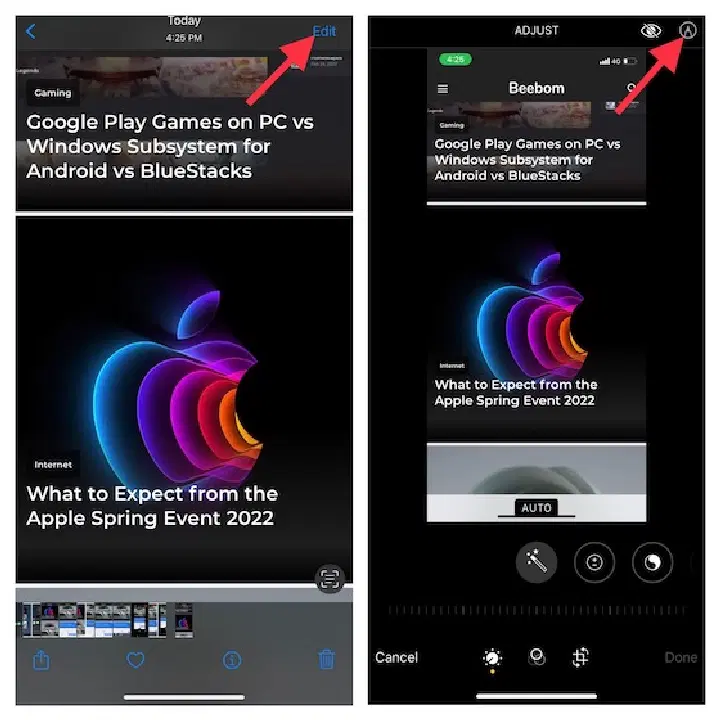
1. 스크린샷을 찍은 후, 미리보기를 탭하여 편집 도구에 접근합니다. 또는 사진 앱 > 앨범 > 스크린샷으로 이동하여 편집하려는 스크린샷을 찾으세요. 오른쪽 상단의 "편집" 버튼을 누른 후, 마크업 아이콘을 누릅니다.
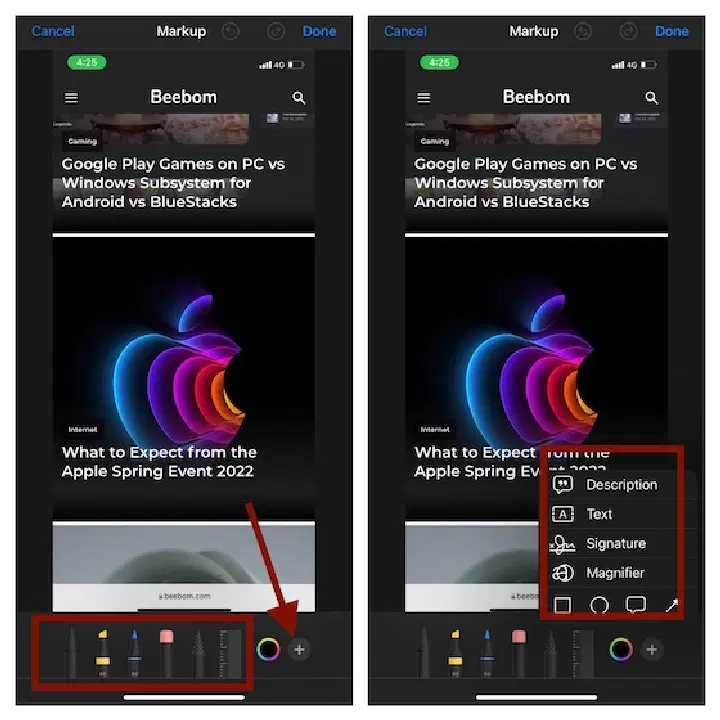
2. 다양한 연필 도구를 사용하여 스크린샷에 낙서를 할 수 있습니다. 설명, 텍스트, 서명을 추가하거나 특정 부분을 확대하려면 화면 오른쪽 하단의 "+" 버튼을 누른 후 원하는 옵션을 선택하세요.
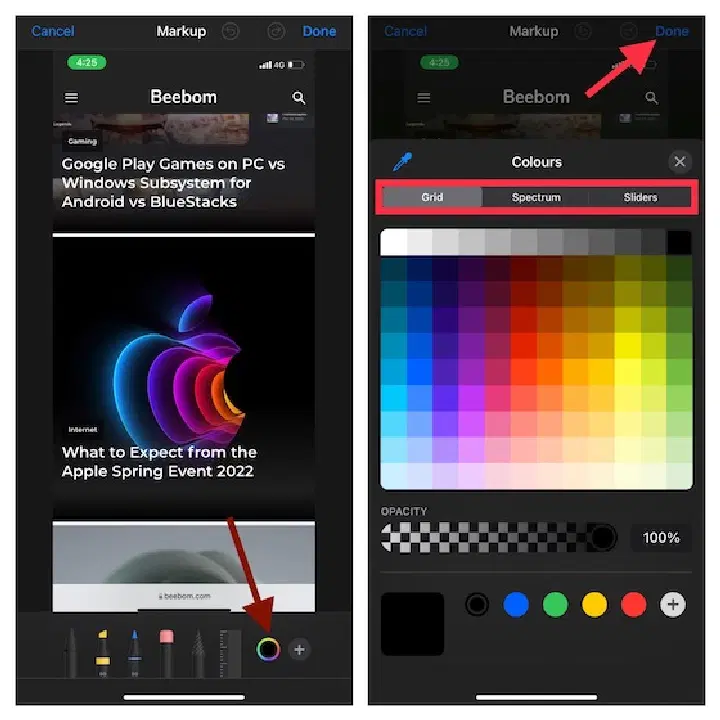
3. 색상을 미세하게 조정하려면 하단의 색상 아이콘을 누른 후 그리드, 스펙트럼, 또는 슬라이더를 사용하세요. 변경 사항이 완료되면 오른쪽 상단의 "완료"를 눌러 저장합니다.
아이폰에서 스크린샷 드래그 앤 드롭
iOS 15부터는 앱 간에 이미지와 텍스트를 드래그 앤 드롭할 수 있습니다. 2017년부터 아이패드에서 앱 간 드래그 앤 드롭이 가능했지만, iOS 최신 버전에서 더욱 편리하게 파일을 이동할 수 있게 되었습니다.
1. 스크린샷을 찍은 후, 화면 왼쪽 하단에 표시되는 미리보기 썸네일을 길게 누릅니다.
2. 스크린샷 주변의 흰색 프레임이 사라질 때까지 길게 누릅니다. 다른 손가락으로 스크린샷을 드롭할 앱을 탭한 후, 이미지를 원하는 위치에 드롭하면 됩니다.
iOS 15에서 앱 간 드래그 앤 드롭 기능에 대한 별도 가이드도 있으니 참고하시면 더욱 유용하게 활용할 수 있습니다.
아이폰에서 쉽게 스크린샷 찍기
아이폰 스크린샷 촬영에 대한 다양한 방법들을 살펴보았습니다. 하드웨어 버튼 조합부터 소프트웨어 트릭까지, 원하는 방법을 선택하여 사용하면 됩니다. 개인적으로 AssistiveTouch의 원터치 스크린샷 기능을 가장 선호합니다. 빠르고 편리하며, iOS 15 이전 버전에서도 사용 가능하기 때문입니다. 여러분은 어떤 방법을 가장 선호하시나요? 댓글 섹션에서 여러분의 의견을 공유해 주세요!