iPhone에서 사진을 흐리게 하는 방법
아이폰으로 사진 배경 흐리게 하는 다양한 방법
DSLR 카메라가 여전히 전문가들에게 선호되는 선택이지만, 아이폰을 비롯한 대부분의 안드로이드 기기에서도 멋진 보케 효과를 통해 훌륭한 사진을 찍을 수 있습니다. 인물 사진에서 배경을 흐리게 처리하는 것은 피사체에 집중시키고 싶을 때 매우 유용합니다. 최신 아이폰 모델에는 강력한 카메라 하드웨어와 소프트웨어가 탑재되어 있어 인물 사진 촬영에 적합하지만, 구형 모델에서도 사진 배경을 흐리게 하는 것이 가능합니다. 아이폰 사진 촬영 실력을 향상시키고 피사체를 더욱 돋보이게 만들고 싶다면, 아래 소개되는 5가지 방법을 참고해 보세요.
아이폰에서 사진 배경을 흐리게 하는 5가지 방법 (2024)
1. 인물 사진 모드를 활용한 배경 흐림
아이폰에서 사진 배경을 흐리게 만드는 가장 쉬운 방법은 기본 카메라 앱에 내장된 인물 사진 모드를 사용하는 것입니다. 인물 사진 모드는 피사계 심도 효과를 만들어 피사체는 선명하게, 배경은 흐리게 처리합니다.
다음 아이폰 모델은 인물 사진 모드를 지원합니다:
- 아이폰 15, 아이폰 15 프로, 아이폰 15 프로 맥스
- 아이폰 14, 아이폰 14 플러스, 아이폰 14 프로, 아이폰 14 프로 맥스
- 아이폰 13, 아이폰 13 미니, 아이폰 13 프로, 아이폰 13 프로 맥스
- 아이폰 12, 아이폰 12 미니, 아이폰 12 프로, 아이폰 12 프로 맥스
- 아이폰 SE (2세대 및 3세대)
- 아이폰 11, 아이폰 11 프로, 아이폰 11 프로 맥스
- 아이폰 XR, 아이폰 XS, 아이폰 XS 맥스
- 아이폰 X, 아이폰 8 플러스
- 아이폰 7 플러스
1. 아이폰에서 카메라 앱을 실행하고 화면 하단에서 "인물 사진" 모드를 선택합니다.
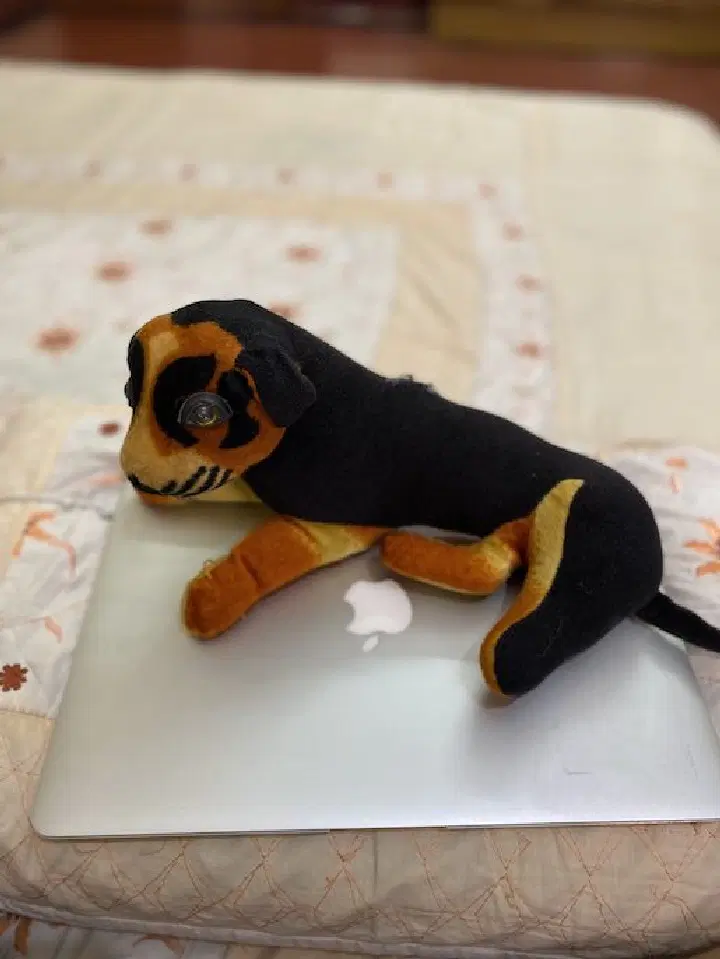
2. 피사체가 카메라에서 약 60cm에서 2.5m 정도 거리에 있도록 위치를 조정합니다. 피사체가 적절하게 정렬되면 인물 조명 효과 이름이 노란색으로 변합니다. 이제 셔터 버튼을 눌러 배경 흐림 효과가 적용된 인물 사진을 촬영할 수 있습니다.
인물 사진 모드로 촬영 시 기억해야 할 사항은 다음과 같습니다.
- 카메라 앱은 피사체가 너무 가깝거나 멀리 있을 경우, 또는 주변이 너무 어두울 경우 경고 메시지를 표시합니다.
- 아이폰 프로 모델 (11 프로 이상)은 인물 사진 모드에서 1x 또는 2x와 같은 다양한 줌 옵션을 제공합니다. 아이폰 13 프로 시리즈의 경우 1x와 3x 사이를 전환할 수 있습니다.
- 아이폰 XR 및 아이폰 SE 2의 경우, 인물 사진 모드는 사람의 얼굴을 감지해야 작동합니다. 사물에는 적용되지 않습니다.
2. 인물 사진 촬영 후 배경 흐림 효과 변경
아이폰에서는 인물 사진을 촬영한 후에도 배경 흐림 효과를 조절할 수 있습니다. 사진 앱을 사용하여 사진을 편집하고 흐림 효과를 더욱 강조하거나 다른 조명 효과를 추가할 수 있습니다.
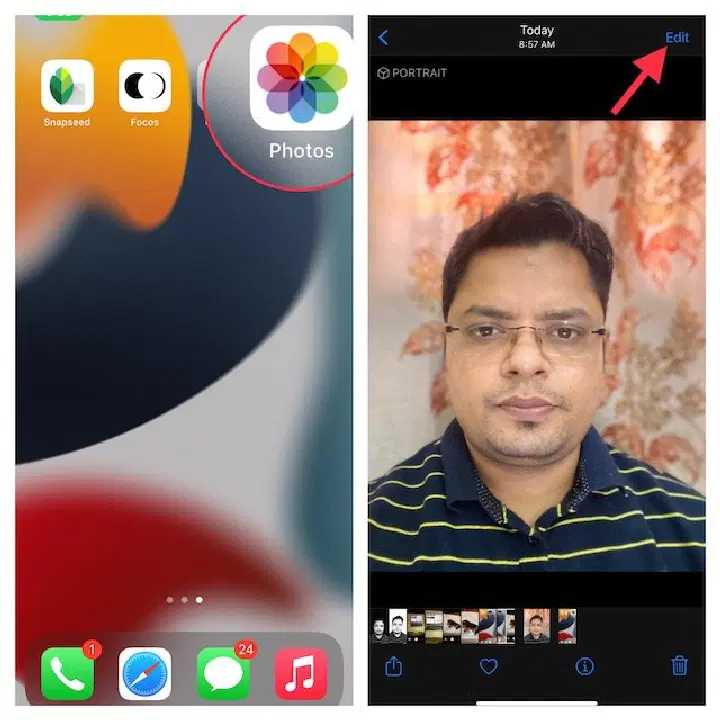
1. 아이폰 사진 앱을 실행하고 편집하려는 인물 사진을 선택한 후, 화면 오른쪽 상단의 "편집"을 누릅니다.
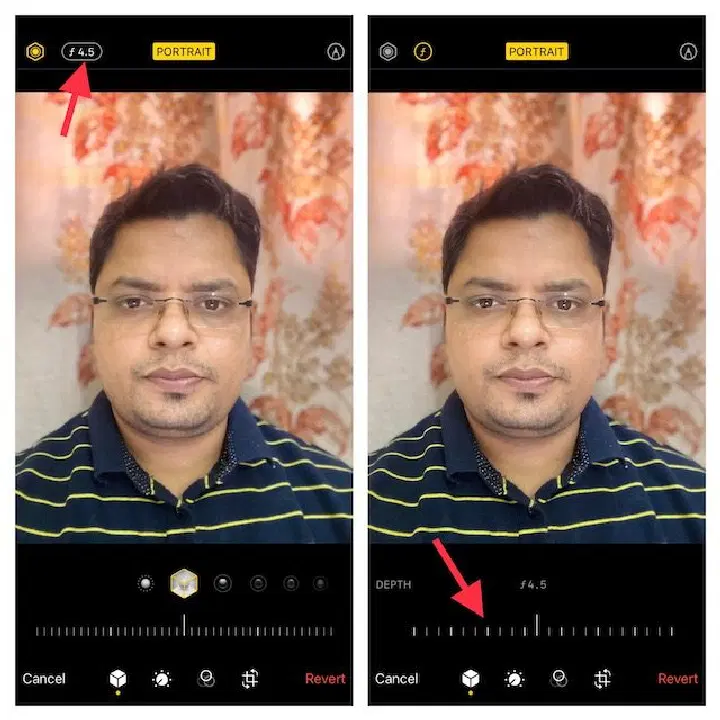
2. 화면 왼쪽 상단의 "f/" 아이콘을 누른 다음, 사진 하단에 나타나는 "심도 조절" 슬라이더를 사용하여 흐림 강도를 조절합니다. 숫자가 낮을수록 흐림 효과가 강해지고, 높을수록 흐림 효과가 약해집니다.
3. 또한, "인물 사진 조명" 기능을 사용하여 다양한 스튜디오 조명 효과를 적용할 수 있습니다 (아이폰 8 플러스, 아이폰 X 이상 모델 지원). 화면 왼쪽 상단 모서리에 있는 육각형 모양의 "인물 사진 조명" 아이콘을 누른 후 원하는 조명 효과를 선택합니다.
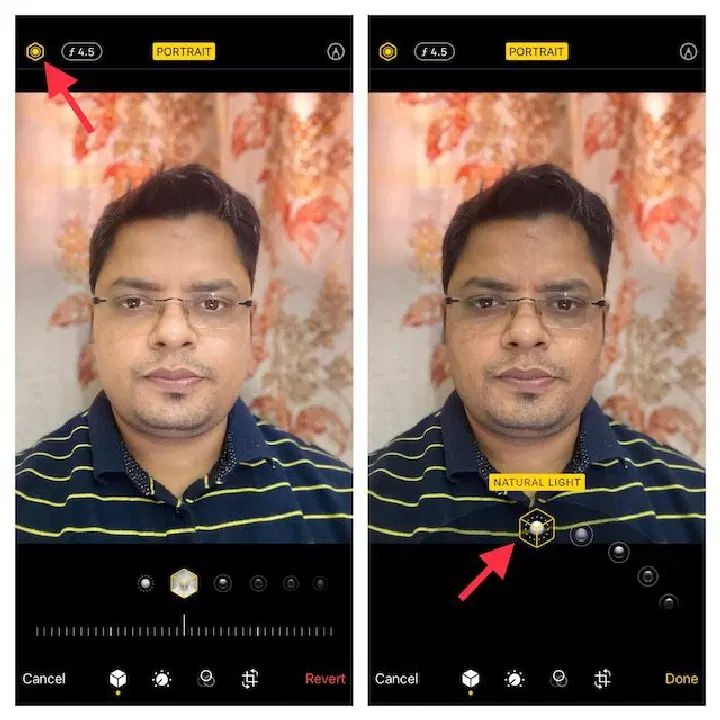
- 자연광: 인물 사진에 자연스러운 조명 효과를 제공합니다.
- 스튜디오 조명: 피사체의 얼굴을 밝게 비춰줍니다.
- 윤곽 조명: 얼굴 윤곽을 강조하기 위해 그림자를 추가합니다.
- 무대 조명: 배경을 검게 처리하여 피사체에 완전히 집중시킵니다.
- 무대 조명 모노: 무대 조명과 동일하지만 흑백 효과를 추가합니다.
- 하이키 모노: 하얀 배경의 흑백 사진을 만듭니다.
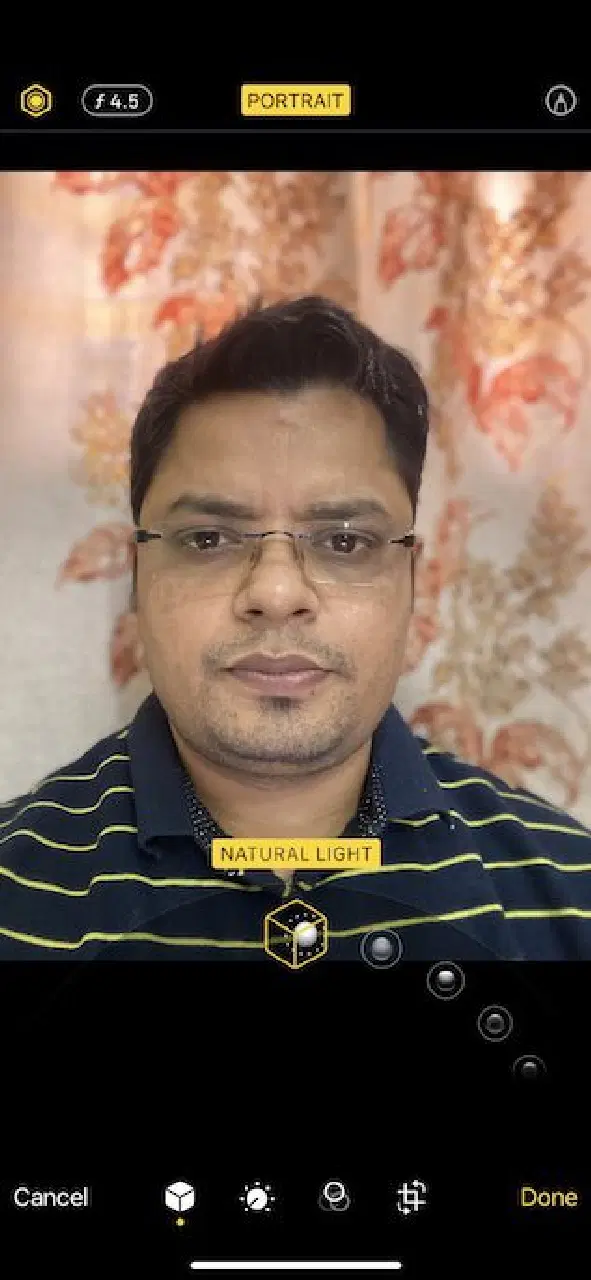
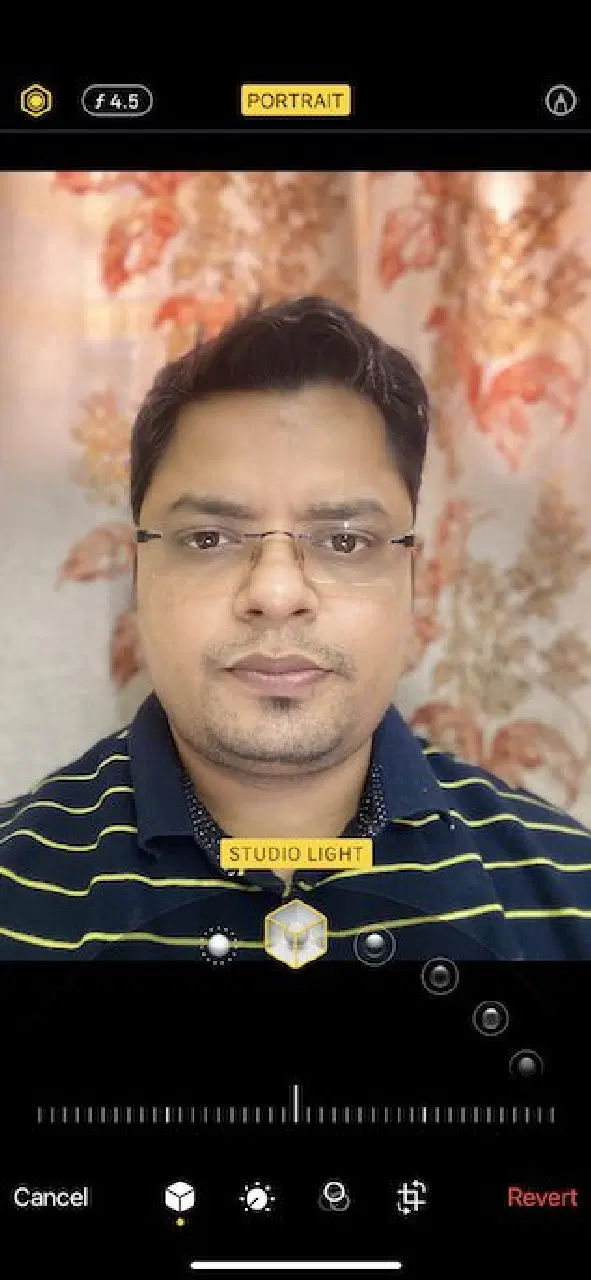
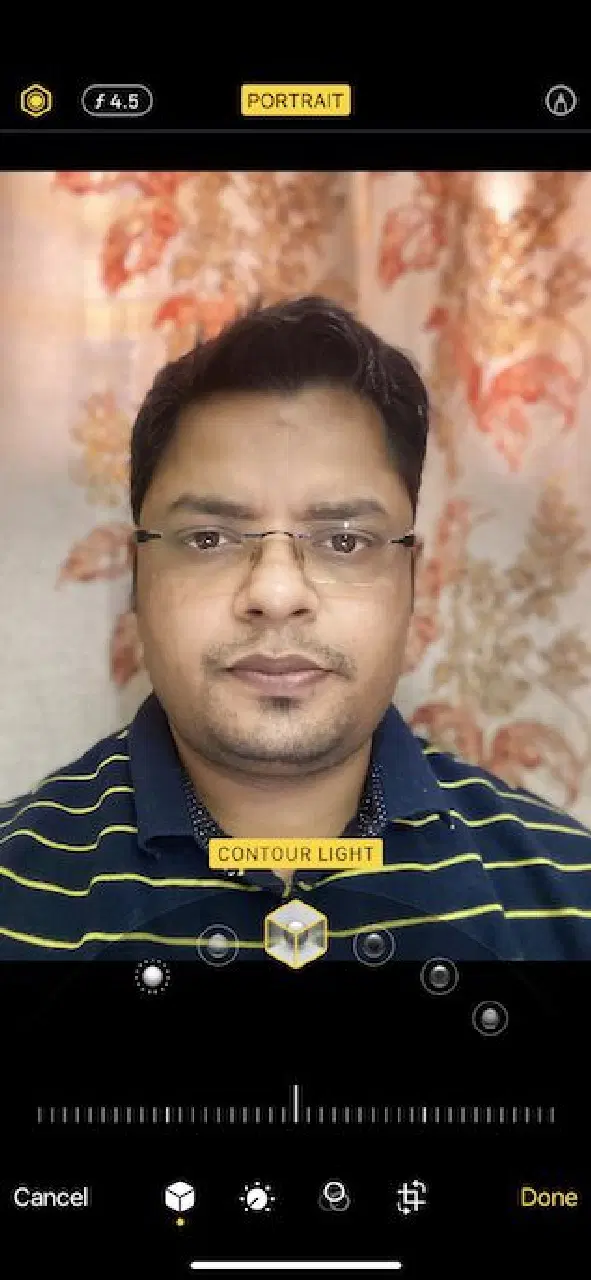
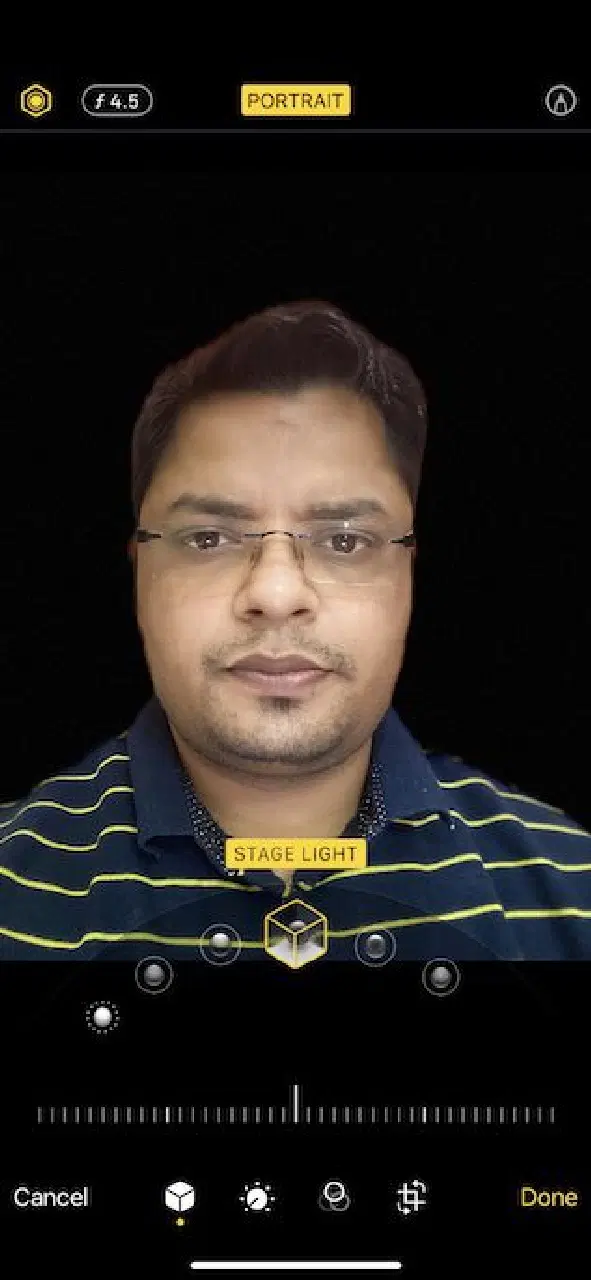
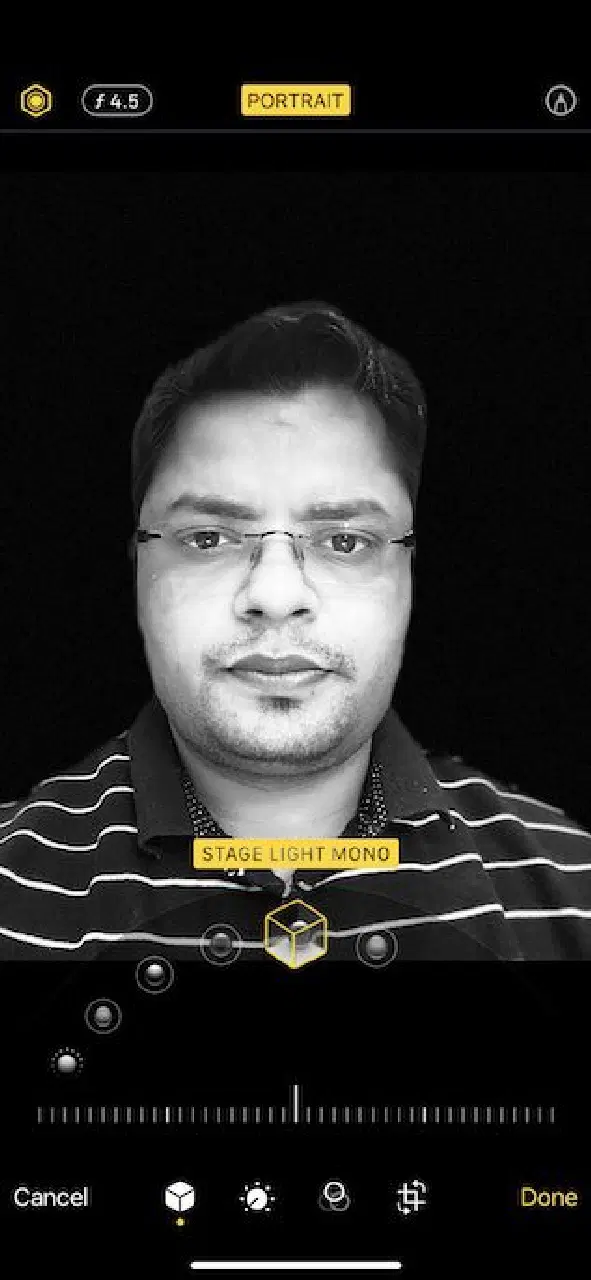
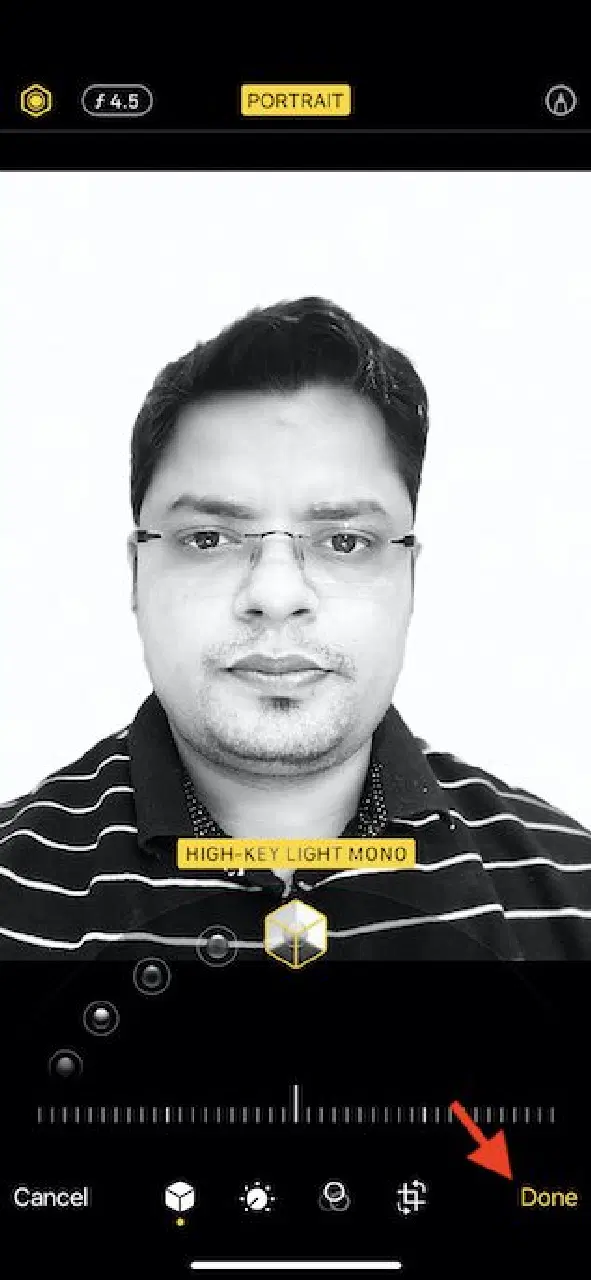
4. 인물 사진의 흐림 효과와 조명 효과를 모두 조정한 후에는 화면 오른쪽 하단에 있는 "완료" 버튼을 눌러 변경 사항을 저장합니다. 변경 사항을 되돌리려면 사진 편집 메뉴에서 "되돌리기" -> "원본으로 되돌리기"를 선택하면 됩니다.
참고:
- 심도 조절은 최신 아이폰 모델에서만 지원됩니다. 현재 아이폰 SE 2 및 3, 아이폰 XR, 아이폰 XS/XS Max, 아이폰 11, 아이폰 11 프로, 아이폰 11 프로 맥스, 아이폰 12 미니, 아이폰 12, 아이폰 12 프로, 아이폰 12 프로 맥스, 아이폰 13 미니, 아이폰 13, 아이폰 13 프로 및 아이폰 13 프로 맥스에서 심도 조절이 가능합니다.
- 아이폰 XR의 후면 카메라는 자연광, 스튜디오 조명 및 윤곽 조명 인물 모드만 지원합니다.
3. 피사체에 가까이 다가가 배경 흐림 효과 만들기
만약 구형 아이폰을 사용하고 있다면, 피사체에 가까이 다가가는 간단한 방법으로도 사진 배경을 흐리게 처리할 수 있습니다. 카메라를 피사체에 가까이 가져가서 촬영하면 얕은 피사계 심도가 생성됩니다. 즉, 사진의 일부 영역만 선명하게 초점이 맞춰지고 나머지 영역은 흐리게 처리됩니다. 아이폰 카메라가 피사체에 가까울수록 피사계 심도는 얕아집니다. 안정적인 촬영을 위해 아이폰 삼각대를 사용하는 것도 좋은 방법입니다.
주의할 점은 카메라를 너무 가까이 가져가면 피사체에 초점을 맞추지 못하고 오히려 흐릿하게 보일 수 있다는 것입니다. 따라서 초점이 피사체에 정확하게 맞춰지도록 조절하는 것이 중요합니다. 아이폰 카메라의 초점을 조절하는 방법은 다음과 같습니다:
- 카메라 앱을 열고, 초점을 맞추고 싶은 지점을 화면에서 탭합니다. 초점 영역을 나타내는 노란색 상자가 화면에 나타납니다.
- 배경이 충분히 흐릿하게 보이지 않는다면, 피사체에 조금 더 가까이 다가가 다시 초점을 맞추십시오.
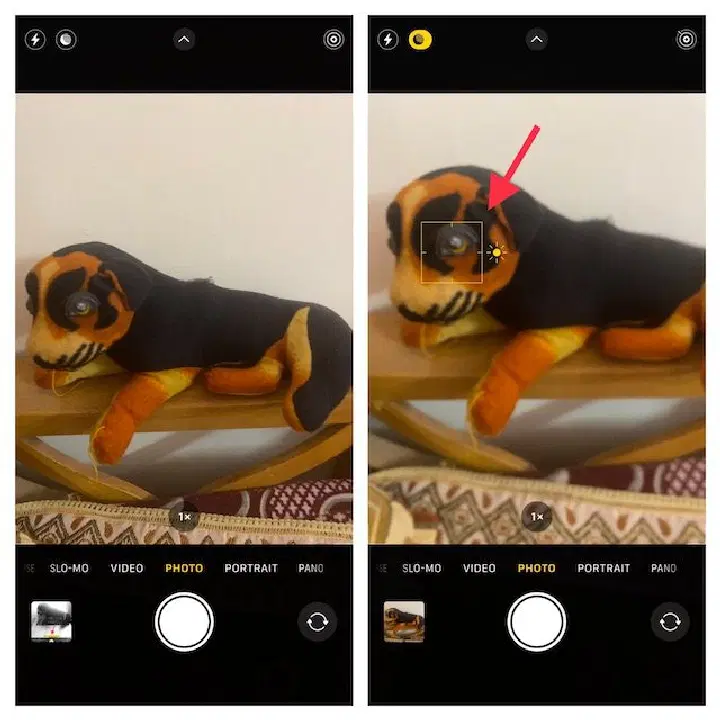
참고:
- 애플은 아이폰 13 프로 및 13 프로 맥스에 매크로 모드를 도입하여 아주 가까운 거리에서 사진을 촬영할 수 있도록 했습니다. 이 기능을 이용하면 렌즈와 2cm 이내의 피사체 사진을 촬영할 수 있습니다.
- 매크로 사진은 질감, 꽃, 곤충 등을 촬영하는 데 적합합니다.
- 매크로 사진을 촬영하려면 카메라 앱에서 사진 모드를 활성화한 후 피사체에 가까이 다가갑니다. 새로운 "매크로 컨트롤" 옵션을 활성화한 후 렌즈가 피사체에 초점을 맞추면 셔터 버튼을 눌러 촬영합니다.
4. 타사 앱을 활용한 배경 흐림
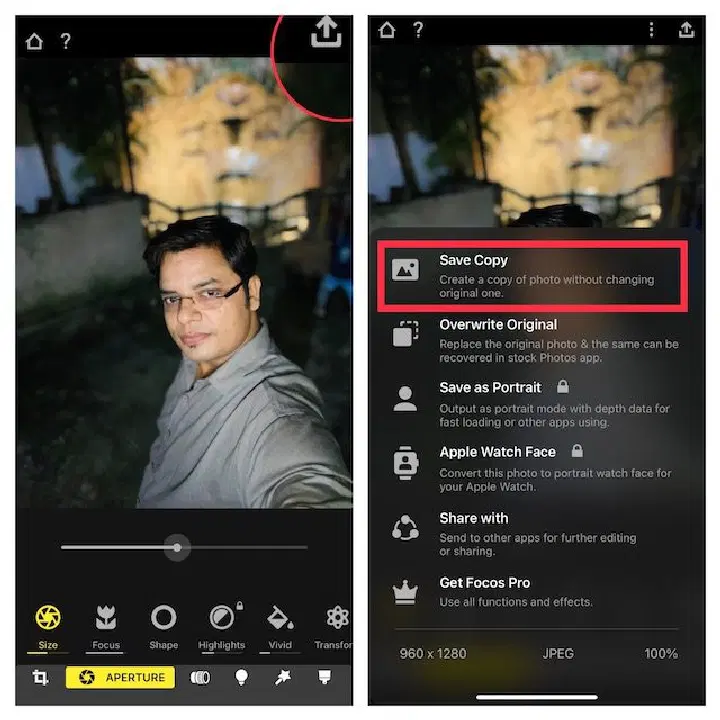
아이폰 사진 배경 흐림 효과를 위한 다양한 타사 앱이 있습니다. 그중에서도 Focos 앱은 전문적인 수준의 보케 효과를 만들 수 있다는 점에서 매우 인기 있습니다. Focos를 사용하면 피사계 심도를 조절하여 인물 사진 스타일의 이미지를 만들 수 있습니다. iOS 11.2 이상에서 무료로 사용할 수 있습니다.
1. 아이폰에서 Focos 앱을 실행하고, 사진 아이콘을 눌러 편집할 사진을 선택합니다. 그 다음 흐림 효과 슬라이더를 사용하여 사진 배경의 흐림 정도를 조절합니다.
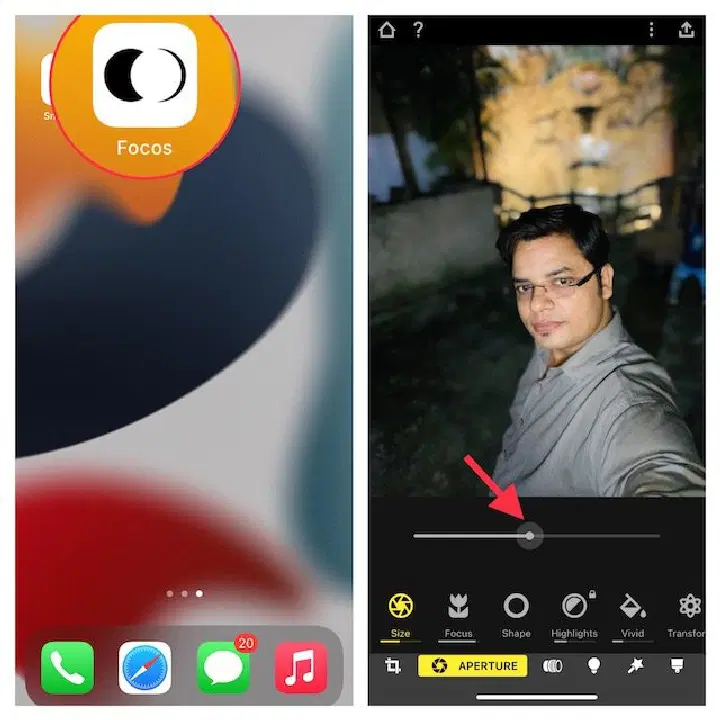
2. 편집 결과가 만족스러우면 오른쪽 상단의 "내보내기" 버튼을 눌러 사진을 저장하거나 공유합니다.
5. 흐릿한 비네트 효과로 피사체에 초점 맞추기
흐릿한 비네트 효과는 앞서 설명한 방법들과는 다른 방식으로 작동하지만, 피사체에 집중시키는 효과를 낼 수 있습니다. 비네트 효과는 사진 전체의 배경을 흐리게 하는 대신, 화면 가장자리 주위에 흐릿한 효과를 만들어 피사체를 강조하는 방식입니다.
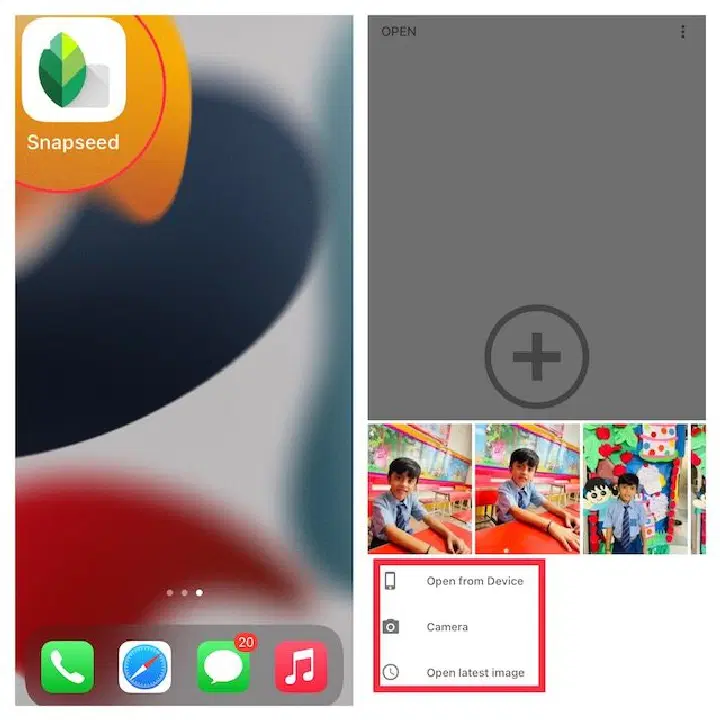
구글의 Snapseed 앱은 무료로 사용할 수 있는 강력한 사진 편집 도구입니다. Snapseed를 사용하여 비네트 효과를 적용하는 방법을 알아봅시다.
1. 아이폰에서 Snapseed 앱을 실행하고 "+" 아이콘을 눌러 사진 라이브러리를 불러옵니다. 편집할 사진을 선택합니다.
2. 화면 하단의 "도구" 탭에서 "렌즈 흐림" 도구를 선택합니다.
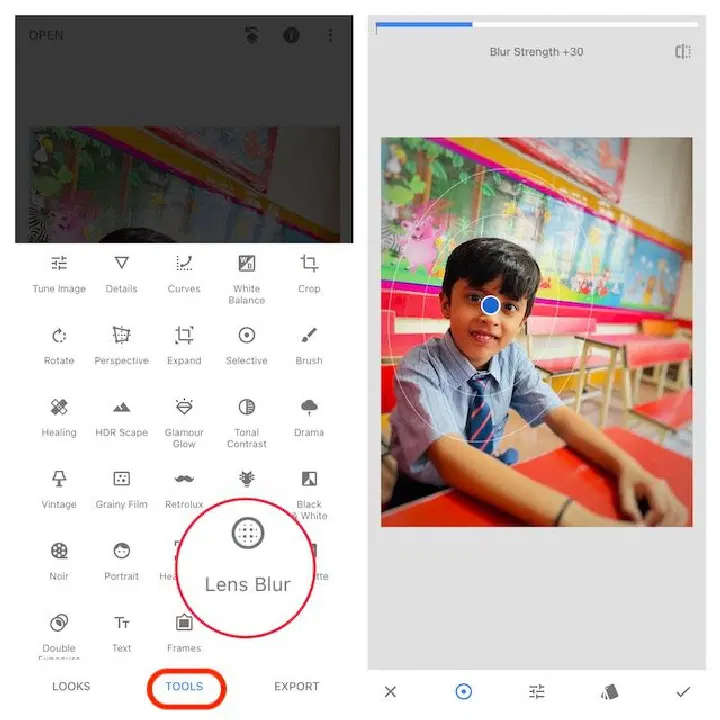
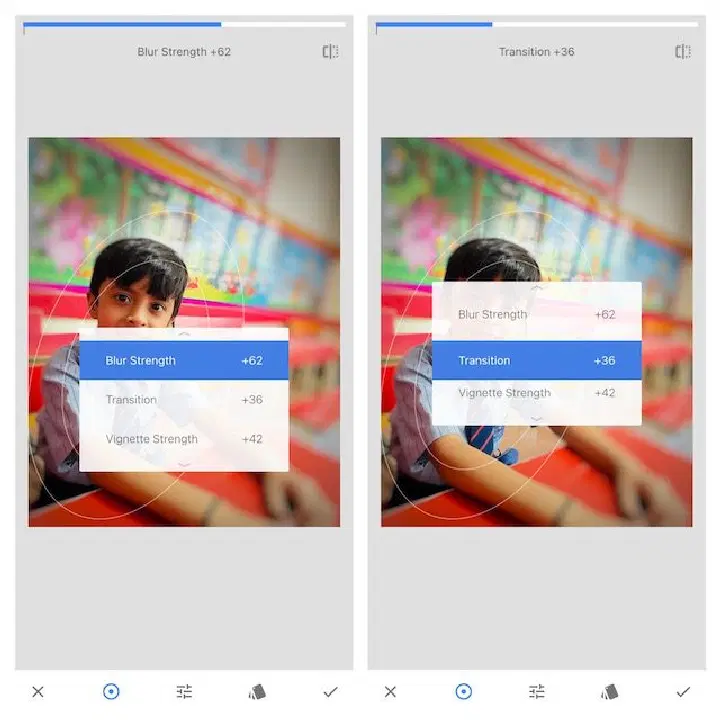
3. 화면에 나타나는 흰색 원을 사용하여 흐림 효과를 조절할 수 있습니다. 안쪽 원 안쪽 영역은 선명하게 유지되고 바깥쪽 원 바깥 영역은 흐리게 처리됩니다. 두 원 사이의 영역에서 선명도에서 흐림으로 점진적으로 전환됩니다. 원의 크기를 조절하거나 위치를 변경하여 흐림 효과를 섬세하게 조절할 수 있습니다.
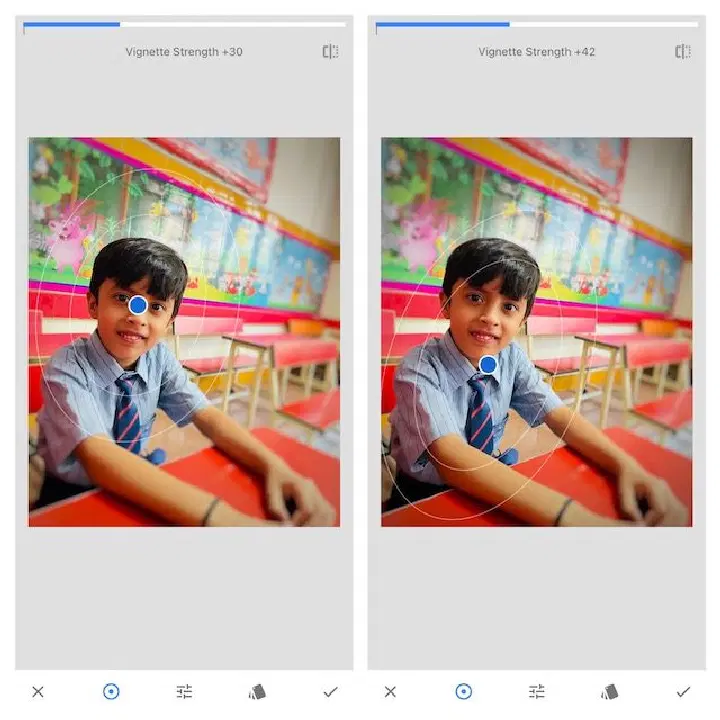
- 화면 위/아래로 스와이프하여 "흐림 강도"를 선택한 다음 좌우로 움직여 흐림 정도를 조절합니다.
- "전환" 및 "비네트 강도"를 조절하여 흐림이 시작되는 지점과 가장자리 어둡게 처리되는 정도를 조절할 수 있습니다.
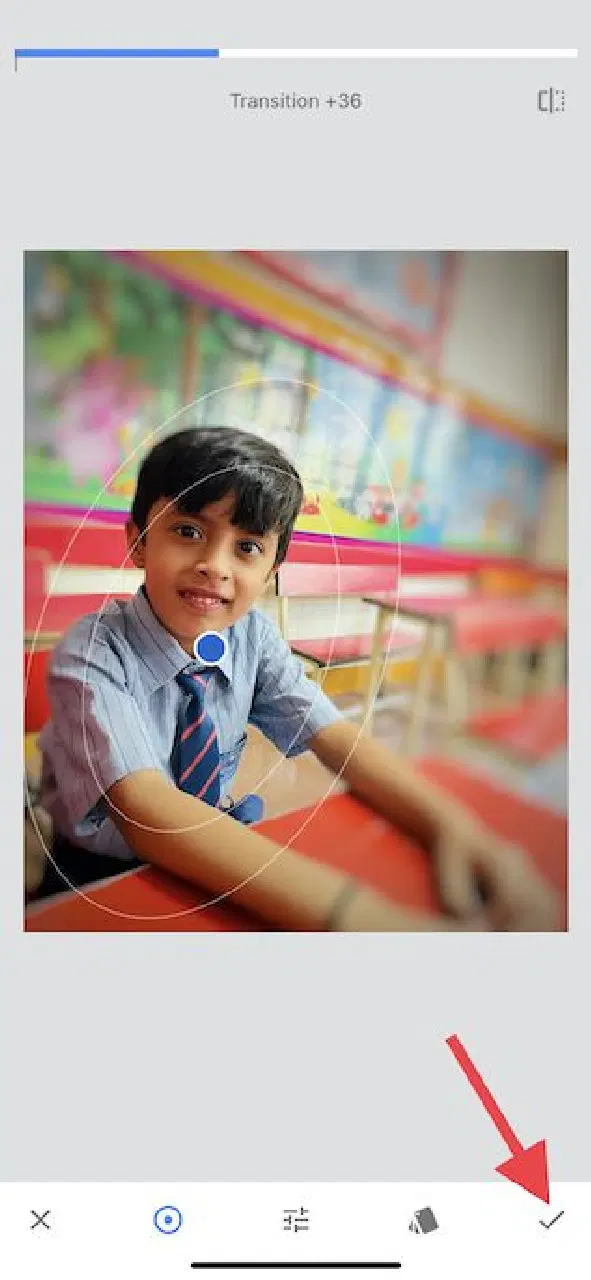
4. 편집이 완료되면 화면 오른쪽 하단의 체크 표시를 누릅니다.
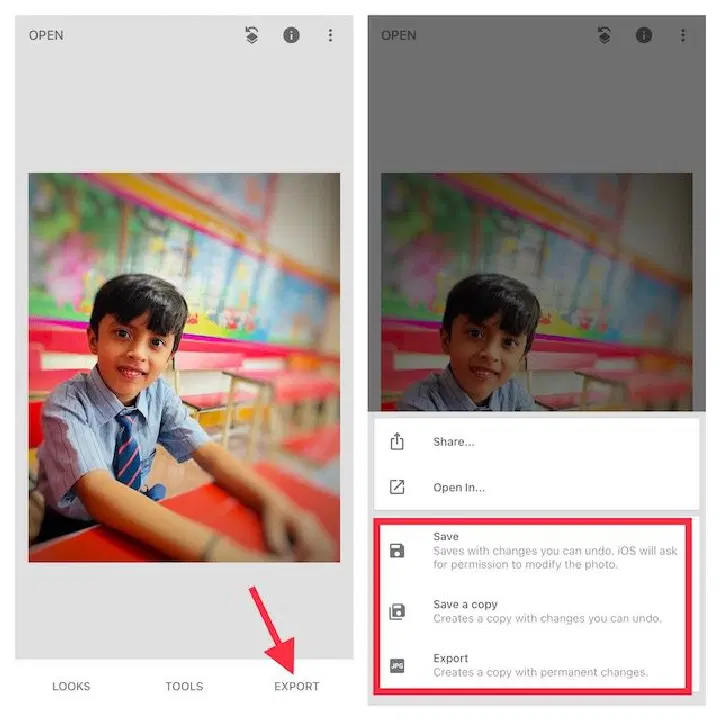
5. 이제 "내보내기"를 눌러 사진을 저장하거나 공유합니다.
아이폰으로 사진 배경 흐리게 하기
위에 소개된 방법들은 아이폰에서 사진 배경을 흐리게 만드는 가장 효과적인 방법입니다. 최신 아이폰 모델에서 사용할 수 있는 인물 사진 모드는 가장 자연스러운 배경 흐림 효과를 제공합니다. 또한 Snapseed 및 Focos와 같은 타사 앱을 사용하면 구형 아이폰에서도 멋진 배경 흐림 효과를 얻을 수 있습니다. 아이폰으로 멋진 배경 흐림 인물 사진을 촬영해보세요! 사진 촬영 기술을 더욱 향상시키고 싶다면, Apple ProRaw 기능을 최대한 활용하는 방법과 최고의 야간 모드 앱을 알아보는 것도 좋습니다.