iPhone에서 사진을 정리하는 방법
주요 고려 사항
- 저장 공간을 확보하려면 불필요한 사진을 삭제하고, iCloud 사진을 활용하여 원본 크기 사진을 저장하세요.
- 사진 앱의 기본 기능을 사용하여 날짜별로 사진을 분류하고, 검색 기능을 통해 특정 월이나 이벤트의 사진을 찾아보세요.
- 얼굴 인식 기능을 활성화하여 사진을 인물별로 정리하고, 이름 태그를 통해 자동 그룹화 및 검색 기능을 이용하세요.
아이폰으로 사진을 자주 촬영하는 사용자는 라이브러리에 수많은 사진이 쌓여 저장 공간이 부족해질 수 있습니다. 이때 사진 정리는 필수적입니다. 다행히도, 이 문제를 해결할 여러 방법이 있습니다.
시작하기 전에: 저장 공간 확보 팁
사진 정리 방법을 자세히 알아보기 전에, 몇 가지 저장 공간 확보를 위한 팁을 먼저 소개하고자 합니다.
이제 저장 공간을 확보하는 방법을 알았으니, 사진 정리 방법을 더 자세히 살펴보겠습니다.
1. 아이폰 사진 날짜별 정리 방법
아이폰에서 촬영한 사진에는 날짜, 시간, 위치, 카메라 설정 등 메타데이터가 포함되어 있어, 날짜별로 사진을 검색하고 정리할 수 있습니다.
날짜별로 사진을 정리하는 방법은 다음과 같습니다.
특정 날짜, 월, 연도를 검색하려면 검색 기능을 이용할 수 있습니다.
2. 아이폰 사진 인물별 정리 방법
아이폰에서 사진을 정리하는 또 다른 효과적인 방법은 인물별로 정리하는 것입니다. 이 방법은 본인이나 친구들의 사진을 찾을 때 매우 유용합니다.
최신 iOS 버전은 얼굴 인식 기능을 제공하여, 아이폰이 자동으로 사진 속 인물을 감지하고 분류할 수 있습니다. 사진 속 얼굴을 인식하여 인물별로 그룹화하므로, 날짜나 이벤트에 관계없이 특정 인물의 사진을 쉽게 찾을 수 있습니다.
인물별로 사진을 정리하려면 설정을 변경해야 합니다. 다음 단계를 따르세요.
이름을 지정하면 해당 인물의 얼굴이 포함된 모든 사진에 자동으로 태그가 추가되어, 이름으로 사진을 검색할 수 있습니다.
사진 앱의 앨범 섹션에서, 아이폰은 '사람' 항목 아래에 해당 인물별 앨범을 자동으로 생성합니다.
3. 아이폰 사진 위치별 정리 방법
여행을 자주 한다면, 아이폰 사진 앱은 사진을 위치별로 정렬할 수 있습니다. 이 기능을 사용하기 전에 먼저 설정을 변경해야 합니다.
아이폰으로 사진을 촬영하면 사진의 메타데이터에 위치 정보가 자동으로 기록됩니다. 이 기능은 카메라 앱의 위치 서비스가 켜져 있을 때만 작동합니다.
위치 서비스를 활성화하는 방법은 다음과 같습니다.
이제 이 설정이 켜져 있으면, 아이폰은 새 이미지에 자동으로 위치 정보를 태그합니다. 위치 정보를 기반으로 사진이 앨범에 자동 정렬됩니다.
사진을 확인하는 방법은 다음과 같습니다.
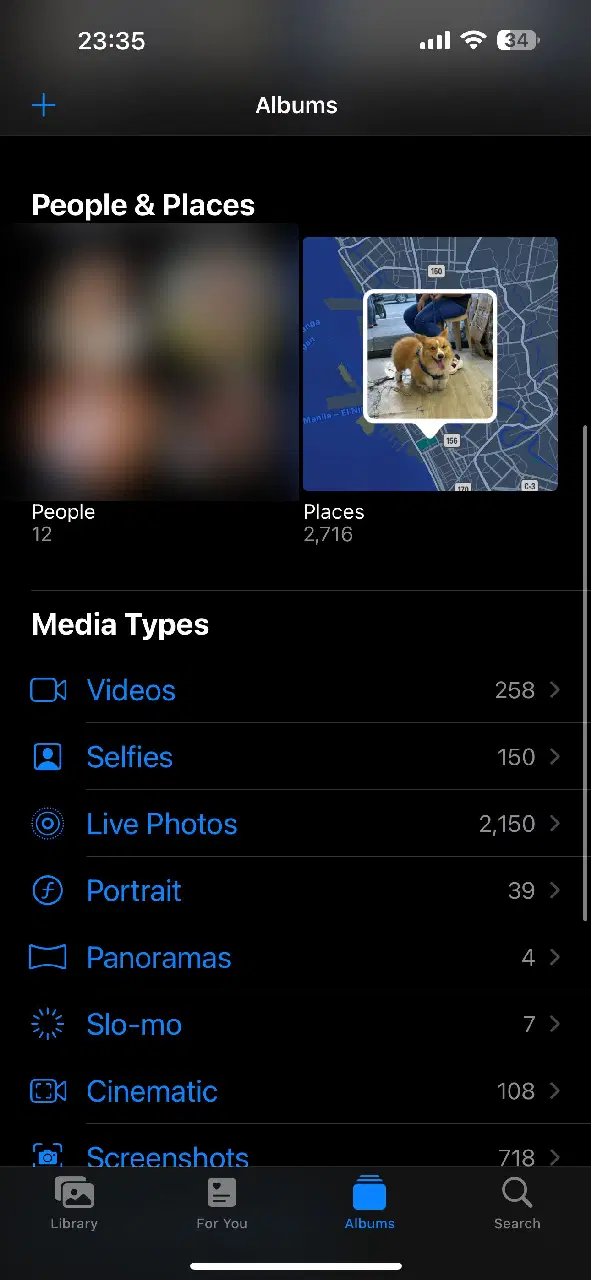
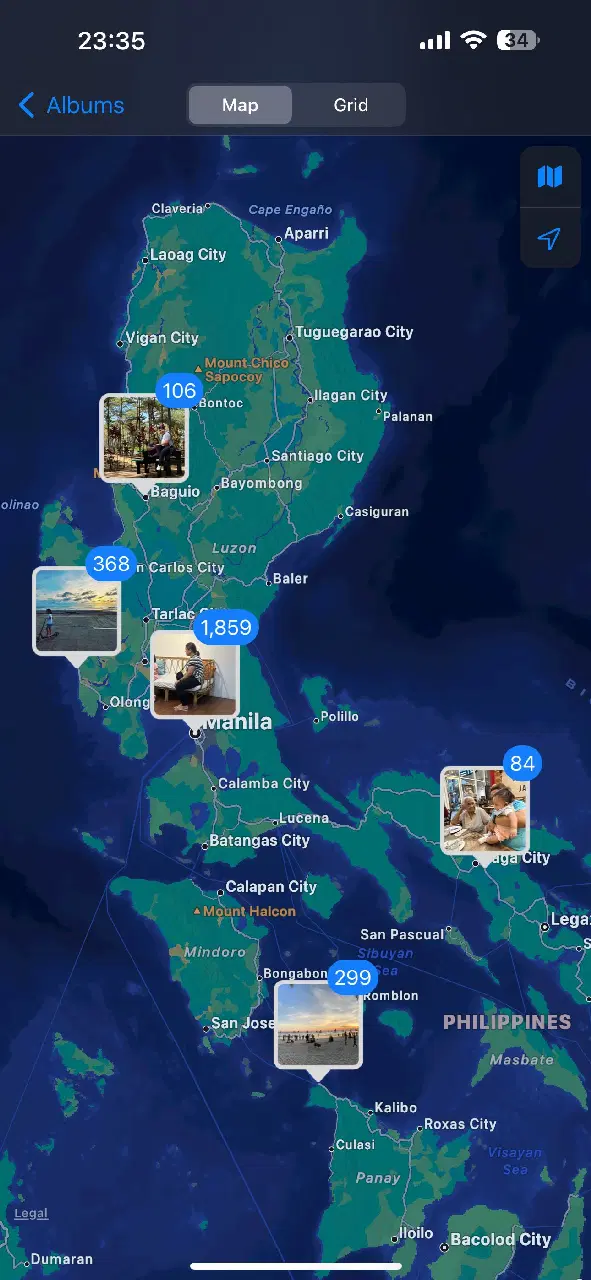
4. 아이폰 사진 앨범으로 정리하는 방법
사진을 앨범으로 정리하면 여러 위치, 날짜, 인물 또는 이벤트에 걸쳐 있는 사진을 그룹화할 수 있습니다. 앨범은 사진을 정리하는 가장 간단한 방법입니다.
수동 앨범은 아이폰이 자동으로 분류할 수 없는 사진들을 정리하는 데 유용합니다.
새 앨범을 만드는 방법은 다음과 같습니다.
여러 앨범을 폴더로 구성할 수도 있습니다. 예를 들어 업무 관련 사진을 찍는 경우 '업무' 폴더를 만들어 모든 작업 관련 앨범을 정리할 수 있습니다.
앨범에 추가하는 것을 잊은 사진이 있는 경우:
이제 여러 날에 걸쳐 촬영한 이벤트 사진을 찾아야 할 때, 사진 앱에서 해당 앨범을 통해 쉽게 확인할 수 있습니다.
5. Mac에서 아이폰 사진 정리하는 방법
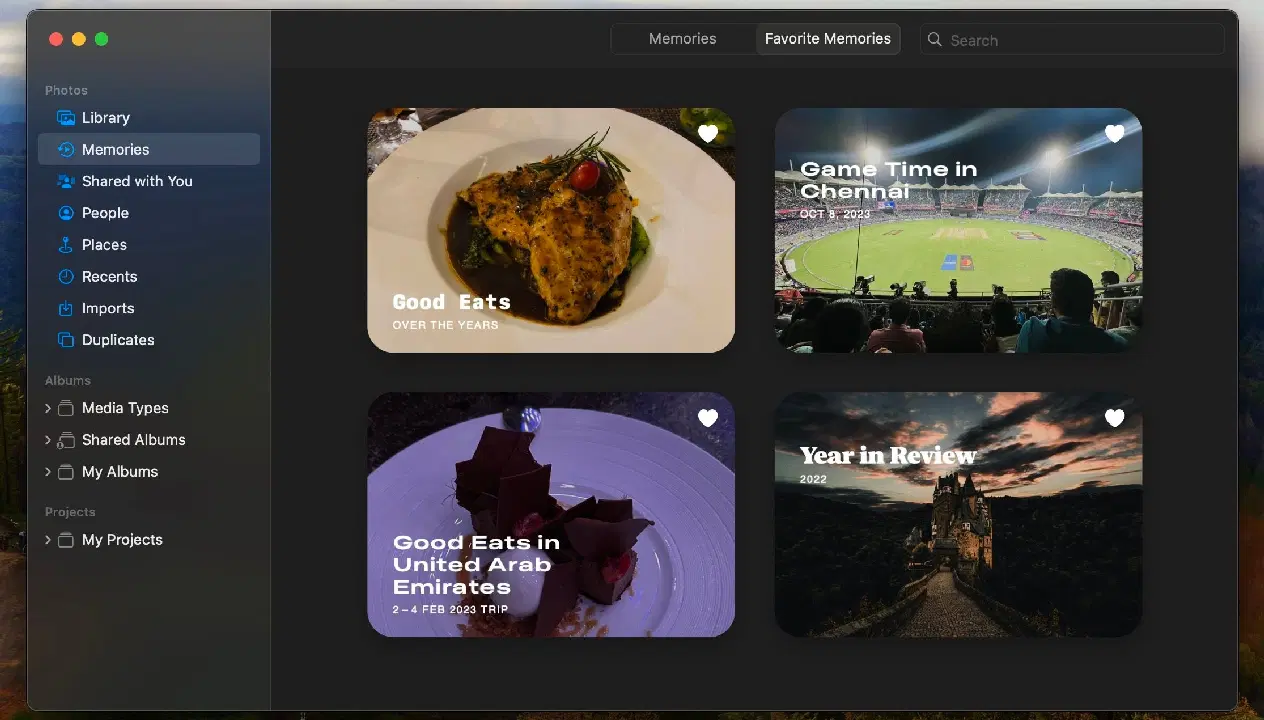
Mac을 사용하여 아이폰 사진을 정리할 수도 있습니다. macOS 버전의 사진 앱은 동일한 Apple ID로 로그인하고 iCloud가 활성화되어 있다는 전제 하에 아이폰 사진 앱에 표시되는 모든 내용을 미러링합니다.
macOS 사진 앱을 사용하여 인물, 장소, 날짜별로 사진을 정리할 수 있습니다. Apple 사진 앱에서 사람 얼굴에 태그를 지정하면 사진을 이름별로 정리할 수 있습니다. Mac 사진 라이브러리 관리 팁을 통해 자세한 내용을 확인할 수 있습니다.
더 효율적인 아이폰 사진 정리
몇 가지 팁과 요령을 활용하면 아이폰에서 사진을 더욱 효율적으로 정리할 수 있습니다. Google 포토와 마찬가지로, Apple의 기본 사진 앱도 강력한 도구입니다. 특히 Apple 기기를 최대한 활용하려면 iCloud 구독을 고려해볼 만합니다.