iPhone에서 문자 메시지를 다운로드하는 방법
아이폰에서 문자 메시지를 다른 곳으로 옮기거나 보관하고 싶을 때가 있을 것입니다.
예를 들어, 기기 저장 공간이 부족하여 문자 메시지를 포함한 여러 데이터를 삭제해야 할 때가 있습니다. 이때, 메시지를 바로 지우기보다는 먼저 다른 곳에 저장한 후 삭제하는 것이 안전합니다.
또 다른 상황은 친구가 보낸 재미있는 메시지를 잃고 싶지 않아 이메일이나 메모장에 저장하고 싶을 때입니다.
이와 유사하게, 새 아이폰으로 데이터를 옮길 때처럼 아이폰에서 문자 메시지를 다운로드하는 방법을 알고 싶어하는 다른 많은 이유들이 있을 수 있습니다.
본문에서는 가장 간편하고 편리한 방법으로 이러한 작업을 수행하는 방법을 안내합니다.
아이폰의 복사 및 붙여넣기 기능 활용
이 방법은 매우 간단하며, 이보다 더 쉬울 수는 없을 것입니다. 아이폰에서 문자 메시지를 저장하려면, 특정 메시지를 복사하여 이메일, 메모 앱 등 원하는 위치에 붙여넣기만 하면 됩니다. 아래에 단계를 자세히 설명합니다.
1단계: 메시지 앱을 열고 저장하고 싶은 대화 목록을 찾습니다.
2단계: 해당 대화에서 저장할 메시지를 길게 누르면 다음과 같은 옵션이 나타납니다.
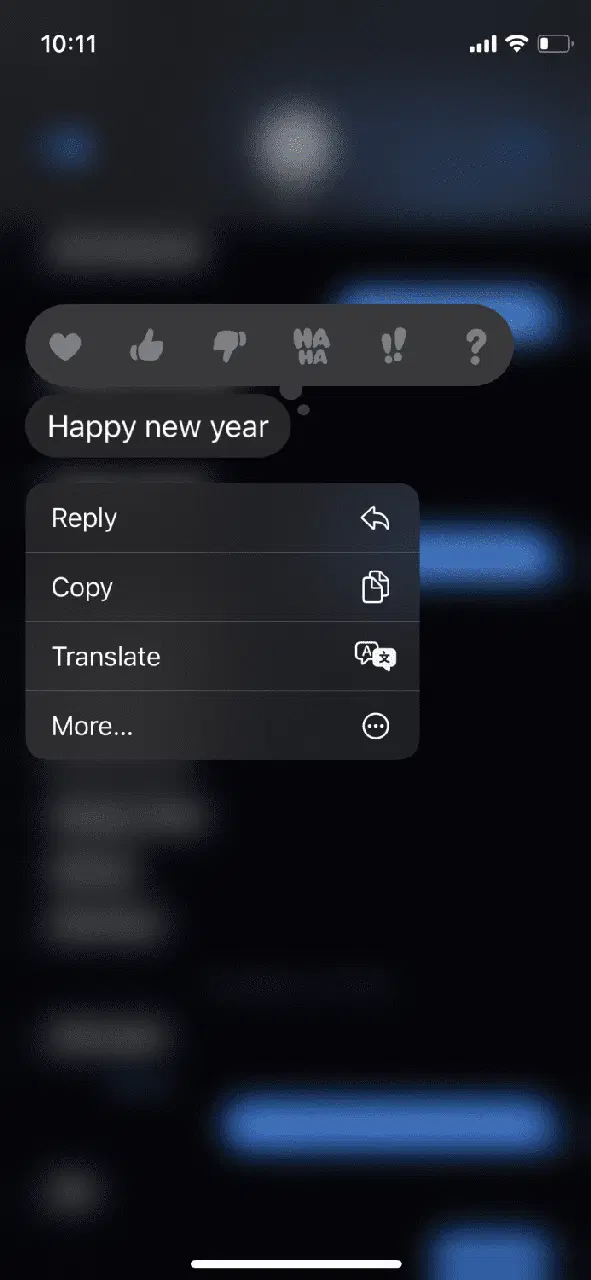
3단계: 특정 메시지 하나만 저장하려면 "복사"를 탭하고, 여러 메시지를 저장하려면 "더보기..."를 선택합니다. 이렇게 하면 복사할 문자 메시지를 여러 개 선택할 수 있습니다.
4단계: 원하는 메시지를 선택했다면, 이 아이콘을 탭합니다.
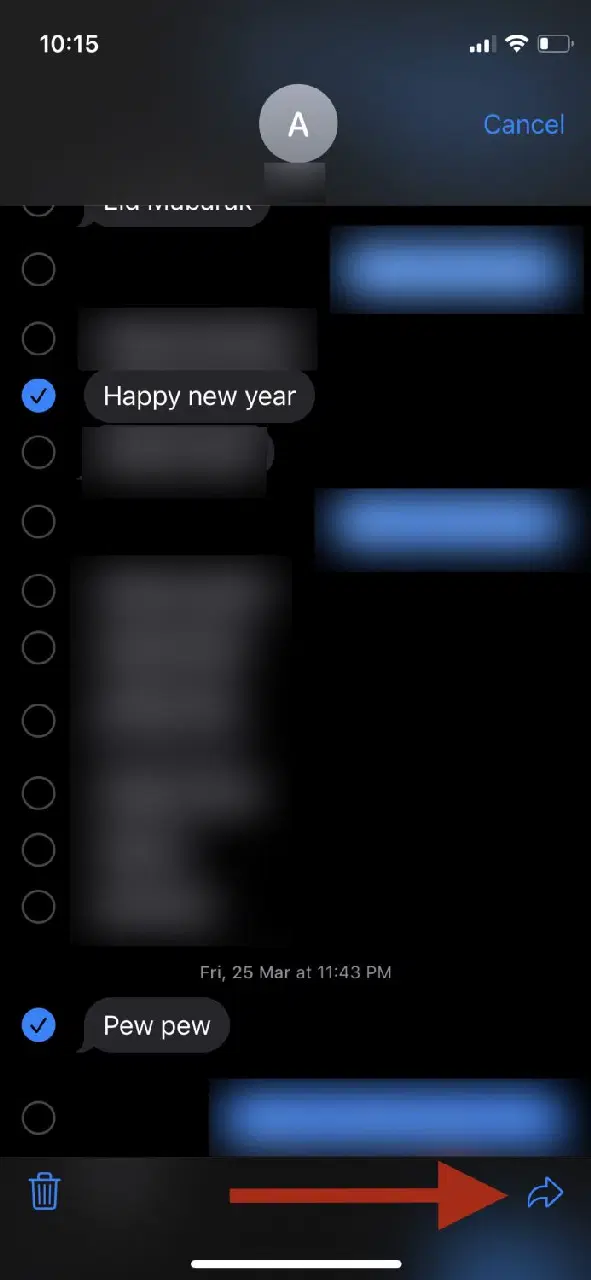
5단계: 이 화면에서 메시지를 다른 사람에게 전달하거나, 텍스트 상자에 있는 모든 메시지를 복사할 수 있습니다.
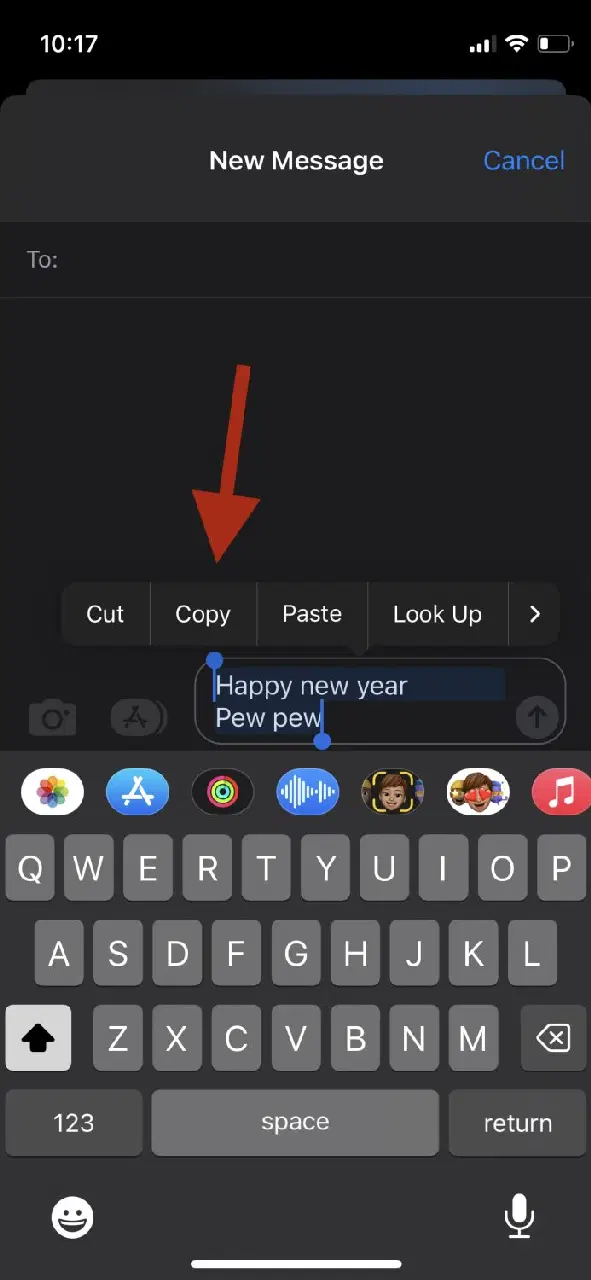
이제 복사한 메시지를 원하는 곳에 붙여넣을 수 있습니다.
아이폰의 공유 기능 이용하기
이 방법은 앞서 소개한 복사 및 붙여넣기 방법과 매우 유사합니다. 유일한 차이점은 텍스트 편집기 화면에서 "복사"를 선택하는 대신 "오른쪽 화살표"를 탭해야 한다는 것입니다.
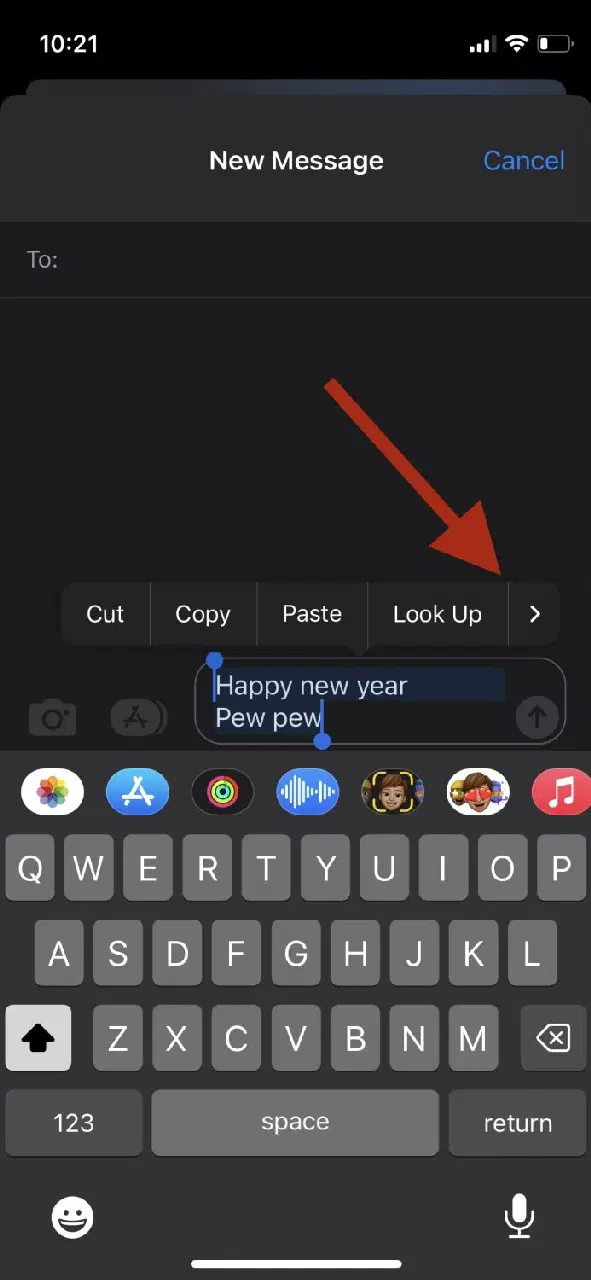
그러면 "공유" 옵션이 표시됩니다. 이 옵션을 선택합니다.
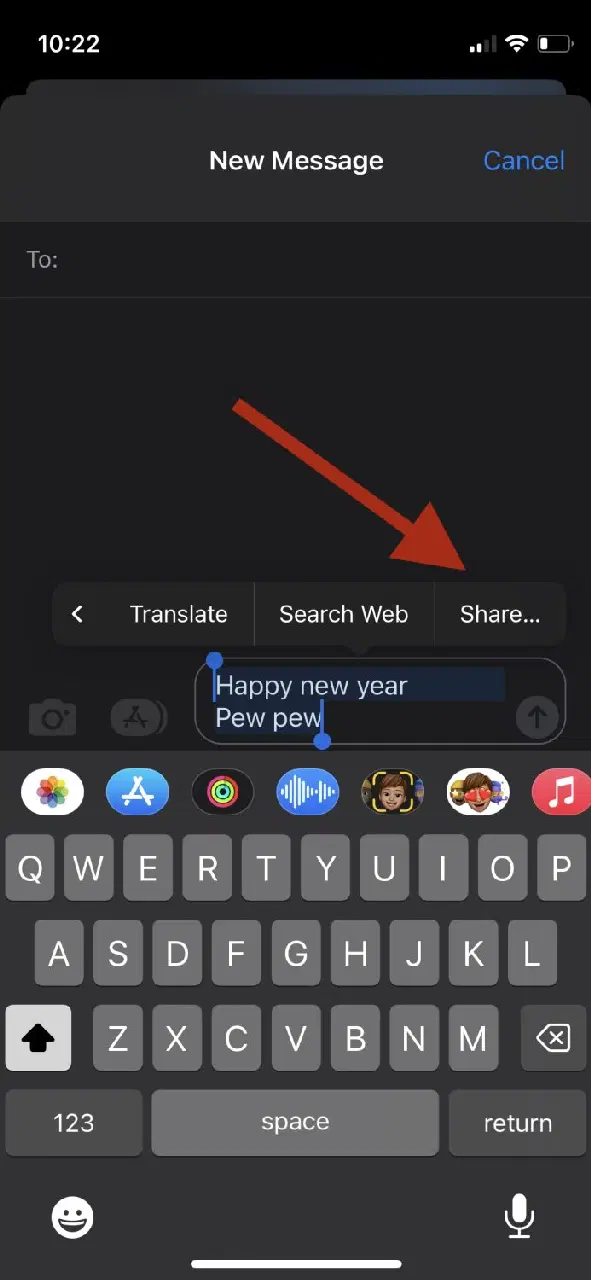
이제 다양한 방법으로 메시지를 공유할 수 있습니다.
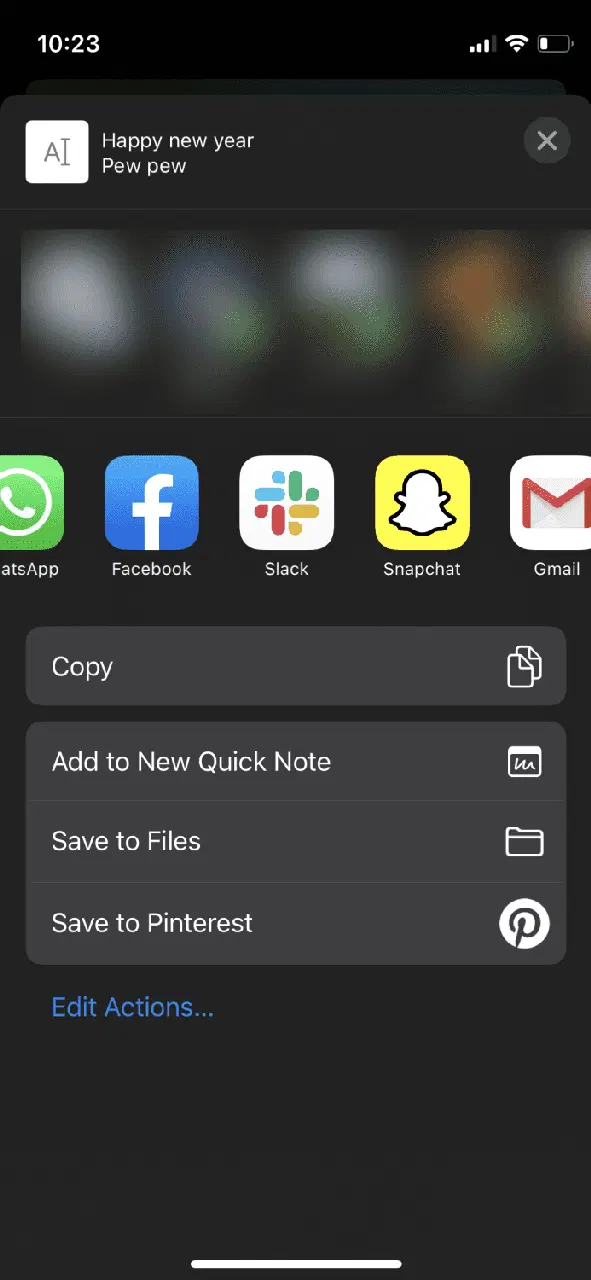
AirDrop, 이메일, WhatsApp을 비롯한 여러 소셜 미디어 플랫폼을 통해 공유할 수 있으며, 다양한 추가 옵션도 제공됩니다.
Pinterest에 직접 저장하거나, 파일에 저장하거나, 빠른 메모에 추가하는 것도 가능합니다. 원하는 옵션을 탭하면 작업이 완료됩니다.
타사 솔루션 활용
원클릭으로 메시지를 다운로드하고 백업할 수 있는 다양한 타사 소프트웨어가 있습니다. 이러한 프로그램들을 사용하면 수동으로 아무 작업도 할 필요 없이 전체 대화를 백업할 수 있습니다. 몇 가지 인기 있는 솔루션을 소개합니다.
아이트랜서(iTransor)

사용하기 쉬운 도구인 iTransor는 아이폰 데이터 백업 및 복원을 효율적으로 처리합니다. 무료로 사용해 볼 수 있습니다.
테너쉐어 아이케어폰(Tenorshare iCareFone)
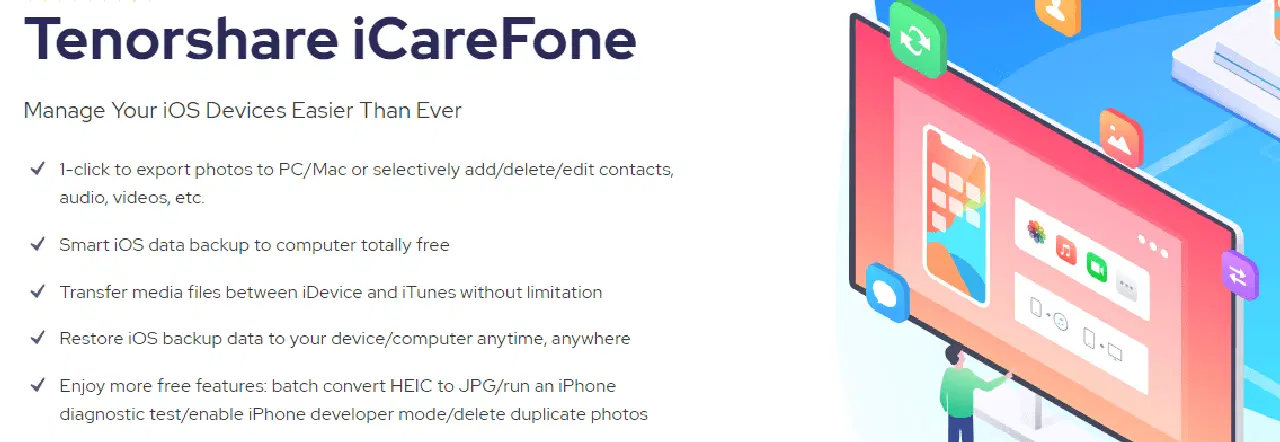
Tenorshare iCareFone은 데이터 백업, 전송 및 복원을 제한 없이 수행할 수 있는 강력한 도구입니다. 백업/복원 전 파일 변환을 포함한 다양한 기능을 무료로 이용할 수 있으며, 전체 프로세스는 몇 분 안에 완료됩니다.
닥터폰(Dr.Fone)
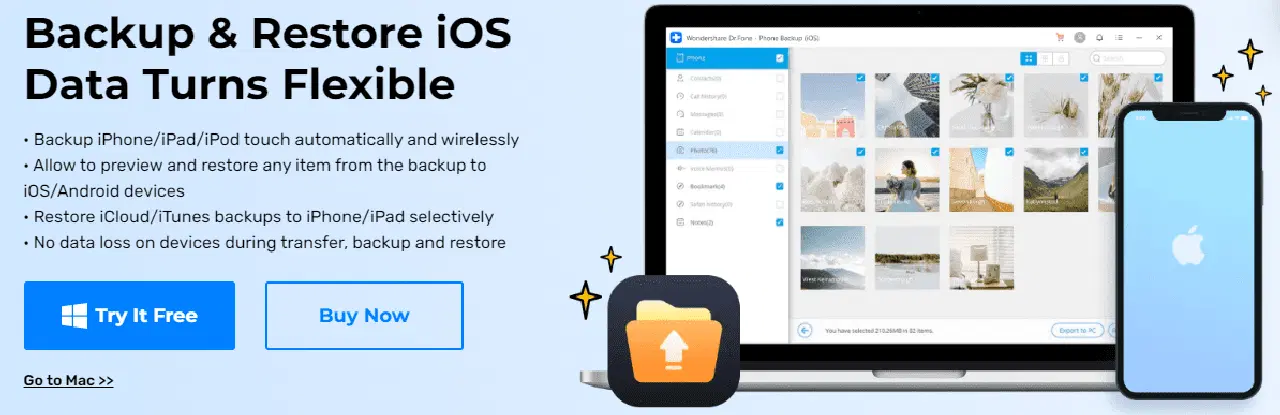
Wondershare는 유용한 도구 모음을 제공하며, Dr.Fone은 그중 하나입니다. 이 솔루션을 사용하면 메시지를 포함한 아이폰 데이터를 백업 및 복원할 수 있습니다. 데이터 손실 걱정 없이 안전하게 사용할 수 있습니다. 🔒
결론
위에 제시된 방법들을 활용하면 아이폰에서 문자 메시지를 쉽게 다운로드, 저장 또는 백업할 수 있습니다.
혹시 윈도우 PC에서 iMessage를 사용하는 방법이 궁금할 수도 있겠습니다.
이 기사가 흥미로우셨나요? 그렇다면 다른 사람들과도 함께 공유해 보세요!