iPad 또는 iPhone을 텔레프롬프터로 사용하는 방법
일반 상점에서는 텔레프롬프터를 쉽게 구할 수 없습니다. 텔레프롬프터처럼 글자를 보여주는 웹 애플리케이션을 찾아 모니터와 연결해 임시 텔레프롬프터를 만들 수 있지만, 모니터를 항상 휴대하기는 어렵습니다. 좀 더 실용적이고 휴대성이 뛰어난 방법은 iPad나 iPhone을 텔레프롬프터로 사용하는 것입니다.
App Store에는 iPad나 iPhone을 텔레프롬프터로 쓸 수 있게 해주는 앱들이 많을 겁니다. 하지만 여기서는 Pages 앱이라는 무료 해결책을 제시하고자 합니다. Pages 앱은 무료이며, Apple에서 만든 앱답게 훌륭한 성능을 자랑합니다.
iPad 또는 iPhone을 텔레프롬프터로 변환하는 방법
만약 iPhone에 Pages 앱이 없다면, 지금 다운로드하세요. Pages 앱을 실행하고 새 문서를 만들어 텔레프롬프터에 표시할 글을 복사하거나 직접 입력합니다.
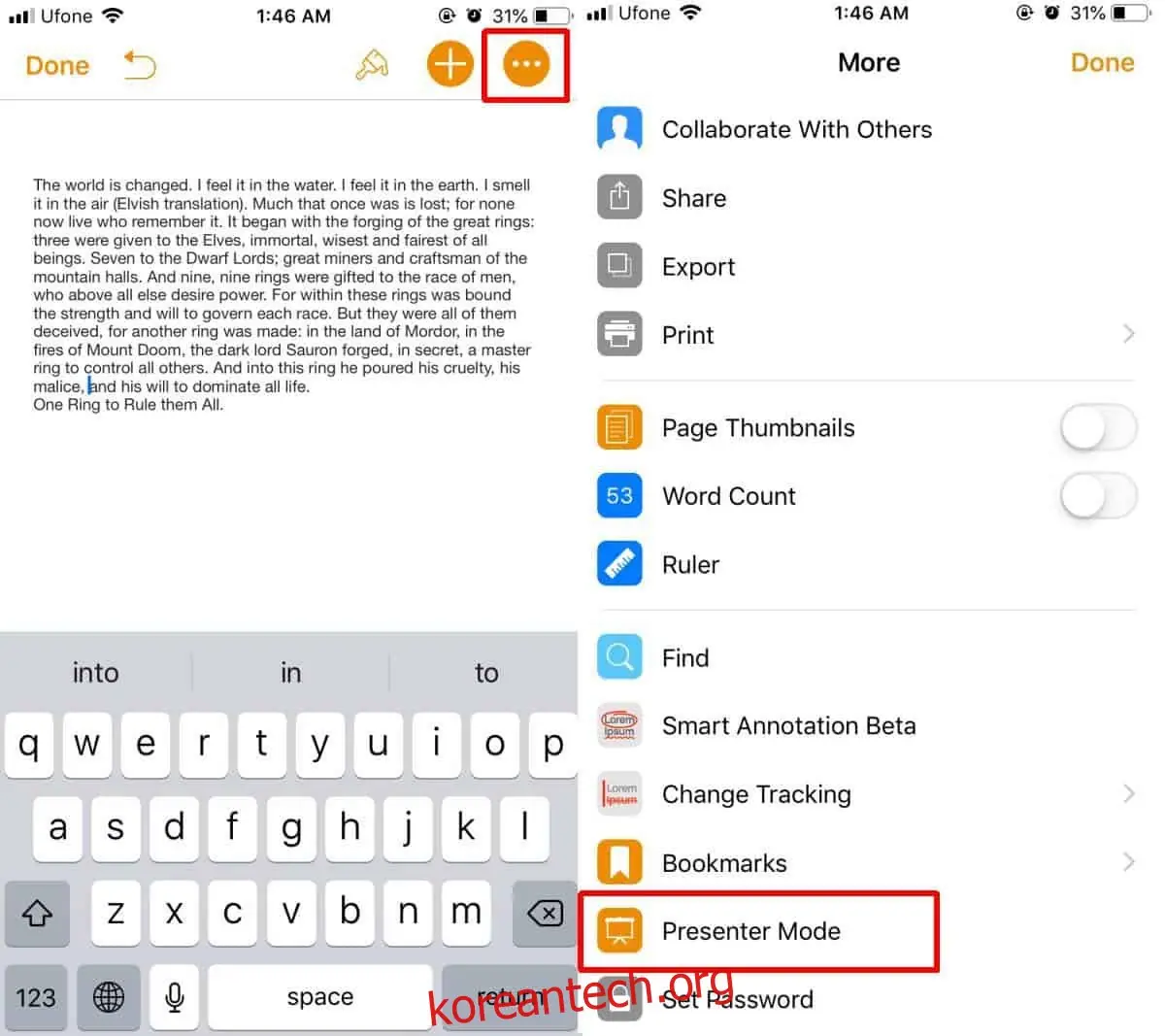
표시할 텍스트를 입력한 후, 화면 우측 상단의 추가 옵션 버튼을 눌러주세요. 새로운 화면이 나타나면 여러 옵션이 보이는데, 그중 ‘발표자 모드’를 선택합니다.
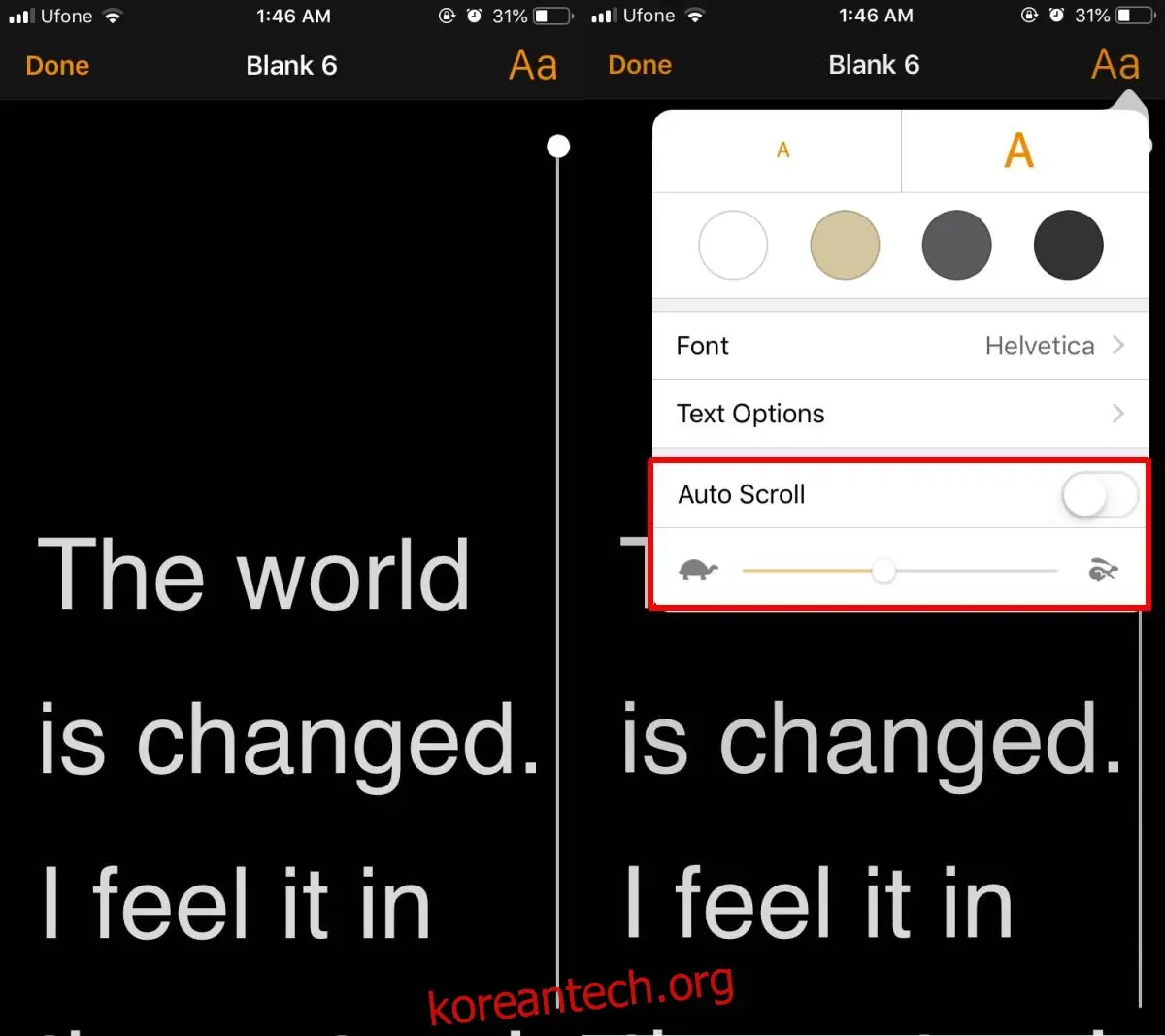
그러면 Pages 문서가 전체 화면으로 전환되어 텍스트만 표시되며, 글자 크기도 훨씬 크게 보입니다. 다음 단계는 자동 스크롤을 설정하는 것입니다. 발표자 모드 화면 오른쪽 상단에 있는 'Aa' 버튼을 누르면 작은 메뉴가 나타납니다. 여기서 '자동 스크롤' 기능을 활성화합니다. '자동 스크롤' 스위치 아래 슬라이더로 스크롤 속도를 조절할 수 있는데, 거북이 아이콘 쪽으로 움직이면 속도가 느려지고, 토끼 아이콘 쪽으로 움직이면 빨라집니다.
같은 메뉴에서 텍스트 표시 색상도 변경할 수 있습니다. 검은색 텍스트에 밝은 회색 배경이 마음에 들지 않는다면, 흰색, 밝은 갈색, 어두운 회색 등으로 변경할 수 있습니다.
문서는 자동으로 스크롤됩니다. 스크롤을 시작하거나 멈추려면 화면을 탭하기만 하면 됩니다. 만약 프레젠테이션을 준비해야 할 때, 이 기능은 언제든 프레젠테이션을 연습할 수 있는 매우 편리한 방법이 됩니다. 특히 휴대폰을 이용한다면, 실제 프레젠테이션 중에 내용을 놓치거나 중요한 부분을 잊어버리지 않도록 도와주는 유용한 도구가 될 수 있습니다.