iPad에서 플로팅 앱(슬라이드 오버)을 사용하는 방법
아이패드 멀티태스킹 기능 중 핵심적인 요소는 Slide Over입니다. 이 기능은 전체 화면으로 실행되는 앱 위에 떠 있는 작은 창에서 또 다른 앱을 사용할 수 있게 해줍니다. 편리하지만 익숙해지기까지 약간의 연습이 필요할 수 있습니다. 여기 몇 가지 유용한 팁을 소개합니다.
Slide Over 기능이란 무엇일까요?
Slide Over는 아이패드에서 멀티태스킹을 수행하는 방식 중 하나입니다. 메인 앱이 전체 화면으로 실행되는 동안 화면 왼쪽이나 오른쪽에 작은 부동 창 형태로 보조 앱을 표시합니다. 이 창은 필요에 따라 빠르게 숨기거나 다시 불러올 수 있어, 다른 작업을 하는 도중에도 앱 정보를 신속하게 확인할 때 매우 유용합니다.

Apple은 Slide Over 기능을 다른 아이패드 멀티태스킹 기능들과 함께 iOS 9에서 처음 선보였습니다(2015년 출시). iPad Pro, iPad Air, iPad mini 2 이상 모델에서 사용할 수 있으며, 현재 Apple에서 판매하는 모든 아이패드 모델은 Slide Over를 지원합니다.
모든 앱이 Slide Over를 지원하는 것은 아니지만, 대부분의 공식 Apple 앱은 호환됩니다. 타사 개발자의 경우 이 기능을 사용하려면 특별히 지원 설정을 해야 합니다. Slide Over를 지원하는 앱 목록이 공식적으로 제공되지는 않으므로, 즐겨 사용하는 앱이 호환되는지 직접 확인해야 합니다.
Slide Over와 Split View의 차이점은 무엇인가요?
아이패드의 또 다른 주요 멀티태스킹 기능인 Split View는 두 개의 앱 창을 화면에 나란히 표시하고, 중앙에는 검은색 구분선이 있습니다. 이 기능은 두 개의 앱을 동시에 사용하며, 각각을 지속적으로 참조하거나 정보를 이동해야 하는 상황에 적합합니다.
Split View와 Slide Over의 가장 큰 차이점은 각 앱이 화면에서 차지하는 공간입니다. 또한 기능면에서도 차이가 있으며, 각각 다른 유형의 작업에 더 적합합니다.
Slide Over는 어떻게 사용하나요?
Slide Over 기능을 사용하려면 먼저 앱을 실행해야 합니다. 이 앱이 Slide Over 창을 띄울 때 배경이 되는 메인 앱이 됩니다. Slide Over로 앱을 사용하는 가장 간단한 방법은 Dock에서 앱을 드래그하는 것입니다.
먼저 사용하려는 메인 앱을 실행한 후, 화면 하단에서 천천히 위로 스와이프하여 Dock을 엽니다.

두 번째로 열고 싶은 앱을 찾아 아이콘에 손가락을 대고 잠시 기다립니다(너무 오래 기다리면 팝업 메뉴가 나타나니 주의). 아이콘을 Dock에서 위로, Slide Over 창을 배치하려는 방향으로 천천히 끕니다.

잠시 후 아이콘은 모서리가 둥근 반투명한 사각형 모양이 됩니다. Slide Over 창이 화면의 원하는 위치에 놓일 때까지 아이콘을 손가락으로 계속 끕니다.

손가락을 떼면 새로운 앱이 떠 있는 Slide Over 창으로 나타납니다.
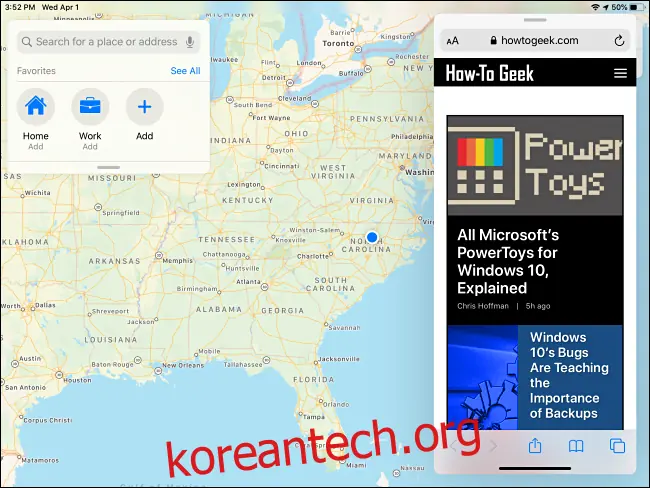
앱이 Slide Over 모드에 있으면 창 상단의 컨트롤 막대를 드래그하여 화면 반대편으로 쉽게 이동시킬 수 있습니다.
Slide Over 창을 숨기고 다시 불러오는 방법은 무엇인가요?
Apple에서는 Slide Over 창을 빠르게 숨겼다가 메인 앱을 확인한 후 다시 불러올 수 있도록 편리한 기능을 제공합니다.
Slide Over 창을 일시적으로 숨기려면 창 상단 컨트롤 바에 손가락을 대고 화면 오른쪽이나 왼쪽 가장자리로 빠르게 밀어 넣습니다.

Slide Over 창을 다시 확인하고 싶을 때 숨긴 방향에 따라 화면의 왼쪽 또는 오른쪽 가장자리에서 안쪽으로 스와이프하면 창을 다시 불러올 수 있습니다.
Slide Over 창을 완전히 제거하는 방법
Slide Over 창을 완전히 닫아서 화면 가장자리를 스와이프해도 다시 나타나지 않게 하려면 몇 단계를 거쳐야 합니다. 먼저 Split View 모드로 전환해야 합니다. Split View는 두 개의 앱을 화면에 나란히 표시하는 기능입니다.
먼저 Slide Over 창 상단의 컨트롤 막대를 손가락으로 누른 상태에서 화면 양쪽 가장자리로 천천히 드래그합니다.

창을 드래그하면 두 개의 창이 앱 아이콘이 표시된 반투명한 사각형 모양으로 바뀝니다. 이때 창을 화면 가장자리까지 계속 드래그합니다.

화면 가장자리에서 손가락을 떼면 이제 두 앱이 분할 보기 모드로 전환됩니다. 이제 두 창 사이의 검은색 칸막이를 화면 가장자리까지 밀어서 원하지 않는 창을 닫을 수 있습니다.

Split View와 Slide Over를 동시에 사용할 수 있나요?
Apple은 Split View와 Slide Over를 동시에 사용할 수 있도록 지원합니다. 이 기능을 활용하면 한 화면에 총 3개의 앱 창을 표시할 수 있습니다.
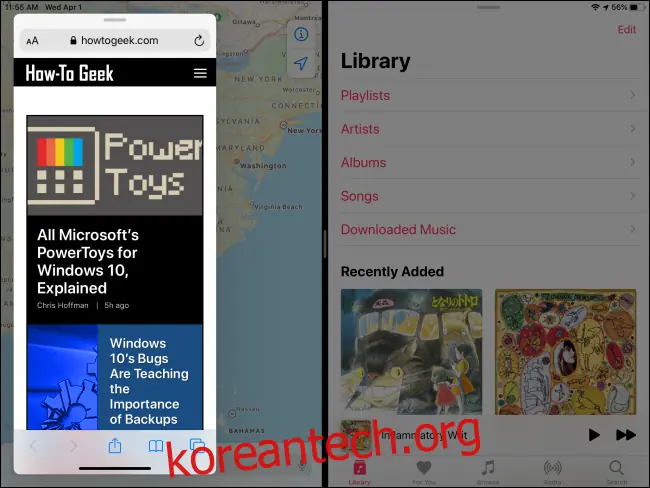
이렇게 하려면 먼저 분할 보기 모드로 시작한 다음, 화면 하단에서 천천히 위로 스와이프하여 Dock을 엽니다. 그다음, 화면 중앙의 검은색 구분선 위로 앱 아이콘(Slide Over에 사용할 세 번째 앱)을 천천히 드래그합니다.
Slide Over 창을 제거하려면 창 상단의 컨트롤 바를 사용하여 Split View 앱 중 하나를 대체할 때까지 창을 화면 옆으로 드래그합니다. 그런 다음, 하나의 창이 사라질 때까지 검은색 중앙 구분선을 화면 가장자리까지 밀어서 창을 닫을 수 있습니다.
멀티태스킹에 대해 자세히 알아보기 또는 완전히 비활성화
아이패드의 멀티태스킹 기능은 사용법을 익히면 매우 유용하고 강력한 도구가 될 수 있습니다. 하지만 능숙하게 사용하려면 약간의 연습과 인내가 필요합니다.
아이패드를 단일 작업용으로 사용하거나, 실수로 앱 창을 계속 불러오는 상황이 불편하다면 설정에서 Split View 및 Slide Over 기능을 쉽게 끌 수 있습니다.