iOS 15에서 알림은 무엇을 의미합니까?
아이폰 iOS 15의 '알림 보내기' 기능 완벽 해부
아이폰은 출시 이후 스마트폰 시장의 판도를 완전히 바꿔 놓았습니다. 아이폰 사용에 대한 열정은 그 어떤 스마트폰과도 비교할 수 없을 정도입니다. 전 세계 많은 사람들이 아이폰을 선호하고 애용합니다. iOS 운영체제를 사용하는 애플 제품은 안드로이드와 함께 최고의 스마트폰으로 자리매김하며 역대 최고의 판매량을 기록하고 있습니다. 급변하는 시대와 새로운 기술 트렌드에 발맞추어 아이폰은 운영체제를 꾸준히 업데이트하고 있습니다. 최근 업데이트 중 하나는 iOS 15 버전으로, 이 업데이트를 통해 다양한 기능이 추가되었으며 그중 하나가 바로 알림 메시지 관련 기능입니다. iOS 15에서 '알림 보내기' 기능이 무엇을 의미하는지 궁금하시다면 이 글을 통해 그 해답을 얻으실 수 있습니다. 이 글에서는 아이폰의 '알림 보내기' 기능의 의미와 목적을 알아보고, 이 기능을 켜고 끄는 방법까지 자세히 알아보도록 하겠습니다. 그럼 이제 아이폰에 새롭게 추가된 이 기능을 자세히 살펴볼까요?
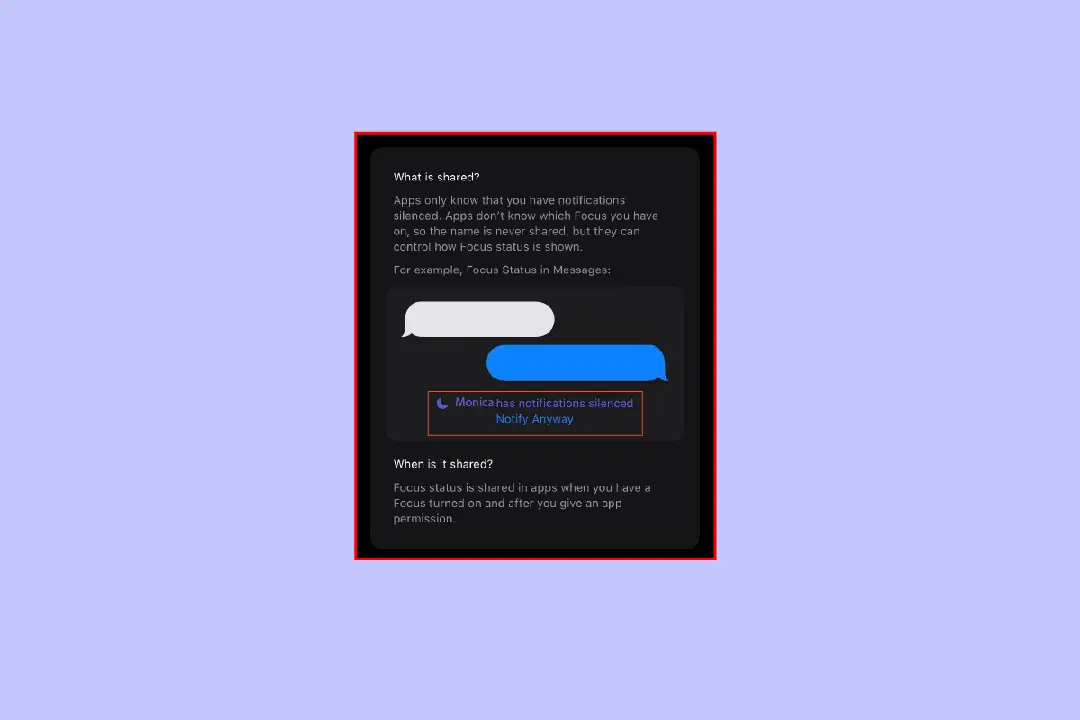
iOS 15의 '알림 보내기' 기능이란?
iOS 15의 주요 업데이트 중 하나는 '집중 모드' 기능입니다. 이 기능은 '방해 금지 모드'를 확장한 개념으로, 사용자가 산만함을 줄이고 업무나 학습에 더욱 집중할 수 있도록 돕습니다. 또한, 사용자는 자신의 일상에 맞춰 다양한 모드를 설정할 수 있습니다. '알림 보내기' 기능은 이러한 집중 모드 설정을 우회하여 중요한 메시지를 전달할 수 있도록 해줍니다. 즉, 집중 모드를 활성화한 상태에서도 특정 메시지를 예외적으로 받을 수 있도록 하는 기능입니다.
- 사용자는 업무, 개인 시간, 수면 시간 등 상황에 맞춰 집중 모드를 사용자 정의할 수 있습니다.
- 집중 모드를 통해 사용자는 특정 앱이나 알림을 선택적으로 관리할 수 있습니다.
- iMessage를 보낼 때, 상대방이 알림을 무음으로 설정한 경우 '알림 보내기' 옵션이 나타납니다.
- 상대방이 집중 모드를 활성화한 경우, 앱 알림이 비활성화되거나 지연될 수 있습니다.
- 이러한 상태는 앱과 공유되어, 상대방이 알림을 받지 못할 수 있음을 알려줍니다.
- '알림 보내기' 옵션은 긴급한 알림을 전달하기 위해 집중 모드를 우회하는 데 사용됩니다.
- 또한, 사용자 지정 홈 화면을 구성하여 필요한 앱만 표시할 수 있습니다.
- Apple은 이 기능을 통해 기존의 '방해 금지 모드' 및 '긴급 구조 요청' 기능을 개선했습니다.
'알림 보내기' 기능의 역할은 무엇일까요?
'알림 보내기' 기능의 주요 역할은 다음과 같습니다.
- 가장 중요한 목적은 긴급 상황 발생 시 알림을 전달하는 것입니다.
- 활성화된 집중 모드를 우회하여 긴급 메시지를 전달할 수 있는 일종의 SOS 옵션입니다.
- 위급 상황에서 알림과 함께 중요한 메시지를 적절한 시기에 전달할 수 있도록 돕습니다.
'알림 보내기' 기능은 언제 사용해야 할까요?
'알림 보내기' 기능은 다음과 같은 상황에서 활용할 수 있습니다.
- iOS 15의 '알림 보내기' 기능의 의미를 이해하셨다면, 이 기능은 '방해 금지 모드'의 확장된 기능임을 알 수 있습니다.
- 이 기능은 긴급 상황에만 사용하는 것이 권장됩니다.
- 기본적으로 이 모드는 다양한 루틴과 자동화 기능이 포함된 '방해 금지 모드' 상황을 위한 것입니다.
- 집중 모드를 사용하면 상대방에게 방해받고 싶지 않다는 것을 알릴 수 있습니다.
- 중요한 회의 중이거나 개인적인 일로 바쁠 때 집중 모드를 사용할 수 있습니다.
- 따라서, 필요한 경우에만 '알림 보내기' 기능을 사용해야 합니다.
'알림 보내기' 기능 활성화 방법
바쁜 일상 속에서 방해받고 싶지 않을 때, 집중 모드를 활성화하는 것이 유용합니다. 집중 모드를 사용하면 앱 알림을 차단할 수 있지만, 긴급 상황에서는 '알림 보내기' 기능을 통해 중요한 메시지를 받을 수 있습니다. 이 기능을 활성화하려면 다음 단계를 따르세요.
참고: 하나의 기기에서 집중 모드를 설정하면, 동일한 Apple ID로 로그인한 모든 Apple 기기에 해당 설정이 자동으로 적용됩니다.
1. 아이폰에서 '설정' 앱을 실행합니다.
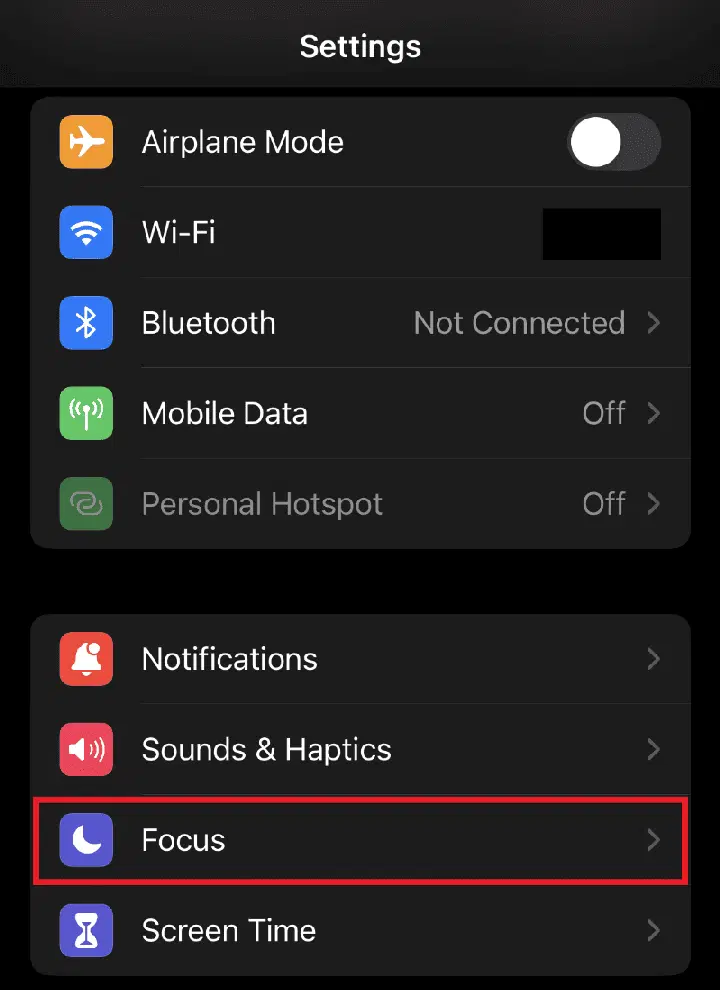
2. '집중 모드'를 선택합니다.
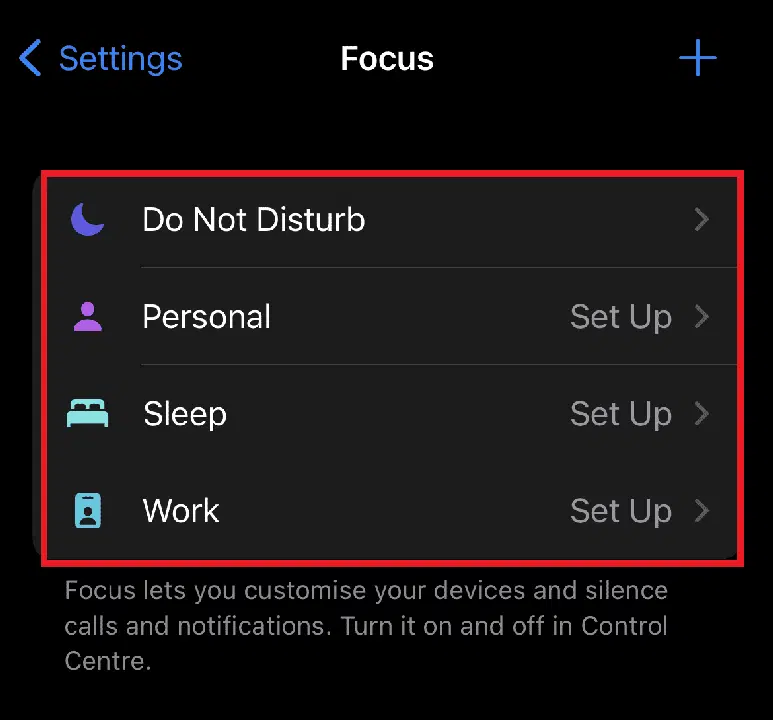
3. '방해 금지', '개인 시간', '수면', '업무' 등 제공되는 옵션 중 하나를 선택합니다.
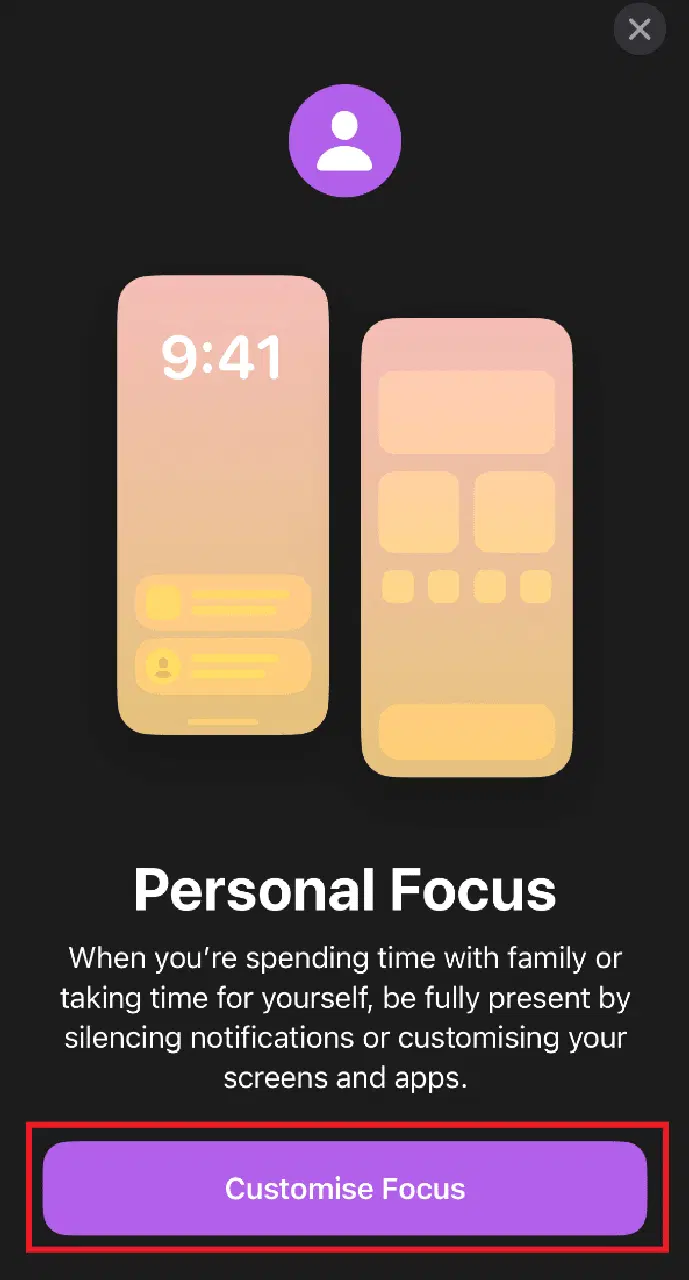
4. '집중 모드 사용자화'를 탭합니다.
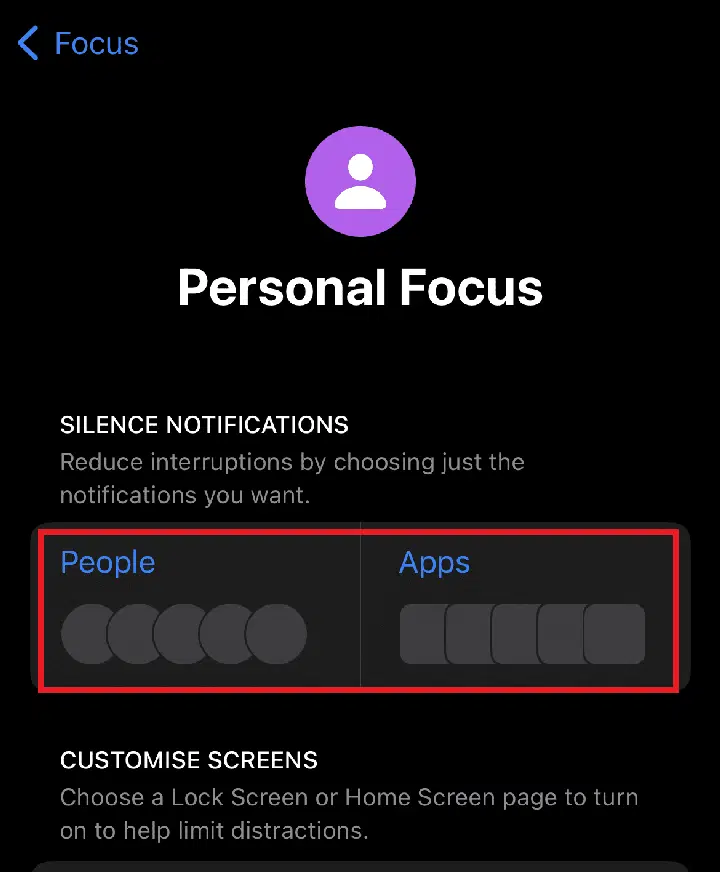
5. 원하는 사람과 앱에 대한 설정을 합니다.
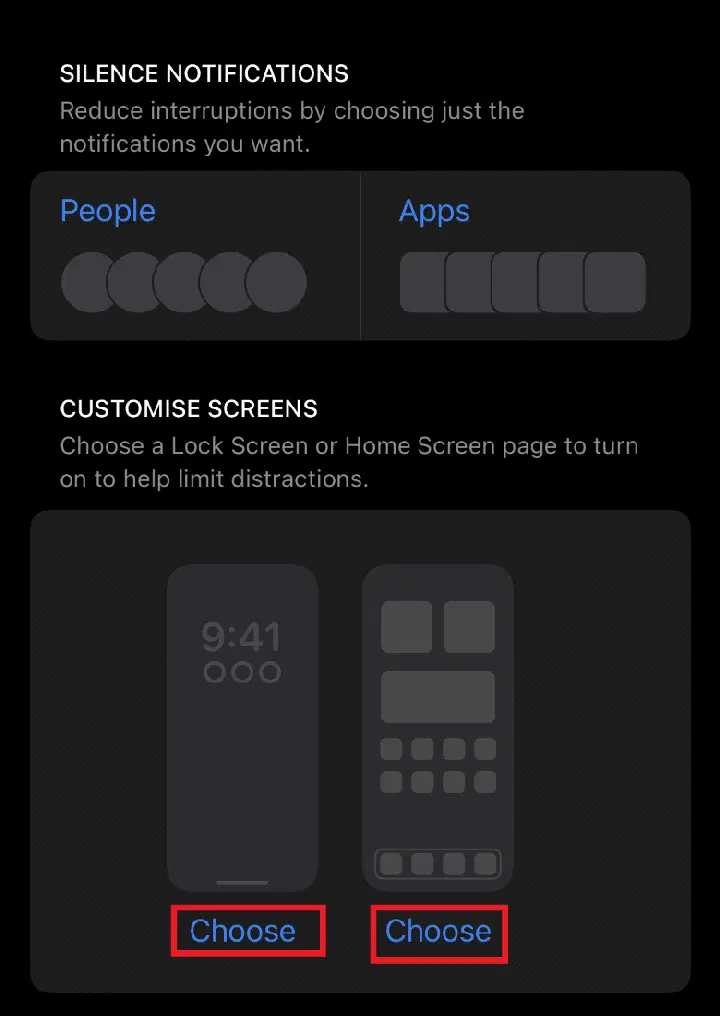
6. '화면 사용자화'를 선택하여 방해 요소를 제한할 수도 있습니다.
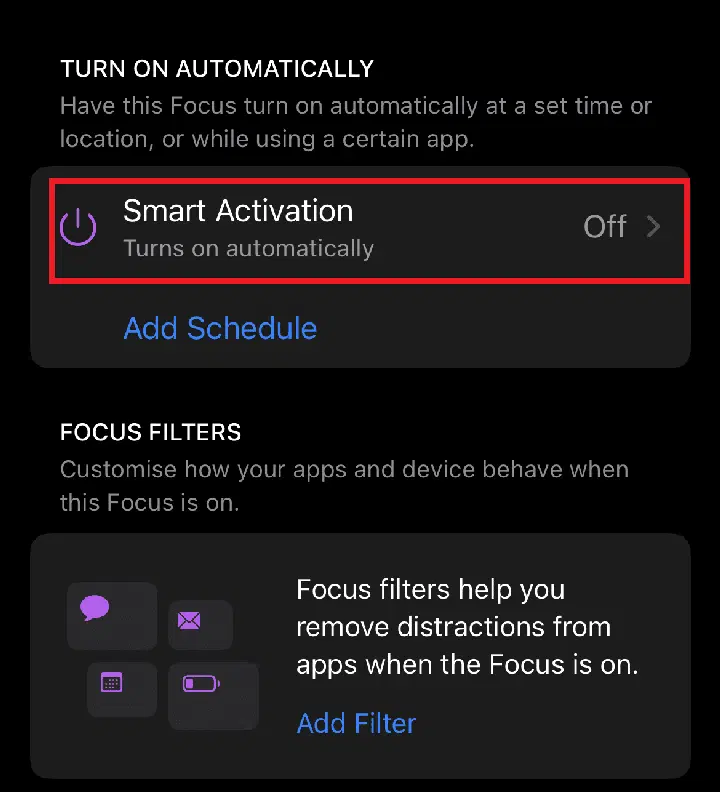
7. '스마트 활성화'를 사용하여 특정 시간이나 장소에서 자동으로 집중 모드를 활성화할 수도 있습니다.
8. 집중 모드가 설정되면 상태 표시줄과 잠금 화면에 아이콘이 나타납니다.
9. 사용자의 상태는 메시지 앱에 자동으로 표시됩니다.
10. 상대방이 메시지를 보내려고 하면 알림이 무음으로 설정되었다는 메시지와 함께 '알림 보내기' 기능이 표시됩니다.
아이폰에서 '알림 보내기' 기능 끄기
'알림 보내기' 기능을 끄려면, 집중 모드를 비활성화해야 합니다. 집중 모드를 끄면 상대방은 알림이 무음으로 설정되었다는 메시지를 볼 수 없고, '알림 보내기' 기능을 사용할 수 없게 됩니다. 만약 이 기능을 끄고 싶다면 다음 단계를 따르세요.
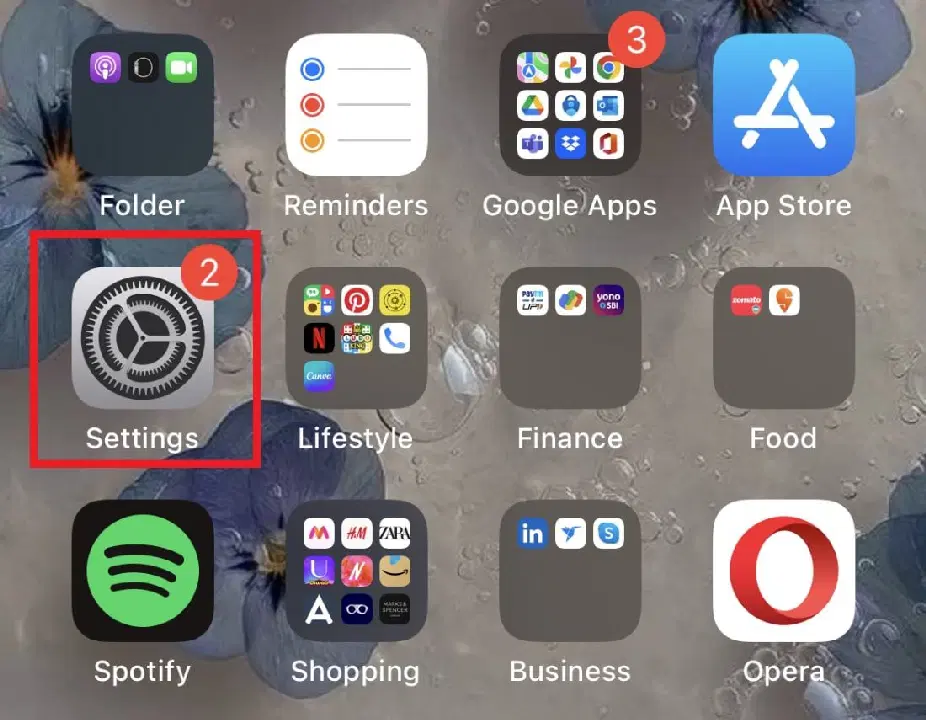
1. 아이폰에서 '설정' 앱을 실행합니다.
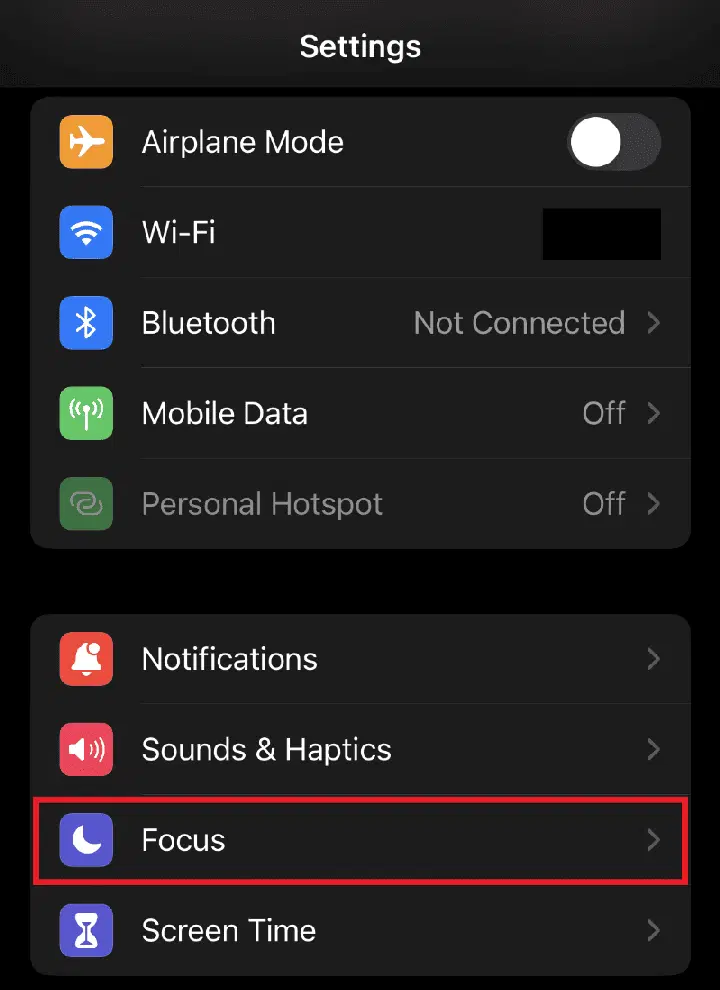
2. '설정'에서 '집중 모드'를 선택합니다.
3. 활성화된 집중 모드 옵션 (예: '방해 금지' 또는 '개인 시간')을 선택합니다.
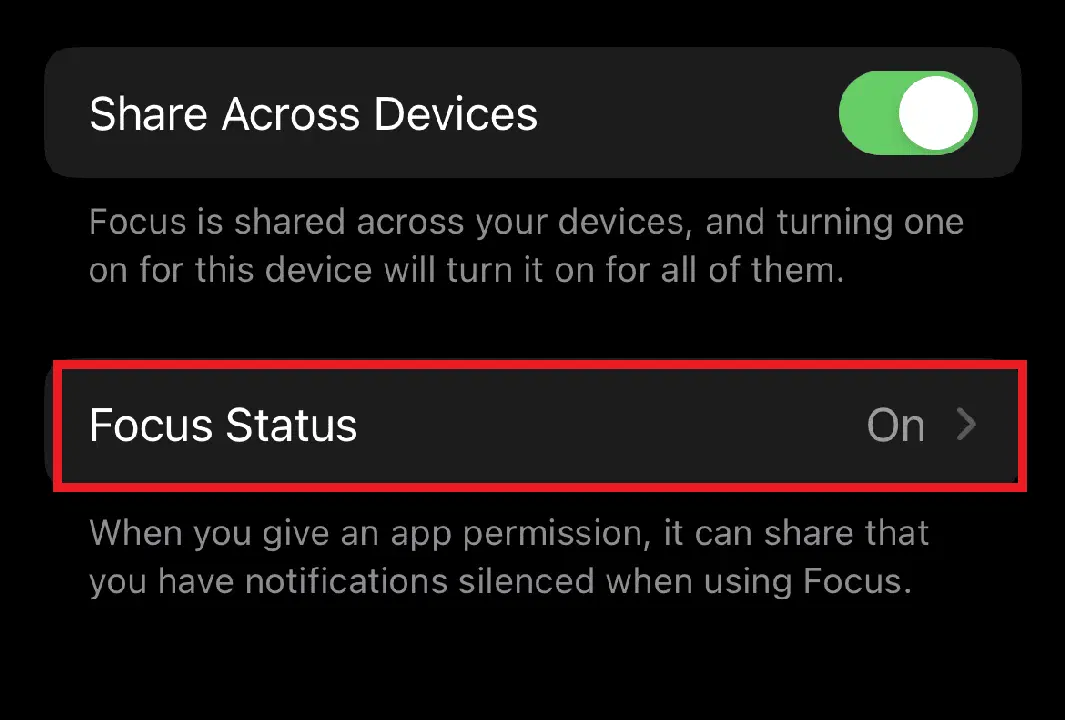
4. '집중 모드 상태'를 탭합니다.
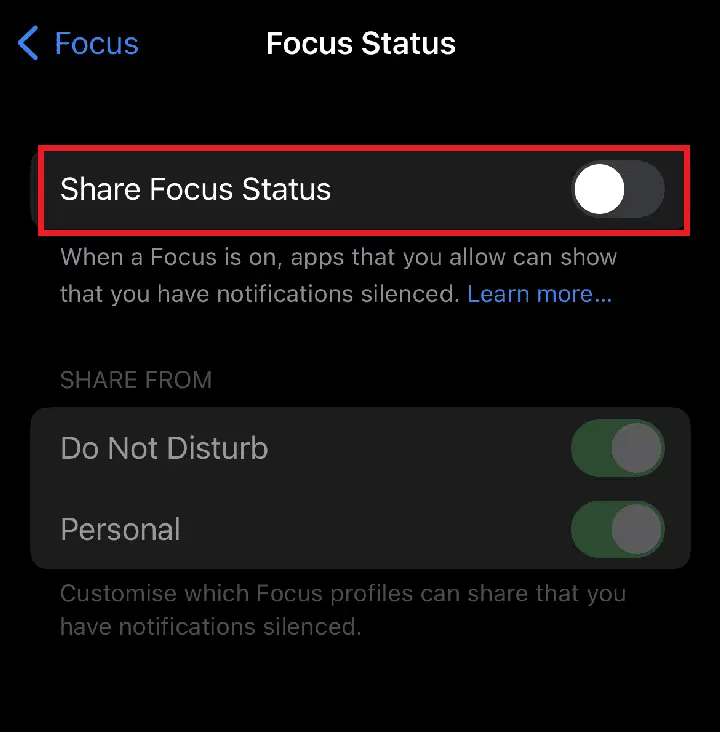
5. '집중 모드 상태 공유' 옵션을 끕니다.
6. 변경된 집중 모드 설정은 동일한 Apple ID를 사용하는 모든 Apple 기기에서 공유됩니다. 모든 기기에 설정을 적용하려면 '기기 간 공유' 옵션이 켜져 있는지 확인하세요.
특정 연락처에 대한 '알림 보내기' 기능 끄기
위에서 언급한 방법으로 모든 연락처에 대한 '알림 보내기' 기능을 끌 수 있지만, 특정 연락처에 대해서만 이 기능을 끌 수도 있습니다. 일부 연락처는 중요하기 때문에 언제든 연락을 받고 싶을 수 있습니다. 이런 경우, 다른 연락처에 대해서는 '알림 보내기' 기능을 켜두고 특정 연락처에 대해서만 끄도록 설정할 수 있습니다. 특정 연락처에 대해 이 기능을 끄는 방법은 다음과 같습니다.
1. 아이폰에서 '메시지' 앱을 실행합니다.
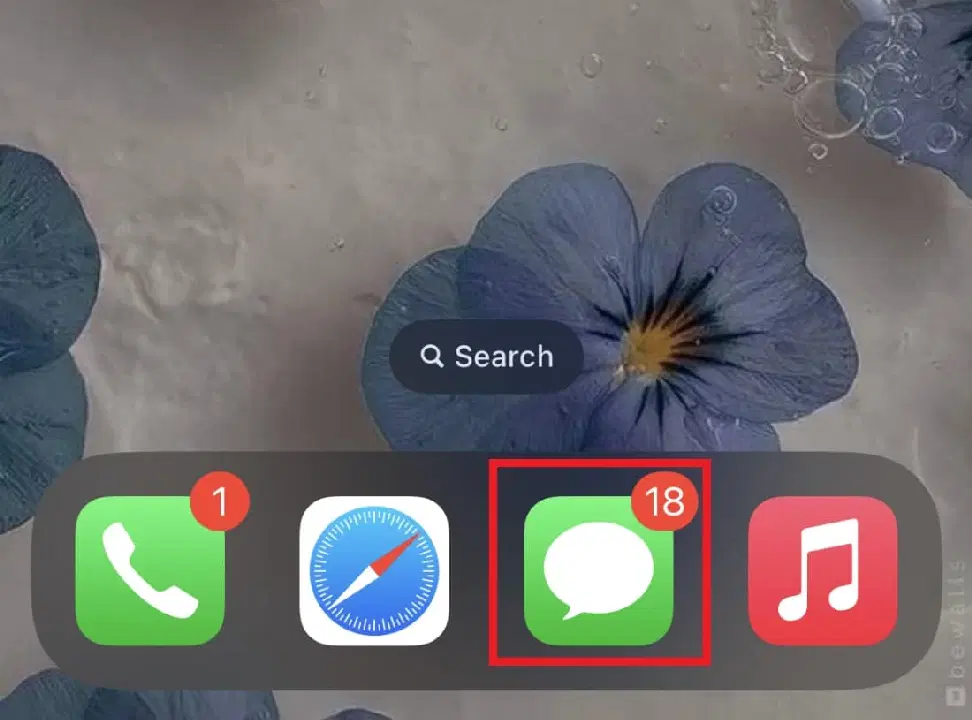
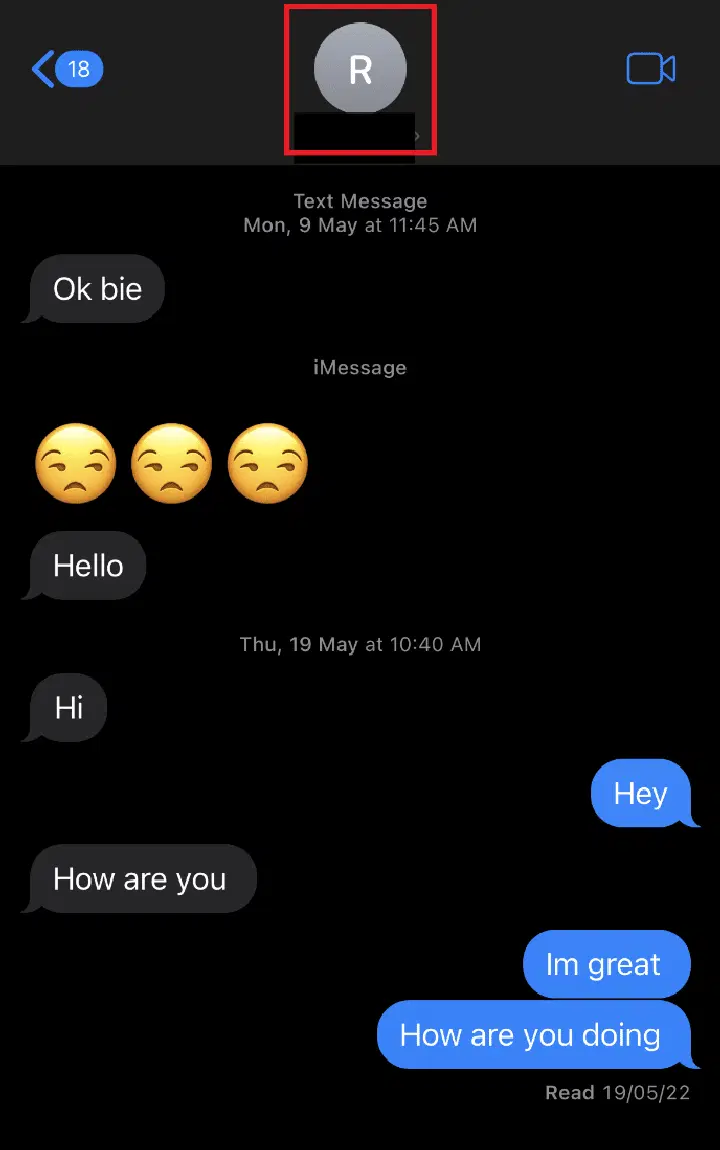
2. 해당 연락처와의 대화 내용을 탭합니다.
3. 화면 상단에서 해당 연락처의 이름을 탭합니다.
4. '집중 모드 상태 공유' 옵션을 끕니다.
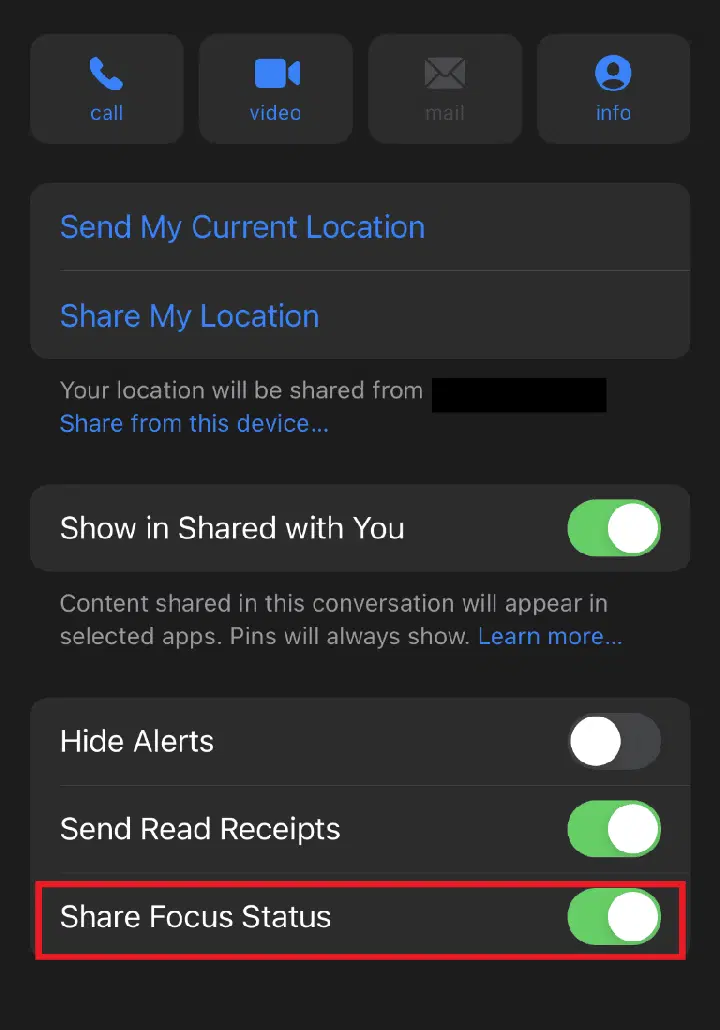
5. 이렇게 하면 해당 연락처는 '알림 보내기' 기능 없이도 알림을 받을 수 있습니다.
자주 묻는 질문 (FAQ)
Q1. 아이폰에서 '알림 보내기' 기능을 끌 수 있나요?
A. 네, 집중 모드를 끄면 아이폰에서 '알림 보내기' 옵션을 끌 수 있습니다. 이 기능을 끄는 방법에 대한 자세한 내용은 위의 내용을 참고해 주세요.
Q2. Apple은 왜 '알림 보내기' 기능을 만들었나요?
A. Apple 기기의 '알림 보내기' 기능은 사용자가 비활성화된 알림을 무시하고 긴급한 상황에서 연락을 취할 수 있도록 돕습니다. SOS 상황에서 유용한 도구이며, '방해 금지 모드'의 확장된 기능입니다.
Q3. '알림 보내기'를 누르면 어떻게 되나요?
A. 알림 무음 메시지 아래에 표시되는 '알림 보내기' 옵션을 누르면 상대방에게 메시지를 보낼 수 있고, 비활성화된 알림을 무시할 수 있습니다.
Q4. '방해 금지 모드'를 설정하면 상대방이 알림을 받나요?
A. 아니요, '방해 금지 모드'를 설정하면 상대방은 알림을 받지 못합니다.
Q5. 상대방이 나를 '방해 금지 모드'로 설정했는지 어떻게 알 수 있나요?
A. 상대방이 '방해 금지 모드'를 설정했는지 확인하려면 다시 전화를 걸어보세요. '방해 금지 모드'에서는 3분 이내에 같은 번호로 다시 전화가 오면 연락이 가능하도록 설정할 수 있습니다. 따라서, 다시 전화를 걸었을 때 벨이 울리면 상대방이 '방해 금지 모드'를 설정한 것입니다.
***
이 글을 통해 iOS 15의 '알림 보내기' 기능에 대한 궁금증이 해소되고, 이 기능을 켜고 끄는 방법에 대한 모든 질문에 답변이 되었기를 바랍니다. 만약 그렇다면 저희에게 알려주세요. 더 궁금한 점이나 제안 사항이 있다면 아래 댓글 섹션에 남겨주세요.