iOS 기기에서 동영상을 GIF로 변환, 재생 및 프레임 속도 제어
과거에는 우리가 직접 촬영하거나 편집한 비디오를 전 세계와 공유하기 위해 주로 데스크톱 컴퓨터를 사용해야 했습니다. 페이스북이나 유튜브 같은 플랫폼에 라이브로 업로드하는 방식이 일반적이었죠. 하지만 이제는 상황이 많이 달라졌습니다. Vine과 같은 앱이 등장하면서 비디오 공유가 훨씬 쉬워졌고, 인스타그램도 빠르게 이 흐름을 따라왔습니다. 이러한 앱과 서비스들은 사용자들에게 편리한 비디오 공유 플랫폼을 제공했습니다. 그러나 여전히 Vine이나 인스타그램 비디오는 용량이 큰 파일이 될 수밖에 없었습니다. 여기, 10초 이내의 짧은 비디오를 GIF로 변환해주는 무료 iOS 앱, Gyf가 있습니다. 카메라 롤에서 영상을 가져오거나 즉석에서 녹화한 영상을 GIF로 만들 수 있으며, 간편하게 공유할 수 있도록 도와줍니다.
Gyf 앱의 가장 큰 특징은 프레임 속도와 재생 속도를 자유자재로 조절할 수 있다는 점입니다. 페이스북과 메신저 연동을 통해 GIF를 손쉽게 공유하는 것도 가능합니다. 물론 카메라 롤에 바로 저장하는 기능은 아쉽지만, 몇 단계를 거치면 로컬 드라이브에 저장할 수 있습니다.
Gyf 사용법 상세 안내
앱을 실행한 후 간단한 회원가입 절차를 거치면 Gyf를 바로 이용할 수 있습니다. 페이스북 계정을 통해 간편하게 가입할 수도 있습니다. 새로운 영상을 녹화하려면 '새 영상' 버튼을, 이미 녹화된 영상을 GIF로 변환하려면 '동영상 선택' 버튼을 누르세요. 최대 10초 길이의 비디오를 녹화하거나 변환할 수 있습니다.

비디오 녹화가 완료되면 재생해보고 마음에 들면 그대로 사용하거나 다시 녹화할 수 있습니다. 비디오는 자동으로 GIF로 변환되지만, 하단의 페인트 브러시 아이콘을 눌러 프레임 속도와 재생 속도를 조절할 수 있습니다. 슬라이더를 조작하여 프레임 속도를 높이거나 낮출 수 있고, GIF의 재생 속도도 변경할 수 있습니다. GIF를 업로드하기 전에 제목을 추가하고 싶다면 말풍선 아이콘을 눌러 원하는 제목을 입력하세요.
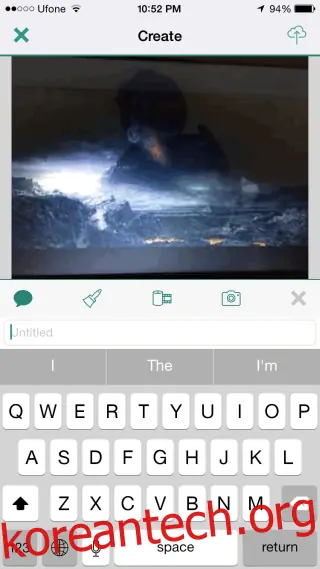
편집이 완료되면 업로드 버튼을 눌러 GIF를 공유할 수 있습니다. 약 988KB 정도의 파일 크기임에도 불구하고 업로드에 다소 시간이 걸릴 수 있습니다. 업로드 후에는 이메일, 메시지 앱을 통해 바로 공유하거나 페이스북, 메신저 등으로 공유할 수 있습니다. GIF 이미지 링크를 클립보드에 복사하여 다른 소셜 네트워크나 메시지 앱에 공유하는 것도 가능합니다. 다만, GIF를 생성하는 앱임에도 불구하고 이미지를 카메라 롤에 직접 저장할 수 없다는 점은 다소 아쉬운 부분입니다. Gyf 앱은 320 x 240 픽셀 크기의 GIF 이미지를 생성합니다.
업데이트 날짜: 2020년 12월 9일 오전 3:14