iOS에서 표시 언어를 변경하는 방법
iOS는 다양한 언어를 지원하여 사용자에게 폭넓은 접근성을 제공합니다. 만약 특정 앱이 사용자의 모국어를 공식적으로 지원하지 않더라도, iOS 기기의 표시 언어 설정을 활용하여 해당 앱을 보다 쉽게 사용할 수 있도록 돕습니다. 이러한 표시 언어 설정은 앱 내 텍스트 번역에 직접적으로 영향을 주어, 사용자가 이해하기 어려운 언어로 된 앱을 보다 편리하게 이용할 수 있도록 합니다. iOS 기기에서 표시 언어를 변경하는 방법에 대해 자세히 알아보겠습니다.
표시 언어 설정 변경 방법
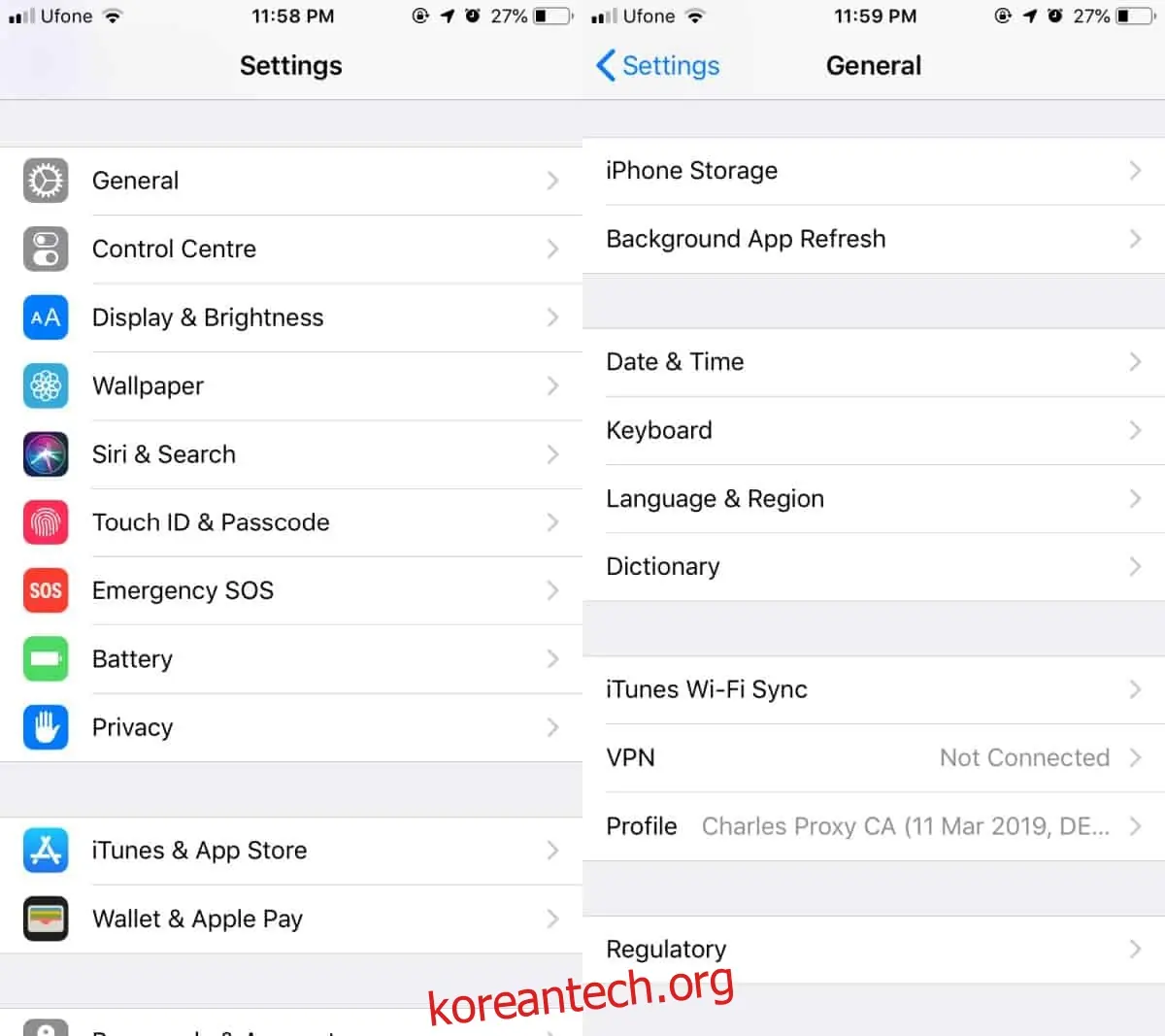
아이폰 또는 아이패드에서 '설정' 앱을 실행합니다. 설정을 열었다면 화면을 아래로 스크롤하여 '일반' 항목을 선택합니다. '일반' 메뉴에 진입한 후에는 '언어 및 지역' 옵션을 클릭합니다. 이곳에서 사용자가 이전에 추가했거나 입력용으로 설정한 다른 언어들을 확인할 수 있습니다. 만약 추가된 언어가 없다면 새로운 언어를 검색하여 추가할 수 있습니다.
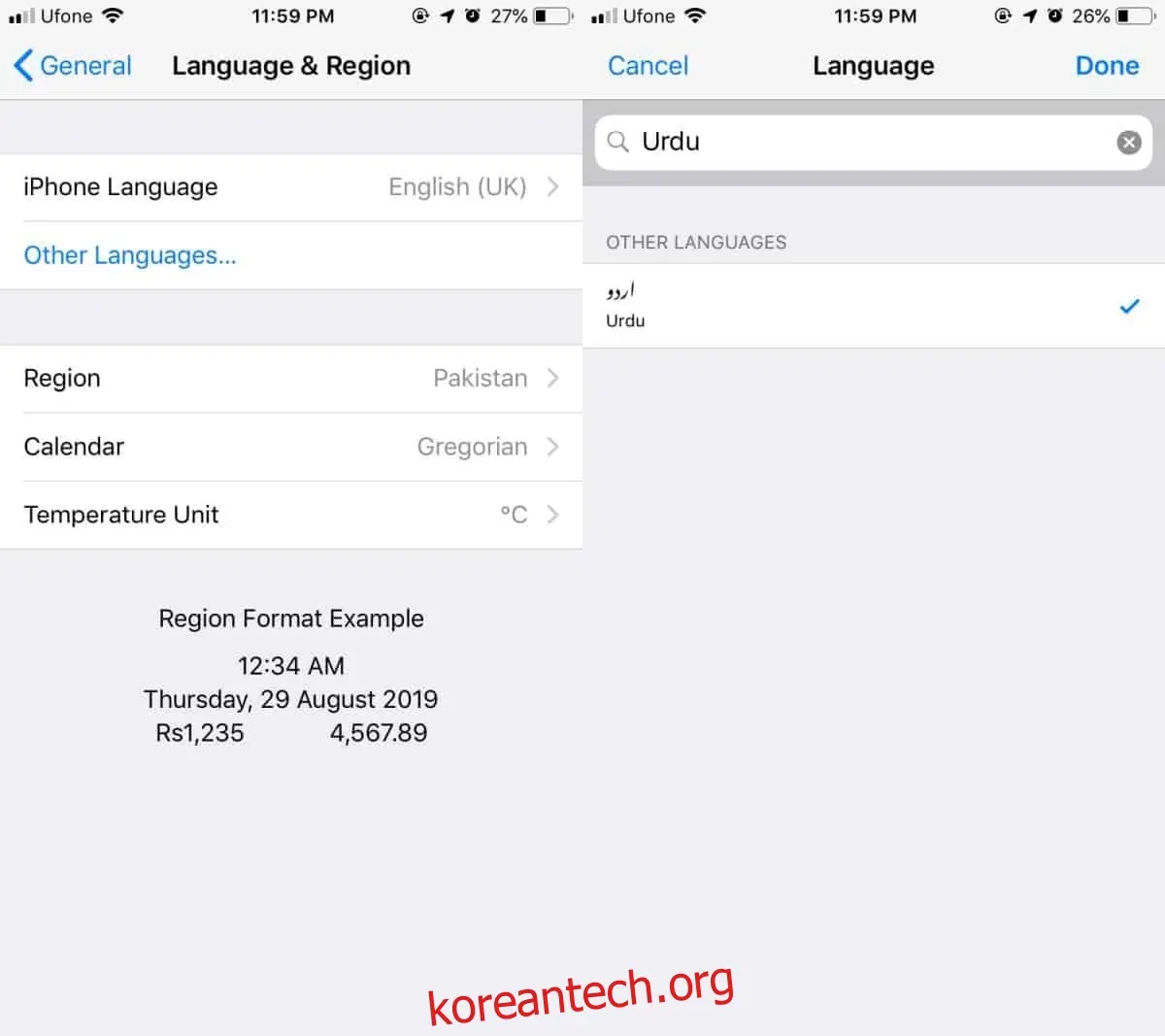
'기타 언어'를 누르고 원하는 언어를 찾아 선택합니다. 언어 선택을 완료한 후 '완료' 버튼을 누르면 됩니다.
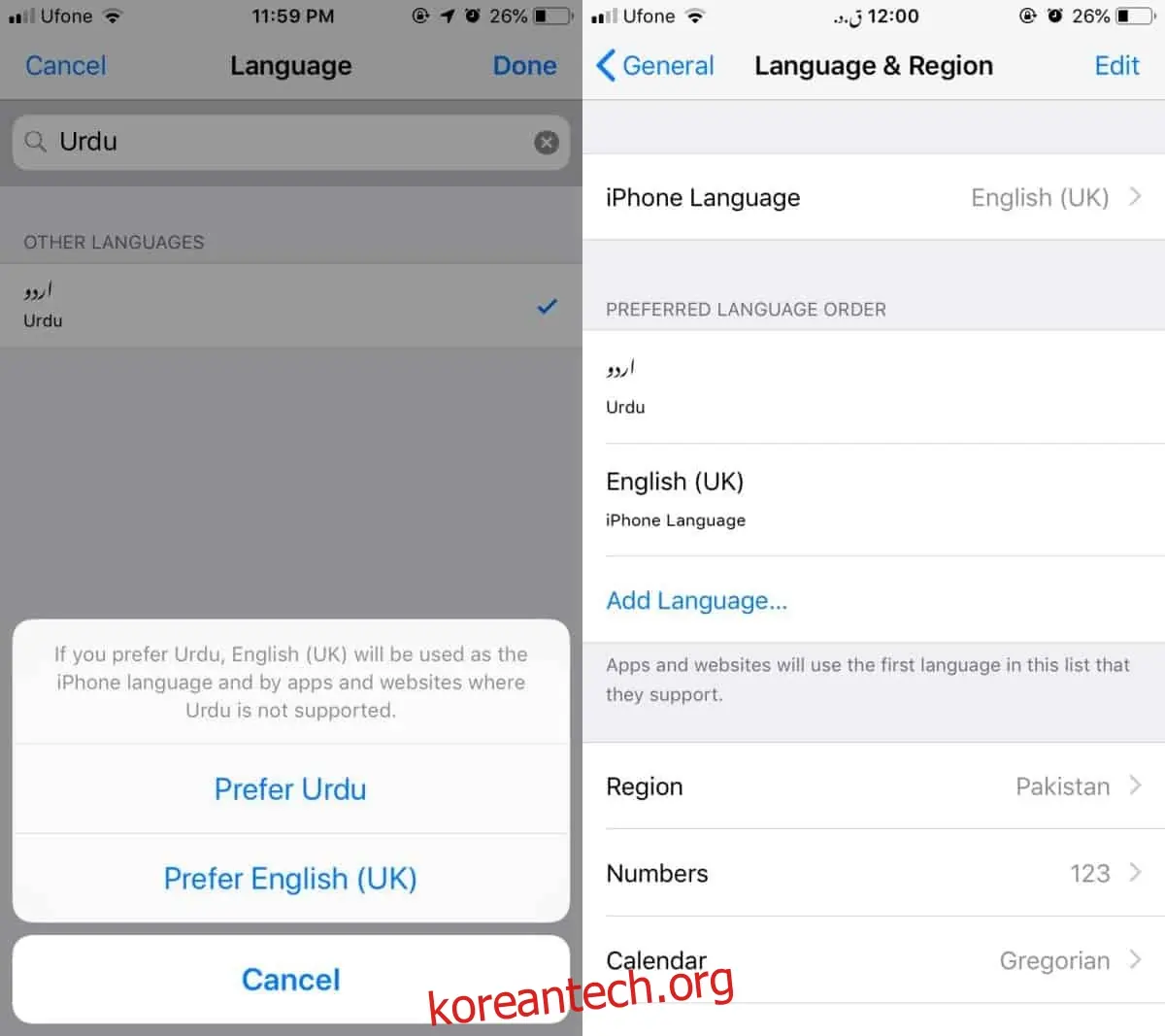
새로운 언어가 추가되면, 어떤 언어를 선호하는지 묻는 메시지가 나타납니다. 여기서 표시 언어로 설정하고자 하는 언어를 선택하면 아이폰 또는 아이패드 전체 시스템에 적용됩니다. 변경 사항이 기기에 완전히 적용되는 데에는 약간의 시간이 소요될 수 있습니다.
표시 언어가 변경되면, 기기 인터페이스의 텍스트가 선택한 언어로 표시되기 시작합니다. 만약 표시 언어를 다시 변경하고 싶다면, '언어 및 지역' 설정으로 돌아가 '편집'을 눌러 목록에서 언어의 순서를 변경하거나 제거할 수 있습니다. 언어 목록에서 순서를 변경하면, 상단에 위치한 언어가 우선적으로 표시 언어로 사용됩니다.
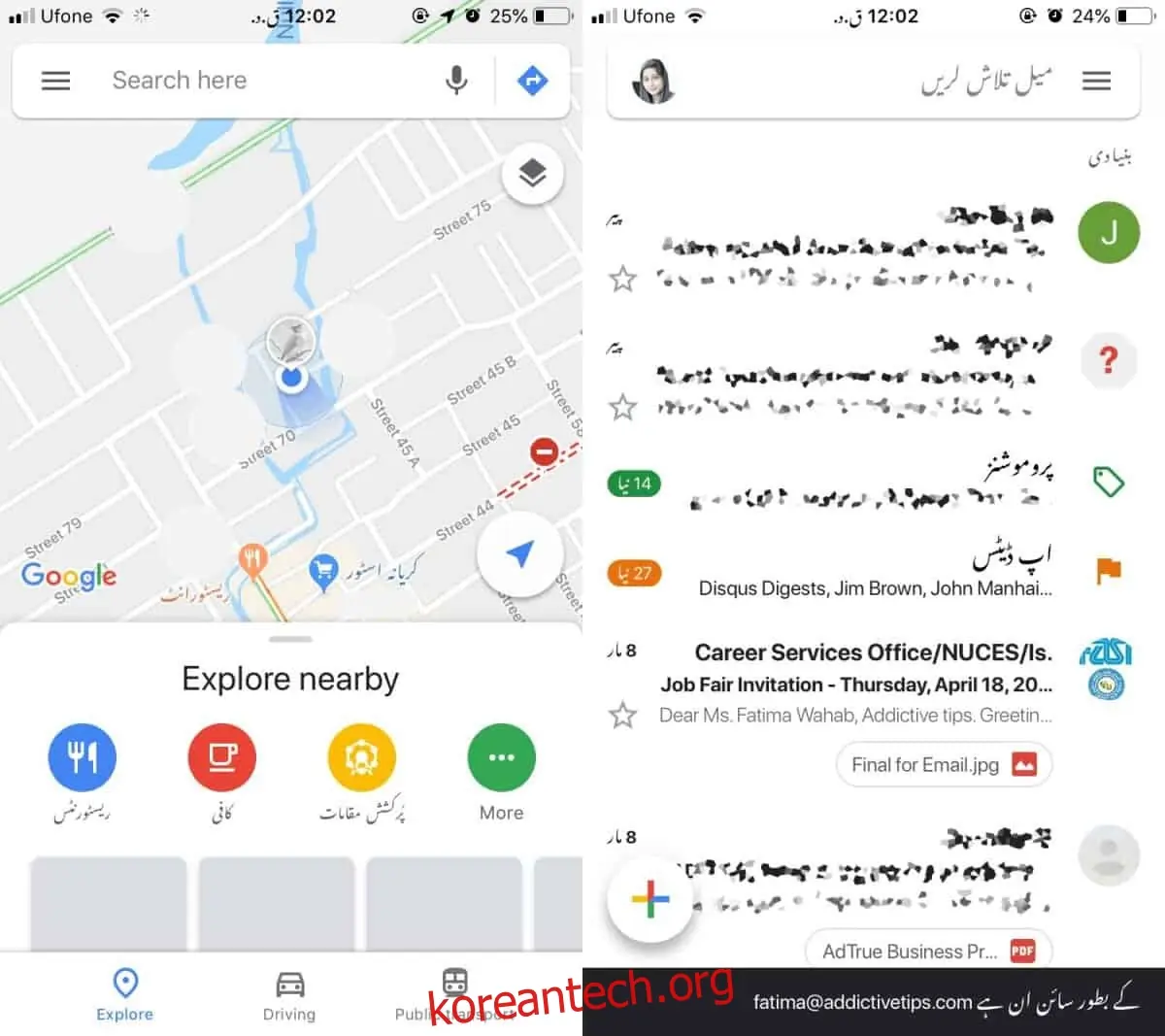
다음 스크린샷은 우르두어가 iOS에서 어떻게 지원되는지를 보여주는 Gmail 및 Google 지도 앱의 예시입니다. 모든 텍스트가 완벽하게 번역되는 것은 아니라는 점을 알 수 있습니다. 모든 앱이 이 iOS 기능을 필수적으로 지원해야 하는 것은 아닙니다.
만약 추가한 언어가 iOS에서 완벽하게 지원된다면, 즉 모든 레이블과 버튼이 해당 언어로 번역될 수 있다면 다른 모든 언어를 제거할 수 있습니다. 그러나 언어가 완벽하게 지원되지 않을 경우 기본 언어를 제거하는 것은 불가능합니다.
표시 언어를 변경하려면 언제든 '언어 및 지역' 설정을 다시 방문하면 됩니다. 추가한 언어를 두 번째로 설정하여 우선 순위를 낮추거나, 완전히 제거할 수도 있습니다. 언어 변경은 즉시 적용되지 않을 수 있으며, iOS가 변경 사항을 반영하는 데 다소 시간이 걸릴 수 있습니다. 또한, 오른쪽에서 왼쪽으로 쓰는 언어를 선택하면, 해당 언어를 지원하는 앱의 레이아웃도 그에 맞춰 변경된다는 점을 기억해야 합니다.