iOS에서 공유 시트 아이콘을 재정렬하는 방법
iOS 공유 시트는 다양한 기능을 제공하며, 사용자 편의를 위해 확장 기능을 통해 앱들이 자체적인 사용자 지정 옵션을 추가할 수 있도록 개방되어 있습니다. 기본적으로 제공되는 '링크 복사', '인쇄' 외에도 설치된 앱의 고유한 기능들이 공유 시트 아이콘에 나타납니다. 만약 자주 사용하는 기능이 있지만, 공유 시트에서 찾기 위해 스와이프해야 한다면, 해당 아이콘의 위치를 재정렬하여 맨 앞으로 이동시킬 수 있습니다.
공유 시트 아이콘 순서 변경 방법
공유 시트 아이콘의 재정렬은 시스템 전체에 적용됩니다. 예를 들어 '복사' 기능을 첫 번째 옵션으로 설정하면, 사진 앱과 Safari 앱 모두에서 동일한 순서로 나타납니다. 공유 시트 편집은 대부분의 앱에서 가능하지만, 사진 앱이나 메시지 앱에서 공유된 사진을 통해 접근하는 것을 권장합니다.
우선, 원하는 사진을 아무 앱에서나 열고 왼쪽 하단에 있는 공유 아이콘을 누릅니다. 하단 메뉴를 맨 끝까지 스크롤하면 '더보기' 버튼이 나타납니다.
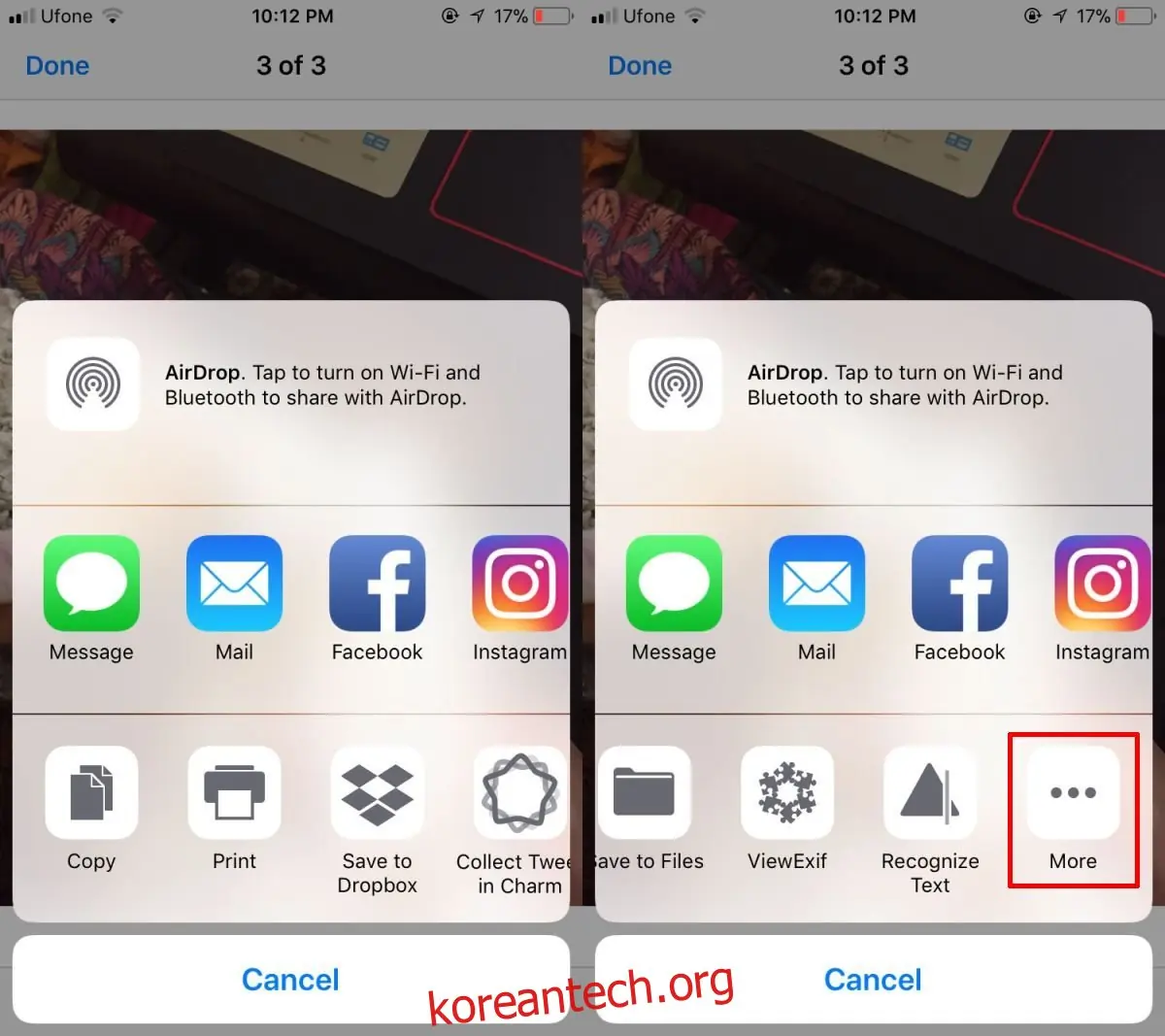
공유 시트에 나타나는 모든 기능이 현재 순서대로 나열된 메뉴가 표시됩니다. 순서를 바꾸고 싶은 항목을 길게 누른 채로 원하는 위치로 드래그 앤 드롭합니다. '완료' 버튼을 누르면 새로운 순서가 공유 시트에 반영됩니다.
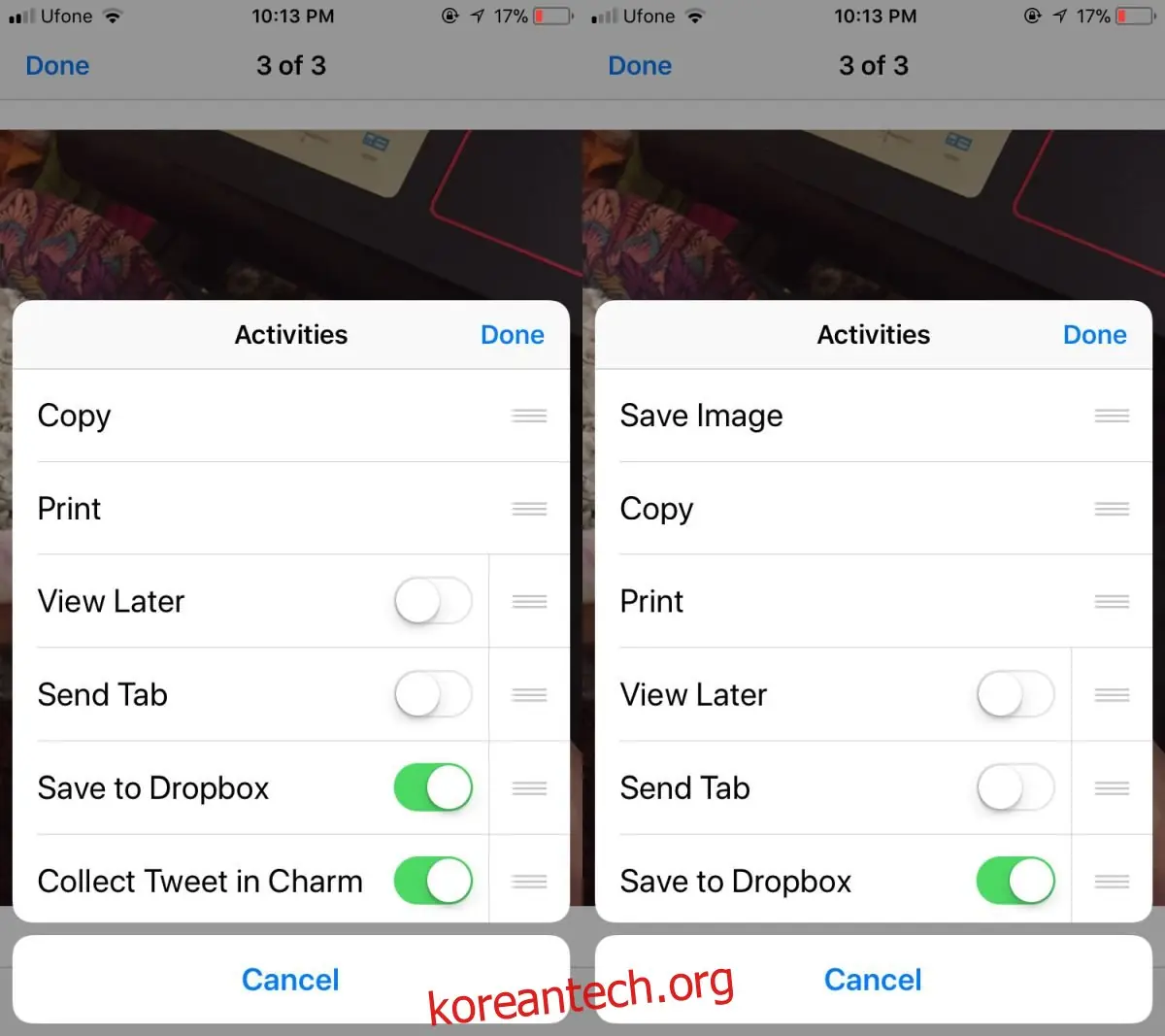
공유 시트 상단에 표시되는 앱 목록도 같은 방법으로 재정렬할 수 있습니다. 상단에는 앱으로 공유할 수 있는 목록이, 하단에는 현재 앱을 벗어나지 않고 수행할 수 있는 작업 목록이 나타납니다. 상단 메뉴를 끝까지 스크롤한 후 '더보기' 버튼을 누르면, 하단과 유사한 아이콘 재정렬 메뉴가 나타납니다.
기능 비활성화 방법
생산성 앱을 포함한 많은 인기 앱들이 공유 시트에 계속해서 새로운 기능을 추가하면서 공유 시트가 복잡해질 수 있습니다. 만약 공유 시트 순서는 괜찮지만 너무 많은 항목으로 복잡하다면, 필요 없는 기능이나 앱을 비활성화할 수 있습니다. '더보기' 버튼을 다시 눌러 원하는 항목 옆에 있는 스위치를 끄면 됩니다.
단, 이러한 비활성화 기능은 다른 앱들이 추가한 기능에만 적용됩니다. '복사', '인쇄' 등 기본적으로 제공되는 기능은 제거하거나 비활성화할 수 없습니다. 이러한 기본 기능들은 재정렬은 가능하지만 제거는 불가능합니다.