Intel 디스플레이 드라이버가 Windows 10 1809 업데이트를 차단하는지 확인하는 방법
Windows 10 업데이트 오류, 인텔 그래픽 드라이버 문제로 인한 업데이트 차단
Windows 10 업데이트 과정에서 발생하는 다양한 문제들은 놀라울 정도로 많습니다. 최근에는 Microsoft가 아닌 인텔(Intel)에서 새로운 문제가 발생했습니다. 다수의 PC 및 노트북 제조업체에서 널리 사용되는 인텔의 그래픽 카드가 원인으로 지목됩니다. 인텔이 Windows 10 1809 버전에서 문제를 일으키는 드라이버 업데이트를 배포한 것으로 보입니다. 이로 인해 Microsoft는 해당 드라이버가 설치된 시스템에서 Windows 10 1809 업데이트를 차단하고 있습니다.
다음은 Windows 10 1809 업데이트를 차단하는 인텔 디스플레이 드라이버를 확인하는 방법입니다.
Windows 10 1809 업데이트를 막는 인텔 디스플레이 드라이버 버전
Windows 10 1809 업데이트를 차단하는 것으로 알려진 인텔 디스플레이 드라이버 버전은 다음과 같습니다.
- v 24.20.100.6344
- v 24.20.100.6345
먼저 현재 사용 중인 디스플레이 드라이버 버전을 확인해야 합니다. 이를 위해 장치 관리자를 실행합니다. Windows 검색창에서 '장치 관리자'를 검색하거나 제어판에서 '하드웨어 및 소리'를 클릭한 후 '장치 및 프린터' 아래의 '장치 관리자'를 선택하면 됩니다.
장치 관리자에서 '디스플레이 어댑터' 항목을 펼치고 인텔 그래픽 카드를 선택합니다. 속성 창을 열려면 해당 항목을 더블클릭합니다. 속성 창에서 '드라이버' 탭으로 이동하여 현재 드라이버 버전을 확인합니다.
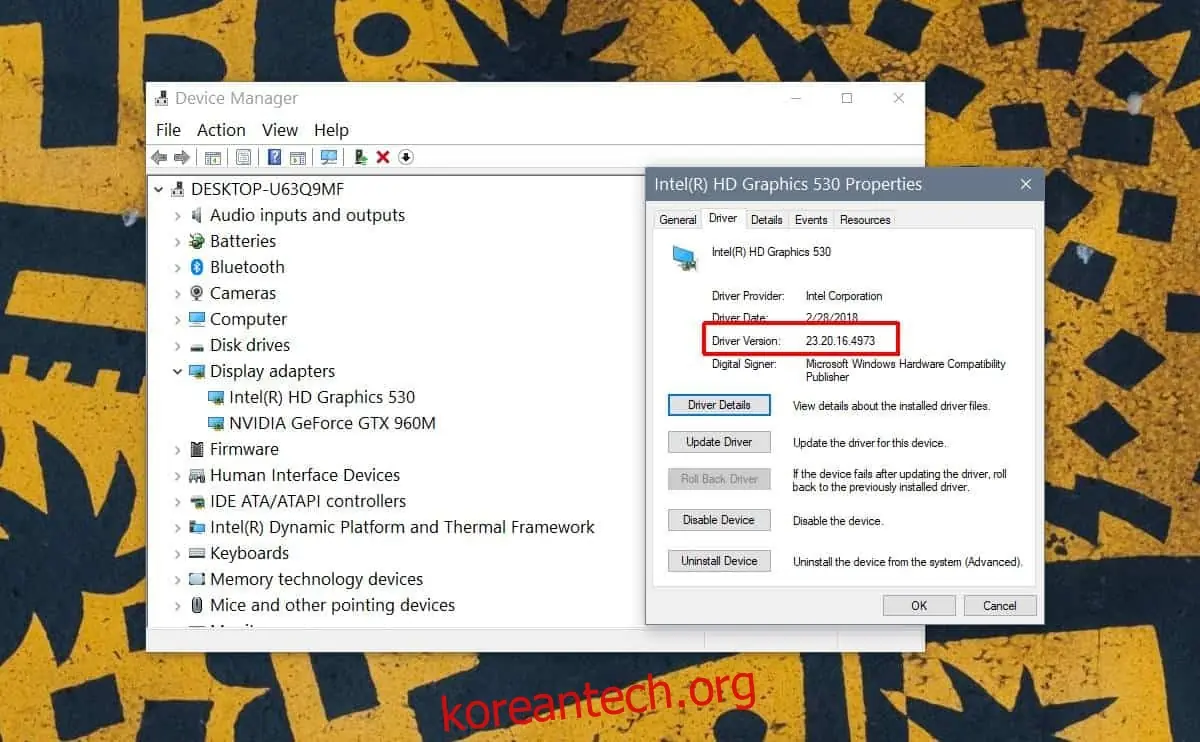
만약 Microsoft에서 업데이트를 차단하는 드라이버를 사용 중이라면, 이전 버전으로 드라이버를 되돌린 후 Windows 업데이트를 실행해야 합니다. 만약 드라이버 되돌리기 옵션을 사용할 수 없다면, 인텔 웹사이트를 방문하여 해당 문제를 일으키는 드라이버와는 다른, 사용 가능한 디스플레이 드라이버를 찾아 설치할 수 있습니다.
인텔 웹사이트에서 드라이버를 찾을 수 없다면, 노트북 또는 데스크톱 제조사의 웹사이트에서 사용 가능한 디스플레이 드라이버를 다운로드하십시오. 이러한 드라이버는 구 버전일 가능성이 높으며, 설치를 시도하면 시스템에서 최신 버전이 이미 설치되어 있다고 알릴 수 있습니다.
이 문제를 해결하기 위해서는 먼저 장치 관리자에서 현재 드라이버를 제거한 후 다운로드한 드라이버를 수동으로 설치해야 합니다. 드라이버를 제거하면 화면 품질이 일시적으로 저하될 수 있지만 걱정하지 않아도 됩니다. 시스템이 자동으로 최신 드라이버를 찾아 설치하는 것을 막기 위해, 드라이버 설치 과정 중에는 인터넷 연결을 해제해야 합니다. 설치가 완료되면, 다음 Windows 10 업데이트가 있을 때까지 디스플레이 드라이버 업데이트가 차단됩니다.
만약 다음 Windows 10 업데이트를 서두르지 않는다면, 상황을 좀 더 지켜보는 것도 방법입니다. Microsoft는 이미 이 문제를 인지하고 있으며, 인텔과 협력하여 해결책을 찾고 있습니다. 만약 이전 디스플레이 드라이버를 구할 수 없다면, 새로운 Windows 10 버전으로 클린 설치하는 것도 대안이 될 수 있습니다. 미디어 생성 도구는 1809 버전을 다운로드할 수 있도록 업데이트되었습니다.