Instagram 스토리에 링크를 추가하는 방법 [includes PC instructions]
인스타그램 스토리에서 링크를 직접 추가하는 방법이 스와이프업 옵션 도입으로 더욱 간편해졌습니다. 하지만 이 기능은 인증된 크리에이터나 팔로워 수가 10,000명 이상인 비즈니스 계정에서만 사용이 가능합니다. 걱정하지 마세요, 해결책이 있습니다! 인스타그램은 현재 스와이프업 기능을 대체할 수 있는 링크 스티커를 테스트 중이며, 이 스티커는 모든 사용자가 이용할 수 있도록 할 예정입니다.

다양한 기기에서 스와이프업, 링크 스티커 및 기타 방법을 활용하여 스토리에 링크를 추가하는 방법을 자세히 알아보세요.
iPhone에서 Instagram 스토리에 링크를 추가하는 방법
스와이프 업 기능 활용
스와이프 업 기능을 이용하여 링크를 추가하는 방법은 다음과 같습니다.
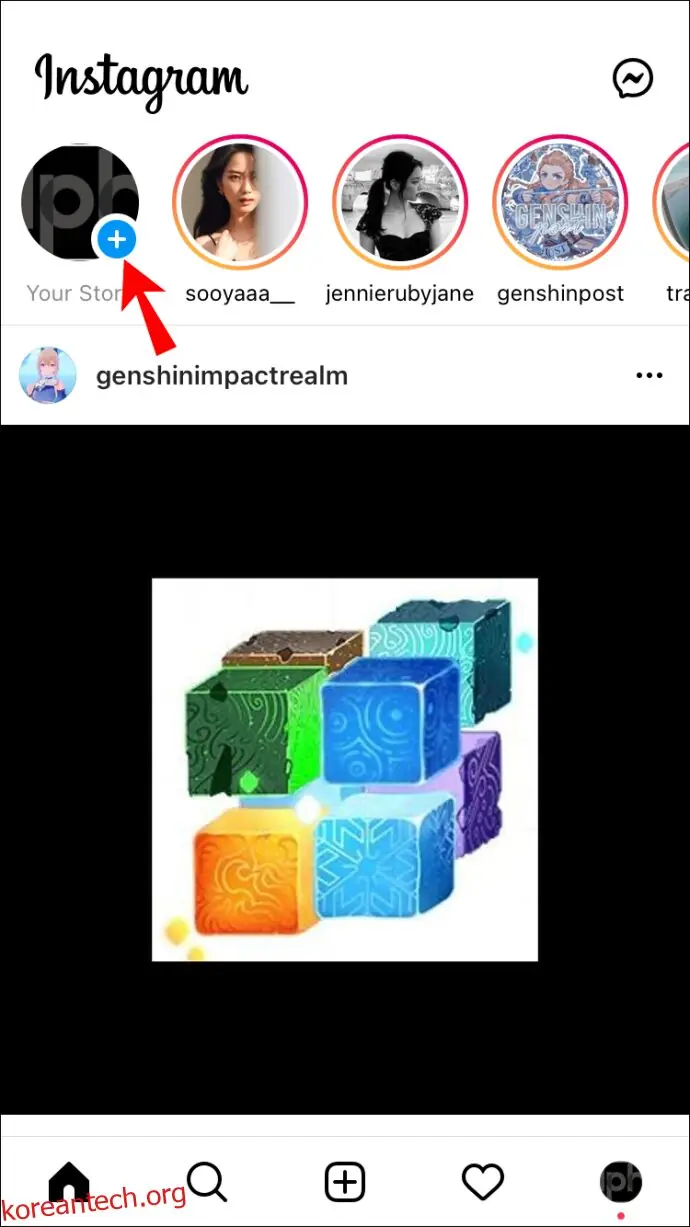
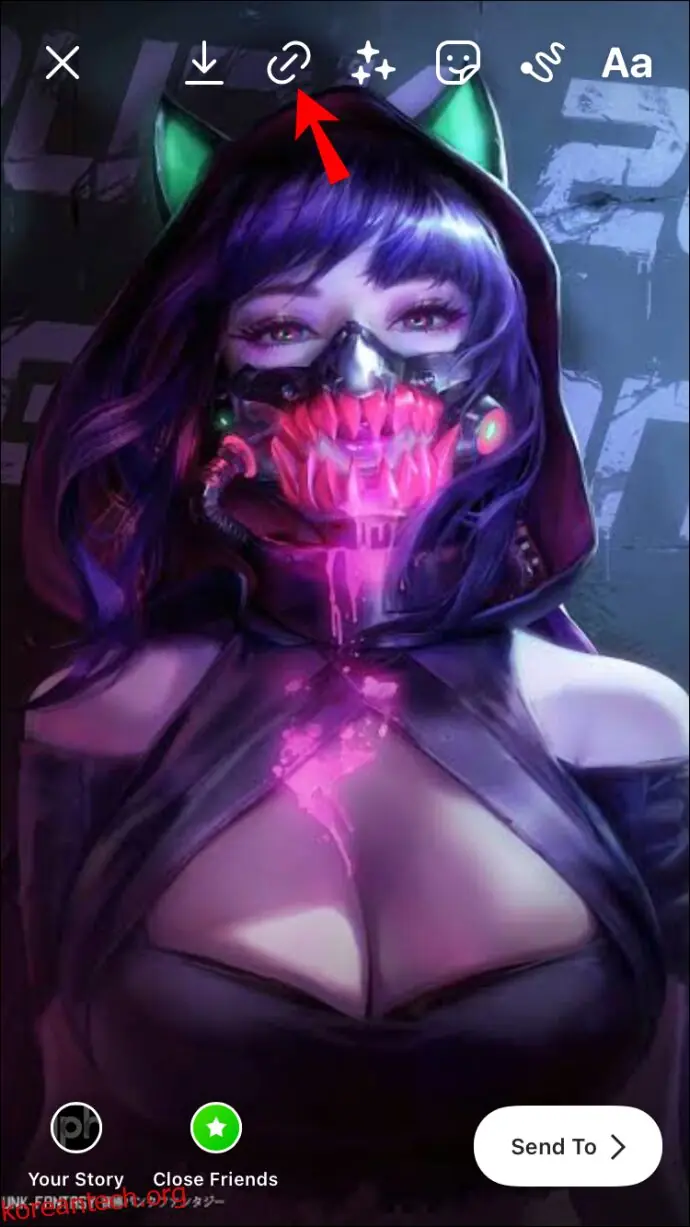
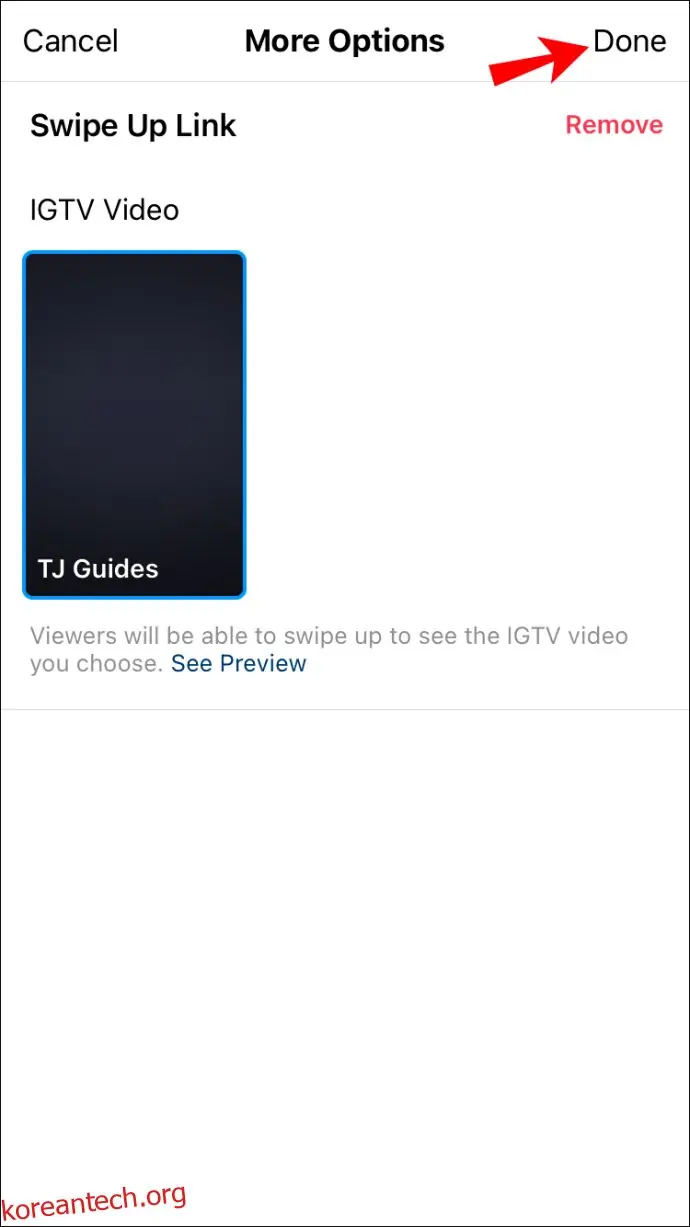
참고: 스토리에는 하나의 스와이프업 링크만 추가할 수 있습니다. 팔로워가 스토리를 볼 때 화면 하단에 텍스트와 화살표가 표시됩니다. 팔로워가 스와이프 업하면 링크가 열립니다. 이 기능을 통해 링크 클릭률을 추적할 수 있습니다.
링크 스티커 활용
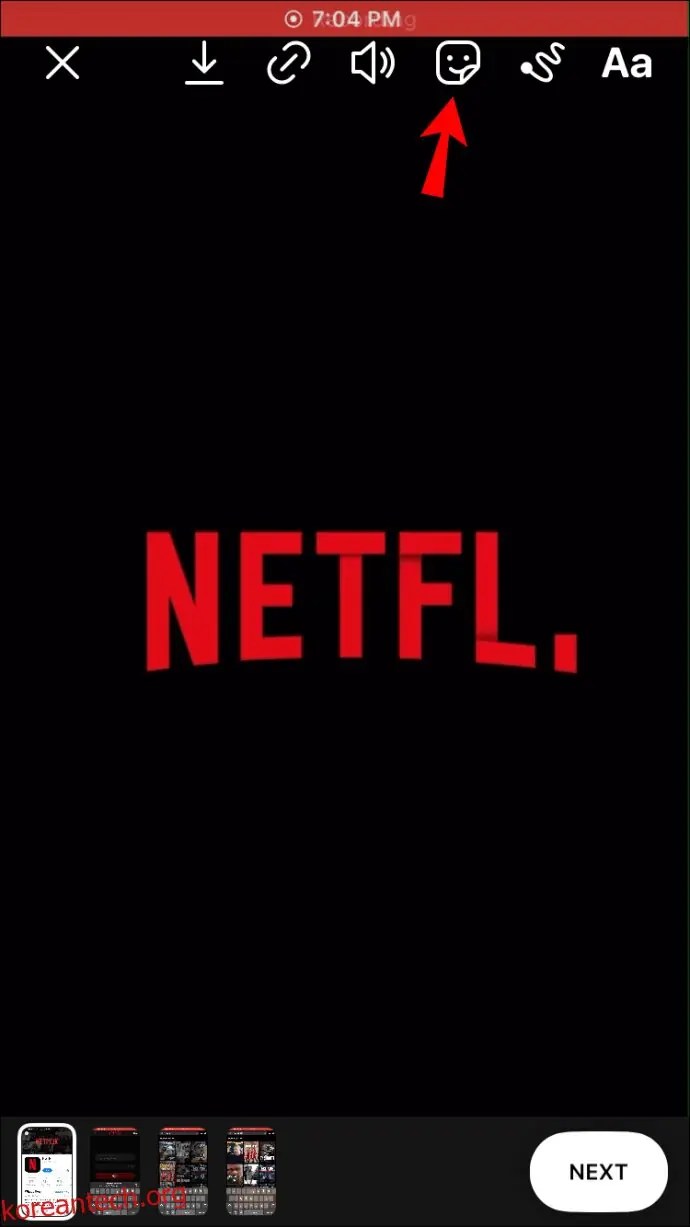
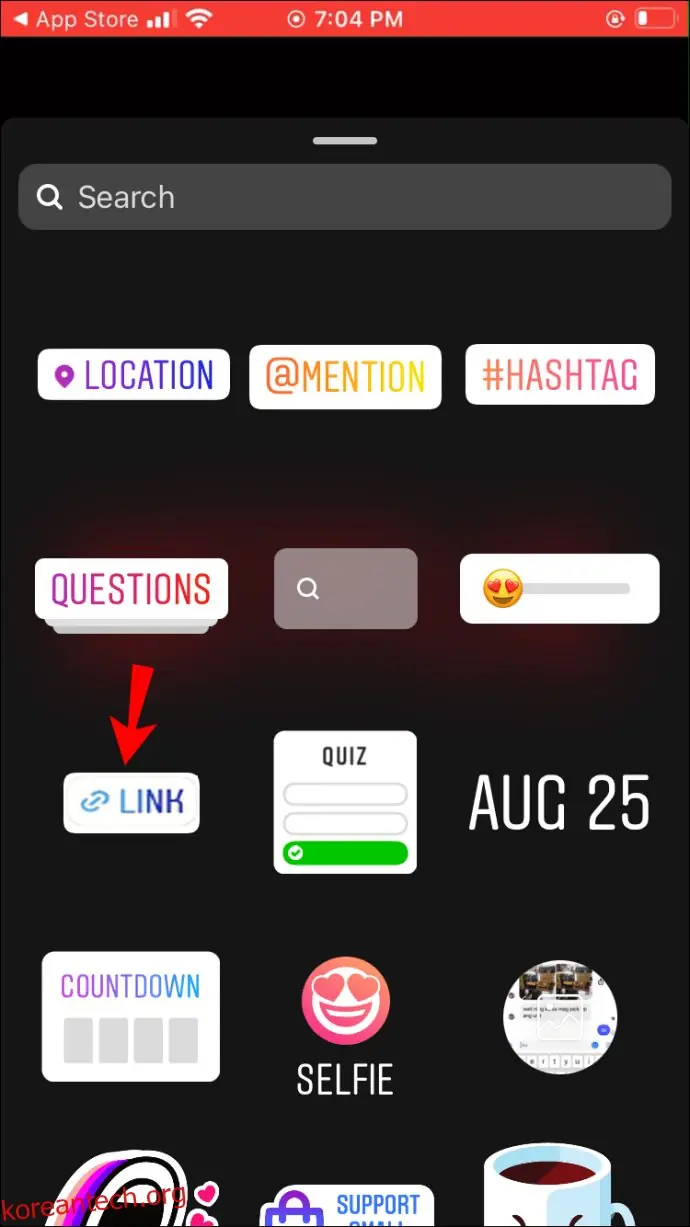
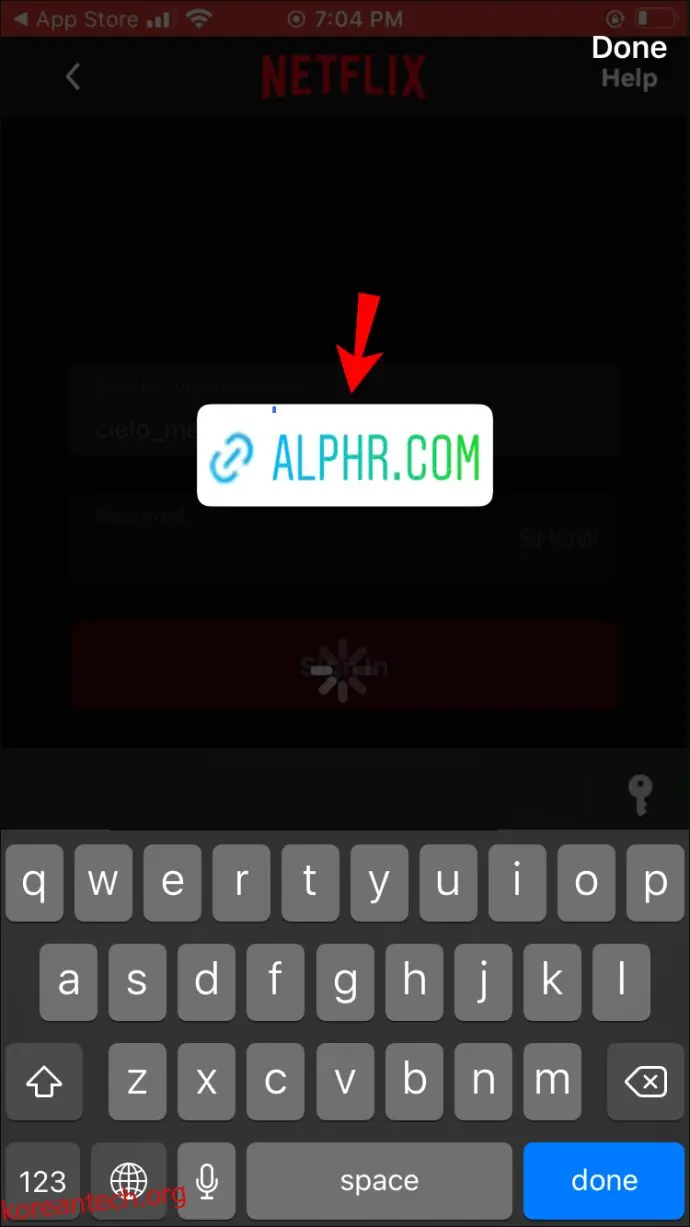
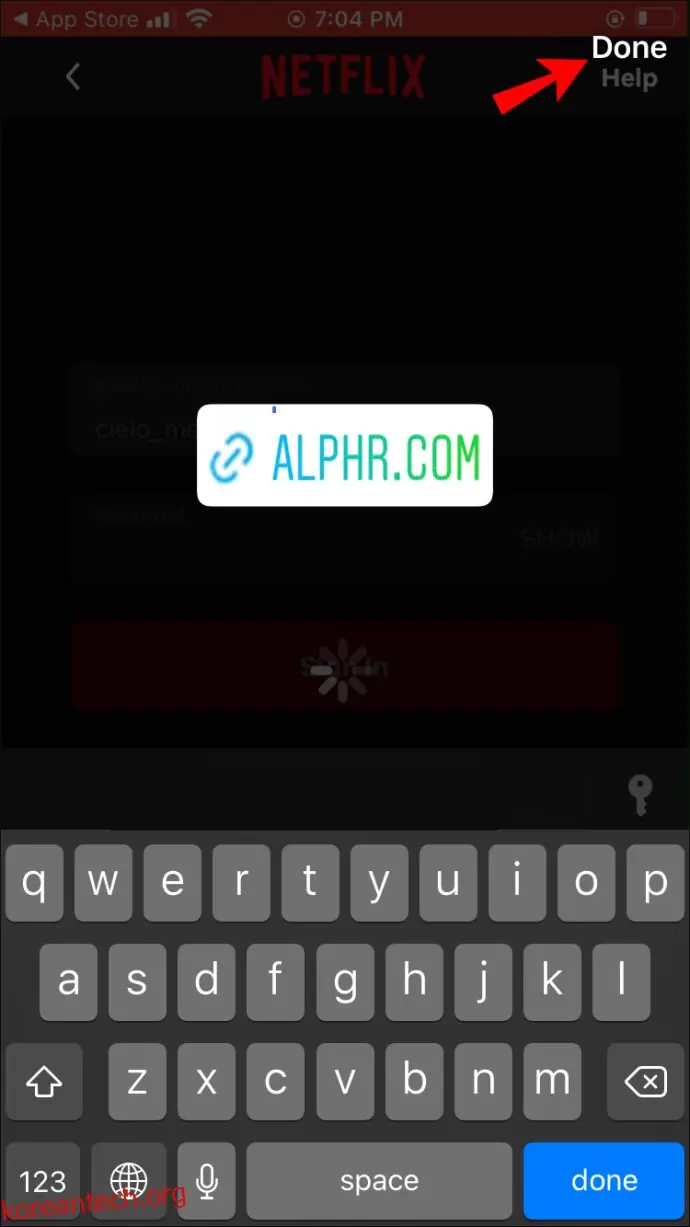
중요: 링크 스티커는 아직 테스트 단계에 있으므로 일부 사용자에게는 제공되지 않을 수 있습니다.
Android 앱에서 Instagram 스토리에 링크를 추가하는 방법
스와이프 업 기능 사용

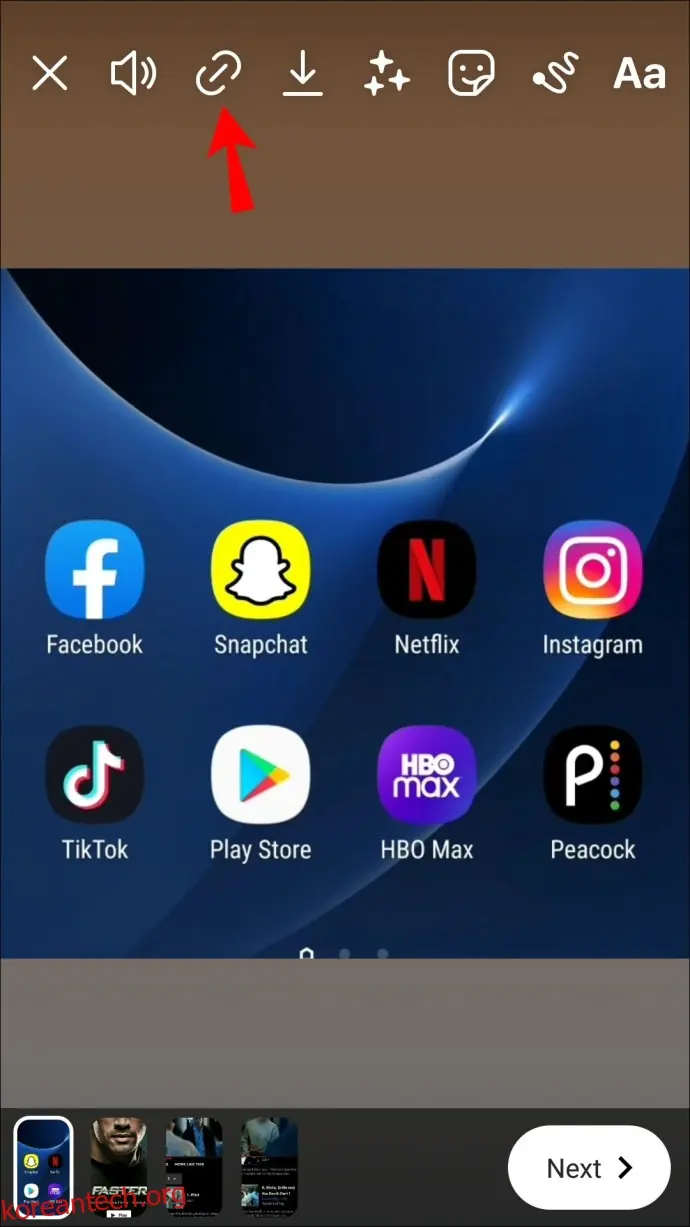
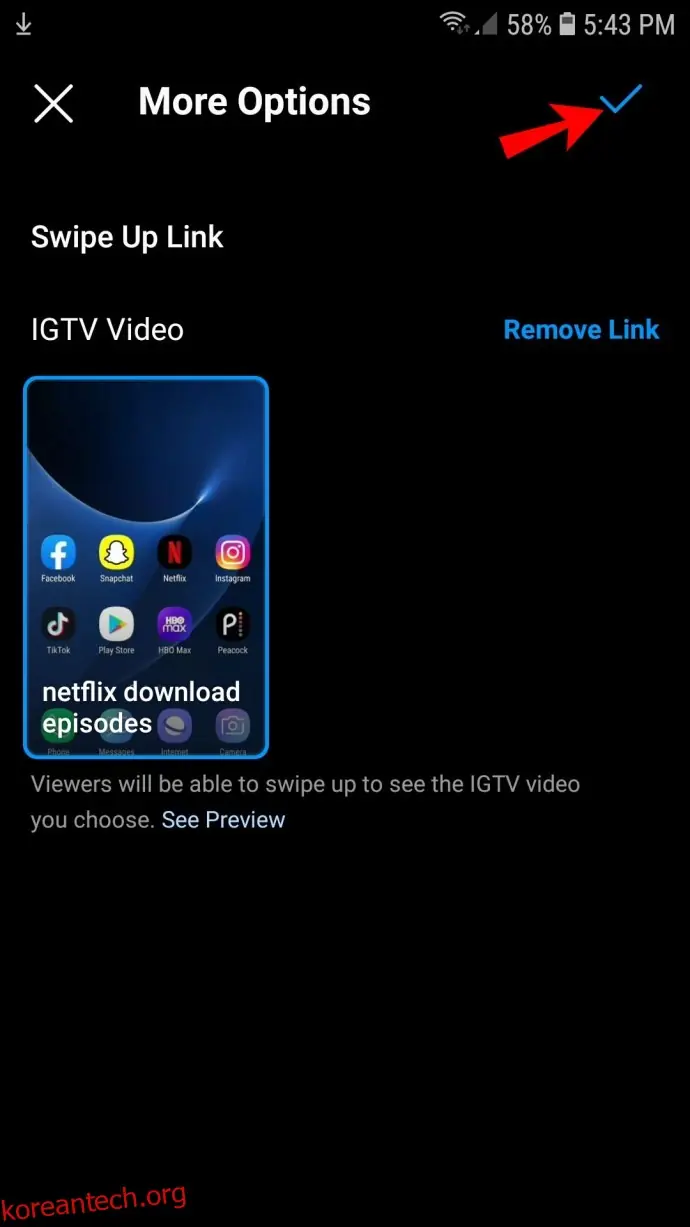
비즈니스 팁: 인스타그램 쇼핑 기능을 활용하면 팔로워가 바로 주문할 수 있는 제품 링크를 추가하거나 인스타그램 스토어로 연결할 수 있습니다.
링크 스티커 활용
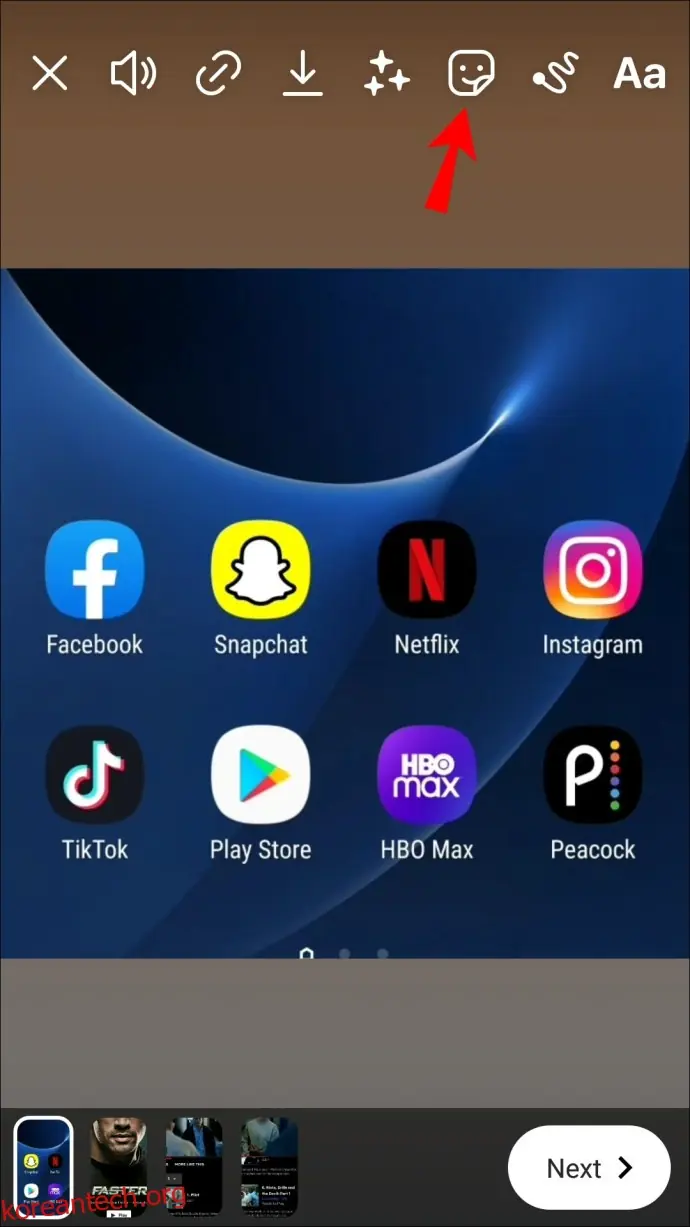
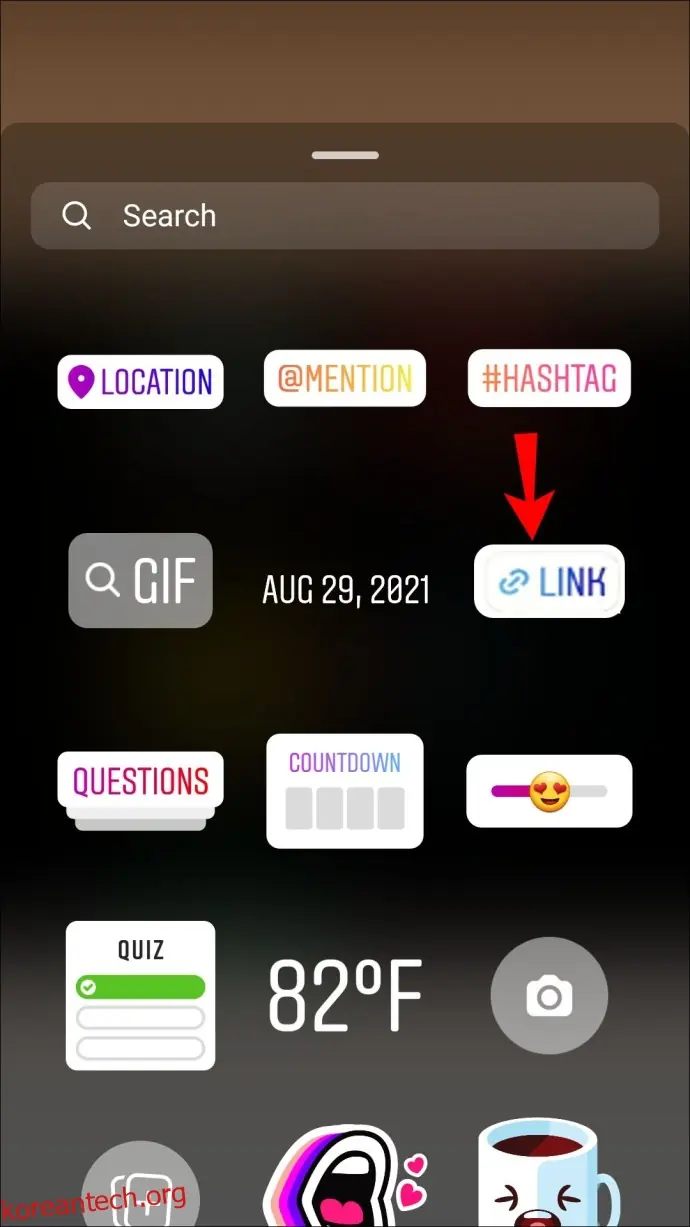
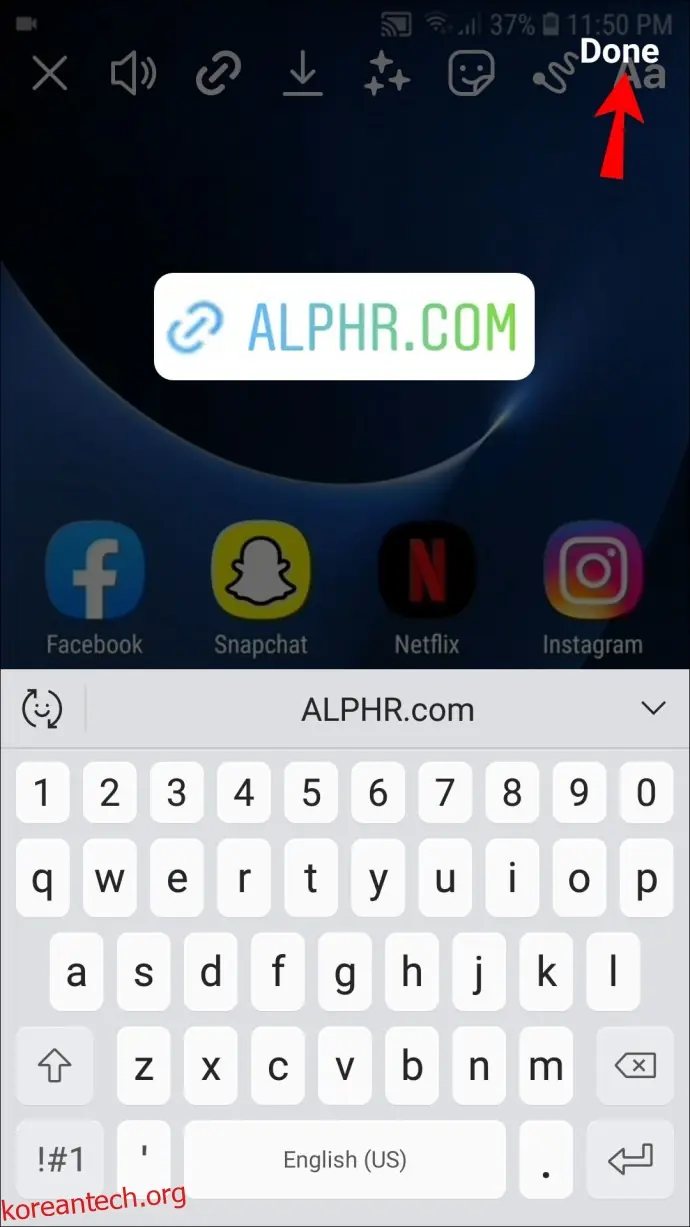
PC에서 Instagram 스토리에 링크를 추가하는 방법
인스타그램은 콘텐츠를 모바일 앱으로 업로드하는 것을 권장하지만, PC를 활용해서도 스토리에 링크를 추가할 수 있습니다. PC에서 스토리를 게시해야 하는 경우 Google 크롬을 통해 방법을 찾아볼 수 있습니다. 링크를 추가하려면 먼저 크롬에서 인스타그램 스토리에 접근할 수 있도록 설정을 변경해야 합니다.
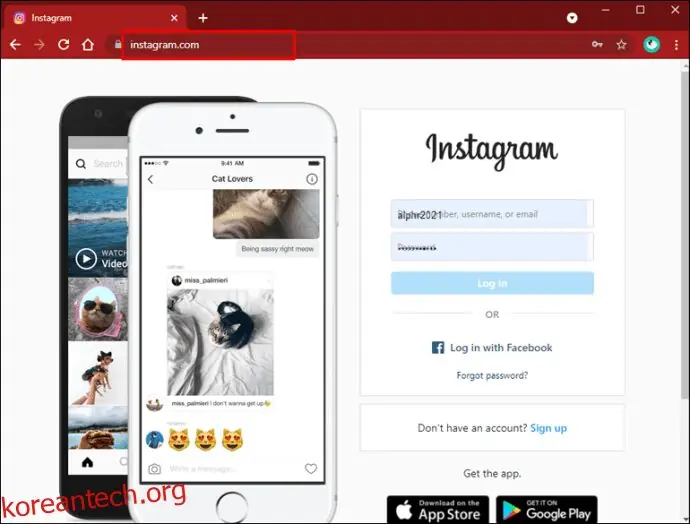
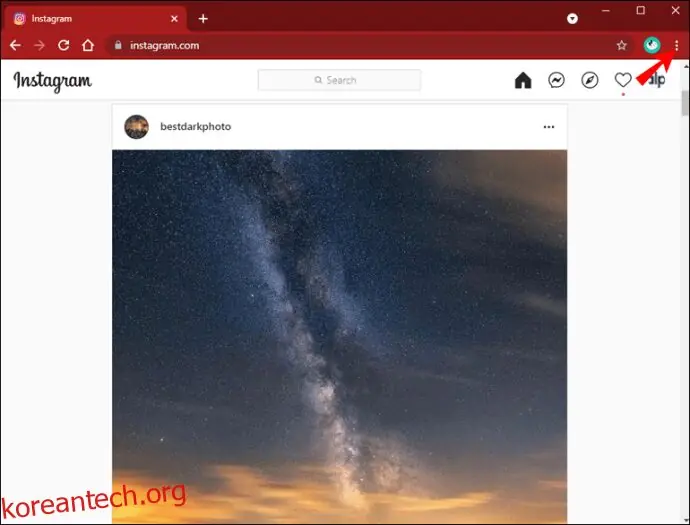
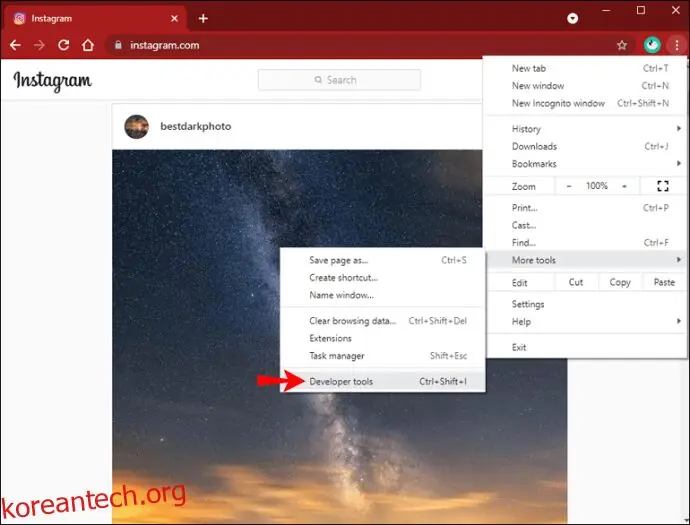
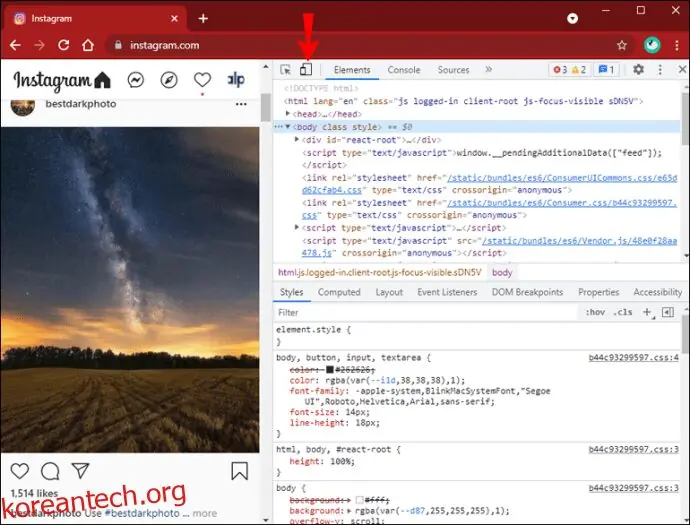
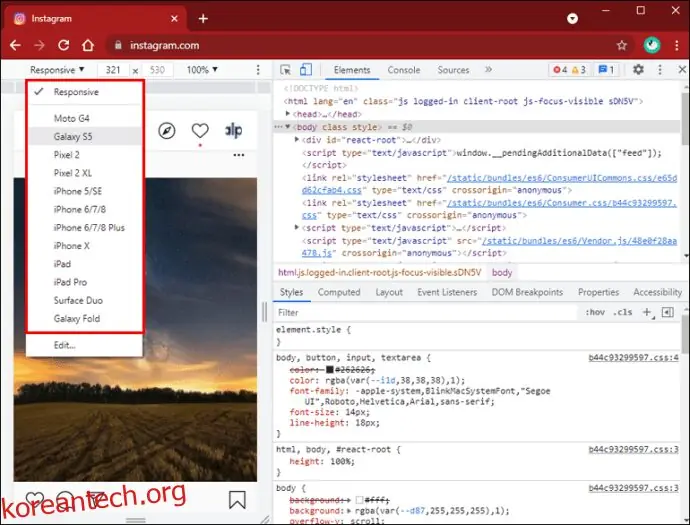
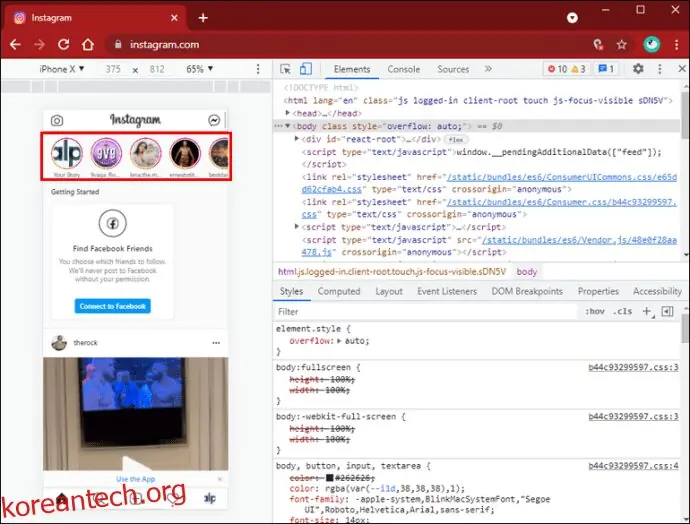
스와이프 업 기능 사용
크롬 브라우저를 통해 모바일 버전 인스타그램에 접속했다고 가정합니다.
참고: 브라우저 도구 모음에서 선택한 모바일 기기 종류에 따라 완료 또는 체크 표시가 나타납니다. 체크 표시는 안드로이드 기기용이고, 완료는 iOS 기기용입니다.
링크 스티커 활용
팁: PC에서는 콘텐츠를 녹화하기보다 업로드하는 것이 좋습니다. 내장 카메라가 제대로 작동하지 않을 수 있습니다.
참고: 인스타그램은 아직 링크 스티커 옵션을 테스트 중이므로 모든 기기에서 사용하지 못할 수 있습니다.
다른 방법이 안 될 경우
프로필 링크 스티커를 추가하고 사용자를 해당 링크로 유도하는 방법도 있습니다. 그러나 허용되는 링크 수가 제한적이므로 대규모 전자 상거래와 같은 경우에 최적의 선택이 아닐 수 있습니다.
스토리 링크 활용
특히 팔로워가 많지 않은 경우 인스타그램 스토리에 링크를 추가하는 데에는 몇 가지 제약이 따릅니다. 하지만 고품질 콘텐츠를 꾸준히 게시한다면 팔로워 10,000명 달성이 그리 어렵지 않을 것입니다.
또한 인스타그램은 링크 스티커를 모든 사용자가 이용할 수 있도록 준비하고 있어 링크 추가가 더욱 쉬워질 것입니다. 그 때까지는 계속해서 프로필을 성장시키고, 링크를 추가할 수 있는 창의적인 방법을 찾아보세요.
어떤 방법을 선호하시나요? 링크를 클릭한 팔로워 수는 얼마나 되나요?
아래 댓글 섹션에서 여러분의 의견을 공유해 주세요.