Instagram 사진을 노트북이나 PC에 저장하는 방법
노트북 또는 개인용 컴퓨터(PC)에 인스타그램 사진을 저장하는 다양한 방법이 존재합니다. 여기서는 인스타그램 사진을 노트북이나 PC에 저장하는 몇 가지 효율적인 방법을 상세히 안내해 드립니다. 추가적으로, 아이폰에서 원하는 곡을 벨소리로 설정하는 방법도 참고하시면 좋습니다.
인스타그램 사진을 PC나 노트북에 저장하는 효과적인 방법: Instaport 활용
인스타그램 사진을 컴퓨터에 저장하는 가장 빠르고 간편한 방법 중 하나는 Instaport 웹사이트를 이용하는 것입니다. 이 웹사이트는 인스타그램 계정으로 로그인한 후, 버튼 클릭 한 번으로 모든 사진을 압축 파일(.zip) 형태로 자동 다운로드해 줍니다. Instaport 사용법은 다음과 같습니다.
Instaport를 이용한 인스타그램 사진 저장 방법: 1단계
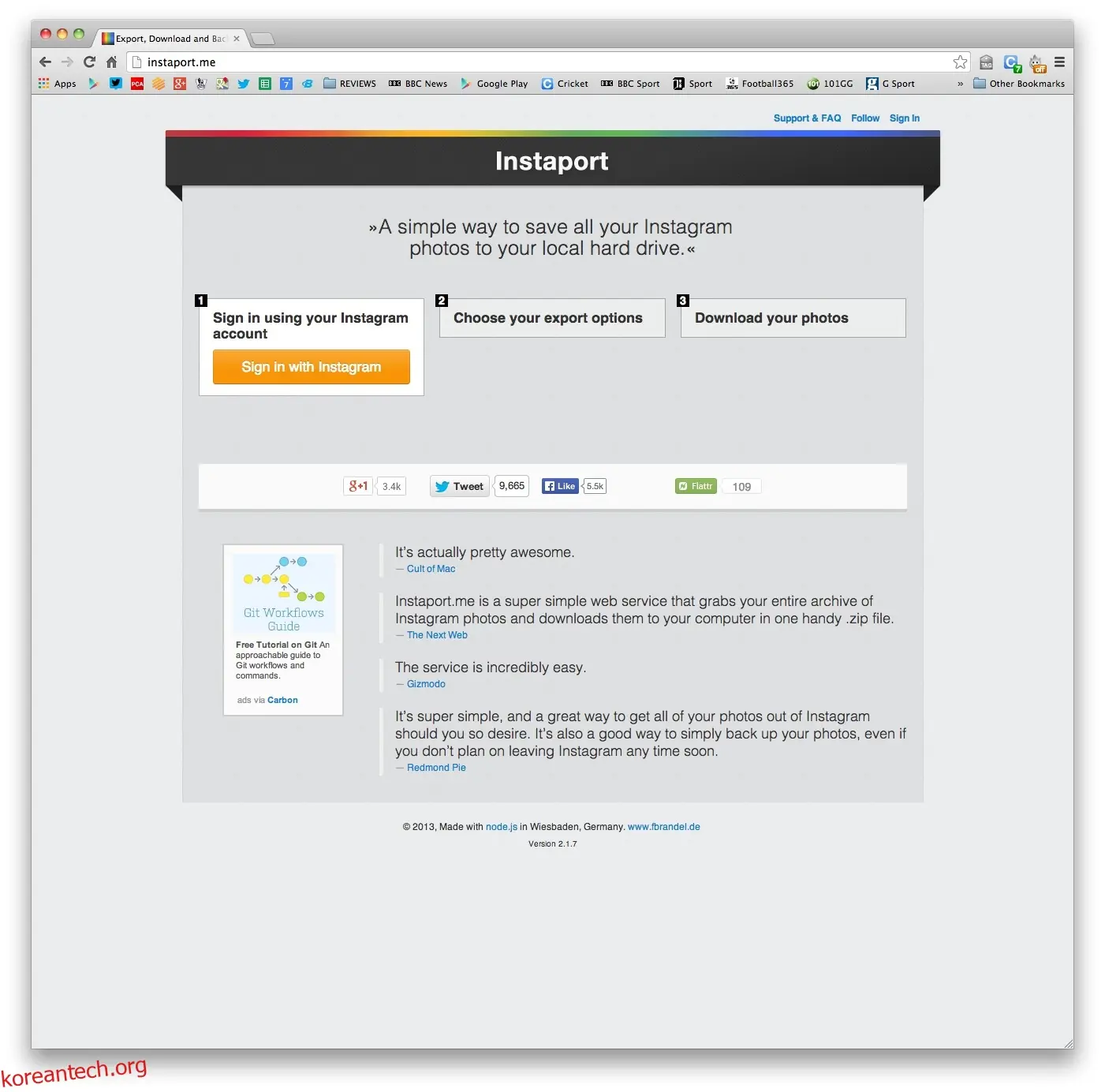
www.instaport.me 웹사이트에 접속하여 인스타그램 로그인 정보를 입력합니다. 참고로, 컴퓨터에서 아이폰으로 사진을 쉽게 전송하는 방법도 알아두시면 유용합니다.
Instaport를 이용한 인스타그램 사진 저장 방법: 2단계
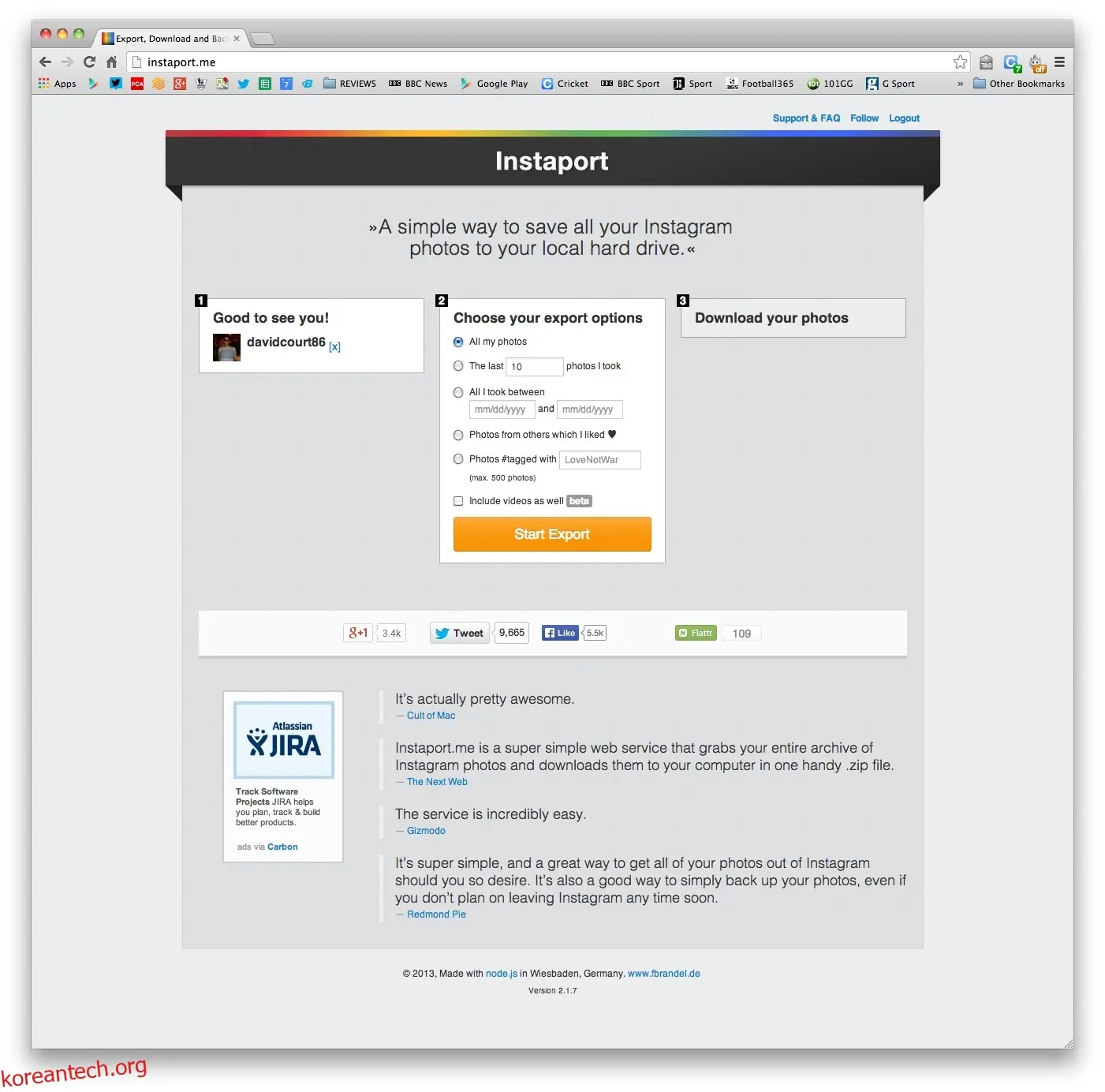
다음 단계는 다운로드하고자 하는 사진의 수 또는 기간을 지정하는 것입니다. 직관적인 인터페이스를 통해 쉽게 설정할 수 있습니다. 설정이 완료되면 ‘새 내보내기’ 버튼을 클릭합니다.
Instaport를 이용한 인스타그램 사진 저장 방법: 3단계
이제 다운로드가 완료될 때까지 잠시 기다려주세요. 다운로드 시간은 인스타그램 계정에 있는 사진의 양에 따라 달라질 수 있습니다.
다운로드가 완료되면, 다운로드된 압축 파일을 풀기만 하면 모든 인스타그램 사진이 JPEG 파일 형태로 깔끔하게 저장됩니다.
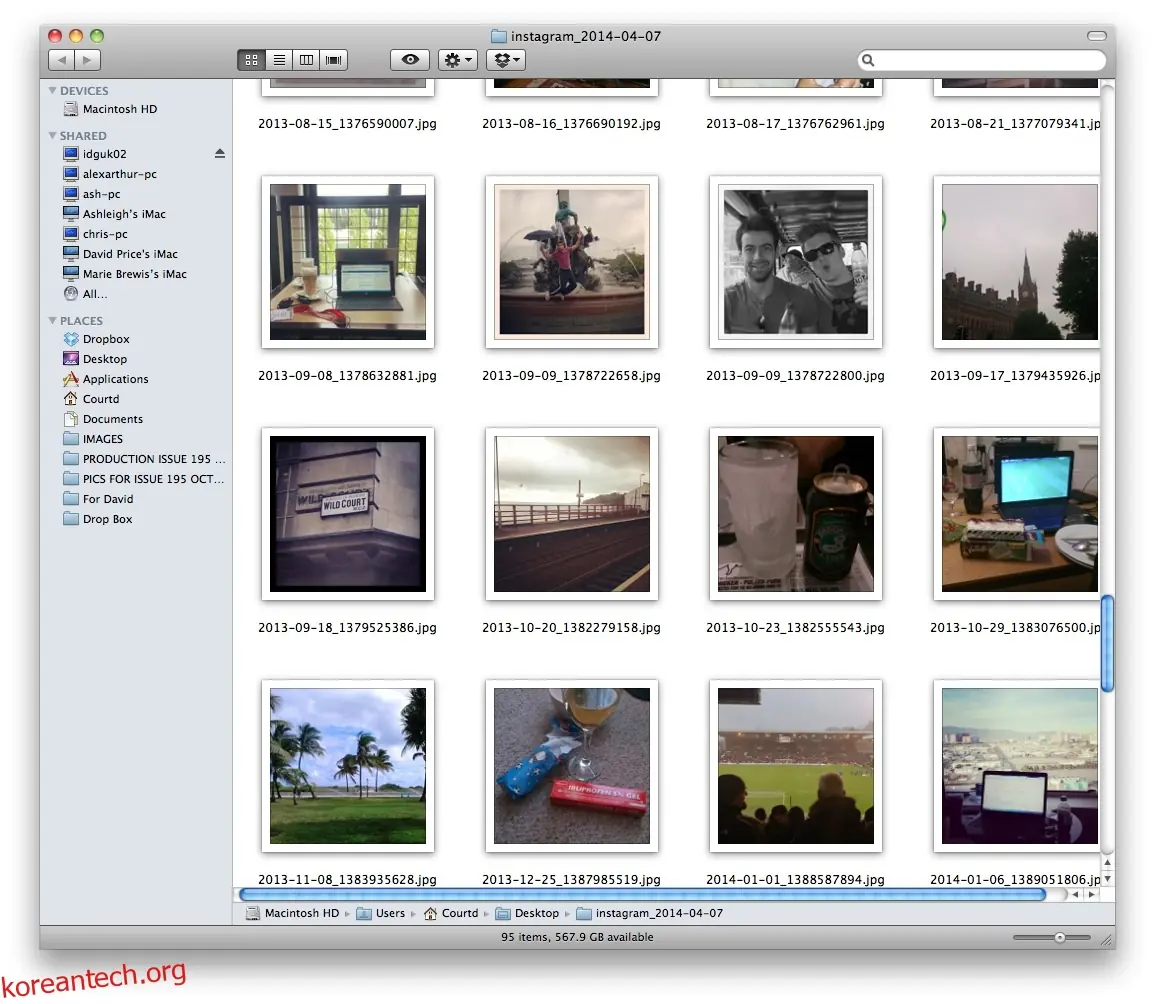
스마트폰을 활용하여 인스타그램 사진을 PC나 노트북에 저장하는 방법
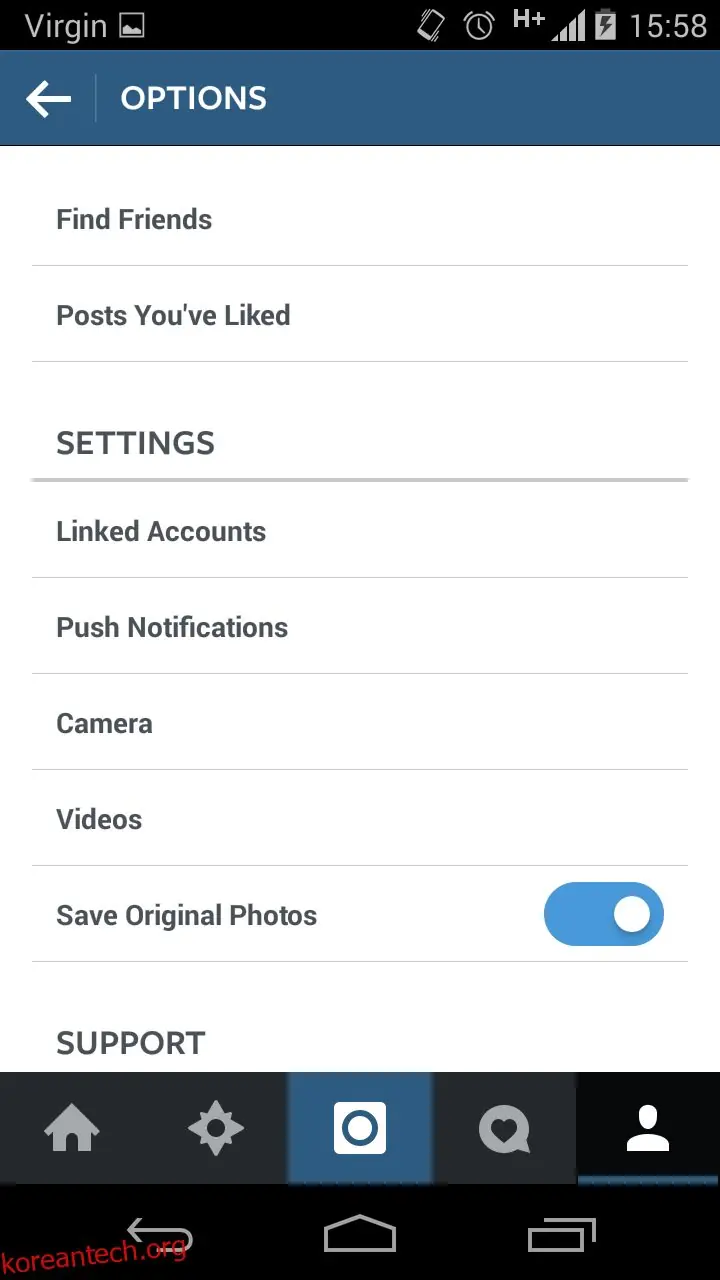
또 다른 방법은 스마트폰에서 인스타그램 사진을 촬영할 때 자동으로 저장되도록 설정하는 것입니다.
스마트폰에서 인스타그램 앱을 실행한 후, 프로필 페이지로 이동합니다. 여기에서 설정 메뉴에 접근해야 합니다. (iOS 기기의 경우 톱니바퀴 모양 아이콘, Android 기기의 경우 세 개의 점으로 표시된 아이콘).
설정 메뉴에서 '라이브러리에 저장' 옵션이 활성화되어 있는지 확인하세요. 이 기능이 활성화되면 인스타그램 앱에서 찍은 모든 사진이 스마트폰의 사진 앨범에 자동으로 저장됩니다. 이후 스마트폰을 PC나 노트북에 연결하여 백업할 때 인스타그램 사진도 함께 업로드됩니다.
페이스북을 연동하여 인스타그램 사진을 PC나 노트북에 저장하는 방법
인스타그램 사진을 PC나 노트북에 저장하는 또 다른 방법은 인스타그램 계정을 페이스북에 연결한 다음, 사진을 수동으로 한 장씩 저장하는 것입니다.
이 방법은 다소 번거로울 수 있지만, 스마트폰 인스타그램 앱의 설정 메뉴를 통해 인스타그램을 페이스북 계정에 연결할 수 있습니다.
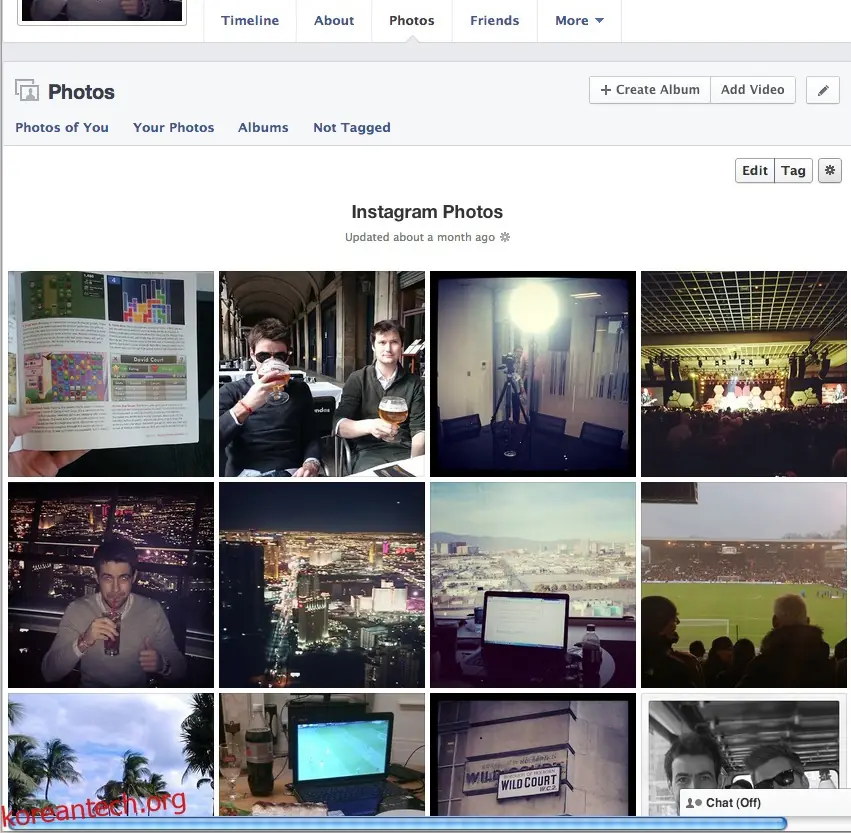
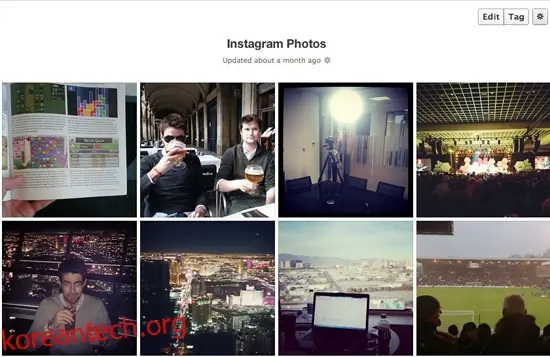
연결 후, 페이스북에서 프로필 > 사진 > 앨범 > 인스타그램 사진으로 이동하면 페이스북에 저장된 모든 인스타그램 사진을 볼 수 있습니다. 이제 저장하고 싶은 각 사진을 클릭하여 확대하고, 마우스 오른쪽 버튼을 클릭하여 ‘다른 이름으로 이미지 저장’을 선택합니다. 이 과정은 다소 시간이 걸릴 수 있습니다.
마지막으로 파일을 저장할 위치를 선택하면 사진이 JPEG 형식으로 다운로드됩니다.