글쓰기 작업 시 어떤 도구를 사용하든, Grammarly는 명확하고 정확한 글쓰기를 지원하는 유용한 도구입니다. 하지만 때로는 내장된 자동 수정 기능이 의도치 않은 수정을 가할 수 있습니다. 이 가이드에서는 다양한 앱과 확장 프로그램에서 Grammarly의 자동 수정 기능을 끄는 방법을 상세히 안내합니다.
Grammarly 자동 수정 기능 제어하기
먼저, Grammarly 브라우저 확장 프로그램과 모바일 키보드 앱에서 자동 수정 기능을 어떻게 비활성화하는지 알아보겠습니다. 참고로 Grammarly 데스크톱 앱은 사용자의 글을 자동으로 수정하지 않습니다.
브라우저 확장 프로그램에서 자동 수정 끄기
Grammarly 브라우저 확장 프로그램은 Google Chrome, Microsoft Edge, Mozilla Firefox 및 Apple Safari와 같은 대부분의 주요 브라우저에서 원활하게 작동합니다. 이 확장 프로그램은 이메일, 소셜 미디어 등 다양한 웹사이트에서 글쓰기 작업을 지원합니다.
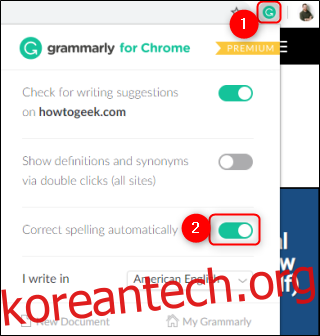
확장 프로그램이 활성화되면 브라우저 툴바 또는 확장 프로그램이 설치된 위치에 Grammarly 아이콘이 표시됩니다. 해당 아이콘을 클릭하여 Grammarly 확장 프로그램의 설정 메뉴를 열 수 있습니다.
자동 수정 기능을 끄려면 확장 프로그램 설정 메뉴 하단에 있는 “자동으로 맞춤법 수정” 옵션을 비활성화합니다.
스마트폰 키보드 앱에서 자동 수정 끄기
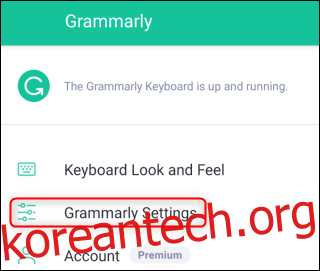
Grammarly의 iPhone, iPad 및 Android 기기용 앱에서도 비슷한 자동 수정 기능을 제공하며, 이는 필요에 따라 비활성화할 수 있습니다. 기기에서 앱을 실행하고 ‘문법 설정’ 옵션을 선택합니다.
설정 메뉴의 최상단에 위치한 ‘자동 수정’ 스위치를 ‘끔’으로 변경하면 자동 수정 기능이 비활성화됩니다.
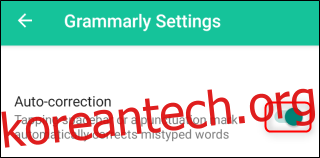
이제 Grammarly 앱은 사용자가 입력하는 단어를 자동으로 수정하지 않습니다. 이 설정은 앱의 설정 메뉴에서 언제든지 다시 활성화할 수 있습니다.
철자와 문법을 도와주는 프로그램은 제안 사항으로만 활용해야 하며, 절대적인 규칙으로 받아들여서는 안 됩니다. 최고의 문법 검사 프로그램도 인간처럼 항상 완벽할 수는 없습니다.