Grafana worldPing으로 웹사이트의 글로벌 성능을 모니터링하는 방법은 무엇입니까?
Grafana와 WorldPing을 이용한 웹사이트 글로벌 성능 모니터링 방법
본 문서에서는 Grafana와 worldPing을 결합하여 웹사이트의 전반적인 성능을 감시하는 방법에 대해 자세히 알아보겠습니다.
WorldPing이란 무엇일까요?
월드핑은 인터넷 기반 애플리케이션의 전 세계적 성능과 웹사이트의 작동 상태를 지속적으로 기록하고, 테스트하며, 문제가 발생했을 때 알림을 제공하는 Grafana 플러그인입니다. 이를 통해 데이터 센터 내부뿐만 아니라 전 세계 여러 지역에서의 가동 시간, DNS, ICMP, HTTP 및 HTTPS 응답 시간을 효과적으로 모니터링할 수 있습니다.
worldPing은 매달 1백만 건의 모니터링 확인을 무료로 제공합니다. 이 정도면 두 개의 웹사이트를 모니터링하는 데 충분합니다.
만약 기업 환경에서 더 많은 모니터링이 필요한 경우, 유료 플랜을 선택할 수 있습니다.
worldPing의 주요 기능은 다음과 같습니다:
- 애플리케이션 성능 및 가동 시간 테스트
- 문제가 발생했을 때 즉시 알려주는 고급 알림 시스템
- 경쟁사 대비 성능 지표 비교
- 대화형 스냅샷을 통해 손쉽게 정보 공유
- 단일 대시보드에서 다양한 지표 통합 관리
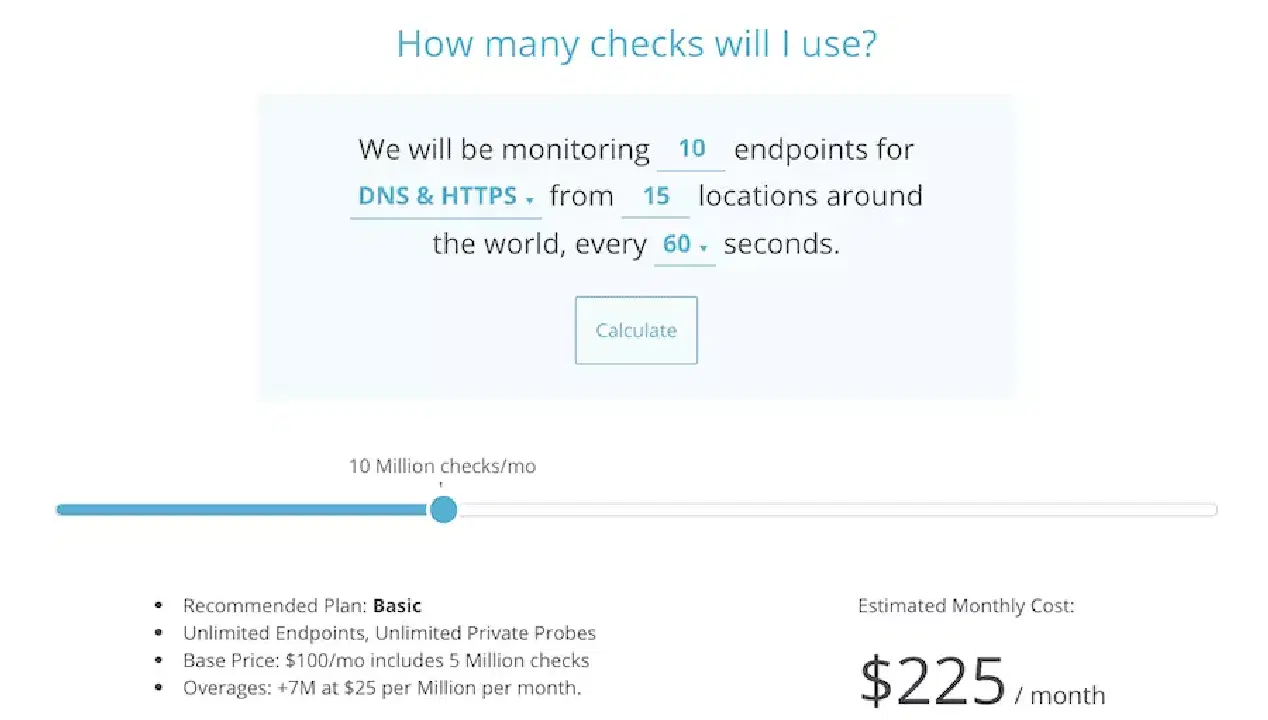
아래는 worldPing의 가격 정책입니다. 매달 worldPing을 통해 실행되는 모니터링 횟수에 따라 요금이 부과됩니다. 최대 3개의 엔드포인트에 대한 100만 건의 모니터링은 완전히 무료로 제공됩니다. 여기서 엔드포인트는 URL, IP 주소, 호스트 이름 등 worldPing으로 감시하려는 대상을 의미합니다.
만약 조직이 여러 엔드포인트와 여러 지역에 분산되어 있는 경우, 가격 계산기를 활용하여 월별 비용을 예측할 수 있습니다.
예를 들어, 60초 간격으로 25개 지역에서 10개의 엔드포인트를 모니터링하는 데에는 월 $225의 비용이 발생합니다.
worldPing을 사용하는 방법은 다음과 같습니다.
클라우드 기반
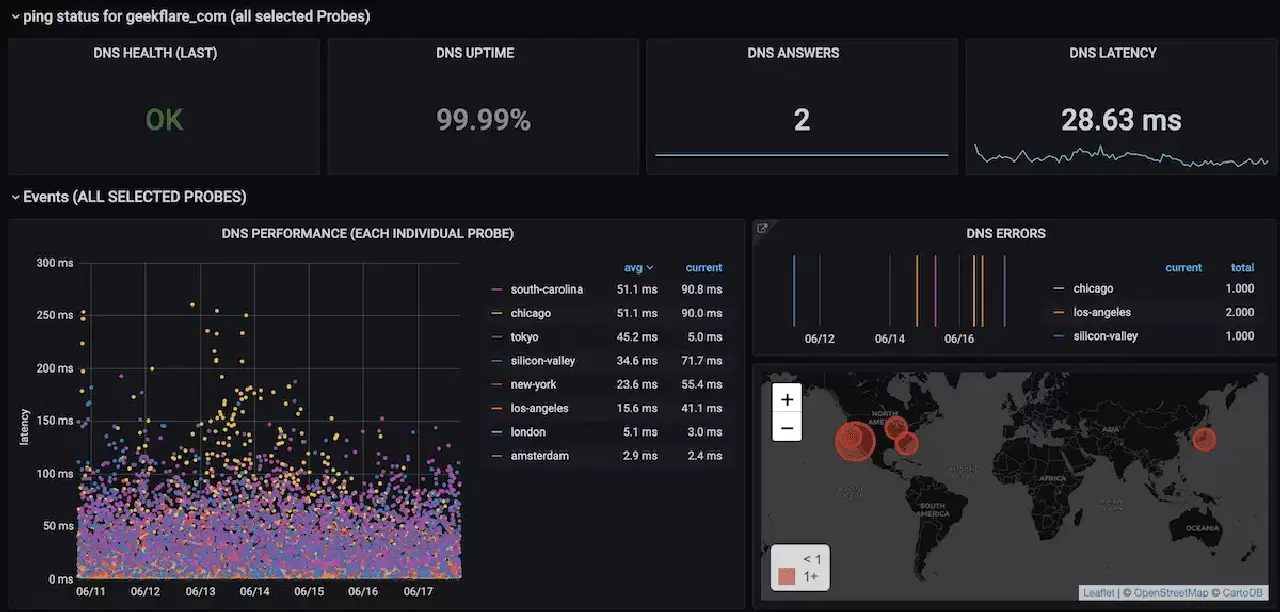
시작하려면 Grafana 클라우드를 활용하고 엔드포인트를 추가하십시오. 이 과정은 매우 간단하여 10분 내에 설정이 완료됩니다. SaaS 모델이므로 별도로 서버에 Grafana를 설치할 필요가 없습니다. 아래 스냅샷은 DNS 메트릭 대시보드에서 가져온 것입니다.
자체 호스팅
온프레미스 Grafana와 worldPing을 통합하여 사용할 수도 있습니다. 이를 위해서는 필요한 플러그인과 설정을 추가해야 합니다. 자세히 살펴보겠습니다.
사전 준비 사항
우선 컴퓨터에 Grafana가 설치되어 있어야 합니다. 만약 Grafana가 설치되어 있지 않다면, 이 블로그의 가이드라인에 따라 Grafana를 먼저 설치하십시오.
WorldPing 설치
- grafana-cli 도구를 사용하여 worldping을 설치할 수 있습니다.
[[email protected] ~]$ sudo grafana-cli plugins install raintank-worldping-app
installing raintank-worldping-app @ 1.2.7
from: https://grafana.com/api/plugins/raintank-worldping-app/versions/1.2.7/download
into: /var/lib/grafana/plugins

✔ Installed raintank-worldping-app successfully

Restart grafana after installing plugins . <service grafana-server restart>
- Worldping이 플러그인 목록에 표시되도록 Grafana를 재시작하십시오.
[[email protected] ~]$ sudo systemctl restart grafana-server
[[email protected] ~]$ sudo systemctl status grafana-server
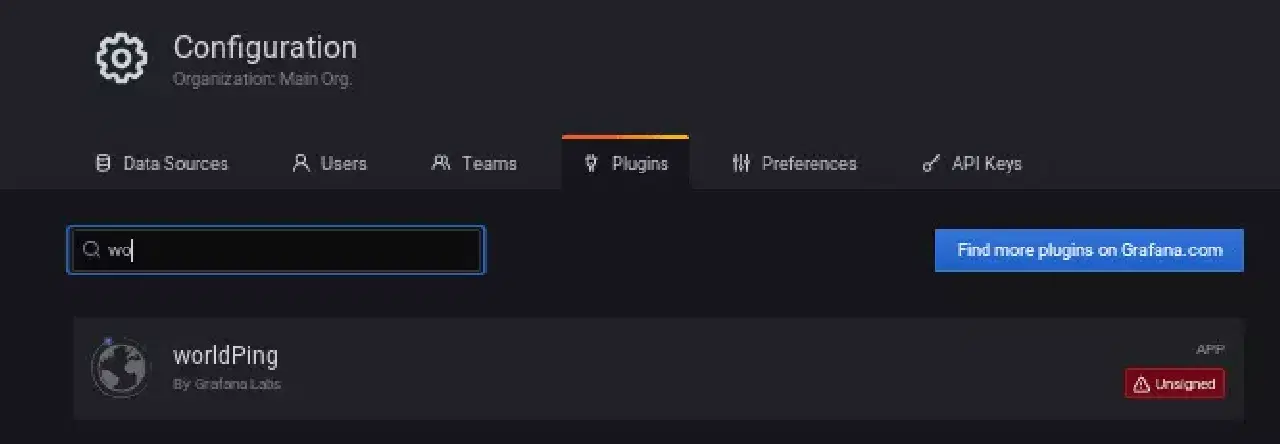
- Grafana 설정 페이지로 이동하여 worldPing이 정상적으로 설치되었는지 확인합니다.
API 키 생성 및 worldPing 활성화
- 설치된 worldPing 플러그인을 클릭하고 새로운 API 키를 생성합니다.
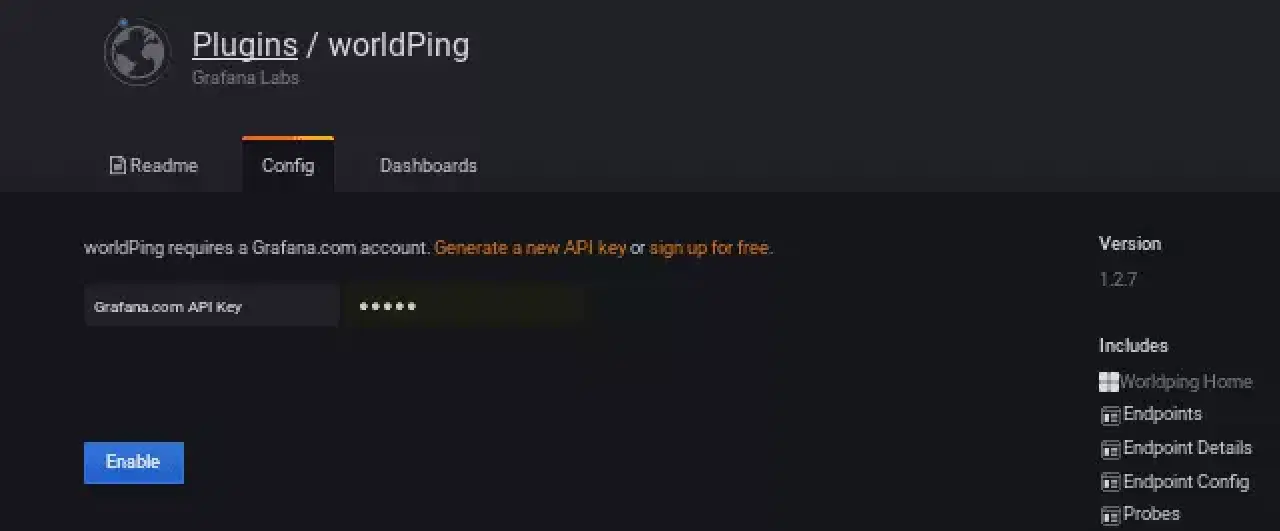
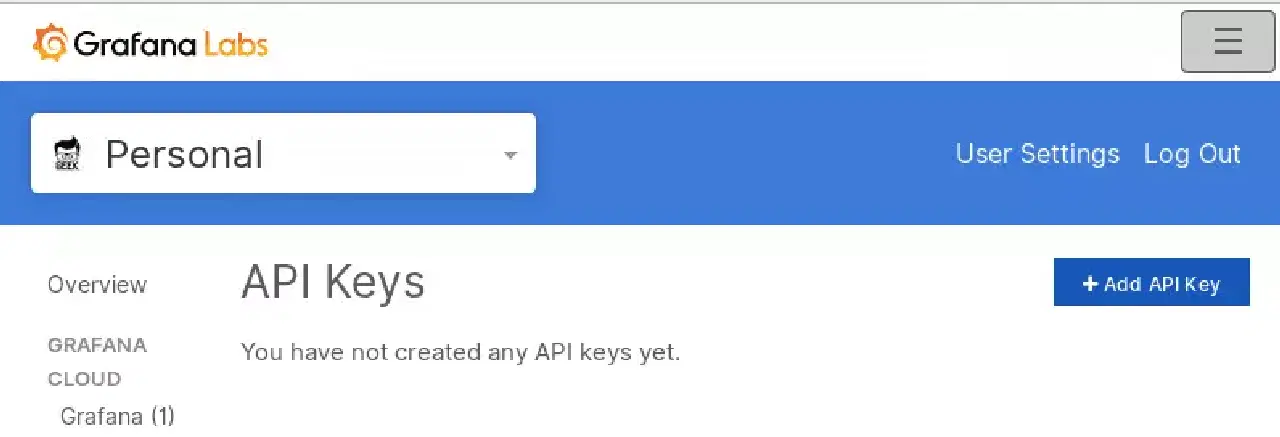
- Grafana 웹페이지로 이동합니다. 만약 Grafana 계정이 없다면, 회원가입 후 API 키를 생성해야 합니다. "API 키 추가" 버튼을 클릭합니다.
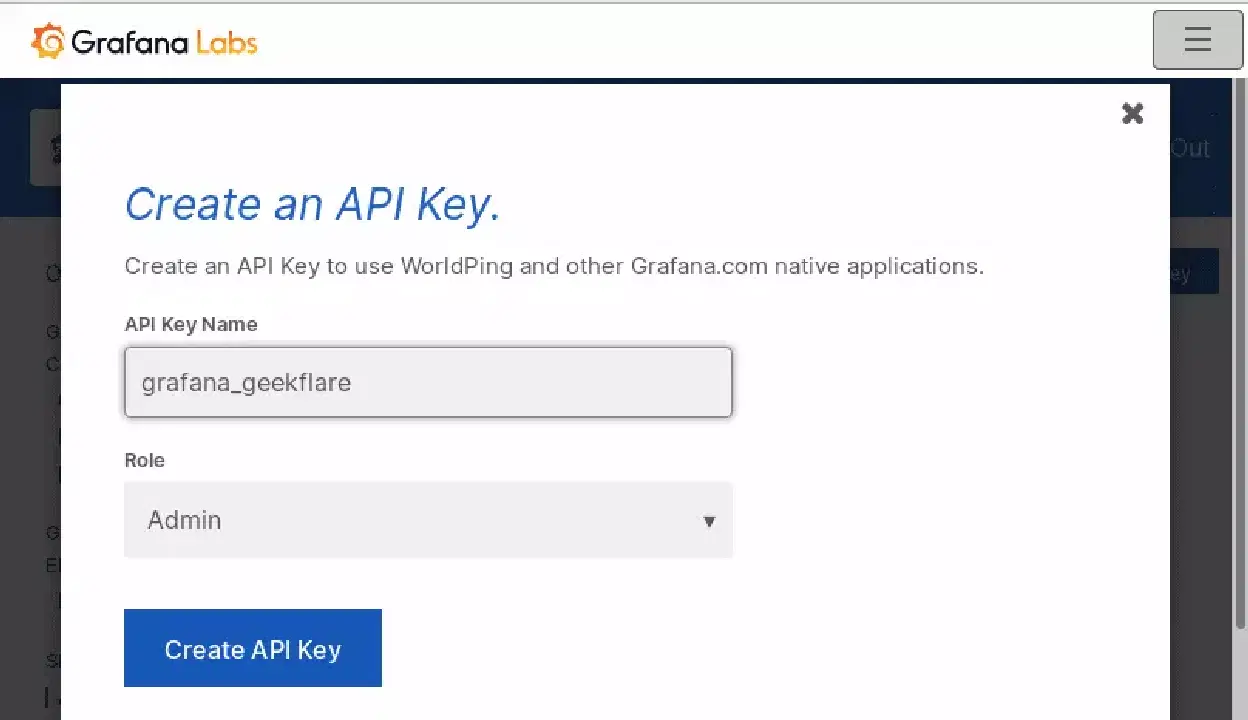
- 키 이름과 역할을 지정한 다음, "API 키 생성"을 클릭합니다.
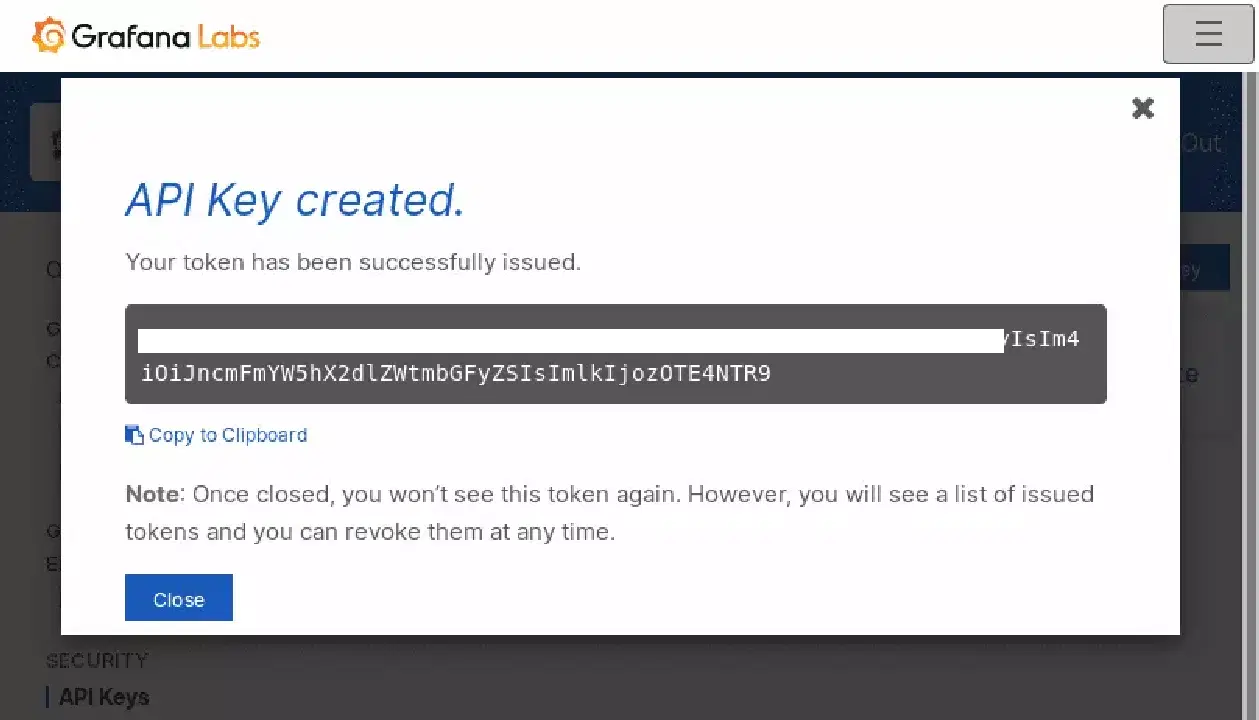
- API 키가 생성됩니다. 이 키를 복사해 둡니다.
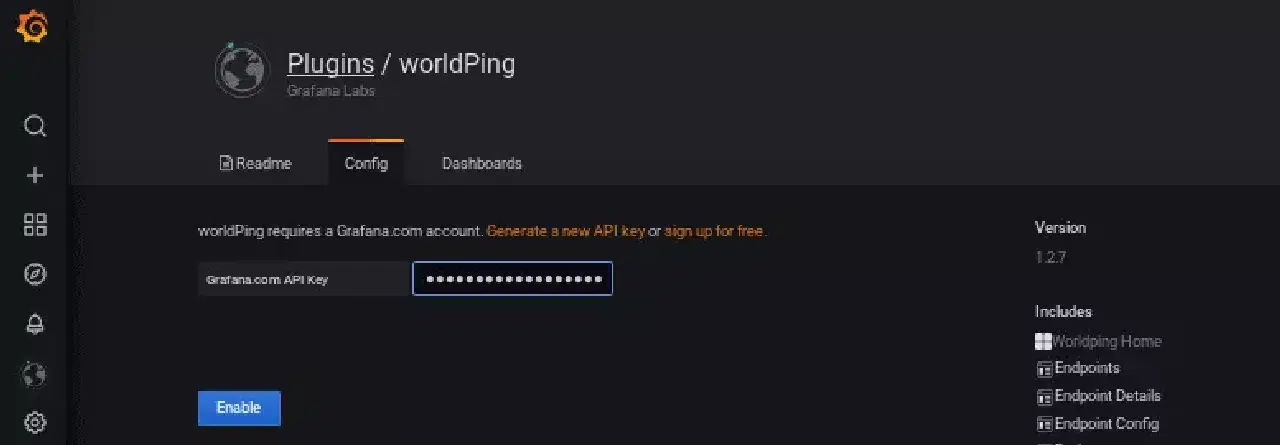
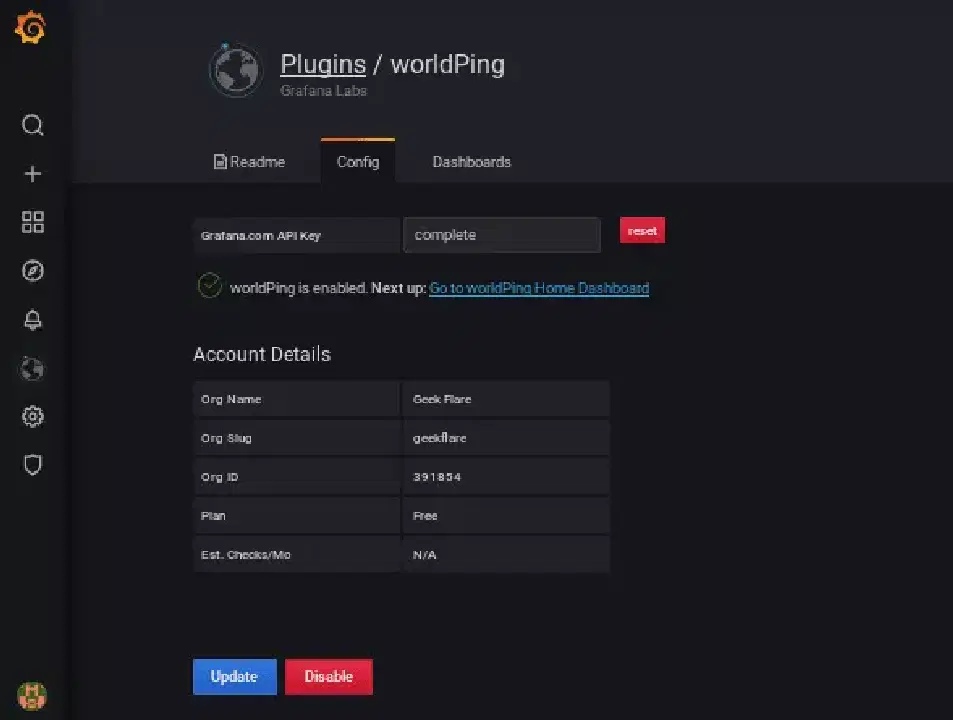
- Grafana worldPing 플러그인 페이지로 돌아와 생성한 API 키를 붙여넣고 활성화 버튼을 클릭합니다.
- worldPing이 활성화되면 계정 상세 정보를 확인할 수 있습니다.
모니터링할 엔드포인트 추가
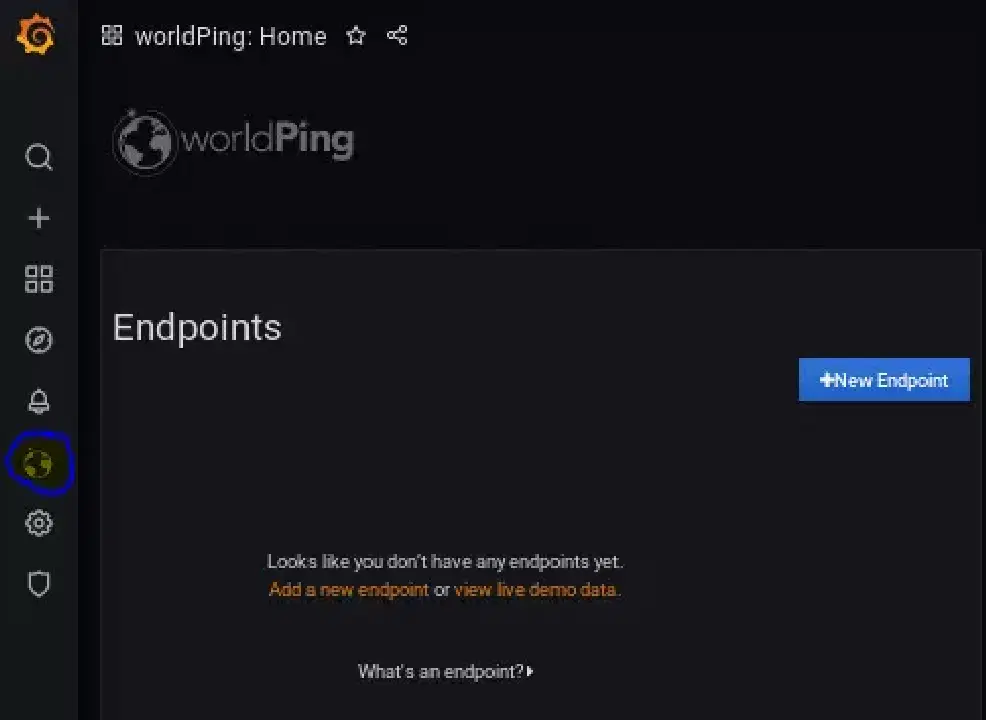
- 아래 스크린샷에서 표시된 기호를 클릭한 후, "새 엔드포인트" 버튼을 클릭합니다.
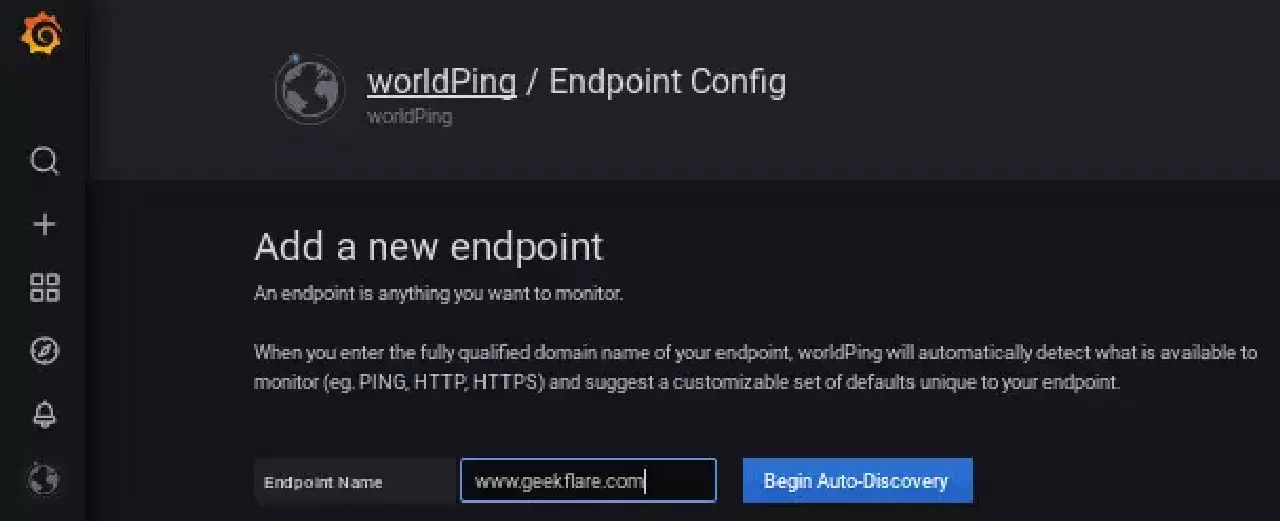
- 모니터링하려는 정규화된 도메인 주소를 입력합니다. 여기서는 www.koreantech.org.com을 예시로 사용합니다.
- "자동 검색 시작"을 클릭합니다.
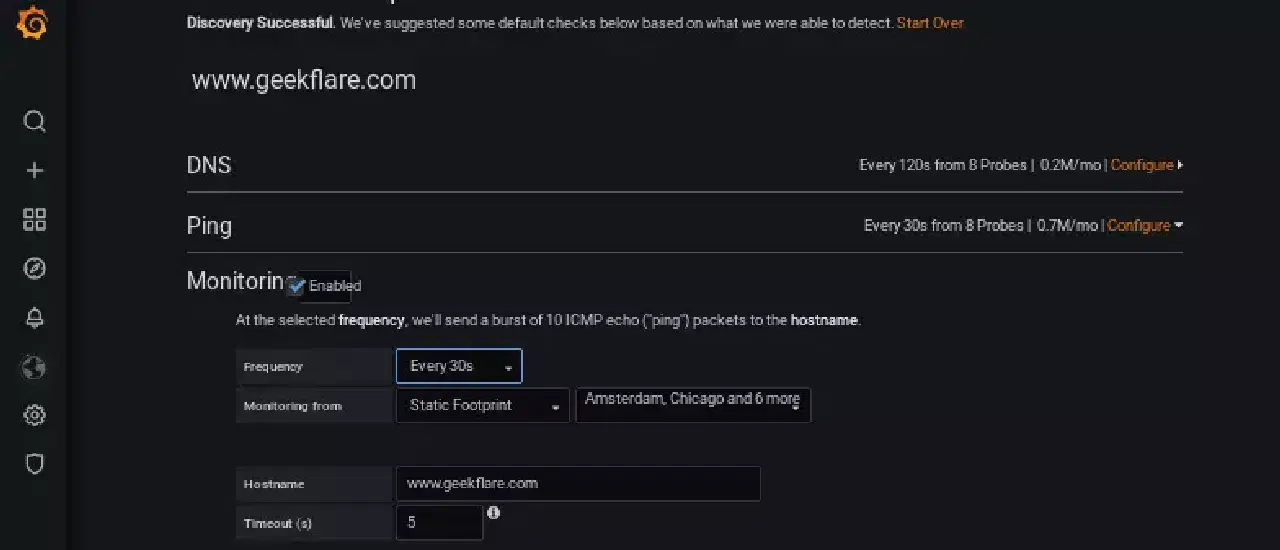
- 필요에 따라 DNS, Ping, HTTP, HTTPS를 선택적으로 모니터링하도록 설정할 수 있습니다.
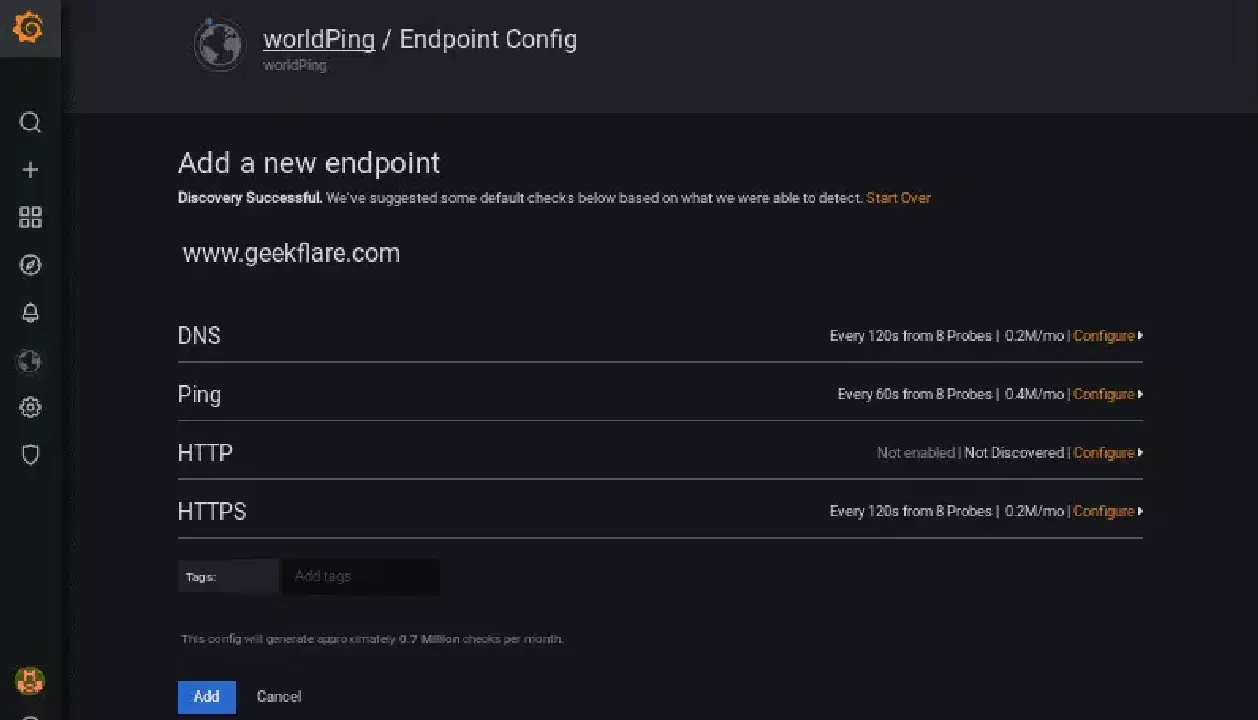
- 이 예시에서는 60초 간격으로 Ping 모니터링을 설정하고 있습니다. "추가" 버튼을 클릭합니다.
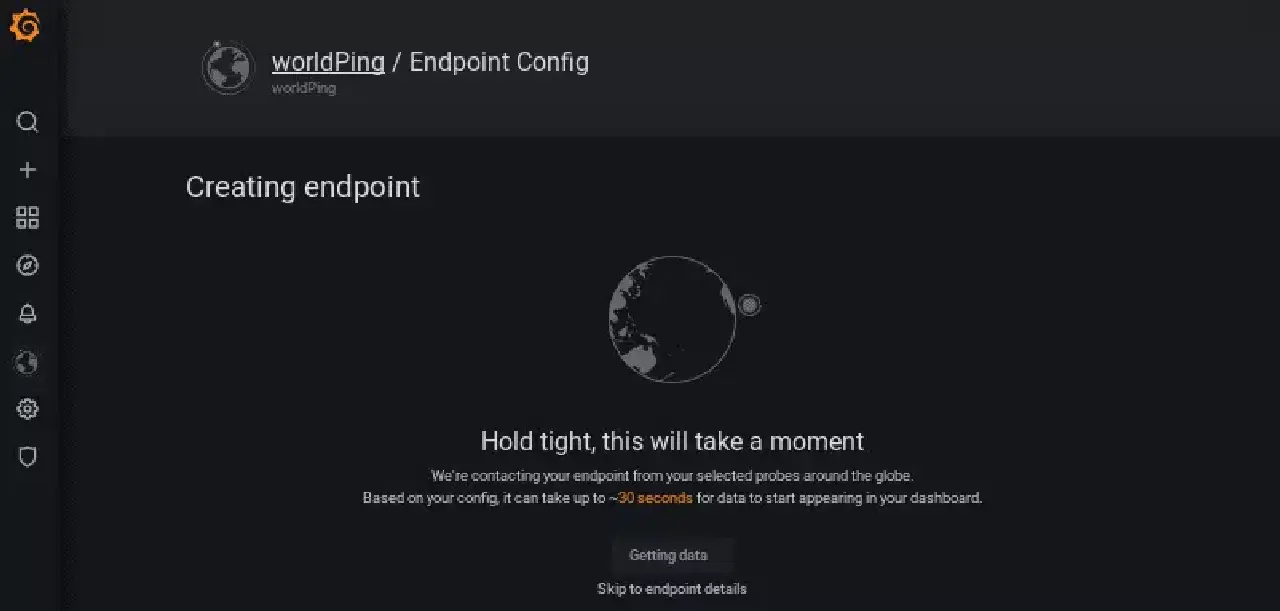
- 엔드포인트 생성에는 약간의 시간이 소요될 수 있습니다.
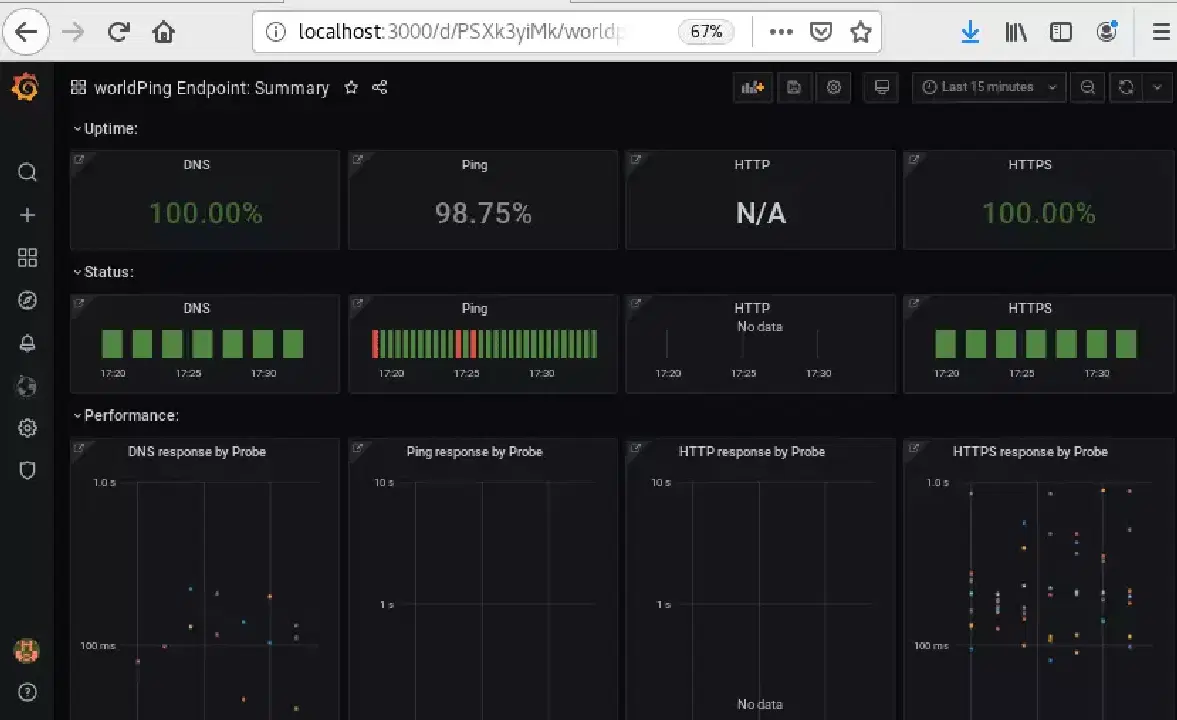
- 마지막으로 대시보드에서 가동 시간, 상태, 그리고 성능 관련 지표들을 확인할 수 있습니다.
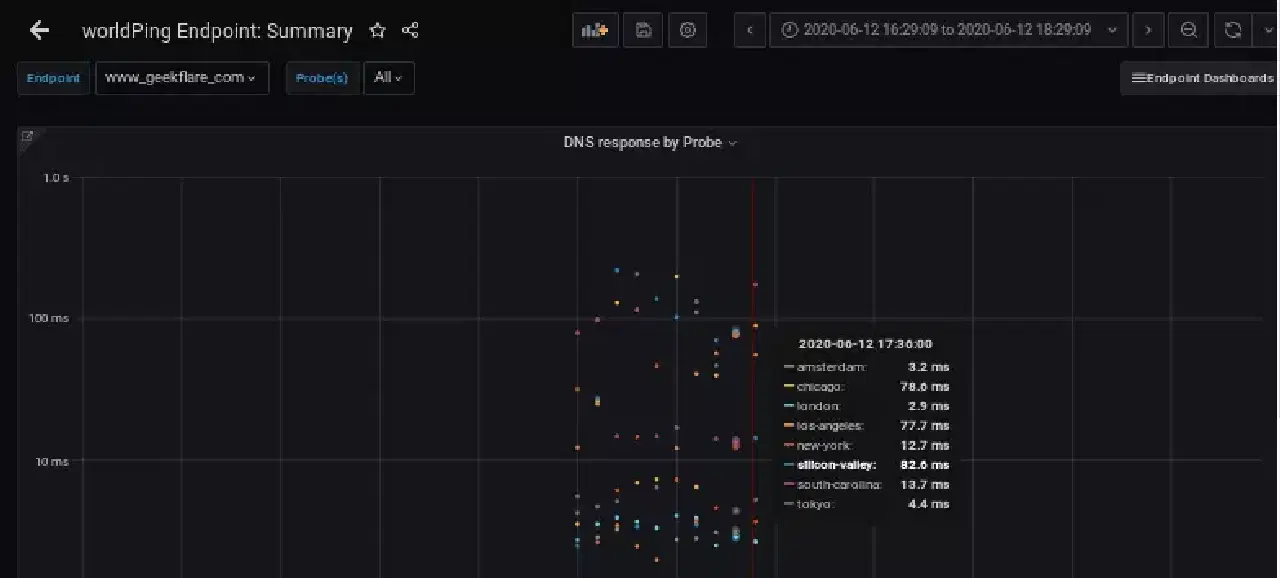
- 각 패널을 클릭하여 더욱 상세한 메트릭들을 탐색할 수 있습니다.
Grafana worldPing의 대안은 무엇이 있을까요?
worldPing과 유사한 기능을 제공하는 Blackbox Exporter를 고려해 볼 수 있습니다. 그러나 Blackbox는 자체 호스팅 솔루션이라는 점을 유념해야 합니다.
결론
worldPing은 전 세계적으로 웹사이트와 DNS 성능을 모니터링하는 데 매우 효과적인 도구입니다. Grafana는 기업 환경에 적합한 솔루션입니다. 심층적인 학습에 관심이 있다면 이 강의를 확인해 보시기 바랍니다.
이 문서가 유익하셨기를 바랍니다. 다른 분들과 공유해 보시는 건 어떠신가요?