Gmail 이메일을 EML 파일로 하드 드라이브에 저장하는 방법
이메일 클라이언트, 예를 들어 Outlook, Mail, 그리고 Thunderbird 같은 프로그램들을 사용하면 이메일 메시지를 쉽게 내보낼 수 있습니다. 이 과정은 메시지 전체 내용, 헤더 정보, 이메일 주소, 첨부 파일, 심지어 보낸 사람의 타임스탬프와 IP 주소까지 저장합니다. 일반적인 이메일 클라이언트에서는 이러한 기능을 기본적으로 제공하지만, 웹 기반 이메일 서비스는 보통 내보내기 기능을 직접적으로 지원하지 않습니다. 그러나 메시지를 오프라인으로 보관할 방법은 여전히 존재합니다. 특히 Gmail의 경우, 이메일을 EML 파일 형식으로 저장하여 대부분의 이메일 클라이언트에서 열어볼 수 있게 합니다. 다음은 그 방법입니다.
Gmail 이메일을 EML 파일로 저장하는 방법
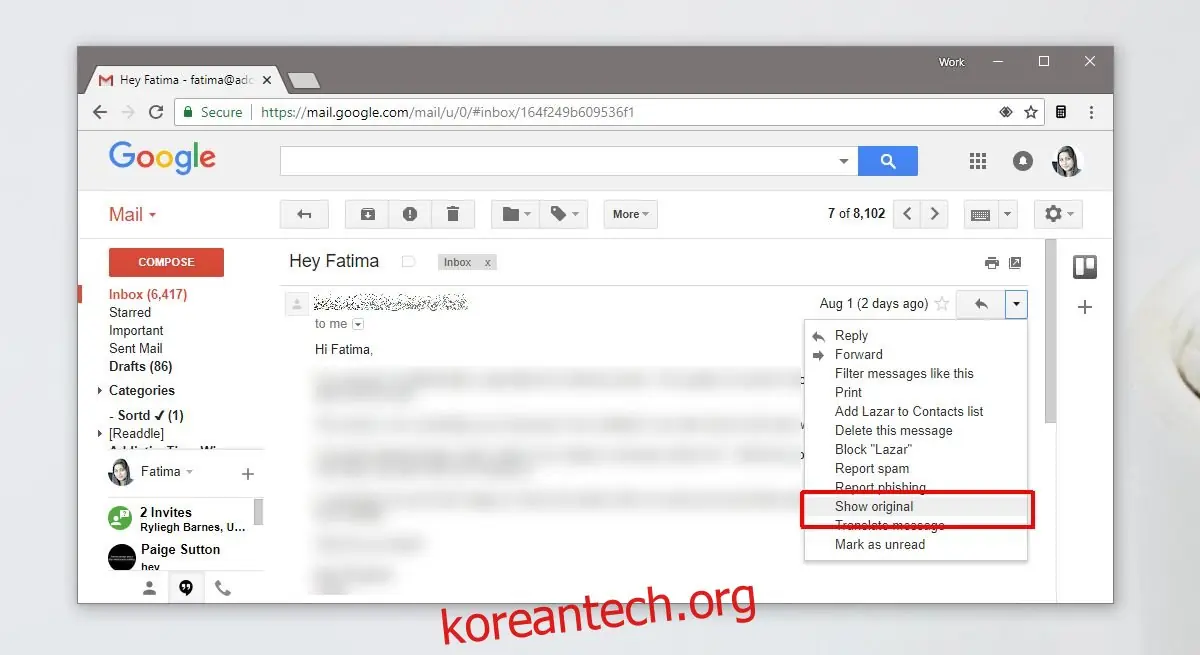
먼저 웹 브라우저를 통해 Gmail에 접속합니다. 오프라인으로 저장하고 싶은 이메일을 선택하여 엽니다. 답장 버튼 옆에 있는 아래쪽 화살표를 클릭하면 나타나는 메뉴에서 '원본 보기'를 선택합니다.
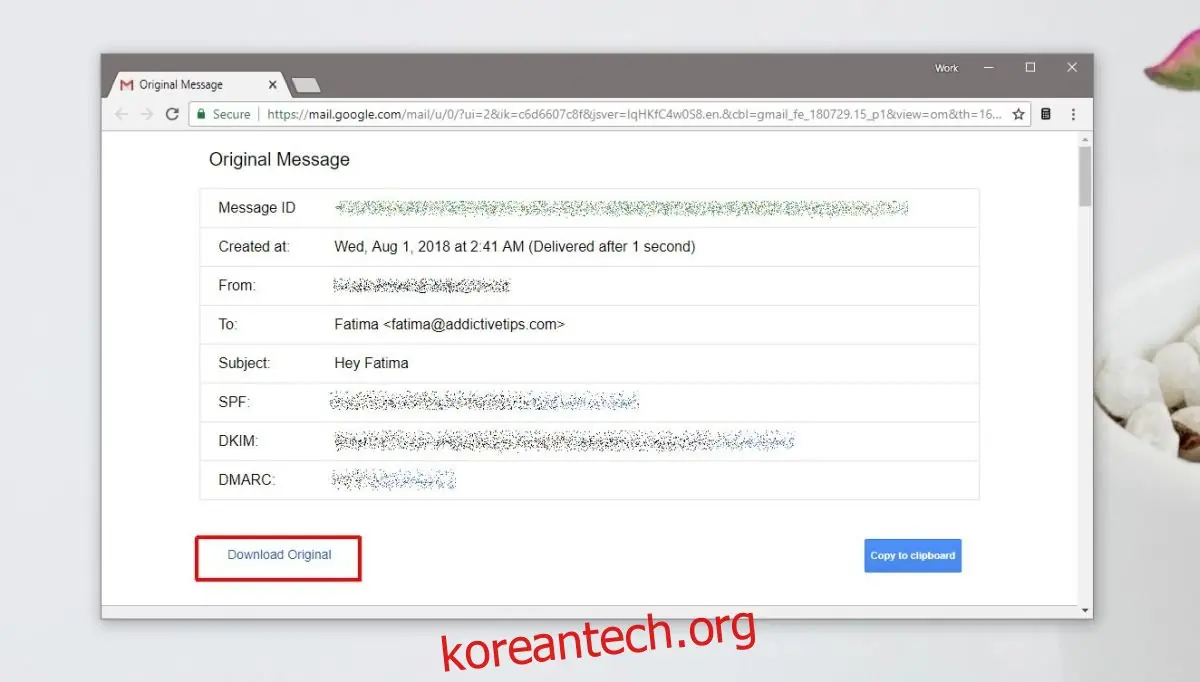
새로운 창에 이메일의 원본 내용이 나타납니다. 이 창에서 '원본 다운로드' 버튼을 찾을 수 있습니다. 클릭하면 '다른 이름으로 저장' 대화 상자가 나타나며, 기본적으로 TXT 확장자로 저장하도록 설정되어 있습니다. 하지만 이메일을 EML 파일로 저장해야 하므로, 파일 형식 드롭다운 메뉴에서 '모든 파일'을 선택하고, 파일 이름을 입력할 때 확장자를 .eml로 변경합니다. 이제 파일을 저장합니다.
다운로드는 몇 초 안에 완료됩니다. 저장된 EML 파일은 원하는 이메일 클라이언트로 가져오거나, 하드 드라이브 또는 외장 드라이브에 안전하게 보관할 수 있습니다.
이메일에 첨부 파일이 있는 경우, 다운로드한 EML 파일에 해당 첨부 파일이 제대로 포함되어 있는지 확인해야 합니다. 첨부 파일이 Google 드라이브에 저장되어 있거나, 링크 형태로 전송되었을 경우, EML 파일에는 포함되지 않을 수 있습니다. 첨부 파일을 저장하는 것이 목적이라면 이 방법이 완벽하지 않을 수 있습니다. EML 파일은 주로 이메일 대화의 장기적인 기록을 보관하는 데 유용합니다.
EML 파일을 이메일 클라이언트로 가져오려면, 해당 클라이언트의 가져오기 기능을 찾아야 합니다. 각 이메일 클라이언트마다 가져오기 메뉴의 위치가 다를 수 있으므로, 필요한 경우 Google 검색을 통해 정보를 얻는 것이 좋습니다. 가져오기 옵션이 있다면, EML 파일을 선택하여 이메일을 불러올 수 있습니다. 또는, EML 파일을 직접 더블 클릭하면 기본 이메일 클라이언트에서 자동으로 열립니다. 몇몇 이메일 클라이언트의 경우, EML 파일을 클라이언트 창으로 끌어다 놓는 드래그 앤 드롭 방식도 지원합니다.