Fall Creators Update 후 Windows 10에서 왜곡된 디스플레이를 수정하는 방법
Windows 10의 Fall Creators Update 이후, 일부 사용자들은 모니터 화면에 이상 현상을 겪고 있습니다. 색상이 흐릿하거나 왜곡되어 보이며, 마치 그래픽 드라이버가 제대로 설치되지 않은 것 같은 느낌을 줍니다. 정확한 원인은 아직 밝혀지지 않았지만, 이는 많은 사용자에게 영향을 미치는 것으로 보입니다. 이러한 문제는 모니터의 색상 프로필이 재설정되거나 손상되었거나, 그래픽 드라이버를 업데이트해야 할 때 발생할 수 있습니다. 특히 다중 디스플레이 환경에서는 특정 디스플레이에서만 문제가 발생하기도 합니다. 아래에서는 Windows 10에서 이러한 왜곡된 디스플레이 문제를 해결하는 몇 가지 방법을 제시합니다.
Windows 10의 디스플레이 왜곡은 다양한 원인으로 발생할 수 있으므로, 아래 제시된 해결 방법 중 일부는 모든 시스템에서 시도해 볼 수 있지만, 일부는 사용 중인 그래픽 처리 장치(GPU)에 따라 제한될 수 있습니다.
UI 변경 앱 제거
만약 Rainmeter나 TranslucentTB와 같이 사용자 인터페이스(UI)를 변경하는 앱을 사용하고 있다면, 이를 제거해 보세요. 이상적으로는 Fall Creators Update를 설치하기 전에 이러한 앱을 비활성화하거나 제거해야 합니다. UI 변경 앱이 설치된 상태에서 업데이트를 진행하면 레지스트리 오류가 발생할 가능성이 높습니다. 시작 메뉴를 변경하는 앱도 마찬가지이므로, 문제가 해결되는지 확인하기 위해 해당 앱들을 제거해 보는 것이 좋습니다.
Intel 그래픽 드라이버 업데이트
대부분의 컴퓨터에는 Intel 그래픽 칩셋이 탑재되어 있으므로, 이 문제 해결을 위한 첫 번째 단계로 드라이버 업데이트를 시도해 볼 수 있습니다. 이는 Windows 10에서 디스플레이 왜곡을 경험하는 모든 사용자에게 권장되는 일반적인 해결 방법입니다.
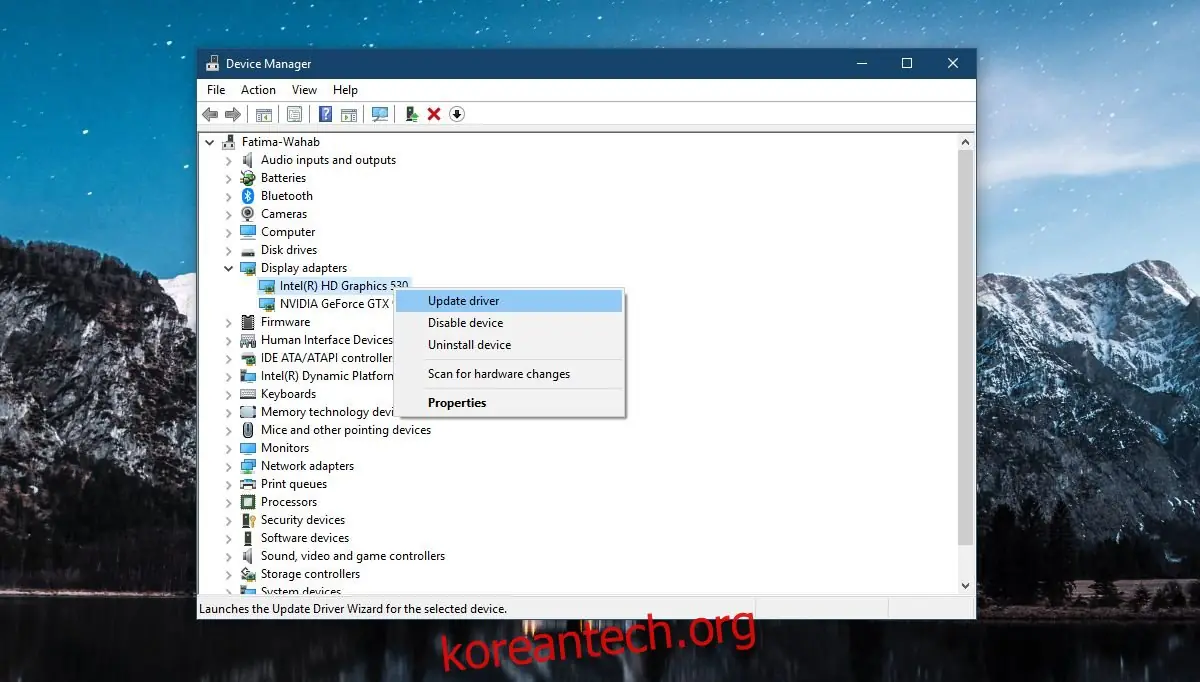
장치 관리자를 열고 '디스플레이 어댑터' 항목을 확장합니다. Intel 칩셋을 찾아 마우스 오른쪽 버튼으로 클릭한 다음, '드라이버 업데이트'를 선택하여 최신 드라이버를 설치합니다. 시스템을 다시 시작하면 문제가 해결될 수 있습니다. 만약 사용 가능한 업데이트가 없다면, 이미 최신 드라이버가 설치되어 있거나, 새로운 드라이버 버전 때문에 문제가 발생했을 수도 있습니다. 이 경우에는 드라이버를 이전 버전으로 롤백해 보세요.
NVIDIA GPU 사용자
NVIDIA 그래픽 카드를 사용하는 경우, '작업 스케줄러'에서 특정 작업을 비활성화해야 할 수 있습니다. 이 해결 방법은 NVIDIA 그래픽 카드가 있는 시스템에만 해당됩니다. '장치 관리자' > '디스플레이 어댑터'에서 NVIDIA 그래픽 카드가 있는지 확인해 보세요.
'작업 스케줄러'를 실행하고 '작업 스케줄러 라이브러리'를 확장한 후 다음 경로로 이동합니다.
MicrosoftWindowsWindowsColorSystem
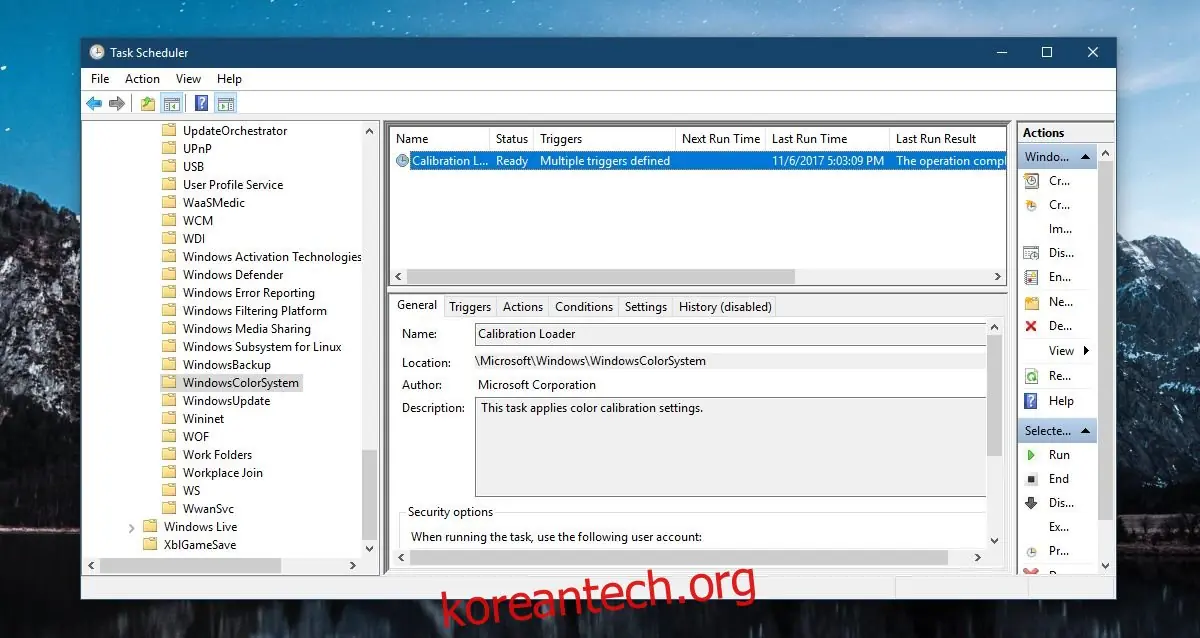
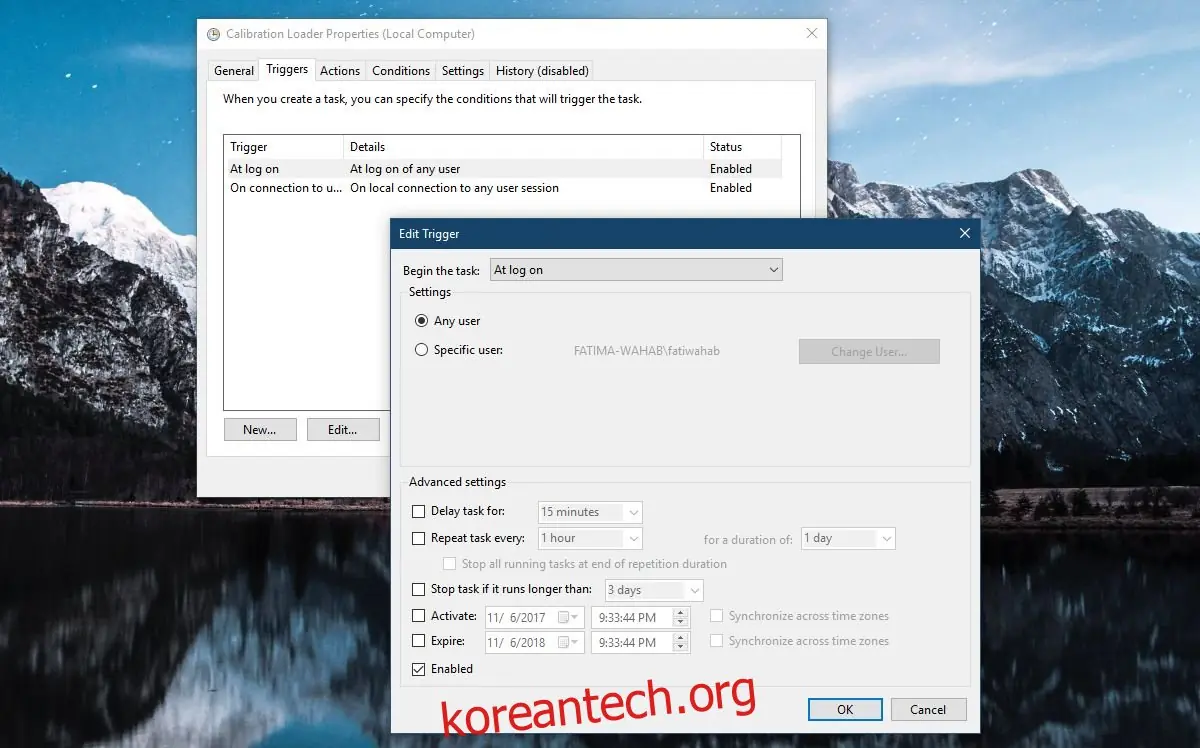
'Calibration Loader'라는 작업을 찾아서 두 번 클릭하여 속성 창을 엽니다. '트리거' 탭으로 이동하여 활성화된 두 개의 트리거를 모두 비활성화합니다.
색상 프로필 재설정
때로는 단순하게 색상 프로필 재설정만으로 문제가 해결될 수 있습니다. 색상 프로필이 재설정되었거나 손상되었을 경우, 모니터의 색상 프로필을 다시 다운로드하여 설치하는 것이 필요할 수 있습니다. 이 방법은 디스플레이 문제가 발생한 모든 시스템에서 시도해 볼 수 있는 효과적인 해결책입니다.
제조사별 디스플레이 드라이버 설치
노트북이나 컴퓨터를 제조업체에서 조립한 경우, 이 방법이 효과적일 수 있습니다. Dell, HP, Asus와 같은 제조업체는 각자의 노트북 및 데스크탑 모델에 특화된 드라이버 라이브러리를 제공합니다. 공식 제조업체 웹사이트를 방문하여 시스템에 맞는 최신 디스플레이 드라이버가 있는지 확인하고 설치해 보세요. 또한, 제조업체에서 이미 이러한 문제를 인지하고 해결책을 발표했는지 확인해 보는 것도 좋습니다.