2022-02-24 21:30
3 min
Facebook Messenger에서 알림을 끄는 방법
페이스북 메신저 알림 설정 변경 방법
페이스북 메신저는 때로는 논란의 대상이 되기도 하지만, 페이스북 사용자들이 메시지를 주고받을 수 있는 유용한 앱입니다. 페이스북 친구들과 그룹 또는 개인 메시지를 통해 소통할 수 있으며, 전화번호 없이도 무료로 메시지를 보낼 수 있다는 점에서 WhatsApp의 강력한 경쟁자라고 할 수 있습니다.
하지만, 때로는 개인 정보 침해나 번거로움의 원인이 되기도 합니다. 새로운 앱을 설치해야 한다는 점은 개인 정보를 위협할 수 있으며, 페이스북 친구라면 누구든지 메시지를 보낼 수 있고, 그에 따라 알림이 울리기 때문에 불편함을 느낄 수 있습니다. 원치 않는 메시지를 지속적으로 받는다면 더욱 짜증스러울 수 있습니다.
다음은 다양한 플랫폼에서 페이스북 메신저 알림을 끄는 방법입니다. 아이폰, 안드로이드, 아이패드, 윈도우 폰 등 다양한 기기에서 메신저 알림을 관리하는 방법을 알아봅니다.
온라인 메신저 알림 끄기
온라인 페이스북 메신저 앱에서 모든 대화에 대한 알림을 끄는 방법:
- 메신저 앱을 실행합니다.
- 메뉴 버튼을 클릭하고 설정을 선택합니다.
- 알림 옆의 체크박스를 선택하여 알림을 켜거나 끕니다.
특정 대화의 알림만 끄려면:
- 해당 대화를 엽니다.
- 메뉴 버튼을 누르고 대화 음소거를 선택합니다.
- 원하는 시간 (1시간, 24시간 또는 무기한)을 선택합니다.
—
안드로이드 메신저 앱 알림 끄기
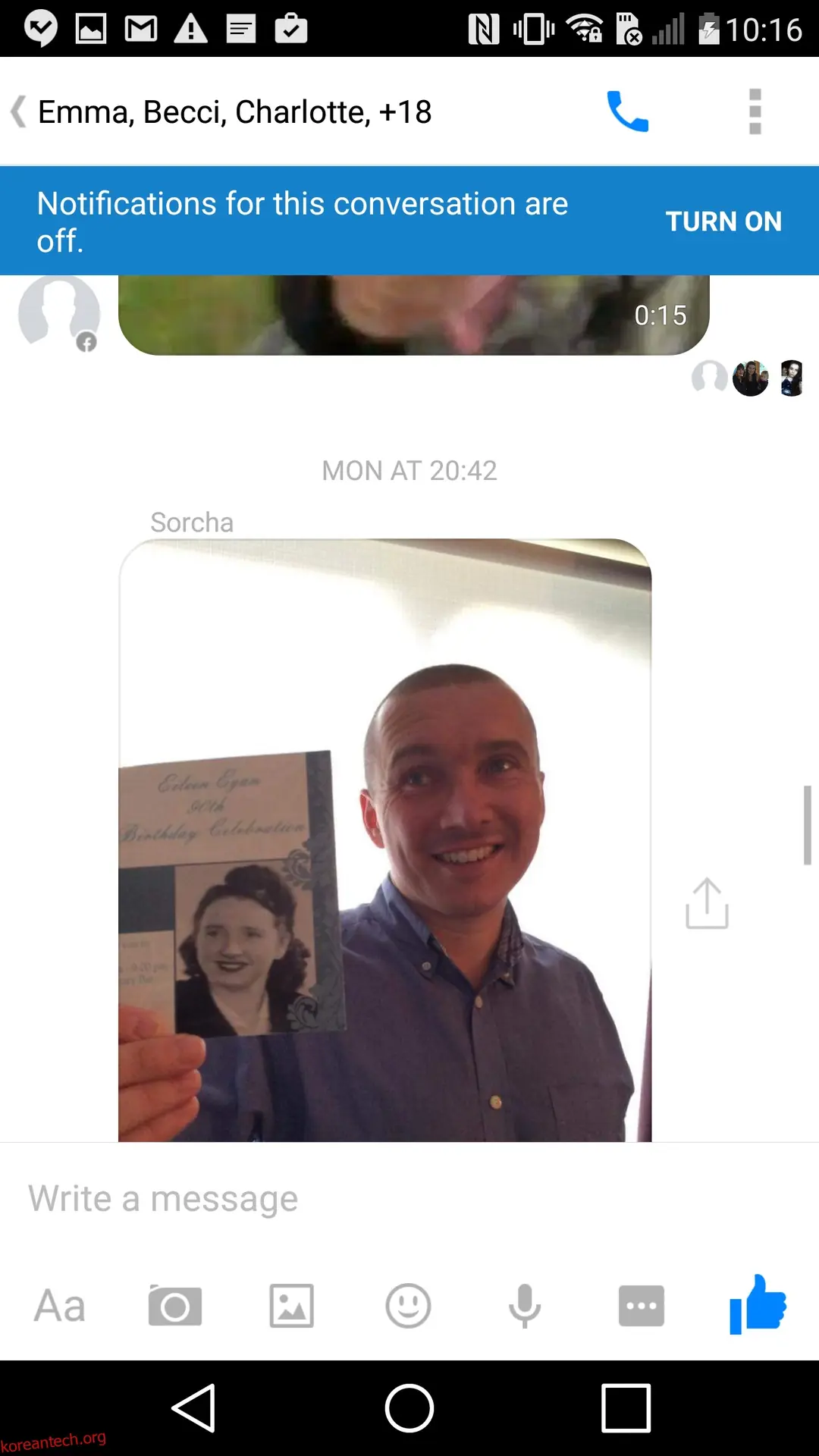
안드로이드 메신저 앱에서 모든 대화 알림을 끄는 방법:
- 메신저 앱을 실행합니다.
- 알림 메뉴를 누르고 토글 버튼을 사용하여 알림을 켜거나 끕니다.
- 1시간 동안 또는 다음날 오전 8시까지 알림을 끌지 선택합니다.
특정 대화의 알림만 끄려면:
- 해당 대화를 길게 누릅니다.
- 알림 음소거를 선택합니다.
- 1시간 동안, 다음날 오전 8시까지 또는 다시 켤 때까지 중 선택합니다.
—
아이폰 메신저 앱 알림 끄기
아이폰 메신저 앱에서 모든 대화 알림을 끄는 방법:
- 메신저 앱을 실행합니다.
- 설정 메뉴를 탭합니다.
- 알림 메뉴를 탭하고 1시간 동안 또는 다음날 오전 8시까지 알림 끄기를 선택합니다.
특정 대화의 알림만 끄려면:
- 해당 대화를 왼쪽으로 스와이프 합니다.
- 음소거를 탭합니다.
- 1시간 동안, 다음날 오전 8시까지 또는 다시 켤 때까지 중 선택합니다.
—
아이패드 메신저 앱 알림 끄기
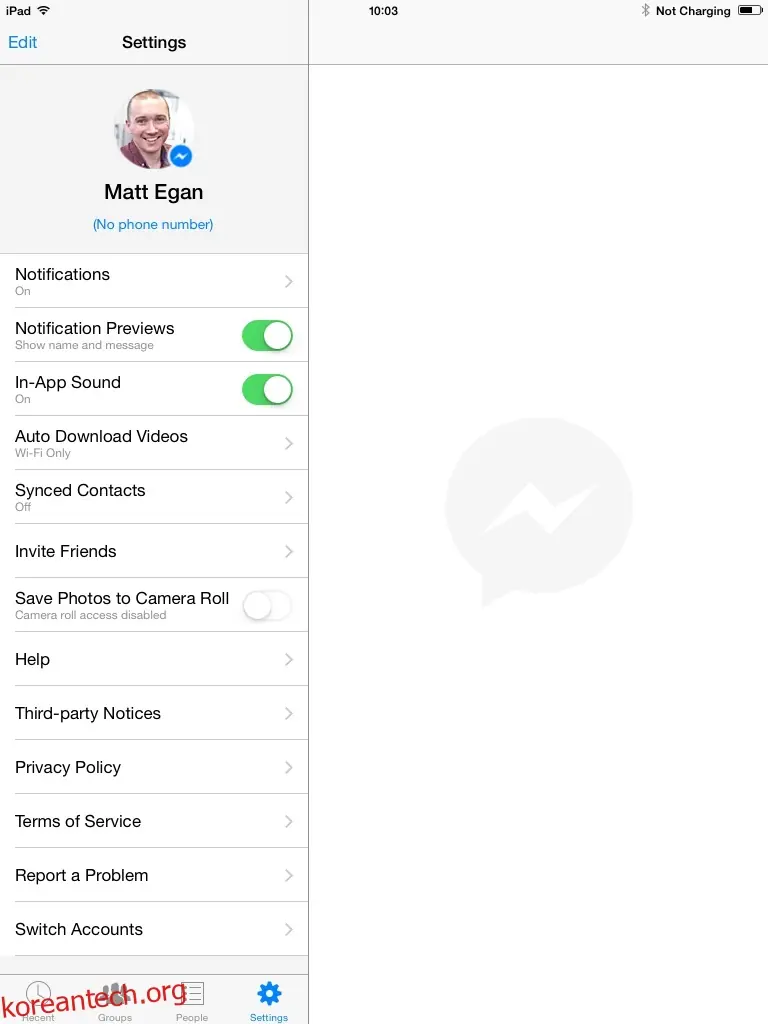
아이패드 메신저 앱에서 모든 대화 알림을 끄는 방법:
- 메신저 앱을 실행합니다.
- 설정 메뉴를 탭합니다.
- 알림 메뉴를 탭하고 1시간 동안 또는 다음날 오전 8시까지 알림 끄기를 선택합니다.
특정 대화의 알림만 끄려면:
- 해당 대화를 왼쪽으로 스와이프 합니다.
- 음소거를 탭합니다.
- 1시간 동안, 다음날 오전 8시까지 또는 다시 켤 때까지 중 선택합니다.
—
윈도우 폰 메신저 앱 알림 끄기
윈도우 폰 메신저 앱에서 모든 대화 알림을 끄는 방법:
- 메신저 앱을 실행합니다.
- 메뉴 버튼(점 3개)을 누르고 설정을 선택합니다.
- 알림 메뉴에서 1시간 또는 다음날 오전 8시까지 알림을 끌지 선택합니다.
특정 대화의 알림만 끄려면:
- 해당 대화를 길게 누릅니다.
- 음소거를 탭합니다.
- 음소거, 1시간 동안 음소거 또는 다음날 오전 8시까지 음소거 중 선택합니다.