Facebook 그룹의 정보 섹션을 편집하는 방법
페이스북 그룹에서 "정보" 영역은 새로운 구성원을 유치하고 기존 구성원의 참여를 유지하는 데 매우 중요한 역할을 합니다. 이 영역은 그룹의 목적과 목표를 설명하는 데 사용됩니다. 예를 들어, 프로젝트 팀 그룹은 프로젝트의 핵심 목표를 간략하게 요약할 수 있습니다. 그룹에 대한 설명이 아직 없는 경우, 모든 구성원이 설명을 추가할 수 있지만, 이미 설명이 있는 경우에는 그룹 관리자만이 수정할 수 있습니다.

그렇다면 이 중요한 정보 섹션을 어떻게 수정할 수 있을까요? 이 글에서는 페이스북 그룹의 정보 섹션을 편집하는 방법을 자세히 안내하고, 이 섹션이 왜 중요한지에 대한 이유를 설명합니다.
iPhone에서 페이스북 그룹 정보 섹션 수정하기
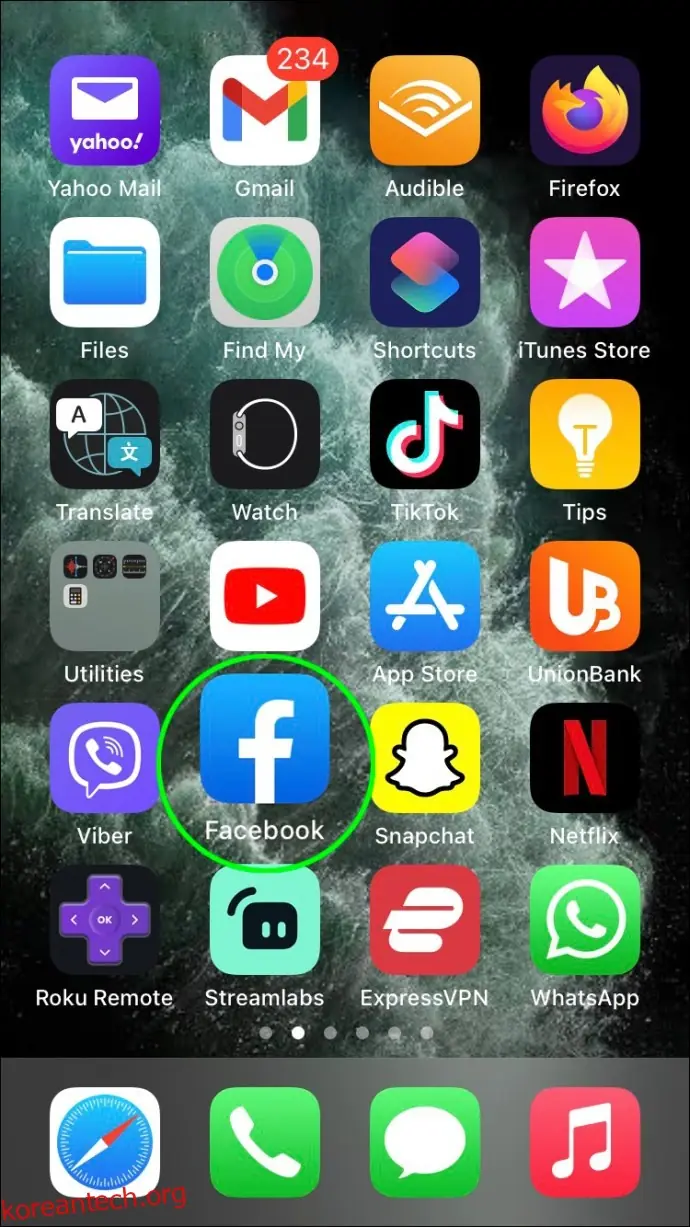
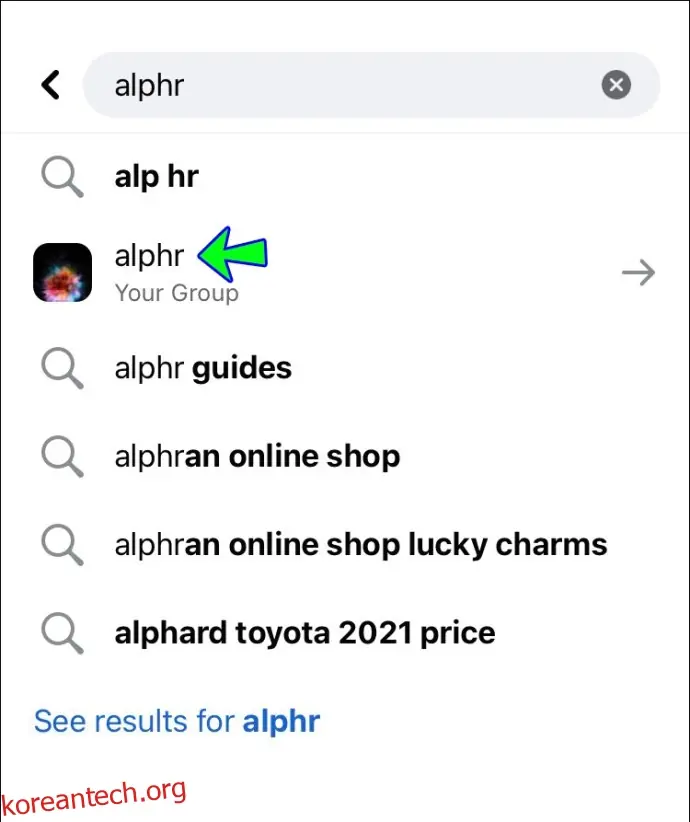
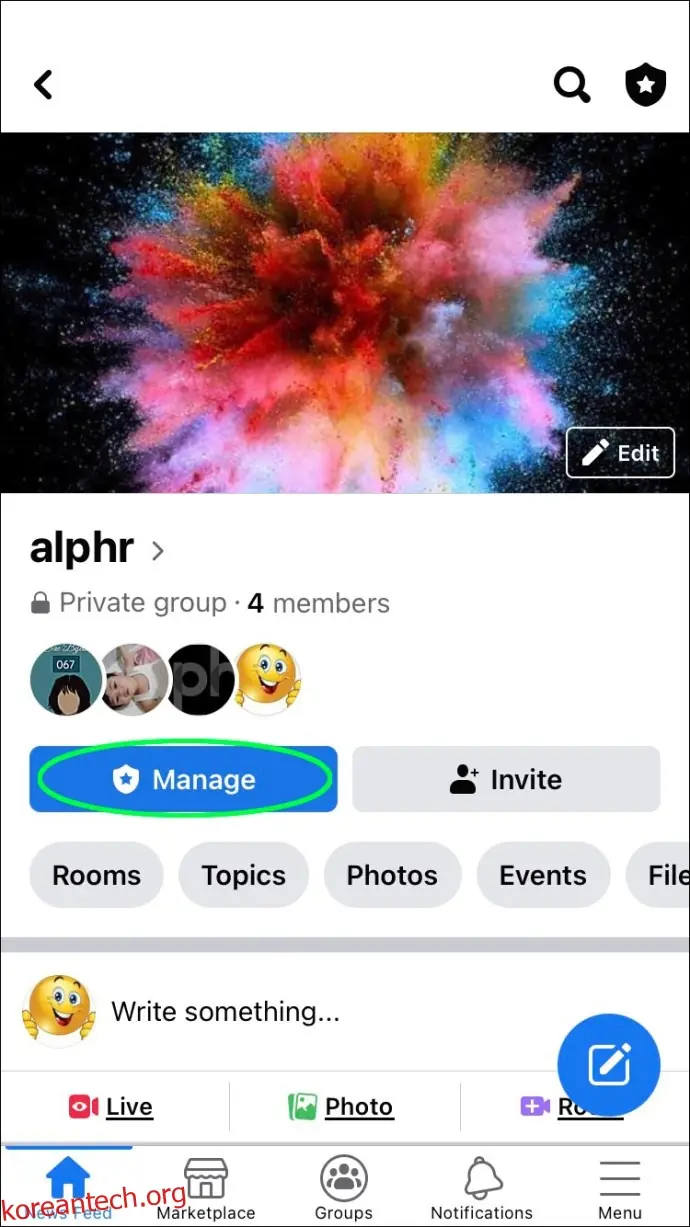
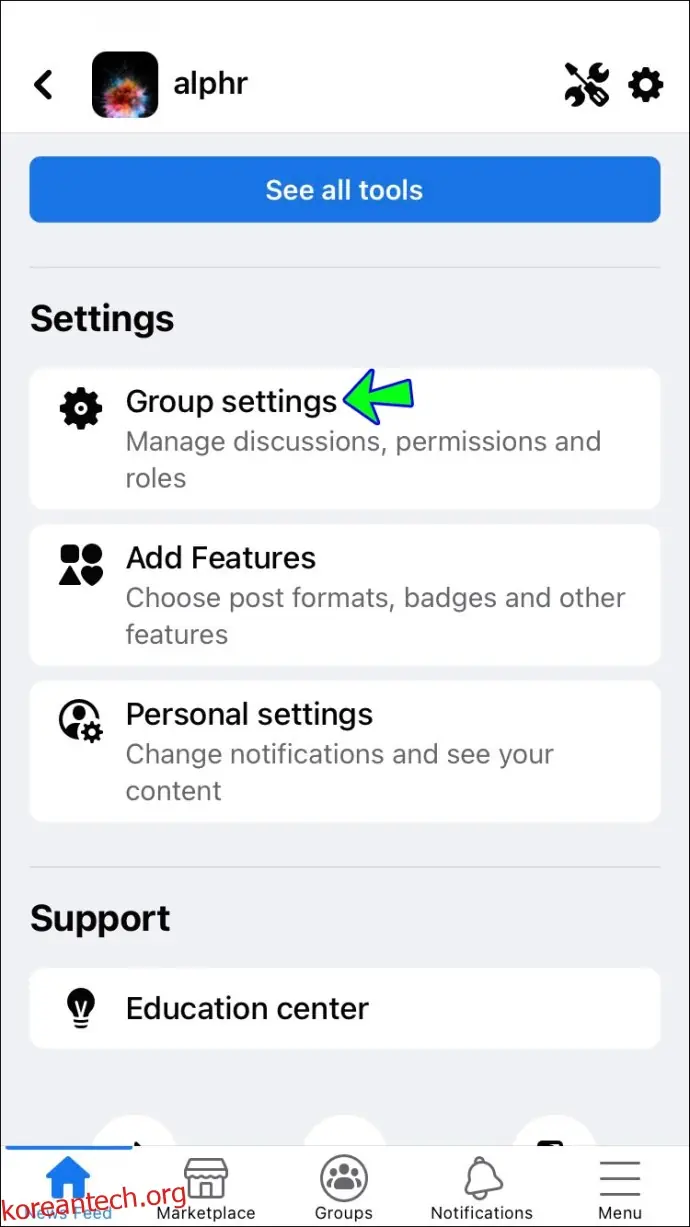
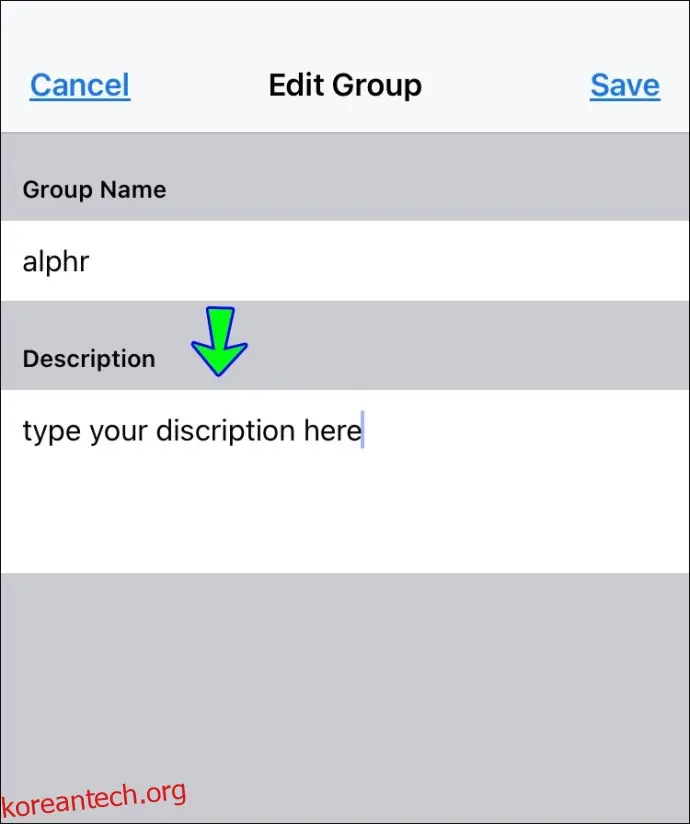
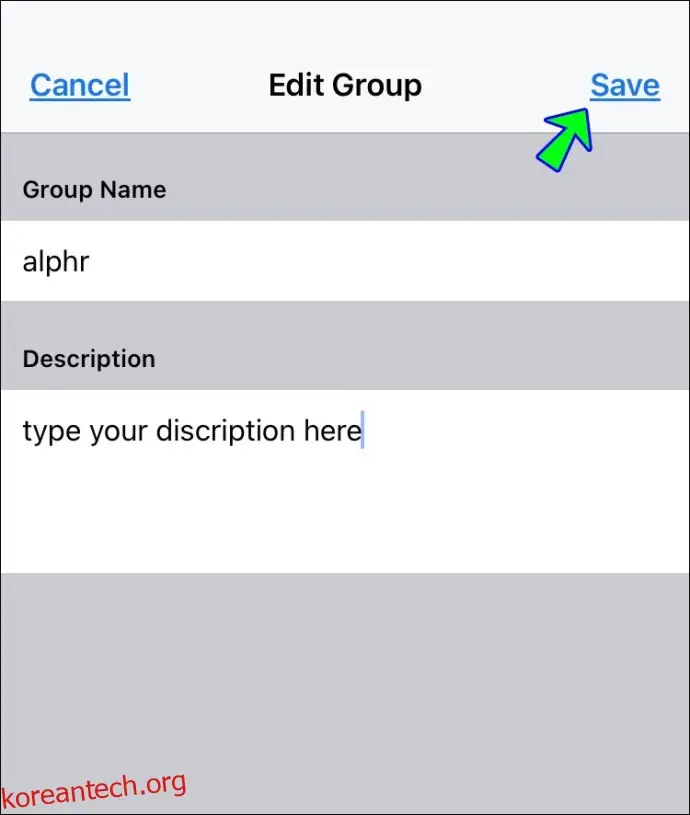
스마트폰을 사용하여 페이스북에 접속하는 것은 매우 편리합니다. PC에서 가능한 모든 기능, 즉 그룹 편집 및 관리 옵션도 모두 이용할 수 있습니다. iPhone에서 페이스북 그룹의 정보 섹션을 수정하는 방법은 다음과 같습니다.
Android에서 페이스북 그룹 정보 섹션 수정하기
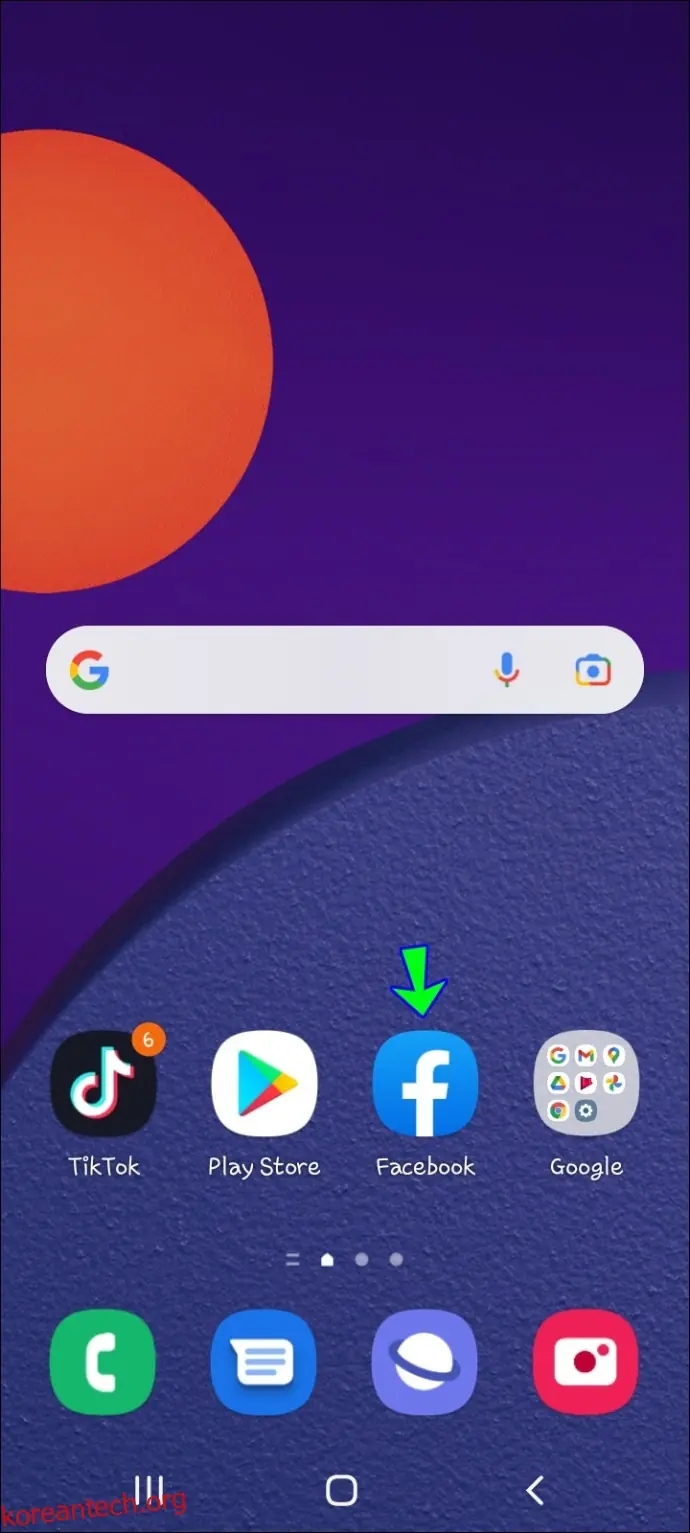
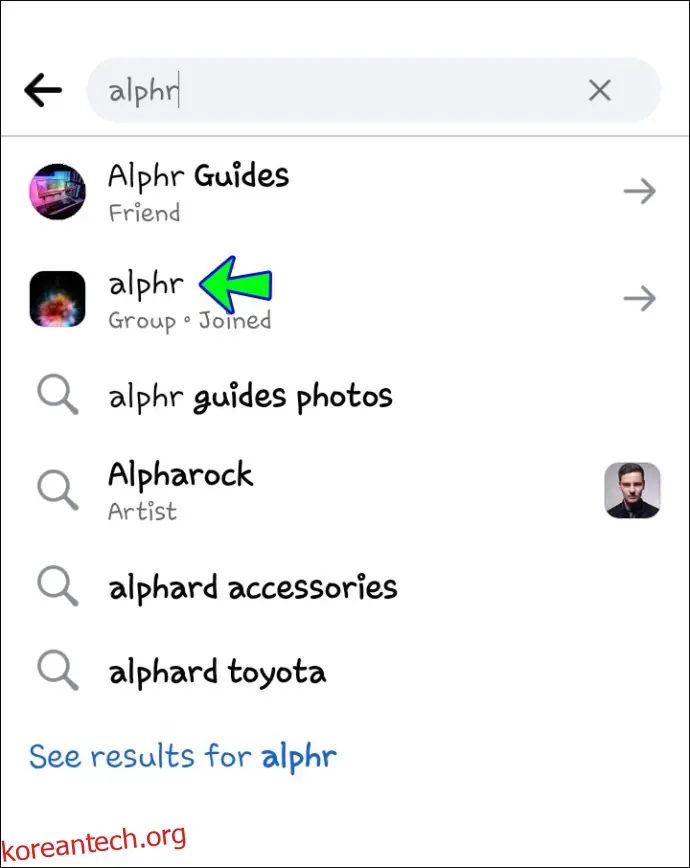
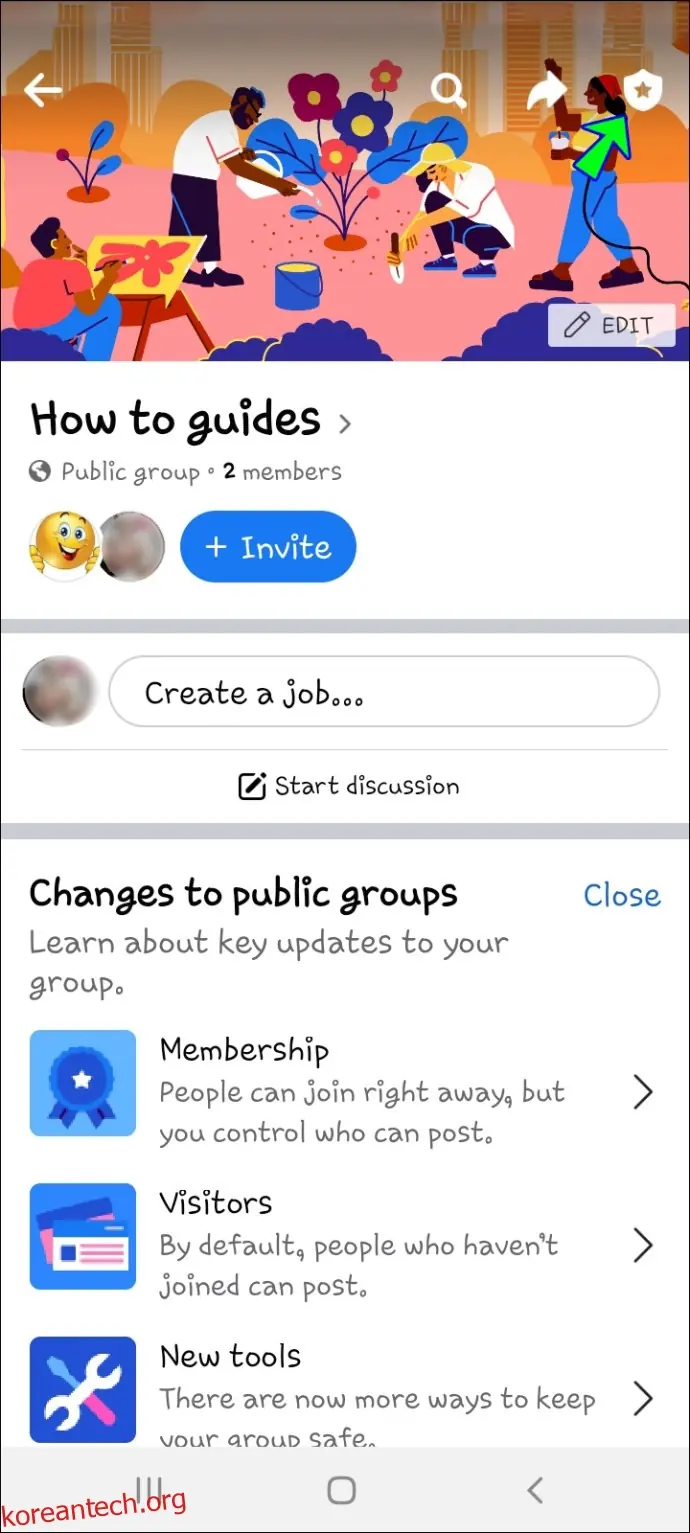
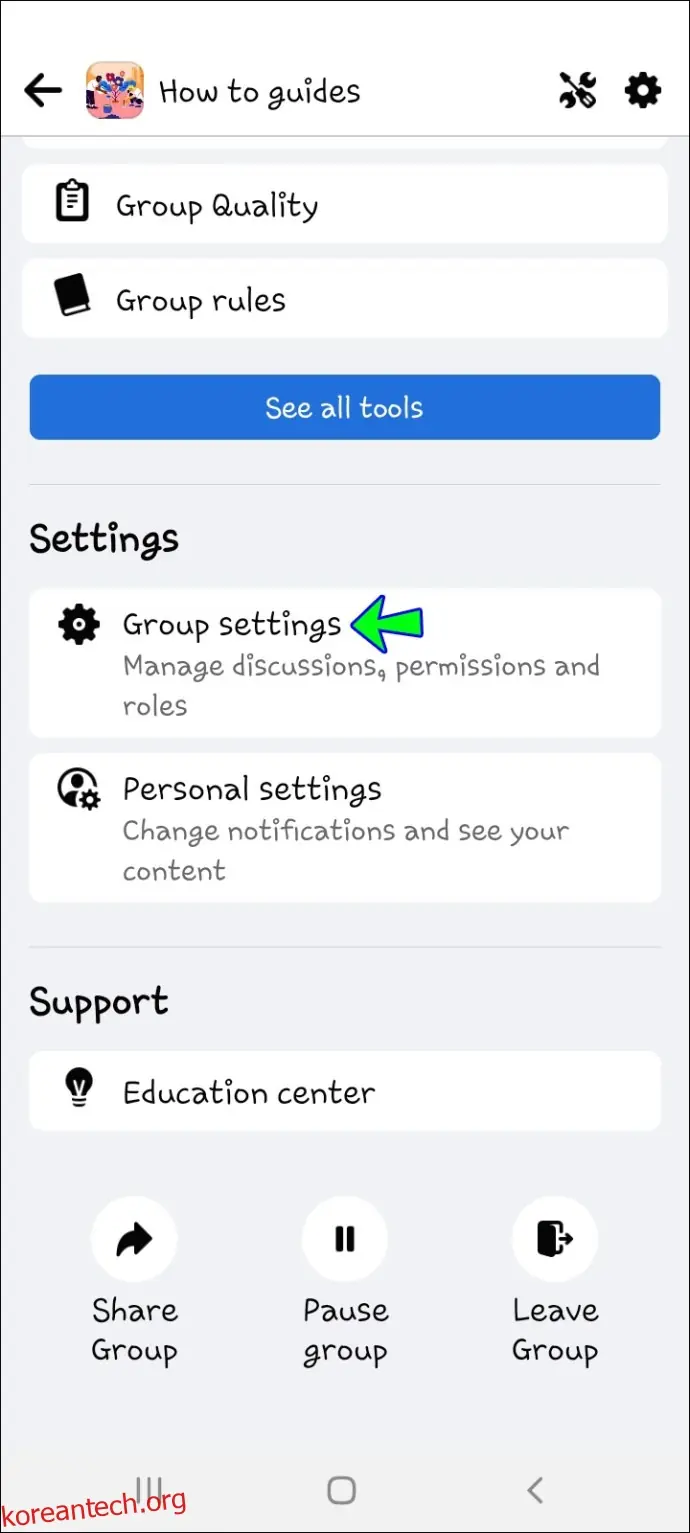
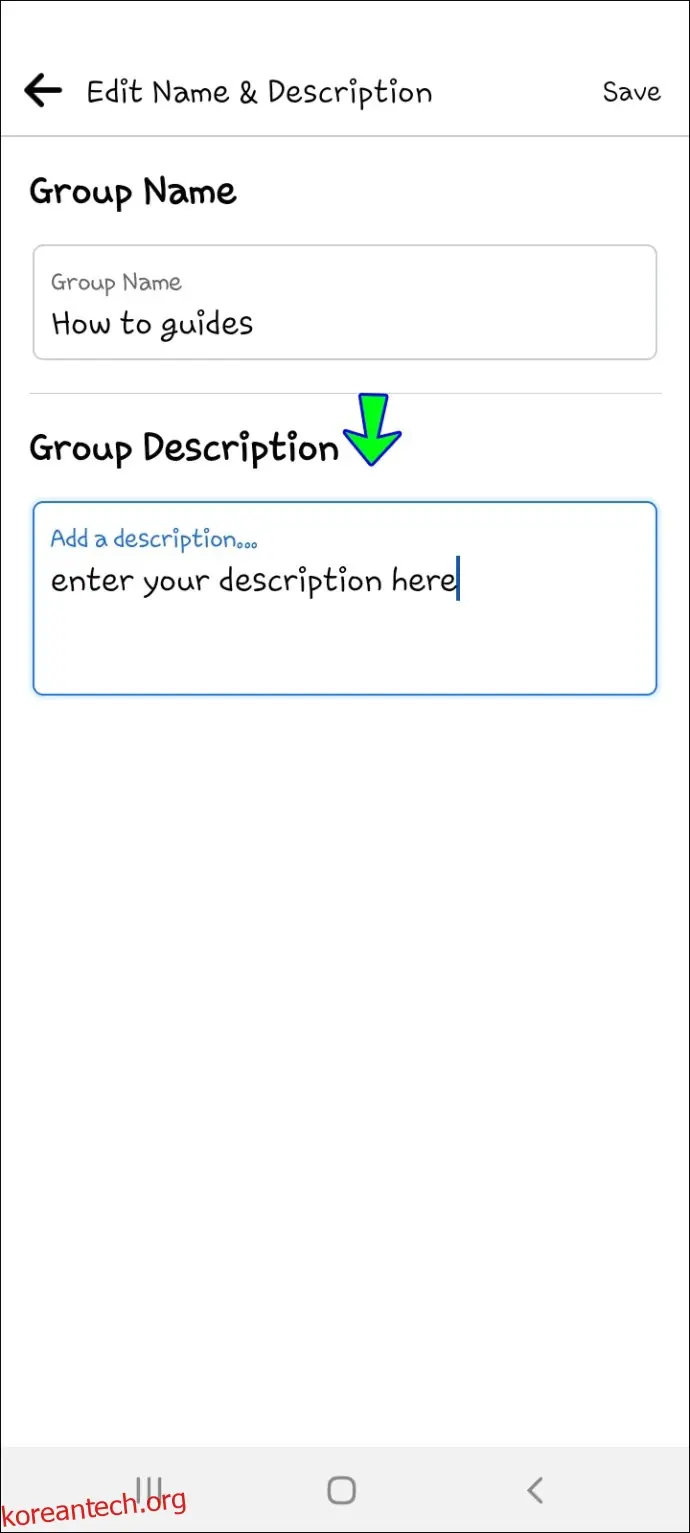
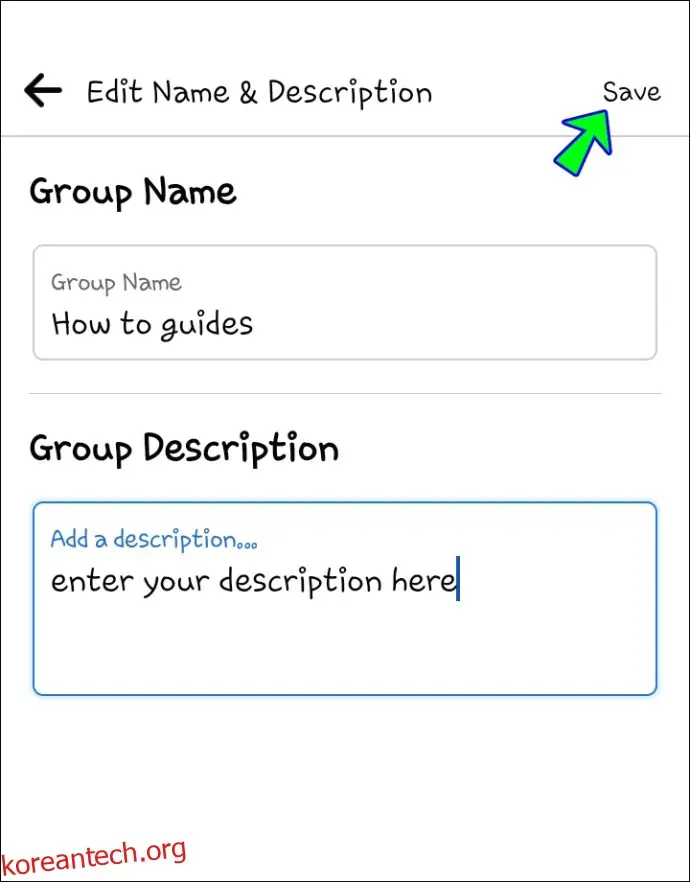
Android용 페이스북 앱에서도 그룹 편집 기능을 제공합니다. 정보 섹션을 편집하는 절차는 다음과 같습니다.
iPad에서 페이스북 그룹 정보 섹션 수정하기
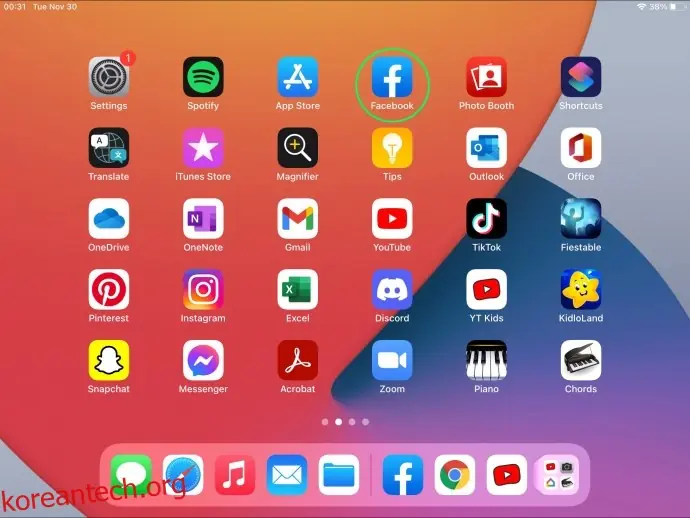
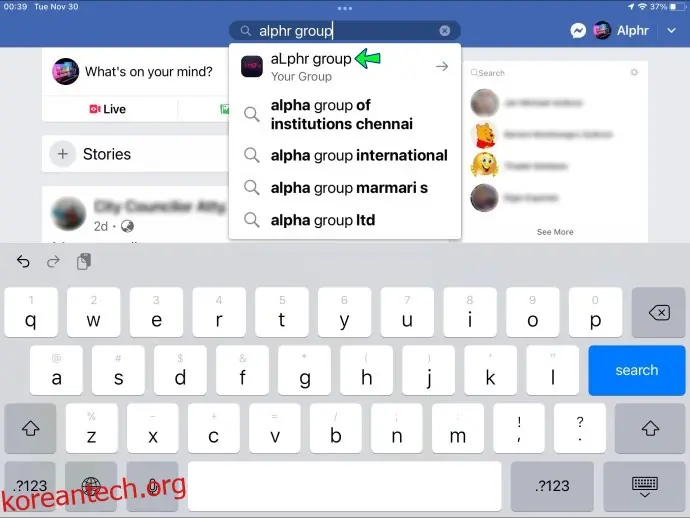
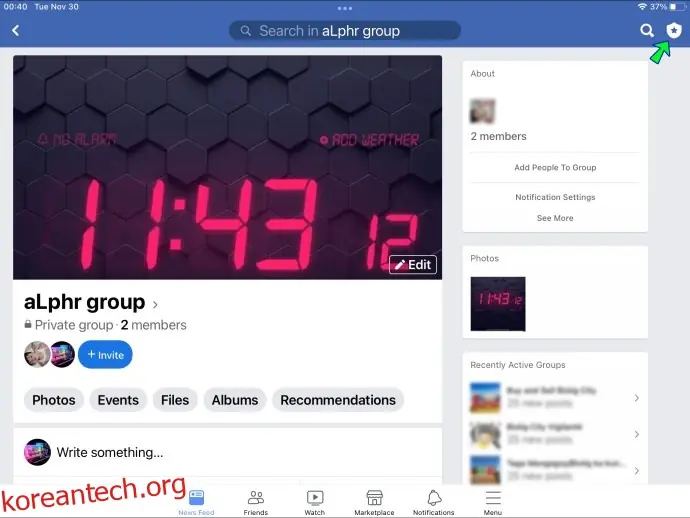
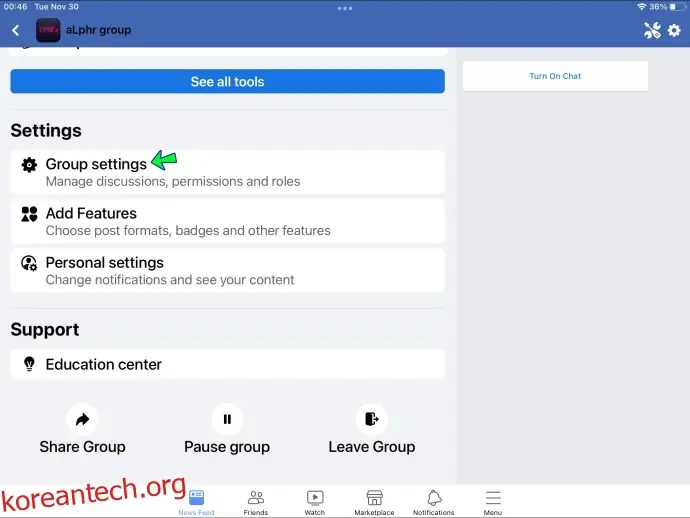
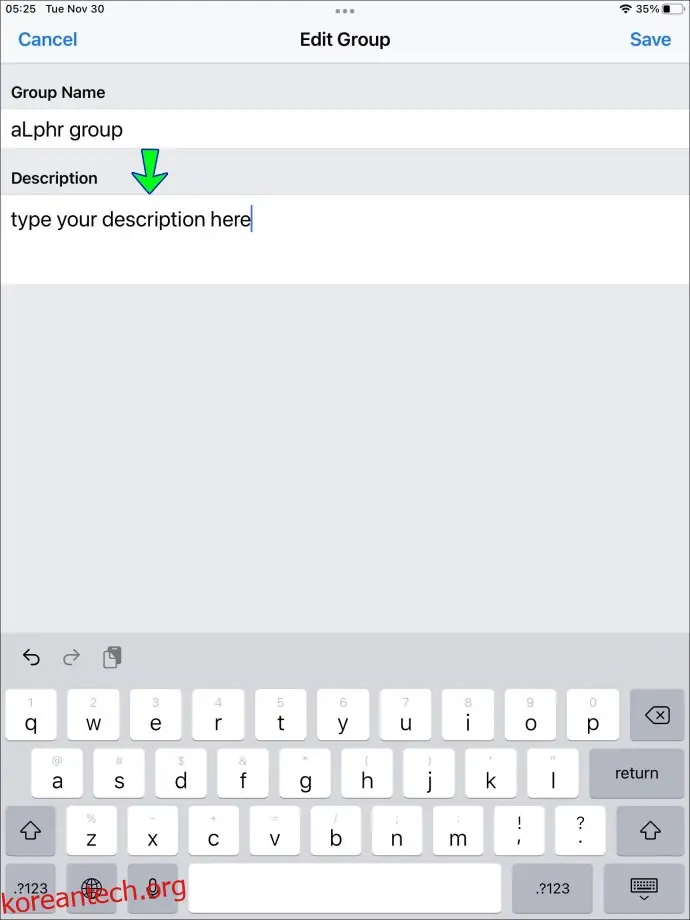
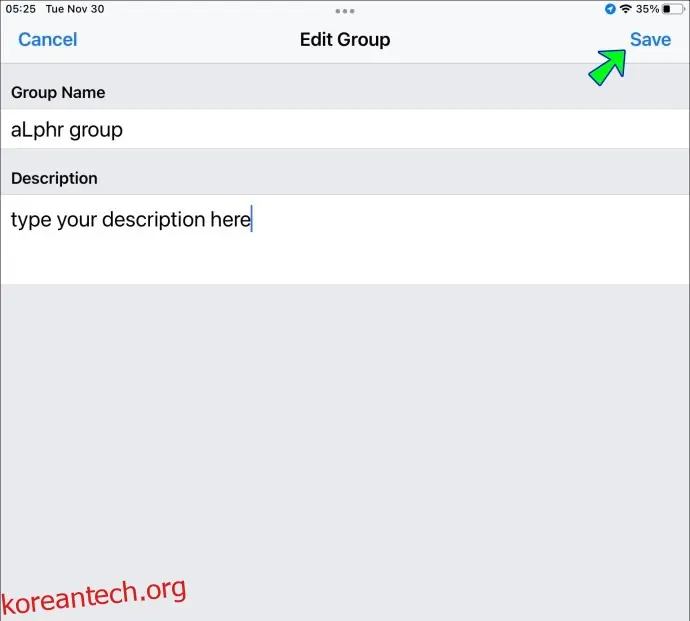
iPad에서 페이스북 그룹의 정보 섹션을 편집하는 과정은 iPhone과 거의 동일합니다. 더 큰 화면과 키보드 활용이 가능한 덕분에 iPad가 더 편리할 수도 있습니다.
다음 단계를 따라 진행해 보세요.
PC에서 페이스북 그룹 정보 섹션 수정하기
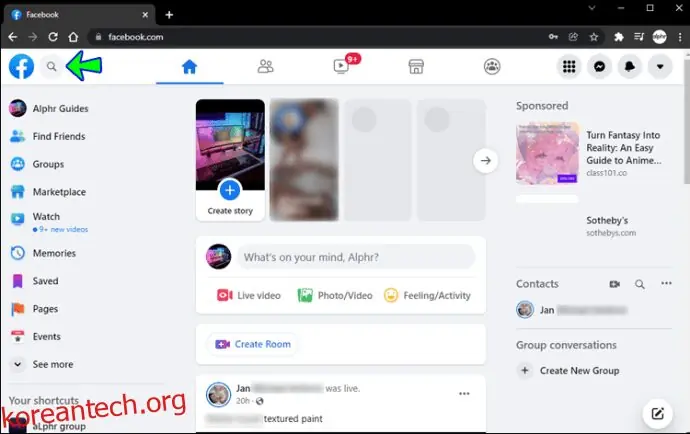
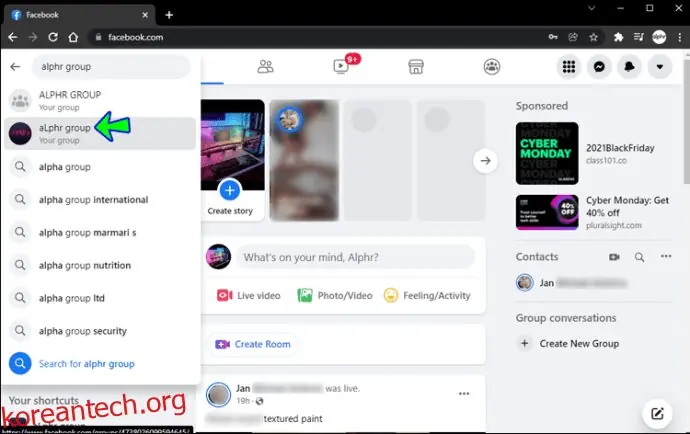
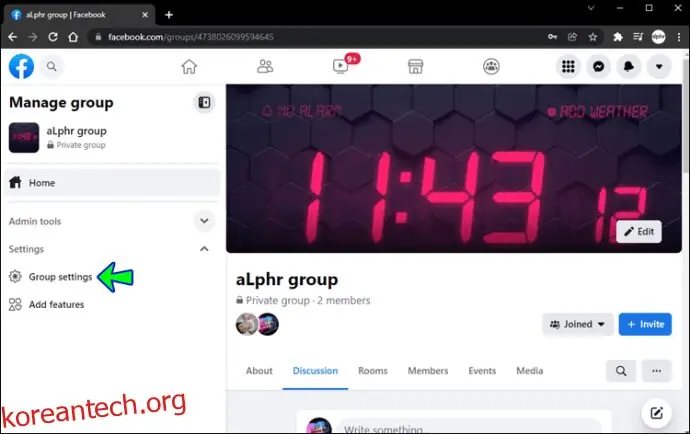
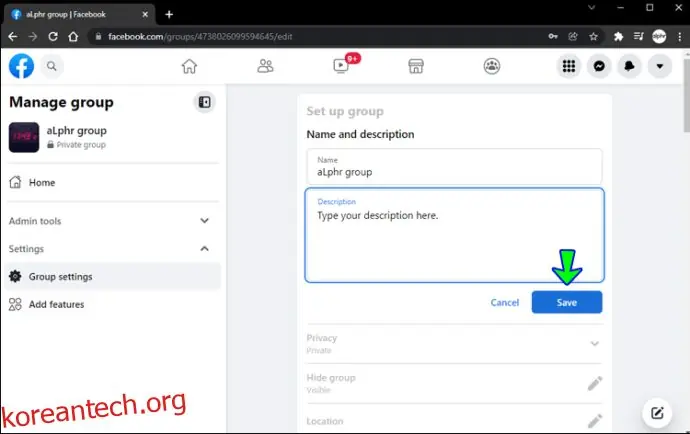
Windows 또는 Mac 컴퓨터에서도 페이스북 그룹의 정보 섹션을 수정할 수 있습니다. 이 과정은 간단하며, 두 가지 방법으로 진행할 수 있습니다. 먼저 페이스북에 로그인해야 합니다.
다음 단계를 따라 진행합니다.
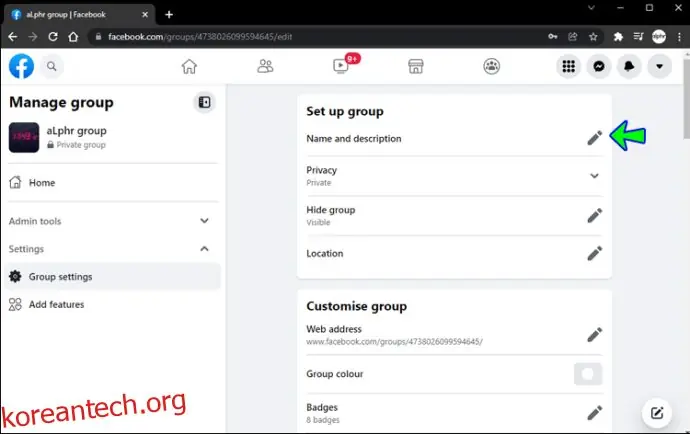
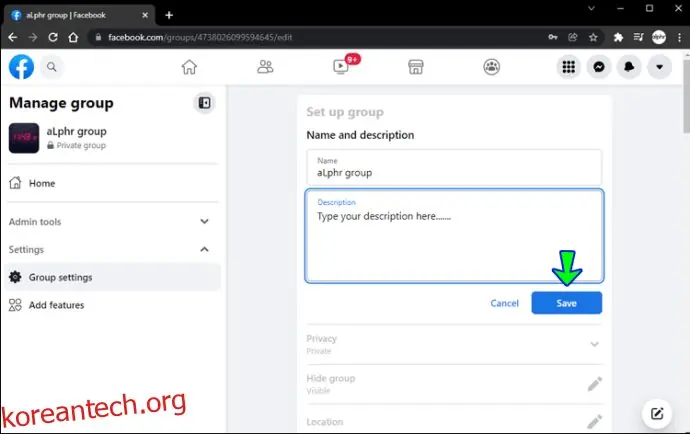
정보 섹션을 수정하는 또 다른 방법은 "그룹" 메뉴를 통해 그룹에 접근하는 것입니다. 다음 단계를 따르세요.
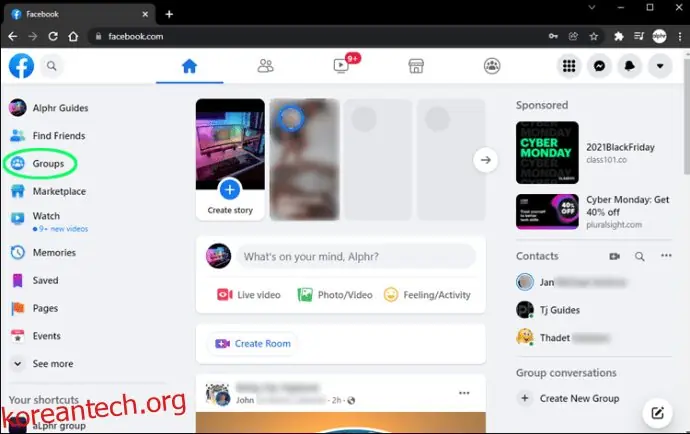
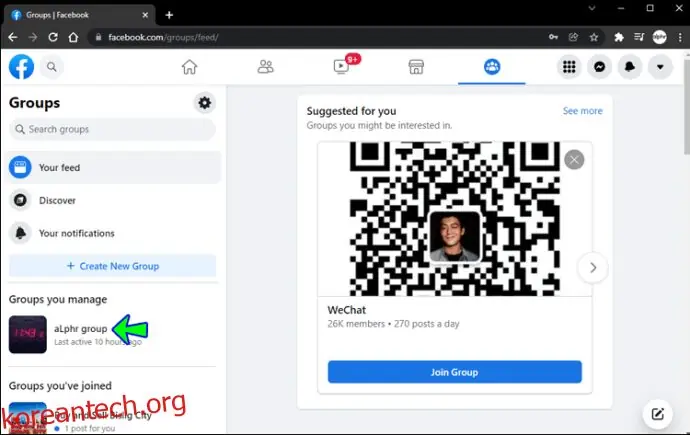
내가 속한 모든 그룹 목록을 어떻게 찾을 수 있나요?
그룹 목록을 보려면 다음 단계를 따르십시오.
1. 뉴스피드 왼쪽 메뉴에서 "그룹"을 클릭합니다. 만약 "그룹"이 보이지 않으면 "더 보기"를 클릭합니다.
2. 왼쪽 메뉴에는 "관리하는 그룹"과 "가입한 그룹"이 표시됩니다.
3. "더 보기"를 클릭하면 관리하거나 멤버로 참여 중인 모든 그룹의 목록을 볼 수 있습니다.
페이스북 그룹을 만들려면 어떻게 해야 하나요?
1. 페이스북 오른쪽 상단에 있는 "+" 버튼을 누릅니다.
2. "그룹"을 클릭합니다.
3. 그룹 이름을 입력합니다.
4. 개인 정보 설정을 선택합니다. 비공개로 설정하면 그룹을 공개할지 숨길지 선택할 수 있습니다.
5. 사용자를 그룹에 초대합니다.
6. "만들기" 버튼을 클릭합니다.
그룹 생성 후에는 표지 사진과 설명을 추가하여 그룹을 맞춤 설정할 수 있습니다.
내 그룹이 공개되어 있는지 숨겨져 있는지 어떻게 확인할 수 있나요?
그룹 정보 섹션에서 그룹이 공개인지 숨겨져 있는지 확인할 수 있습니다. 공개 그룹은 페이스북 검색 및 기타 위치에서 누구나 찾을 수 있습니다. 숨겨진 그룹은 회원만 페이스북 검색 또는 기타 검색 위치를 통해 찾을 수 있습니다.
그룹이 공개인지 숨겨져 있는지 확인하려면 다음을 따르십시오.
1. 뉴스피드 왼쪽 메뉴에서 "그룹"을 클릭하고 해당 그룹을 선택합니다. 만약 그룹이 보이지 않으면 "더 보기"를 클릭합니다.
2. 그룹 구성원이라면 왼쪽 메뉴에서 "정보"를 선택합니다. 그룹 구성원이 아닌 경우 그룹 설명까지 아래로 스크롤합니다.
3. 그룹 설명 및 개인 정보 보호 수준 아래에 "공개" 또는 "숨김"으로 표시됩니다.
첫인상이 중요합니다
페이스북 사용자가 가장 먼저 보는 곳은 그룹의 정보 섹션입니다. 이 섹션은 그룹 및 구성원에 대한 정보를 제공합니다. 설명을 바탕으로 그룹이 관심 있는지, 가입할 만한 가치가 있는지를 판단할 수 있습니다. 정보 섹션을 정기적으로 업데이트하면 구성원들은 그룹이 활발하게 운영되고 있다는 것을 알 수 있습니다. 이는 새로운 구성원을 유치하고 기존 구성원이 계속해서 그룹에 관심을 갖도록 하는 데 중요합니다.