매일 업데이트
2022-02-23 12:26 9 min

Facebook에서 텍스트를 굵게 표시하는 방법

대부분의 페이스북 사용자들은 매일 수많은 게시물과 댓글을 스크롤하며 지나가지만, 실제로 자신의 의견을 게시하는 경우는 드뭅니다. 만약 당신의 게시물, 댓글, 메모, 채팅이 눈에 띄길 바란다면, 특별한 조치가 필요합니다. 텍스트를 강조하는 가장 효과적이고 간단한 방법 중 하나는 댓글과 게시물에서 텍스트를 굵게 표시하는 것입니다.

이제 페이스북에서 게시물을 굵게 만들어 주목도를 높이는 방법을 자세히 알아보겠습니다.

페이스북에서 굵은 텍스트를 사용하는 방법 (과거의 메모 기능)

2020년 이후로 페이스북의 '메모' 기능은 더 이상 제공되지 않지만, 여전히 페이스북에서 텍스트를 굵게 표시할 수 있는 다른 방법들이 존재합니다. 이전에는 메모 기능에서 기본적으로 굵게 및 기울임꼴을 지원했었습니다. 기존에 작성된 페이스북 메모는 유지되지만, 새로운 메모를 작성하는 것은 불가능합니다.

이 섹션은 과거의 메모 기능이 더 이상 페이스북에서 텍스트를 굵게 표시하는 주요 방법이 아님을 분명히 하기 위해 일부러 (수정되긴 했지만) 남겨두었습니다.

현재 페이스북 사용자들은 텍스트를 굵게 만들기 위해 페이스북에서 지원하는 유니코드 텍스트를 생성해주는 외부 앱이나 웹사이트를 이용해야 합니다.

페이스북 텍스트를 굵게 만드는 외부 앱 활용

페이스북 '메모' 기능이 사라졌기 때문에, 외부 앱은 페이스북 텍스트를 굵게 표시하는 데 훌륭한 대안이 됩니다.

YayText를 이용한 페이스북 텍스트 굵게 표시

YayText는 가장 안정적이고 일관적인 솔루션 중 하나입니다.

만약 당신이 상태 업데이트를 눈에 띄게 만들거나 중요한 이슈에 더 많은 관심을 끌고 싶다면, YayText를 사용하여 텍스트의 특정 부분을 굵게 표시하는 것이 좋습니다.

사용 방법은 다음과 같습니다:
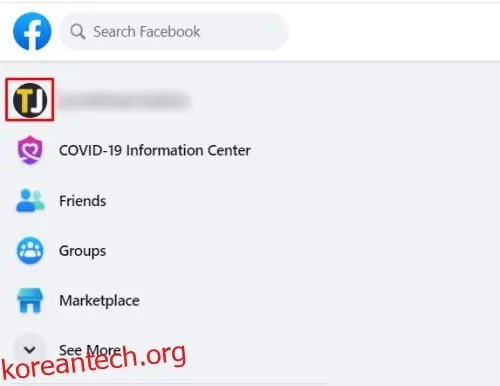
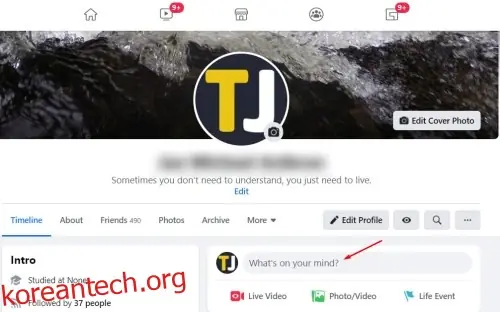
  • 페이스북 프로필로 이동합니다.
  • "무슨 생각을 하고 계신가요?" 입력 상자를 클릭합니다.
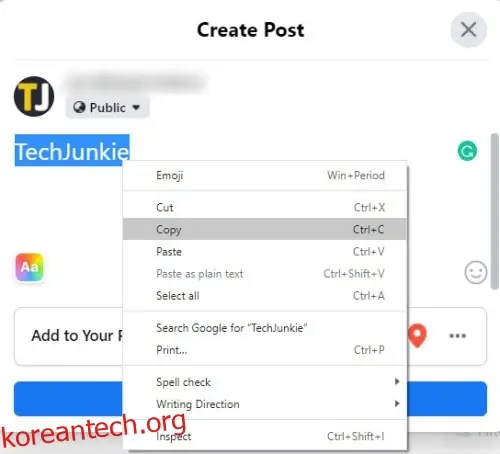
  • 상태 메시지를 작성하되, 아직 게시하지는 마세요.
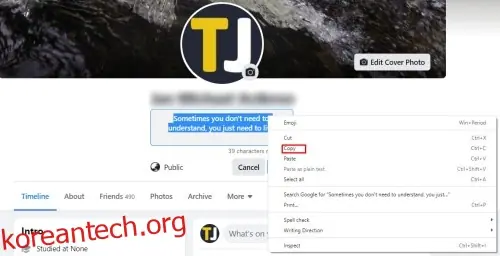
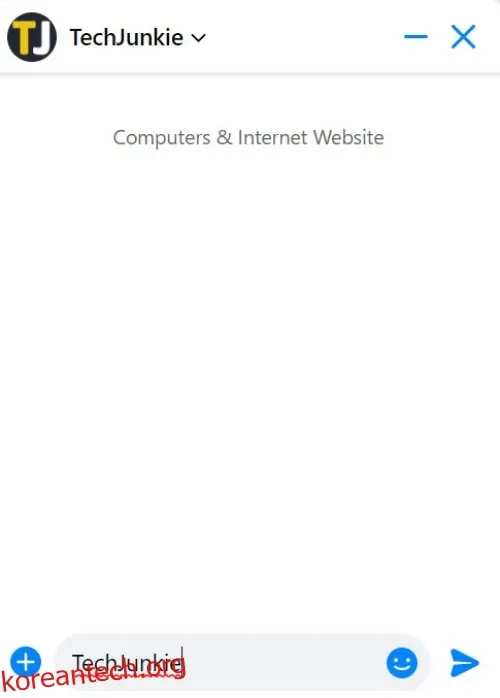
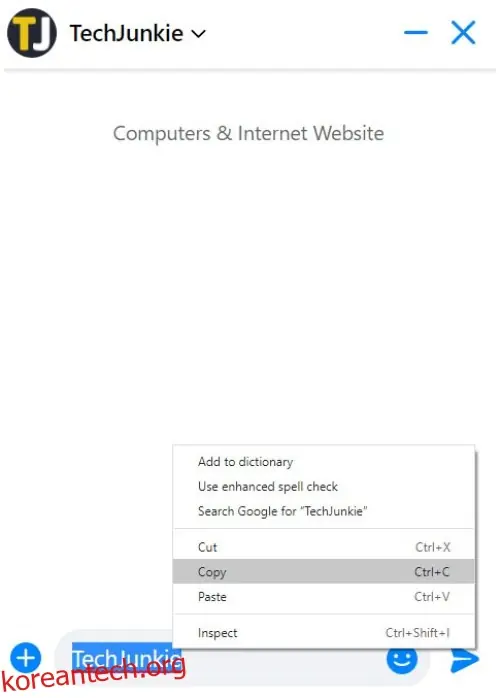
  • 굵게 만들고 싶은 텍스트 부분을 선택하고, Windows 사용자는 "Ctrl + C", Mac 사용자는 "Command + C" 키를 눌러 복사합니다. 또는 Windows에서는 마우스 오른쪽 버튼을 클릭하여 "복사"를 선택하고, Mac에서는 두 손가락으로 탭하여 "복사"를 선택할 수도 있습니다.
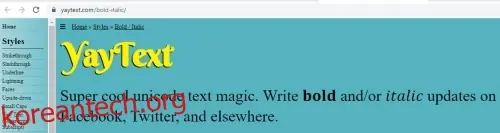
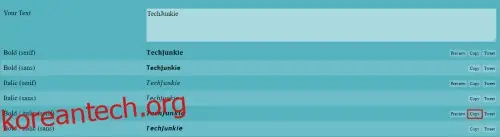
  • 새 탭에서 YayText 굵은 텍스트 생성기 페이지를 엽니다.
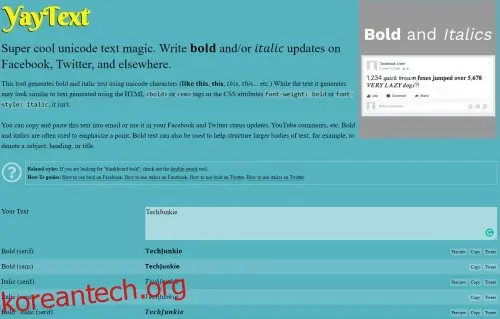
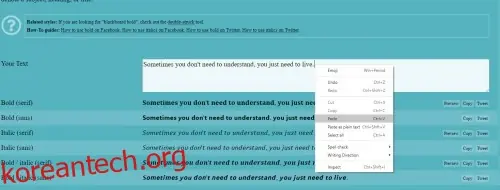
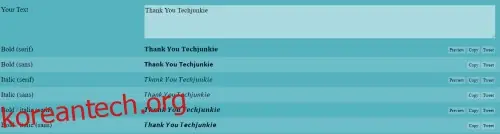
  • 복사한 텍스트를 생성기의 "Your Text" 입력 상자에 붙여넣습니다.
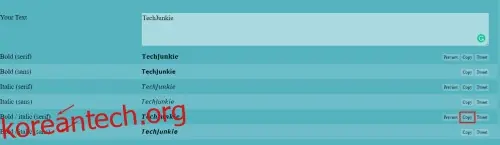
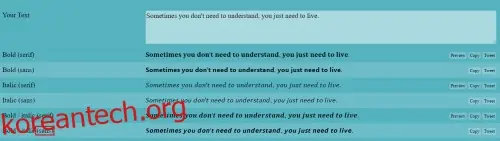
  • 생성기는 텍스트를 사용자 정의할 수 있는 여러 가지 옵션을 제공합니다. 상단 두 개의 옵션은 텍스트를 굵게만 표시합니다. "Serif" 또는 "Sans" 옵션 중 하나를 선택하고, 선택 항목 옆의 "Copy" 버튼을 클릭합니다.
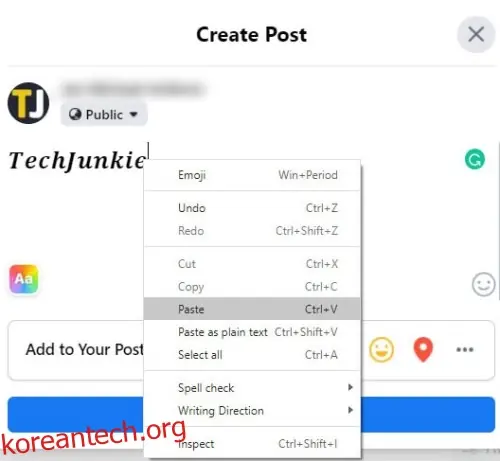
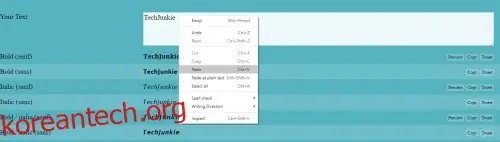
  • 페이스북으로 돌아와서 선택한 텍스트 부분을 마우스 오른쪽 버튼으로 클릭(Windows/Linux)하거나 두 손가락으로 탭(Mac)합니다. 드롭다운 메뉴에서 "붙여넣기"를 선택합니다. 최종 결과는 다음과 같아야 합니다.
  • 게시물을 게시하려면 "공유" 버튼을 누릅니다.
  • 이제 YayText에서 복사한 굵은 텍스트를 사용하여 게시물을 공유할 수 있습니다.

    프로필에서 굵은 텍스트 사용하기

    프로필의 "소개" 섹션에서 당신에 대한 특정 특징이나 사실을 강조하고 싶다면 다음과 같은 단계를 따르세요.

  • 프로필로 이동합니다.
  • 소개 섹션에서 "약력 추가" 링크를 클릭합니다.
  • 약력을 작성하되, 아직 게시하지는 마세요.
  • 설명 중 굵게 표시하고 싶은 부분을 선택하고 "복사"합니다.
  • 새 탭에서 YayText 굵은 텍스트 생성기를 엽니다.
  • 텍스트 상자에 복사한 내용을 "붙여넣기"합니다.
  • 제공된 굵게 표시 옵션 중 하나를 클릭합니다. "Sans" 옵션은 페이스북과 가장 잘 호환됩니다.
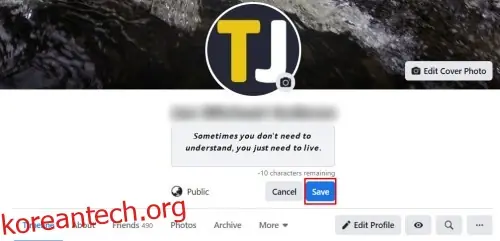
  • 당신의 페이스북 프로필 페이지로 돌아가서, YayText에서 굵게 만든 텍스트로 원래 텍스트를 바꿉니다. 최종 결과는 다음과 같을 수 있습니다.
  • "저장" 버튼을 클릭합니다.
  • 댓글에서 굵은 텍스트 사용

    YayText를 사용하면 페이스북 댓글에서도 텍스트를 굵게 표시할 수 있습니다. 특정 단어를 강조하고 싶다면 다음 단계를 따르세요.

  • 댓글을 남기고자 하는 게시물을 찾습니다.
  • "댓글 쓰기"를 클릭하고 댓글을 작성합니다. 이전 튜토리얼과 마찬가지로, 아직 게시하지 마세요.
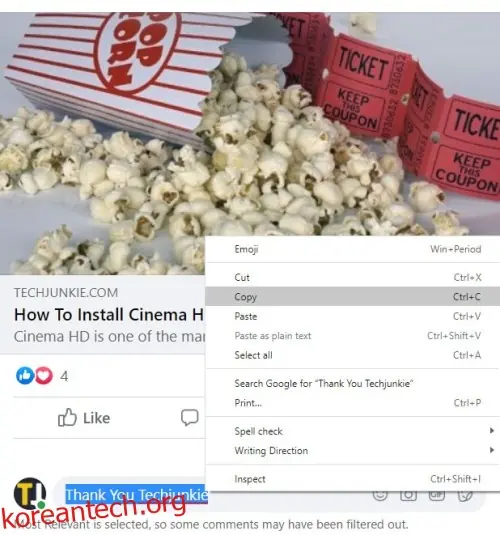
  • 굵게 표시하고 싶은 댓글 부분을 선택하고 복사합니다.
  • 새 탭에서 굵은 텍스트 생성기를 엽니다.
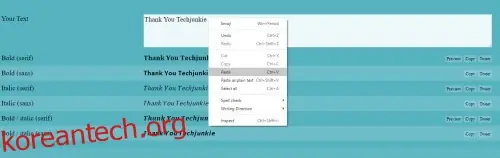
  • "텍스트" 상자에 복사한 내용을 "붙여넣기" 합니다.
  • 제공된 옵션 중 하나를 클릭합니다. 이제 텍스트가 클립보드에 복사되어 댓글에 붙여넣을 준비가 되었습니다.
  • 페이스북으로 돌아가서 원래 텍스트를 굵게 표시된 버전으로 바꿉니다. 다음과 같이 표시되어야 합니다.
  • 댓글을 게시하려면 "Enter" 키를 누릅니다.
  • 페이스북 채팅에서 굵은 텍스트 사용

    마지막으로, YayText를 사용하면 페이스북 채팅에서도 텍스트를 굵게 표시할 수 있습니다. 굵은 표현과 댓글로 친구들을 놀라게 하는 방법은 다음과 같습니다.
  • 채팅 창을 엽니다.
  • 메시지를 작성하되, "Enter" 키를 누르지 마십시오.
  • 굵게 표시할 메시지 부분을 선택하고 복사합니다.
  • 새 탭에서 YayText 굵은 텍스트 생성기 페이지를 엽니다.
  • "텍스트" 상자에 복사한 메시지를 붙여넣습니다.
  • 제공된 옵션 중 하나를 선택하고, 옆에 있는 "Copy" 버튼을 클릭합니다.
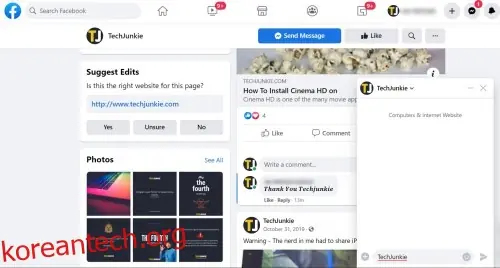
  • 페이스북 채팅으로 돌아갑니다.
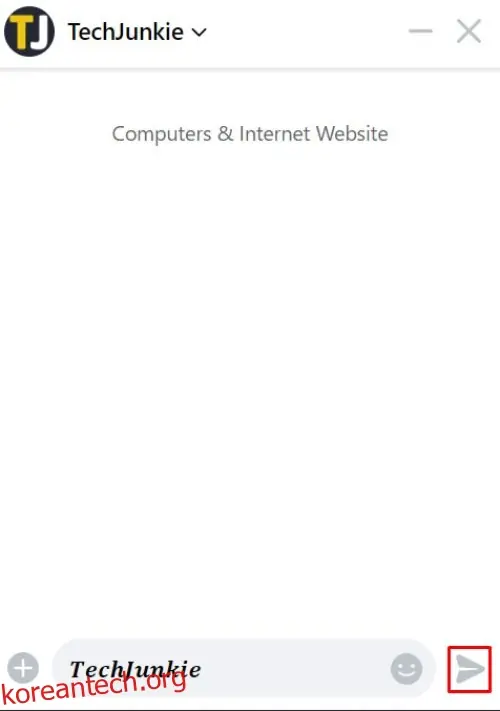
  • 채팅 메시지의 텍스트를 굵게 표시된 버전으로 바꿉니다. 결과는 다음과 같습니다.
  • "보내기" 버튼을 누르거나 키보드에서 "Enter" 키를 누릅니다.
  • 위의 절차를 통해, 텍스트를 복사하여 텍스트 변환 앱에 붙여넣은 다음, 페이스북에 결과를 붙여넣는 방식으로 외부 앱을 사용하여 특정 텍스트를 굵게 만들 수 있습니다. YayText 외에도, 다양한 방식으로 스타일을 적용한 텍스트를 제공하는 굵은 텍스트 앱이 많이 있습니다. 예를 들어, F심볼과 같은 웹사이트를 이용할 수도 있습니다. 모바일 앱의 경우, 글꼴화 앱도 좋은 해결책이 될 수 있습니다.

    강조하고 싶은 부분을 드러내세요

    게시물에서 굵게 표시된 댓글이나 섹션은 당신에게 중요한 문제에 대한 관심을 끌 수 있는 좋은 방법입니다. 하지만, 너무 자주 사용하면 효과가 반감될 수 있으니 아껴서 사용하세요.

    여러분은 페이스북 게시물, 댓글, 채팅 메시지에서 텍스트를 굵게 표시하고 계신가요?

    저자
    Korea

    기술 트렌드와 실용적인 팁을 전하는 लेखक입니다.