Facebook에서 다크 모드를 활성화하는 방법
인기 소셜 미디어 앱들과 마찬가지로, 페이스북 역시 계정 설정에서 다크 모드를 활성화할 수 있는 기능을 제공합니다. 페이스북의 다크 모드는 특히 밤에 피드를 탐색할 때 눈의 피로를 줄여주는 데 효과적입니다. 이 글에서는 웹사이트, 안드로이드 앱, 그리고 아이폰 앱에서 페이스북 다크 테마를 설정하는 방법을 상세히 안내합니다.
페이스북 다크 모드 켜기 (2022년 기준)
페이스북 웹사이트에서 다크 모드 활성화하기
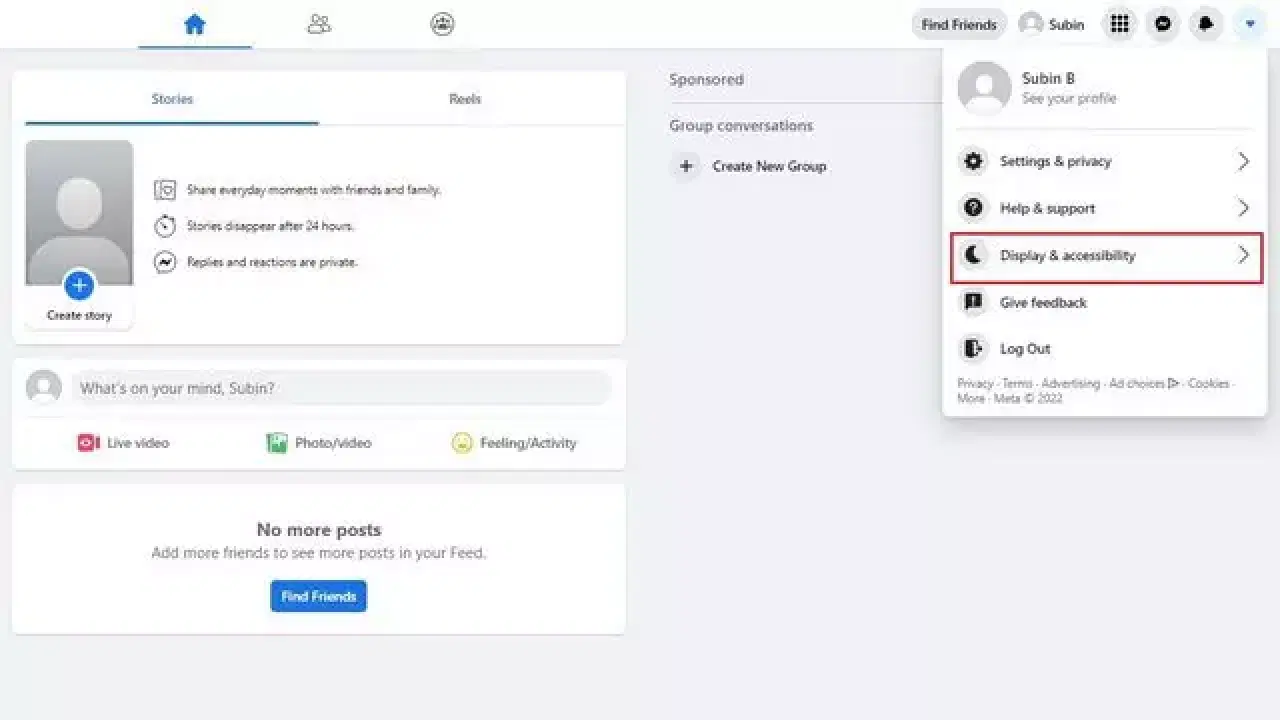
1. 먼저 페이스북 계정에 로그인한 후, 화면 우측 상단 모서리에 있는 아래쪽 화살표 아이콘을 클릭합니다. 드롭다운 메뉴가 나타나면, 여기서 "표시 및 접근성" 설정을 선택합니다.
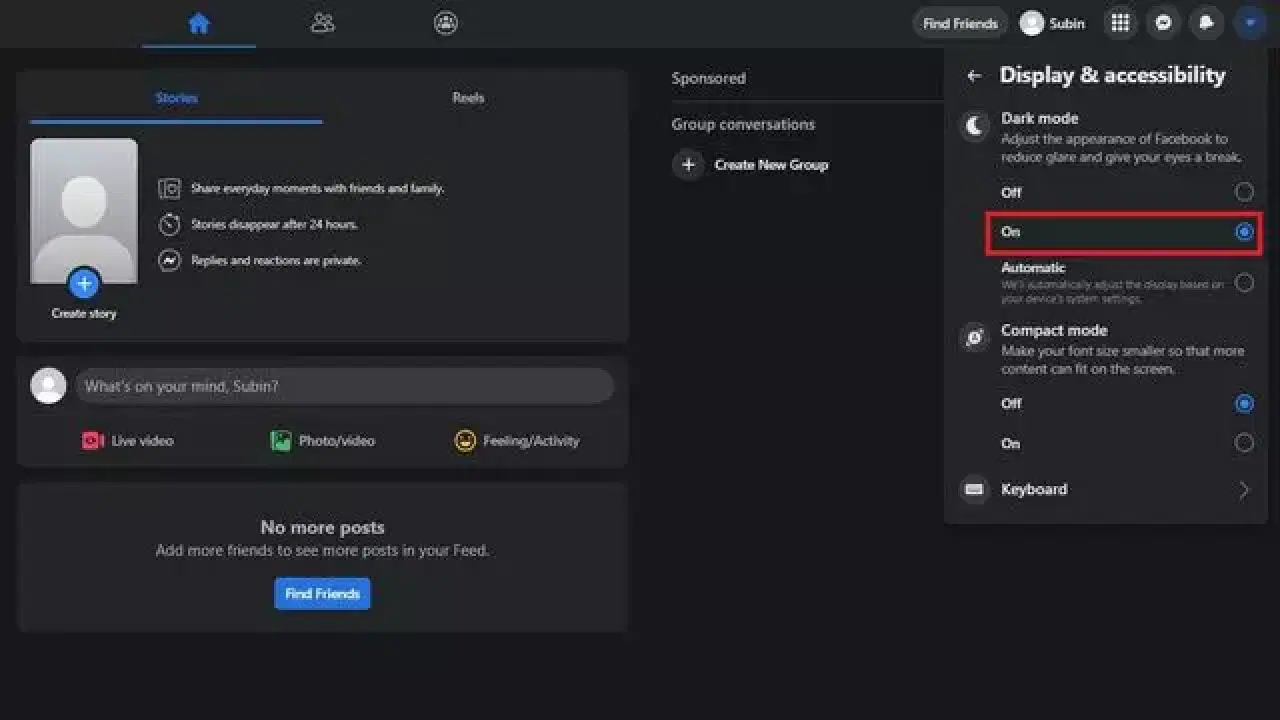
2. "표시 및 접근성" 설정 페이지에서 "다크 모드" 옵션을 찾을 수 있습니다. "켜기" 토글을 클릭하여 다크 모드를 활성화하거나, "자동" 토글을 선택하여 시스템의 기본 다크 테마 설정을 따르도록 설정할 수 있습니다. 이렇게 하면 윈도우 11에서 다크 모드를 스케줄링해 놓은 경우, 밝은 테마와 어두운 테마가 자동으로 전환됩니다.
안드로이드 페이스북 앱에서 다크 모드 활성화하기
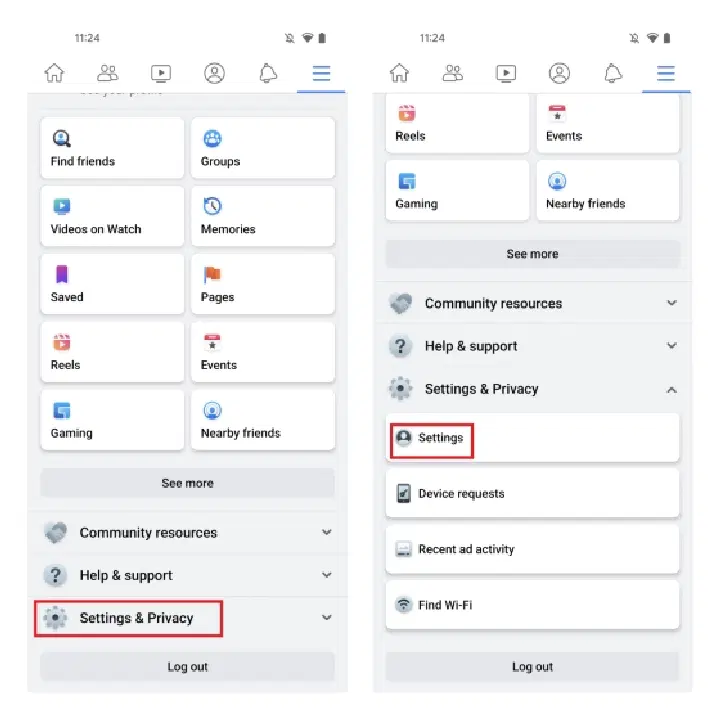
1. 페이스북 앱을 실행한 다음, 상단 탐색 바의 우측 모서리에 있는 햄버거 메뉴 아이콘을 누릅니다. 아래로 스크롤하여 "설정 및 개인 정보" 옵션을 확장한 후, "설정"을 선택합니다.
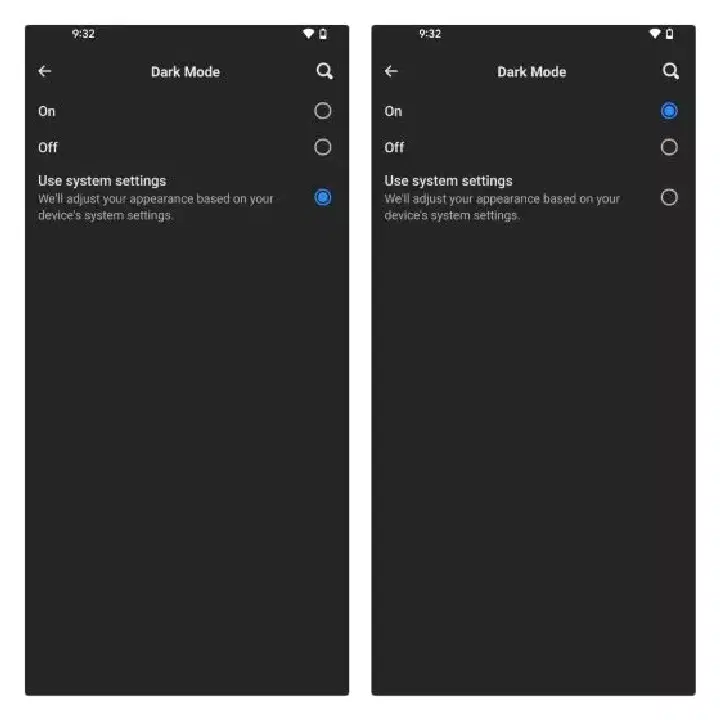
2. 설정 메뉴의 "기본 설정" 섹션에서 "다크 모드"를 탭합니다. 여기에서 다크 모드 활성화, 비활성화, 또는 시스템 설정을 따르도록 설정할 수 있는 옵션이 제공됩니다.
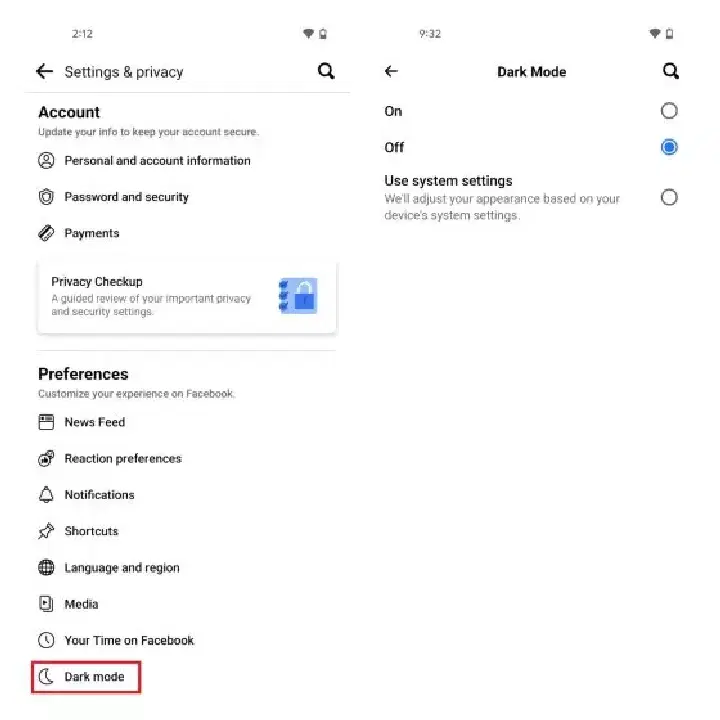
3. 페이스북 앱이 시스템의 전체 테마 설정을 따르도록 하려면 "시스템 설정 사용"을 선택하십시오. 반대로, "켜기"를 선택하면 즉시 페이스북 앱에 다크 테마가 적용됩니다.
아이폰 페이스북 앱에서 다크 모드 활성화하기
1. 아이폰에서 페이스북 앱을 실행한 후, 하단 탐색 메뉴에서 메뉴 아이콘을 탭하고 "설정 및 개인 정보"를 확장합니다.
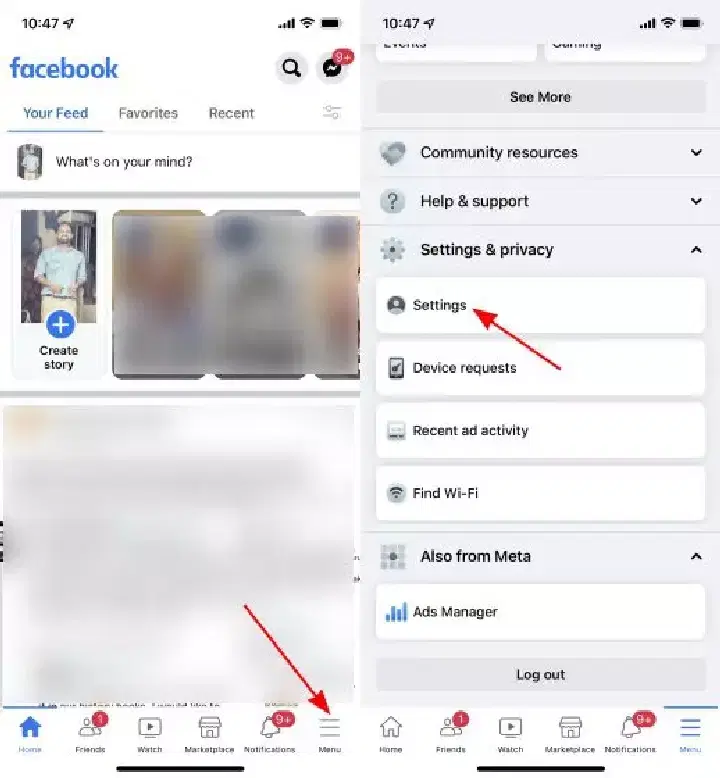
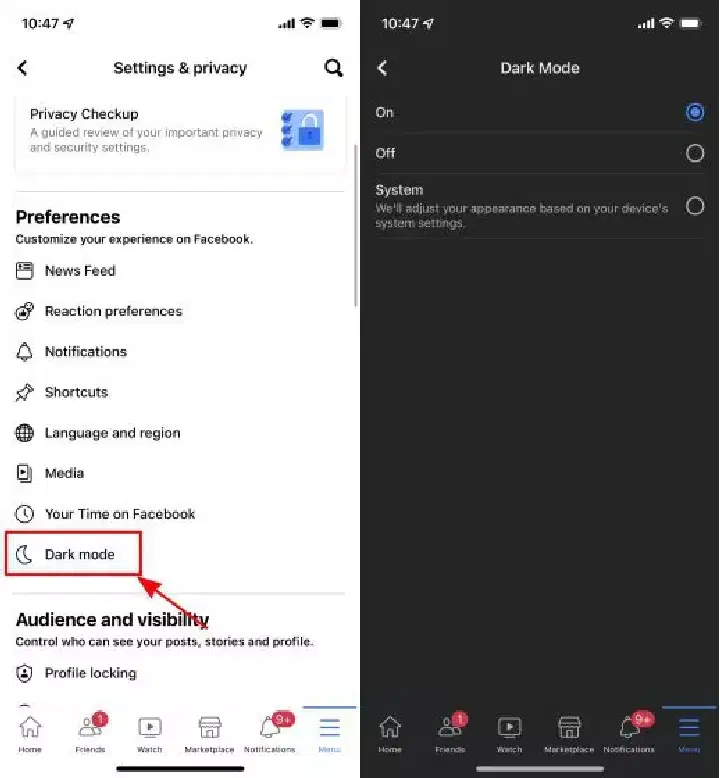
2. 설정 페이지에서 아래로 스크롤하여 "다크 모드" 옵션을 찾아 누릅니다. 여기에서 "켜기"를 선택하여 다크 모드를 활성화하거나 "시스템"을 선택하여 시스템 전체 다크 테마 설정을 따르도록 설정할 수 있습니다.
모든 기기에서 페이스북 다크 테마로 전환하기
이렇게 하면 됩니다! 안드로이드, iOS, 또는 웹에서 페이스북을 이용할 때 다크 테마를 설정하는 방법입니다. 더 나아가 모든 기기에서 다크 테마를 사용하고 싶다면, 전체적인 가이드를 참고할 수 있습니다. 추가로, 페이스북 이용 팁과 요령에 관한 글을 참고하면 더 많은 유용한 정보를 얻을 수 있습니다.