Digikam을 사용하여 Linux에서 사진을 구성하는 방법
리눅스 환경에서 사진 관리가 필요하신가요? 그렇다면 디지캠(Digikam)을 만나보세요! 리눅스 데스크톱 환경에서 사진을 체계적으로 관리할 수 있도록 도와주는 훌륭한 도구입니다. 사진에 태그를 추가하고, 정렬하고, 가져오는 작업을 간편하게 처리할 수 있어, 더 이상 번거로운 수동 작업에 시간을 낭비할 필요가 없습니다.
참고: 이 글의 하단에 디지캠 사용법을 시각적으로 안내하는 비디오 튜토리얼이 준비되어 있으니 끝까지 확인해 주세요.
디지캠 설치 방법
디지캠은 KDE 애플리케이션이지만, 대부분의 리눅스 데스크톱 환경에서 문제없이 사용할 수 있습니다. 설치하려면 터미널을 열고, 본인이 사용 중인 리눅스 배포판에 맞는 아래 지침을 따라 주세요.
우분투 (Ubuntu)
sudo apt install digikam
데비안 (Debian)
sudo apt-get install digikam
아치 리눅스 (Arch Linux)
sudo pacman -S digikam
페도라 (Fedora)
sudo dnf install digikam
오픈수세 (openSUSE)
sudo zypper install digikam
일반 리눅스 (General Linux)
디지캠은 KDE 애플리케이션이므로 대부분의 리눅스 배포판에서 쉽게 설치할 수 있습니다. 터미널을 열고 패키지 관리자에서 "digikam"을 검색하여 설치하거나, 아래 안내에 따라 AppImage 버전을 사용해 보세요.
AppImage 버전은 실행에 필요한 모든 것이 포함되어 있어 편리하게 이용할 수 있습니다. 터미널에서 wget 명령어를 사용하여 디지캠 AppImage 파일을 다운로드하세요.
wget https://mirrors.ukfast.co.uk/sites/kde.org/ftp/stable/digikam/digikam-5.9.0-01-x86-64.appimage
32비트 버전이 필요하신 경우, 아래 명령어를 사용하세요.
wget https://mirrors.ustc.edu.cn/kde/stable/digikam/digikam-5.9.0-01-i386.appimage
다운로드한 디지캠 AppImage 파일을 적절한 위치에 이동해야 합니다. 터미널에서 mkdir 명령어를 사용하여 AppImages 폴더를 생성하세요.
mkdir ~/AppImages
mv 명령어를 사용하여 디지캠 AppImage 파일을 생성한 ~/AppImages 디렉토리로 이동하세요.
mv digikam-5.9.0-01-*.appimage ~/AppImages
cd 명령어를 사용하여 터미널을 AppImages 폴더로 이동하세요.
cd ~/AppImages
chmod 명령어를 사용하여 디지캠 AppImage 파일의 실행 권한을 변경하세요. 이 과정을 통해 파일을 프로그램처럼 실행할 수 있게 됩니다.
sudo chmod +x digikam-5.9.0-01-*.appimage
이제 다음 명령어를 사용하여 디지캠 초기 설정 도구를 실행하세요.
./digikam-5.9.0-01-*.appimage
디지캠으로 이미지 정렬하기
디지캠이 성공적으로 설치되었다면 실행하세요. 처음 실행 시 설정 마법사가 나타납니다. 이 마법사는 디지캠 설정, 사진 가져오기, 데이터베이스 설정을 도와줍니다. 마법사를 완료하면 디지캠을 사용할 준비가 완료됩니다.
디지캠에서 이미지를 정리하는 첫 번째 단계는 이미지를 컬렉션으로 분류하는 것입니다. 처음 실행 시 ~/Pictures 폴더가 기본 컬렉션으로 설정됩니다. 초보자에게는 이 위치가 적합할 수 있지만, 이미지 양이 많다면 여러 개의 컬렉션으로 분리하는 것이 좋습니다.

새 컬렉션을 만들려면 터미널을 열고 mkdir 명령어를 사용하여 새 폴더를 만드세요. 원하는 만큼 자유롭게 폴더를 만들 수 있습니다.
mkdir -p ~/collection-1
mkdir -p ~/collection-2
mkdir -p ~/collection-3
하드 드라이브에 모든 컬렉션 폴더가 생성되었다면 파일 관리자를 열고 이미지 파일을 복사하세요. 각 컬렉션 폴더는 /home/ 디렉토리에 있습니다. 모든 이미지를 컬렉션 폴더로 옮겼다면 디지캠으로 돌아가 "설정" 메뉴에서 "디지캠 구성"을 클릭하세요.
설정 창에서 "컬렉션" 항목을 찾아서 선택하세요. "컬렉션" 메뉴에서 "로컬 컬렉션"을 찾은 후 "컬렉션 추가" 버튼을 클릭하세요.
만들어둔 각 사용자 정의 컬렉션 폴더를 선택하고 "확인" 버튼을 클릭하여 설정을 저장하세요.
앨범 만들기
사용자 정의 컬렉션 폴더를 설정하는 것은 디지캠에서 사진을 효율적으로 관리하기 위한 첫걸음입니다. 다음 단계는 컬렉션 내 이미지를 앨범으로 분리하여 더욱 체계적으로 관리하고 쉽게 찾아볼 수 있도록 하는 것입니다.
사이드바에서 컬렉션을 선택하세요. 컬렉션을 선택하면 해당 컬렉션의 모든 사진이 디지캠 작업 공간에 표시됩니다.
앨범에 추가하려는 사진을 선택하세요. Ctrl 키를 누른 상태로 원하는 사진을 모두 선택할 수 있습니다. 선택이 완료되면 Ctrl 키에서 손을 떼고, 선택된 사진 중 하나를 마우스 오른쪽 버튼으로 클릭하세요. 오른쪽 클릭 메뉴에서 "앨범으로 이동" 옵션을 찾을 수 있습니다.
"앨범으로 이동"을 클릭하면 앨범 창이 나타납니다. 창에서 "새 앨범" 버튼을 클릭하세요.
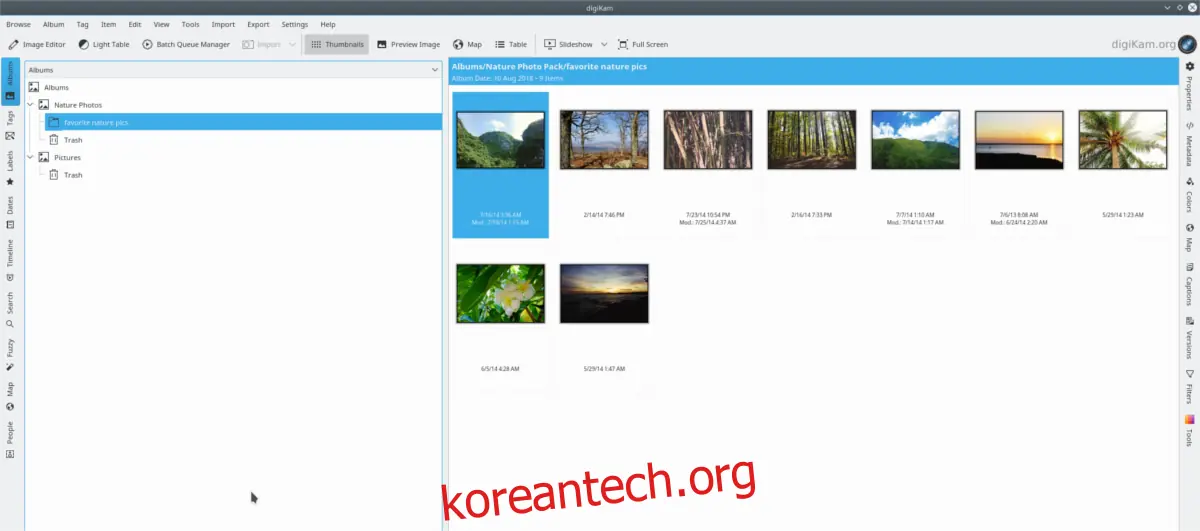
"새 앨범" 창에 앨범 정보를 입력하고 "확인" 버튼을 클릭하여 새 앨범을 생성하세요.
이미지 태그 지정
컬렉션과 앨범은 이미지를 정리하는 데 효과적이지만, 디지캠의 "태그" 기능을 활용하면 사진 라이브러리를 더욱 체계적으로 관리할 수 있습니다.
이미지에 태그를 지정하려면 앨범에서 해당 이미지를 찾아 마우스 오른쪽 버튼으로 클릭한 후 "태그 할당"을 선택하세요.

"태그 할당" 메뉴에서 "새 태그 추가" 옵션을 클릭하세요. 이곳에서 사진에 할당할 태그를 입력할 수 있습니다. 모든 이미지에 관련 태그를 추가할 때까지 이 과정을 반복하세요.
태그 지정이 완료되면 디지캠의 전체 사진 라이브러리를 검색할 수 있습니다. 사진을 찾으려면 왼쪽의 "검색" 버튼을 클릭하고 검색 상자에 관련 태그(키워드)를 입력하세요.
리눅스에서 사진과 비디오를 모두 체계적으로 관리하고 싶다면 Rapid Photo Downloader를 사용해 보는 것도 좋은 선택입니다.