Cinnamon 데스크탑을 위한 7가지 최고의 데스크렛
Cinnamon 데스크톱 환경은 다양한 유용한 기능들을 제공합니다. 그중에서도 가장 주목할 만한 기능 중 하나는 사용자가 자신만의 작업 공간을 꾸밀 수 있도록 지원하는 "데스크렛" 기능입니다. 이 글에서는 Cinnamon 데스크톱을 위한 최고의 데스크렛들을 소개하고, 시스템에 설치하고 활성화하는 방법을 안내합니다.
주의: 이 글에서 소개하는 데스크렛을 사용하려면 Cinnamon 버전 3.4 이상이 필요합니다. 설치하기 전에 시스템을 최신 버전으로 업데이트해 주세요!
시나몬 데스크톱을 위한 엄선된 데스크렛
1. 구글 캘린더 데스크렛

구글 캘린더는 바쁜 일정을 관리하는 데 매우 유용하지만, 일정을 확인하기 위해 브라우저 탭을 열어야 하는 번거로움이 있습니다. 구글 캘린더 데스크렛을 사용하면 데스크톱에서 직접 예정된 일정을 확인할 수 있습니다. 이 데스크렛은 명령줄 도구(gcalcli)를 사용하여 구글로부터 데이터를 가져옵니다. 시나몬 버전 3.4에서 3.8까지 호환됩니다.
설치 방법
구글 캘린더 데스크렛은 Spices 웹사이트에서 쉽게 찾을 수 있습니다. 그러나 기본적으로 설치되어 있는 데스크렛은 아니므로, 사용하기 전에 설치해야 합니다. 가장 빠른 설치 방법은 명령줄을 사용하는 것입니다. 터미널을 열고 다음 명령들을 순서대로 입력하세요.
    cd ~/.local/share/cinnamon/desklets/
    wget https://cinnamon-spices.linuxmint.com/files/desklets/[email protected]
    unzip [email protected]
    rm [email protected]
2. 디스크 공간 데스크렛
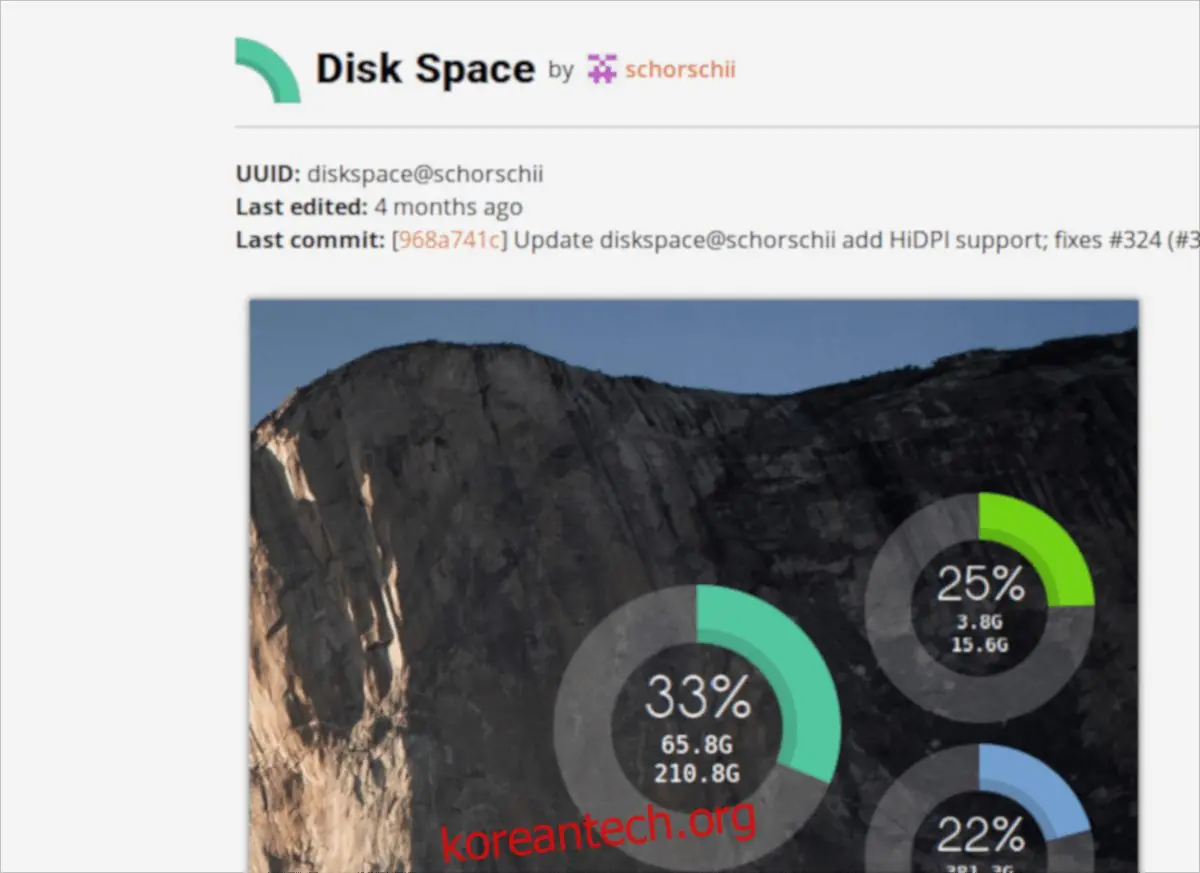
하드 드라이브 또는 RAM의 남은 공간을 실시간으로 확인하고 싶으신가요? 터미널 창을 열어 명령어를 입력하는 대신, 디스크 공간 데스크렛을 사용해 보세요. 이 데스크렛은 시스템 하드 드라이브(홈/루트)의 정확한 파일 시스템 사용량을 보여주며, 현재 사용 중인 RAM의 양도 실시간으로 추적할 수 있습니다.
설치 방법
디스크 공간 데스크렛은 Spices 스토어에서 설치하거나, 패키지를 직접 다운로드하여 설치할 수 있습니다. 터미널을 열고 아래 명령들을 차례대로 입력하세요.
    cd ~/.local/share/cinnamon/desklets/
    wget https://cinnamon-spices.linuxmint.com/files/desklets/[email protected]
    unzip [email protected]
    rm [email protected]
3. 데스크톱 계산기 데스크렛
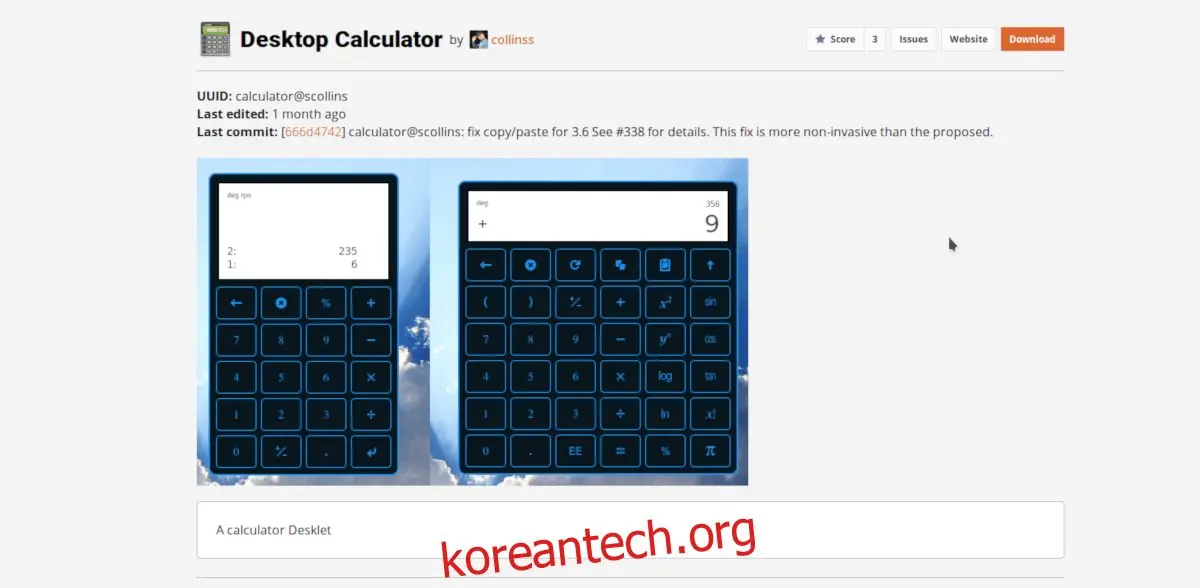
이 데스크렛은 이름에서 알 수 있듯이 데스크톱에서 바로 사용할 수 있는 계산기 위젯입니다. 일반 계산기에서 기대할 수 있는 모든 계산 기능(나눗셈, 곱셈, 백분율 등)을 제공합니다. 데스크톱 계산기 데스크렛을 설치하면, 필요할 때마다 계산기 앱을 실행하는 번거로움을 줄이고 시간을 절약할 수 있습니다.
설치 방법
데스크톱 계산기를 사용해 보고 싶으신가요? 터미널을 열고 다음의 네 가지 명령을 입력하면, 데스크톱에 추가하여 바로 사용할 수 있습니다.
    cd ~/.local/share/cinnamon/desklets/
    wget https://cinnamon-spices.linuxmint.com/files/desklets/[email protected]
    unzip [email protected]
    rm [email protected]
4. 암호화폐 시세 데스크렛
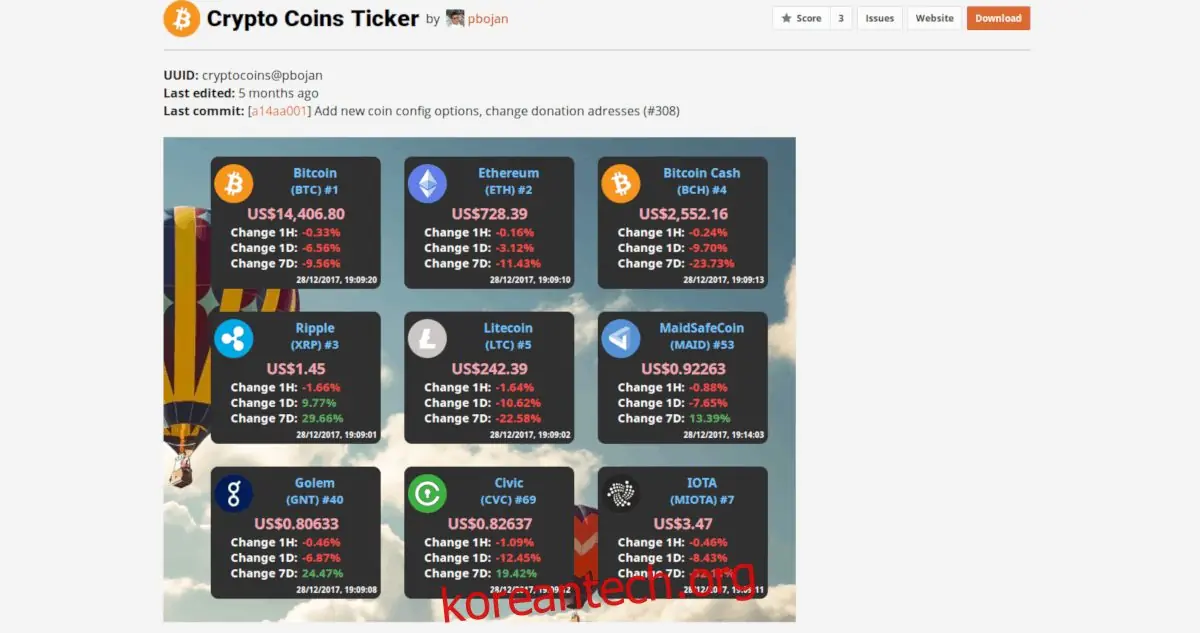
다양한 암호화폐의 가격 변동을 추적하는 데 관심이 많은 분들에게는 암호화폐 시세 데스크렛이 훌륭한 선택이 될 것입니다. 이 데스크렛은 220개가 넘는 암호화폐의 현재 가격과 시간, 일, 주간의 가격 변동 추이를 보여줍니다.
설치 방법
최신 버전의 암호화폐 시세 데스크렛을 다운로드하고, 터미널에 다음 명령들을 입력하여 Cinnamon 데스크톱 환경에 설치하세요.
    cd ~/.local/share/cinnamon/desklets/
    wget https://cinnamon-spices.linuxmint.com/files/desklets/[email protected]
    unzip [email protected]
    rm [email protected]
5. 메모 데스크렛
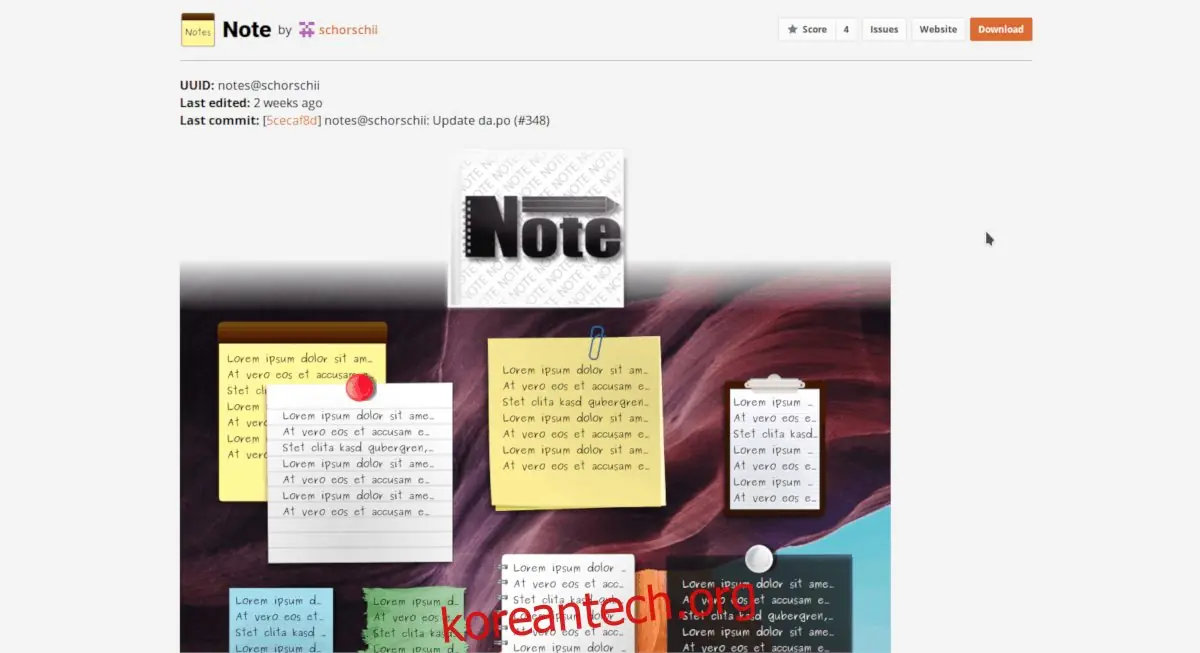
메모 데스크렛은 데스크톱에 스티커 메모를 빠르게 게시할 수 있도록 해주는 Cinnamon 데스크톱의 훌륭한 추가 기능입니다. 간단한 메모나 미리 알림 설정, 할 일 목록 작성 등에 적합합니다. 리눅스용 스티커 메모 앱은 많지만, 이 데스크렛은 Cinnamon에 특화되어 있으며, 메모 테마, 크기 조정 기능 등 다양한 기능을 제공합니다. Cinnamon과 긴밀하게 통합된 메모 앱을 찾고 있다면 이 데스크렛을 추천합니다.
설치 방법
메모 데스크렛을 기본 스티커 메모 앱으로 사용하시려면, 먼저 다운로드하여 설치해야 합니다. 터미널 창에서 다음의 네 가지 명령을 실행하세요.
    cd ~/.local/share/cinnamon/desklets/
    wget https://cinnamon-spices.linuxmint.com/files/desklets/[email protected]
    unzip [email protected]
    rm [email protected]
6. 사운드박스 데스크렛
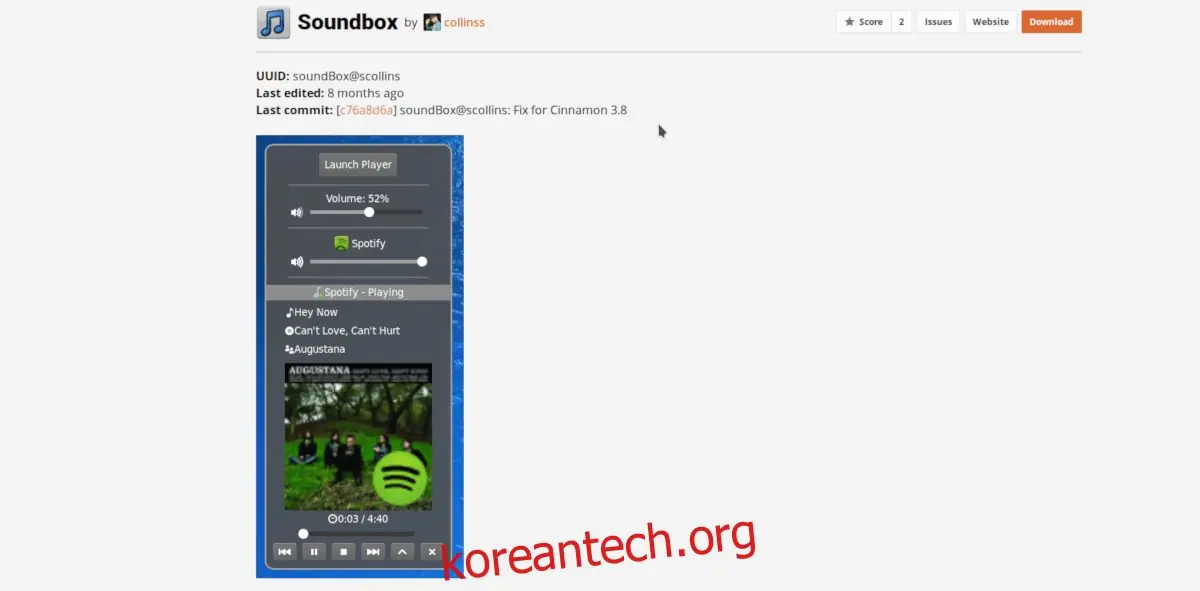
Cinnamon은 다른 데스크톱 환경보다 음악 플레이어 통합 기능이 뛰어납니다. 그러나 내장된 미디어 플레이어 통합 기능이 모든 사용자에게 만족스러운 것은 아닐 수 있습니다. 이럴 때 사운드박스 데스크렛이 좋은 대안이 될 수 있습니다. 이 데스크렛을 설치하면 재생 티커, 미디어 컨트롤 등을 포함한 다양한 미디어 컨트롤 상자가 데스크톱에 바로 표시됩니다.
설치 방법
사운드박스 데스크렛은 Cinnamon Spices 웹사이트 또는 데스크렛 스토어에서 다운로드할 수 있지만, 가장 빠른 설치 방법은 터미널 창에서 다음 네 가지 명령을 실행하는 것입니다.
    cd ~/.local/share/cinnamon/desklets/
    wget https://cinnamon-spices.linuxmint.com/files/desklets/[email protected]
    unzip [email protected]
    rm [email protected]
Cinnamon 데스크톱에 데스크렛 추가하기
이제 여러 데스크렛을 다운로드하고 설치했습니다. 다음 단계는 활성화하고 사용하는 것입니다.
데스크톱에 데스크렛을 추가하는 방법을 모르시나요? Cinnamon 데스크톱 환경을 사용자 정의하는 방법을 자세히 안내해 드립니다. 데스크렛, 애플릿 등을 추가하는 방법은 여기서 확인하세요!
결론
이 글에서는 Cinnamon 데스크톱에 설치할 수 있는 몇 가지 유용한 데스크렛을 살펴보았습니다. 어떤 데스크렛이 가장 마음에 드셨나요? 아래 댓글을 통해 여러분이 생각하는 최고의 데스크렛을 알려주세요!