Chromebook에서 하드웨어 사양을 확인하는 방법
Google은 크롬북 내부의 하드웨어 구성 요소에 대한 사용자의 상세한 접근을 제한하는 정책을 유지하고 있습니다. 이로 인해, 시스템 사양을 확인하거나 다운로드 및 설치를 관리하는 데 사용될 수 있는 공식 시스템 유틸리티 정보 앱이 제공되지 않습니다.
크롬북에서 제공되는 정보조차도 사용자가 직관적으로 이해하기 쉬운 형태로 제공되지 않습니다. 하지만, 이러한 어려움에도 불구하고, 몇 가지 창의적인 방법을 통해 크롬북의 하드웨어 정보를 확인하는 것이 가능합니다.
크롬북은 Chrome 브라우저를 중심으로 작동하는 독특한 장치입니다. 이는 Mac이나 PC의 시스템 설정에서 수행되는 많은 작업들이 크롬북에서는 브라우저를 통해 처리된다는 의미입니다. 다음은 이러한 점을 고려하여 크롬북 하드웨어 정보를 확인하는 데 도움이 될 수 있는 몇 가지 방법입니다.
온라인 검색을 통한 크롬북 사양 확인
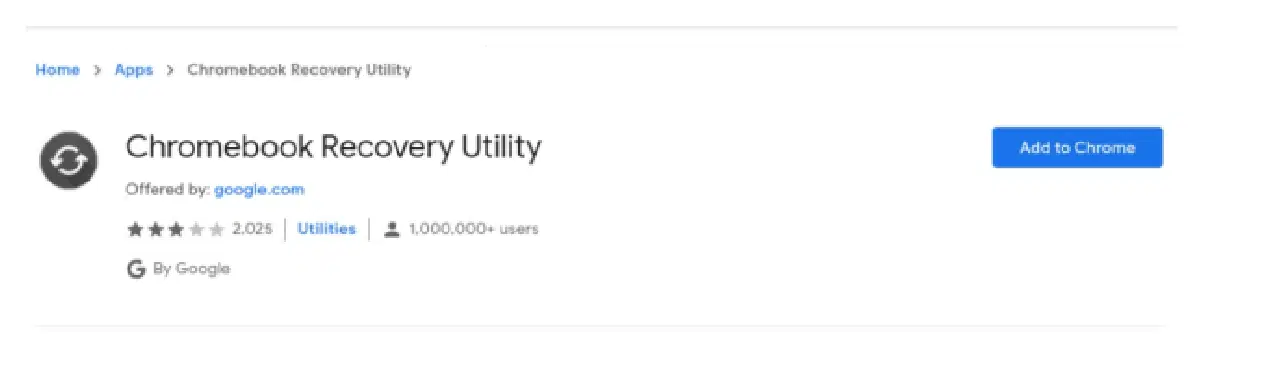
크롬북에 대한 상세 정보를 얻는 가장 효과적인 방법 중 하나는 온라인에서 해당 모델을 검색하는 것입니다. 만약 사용 중인 크롬북 모델을 정확히 모를 경우, 다음 단계를 통해 확인할 수 있습니다.
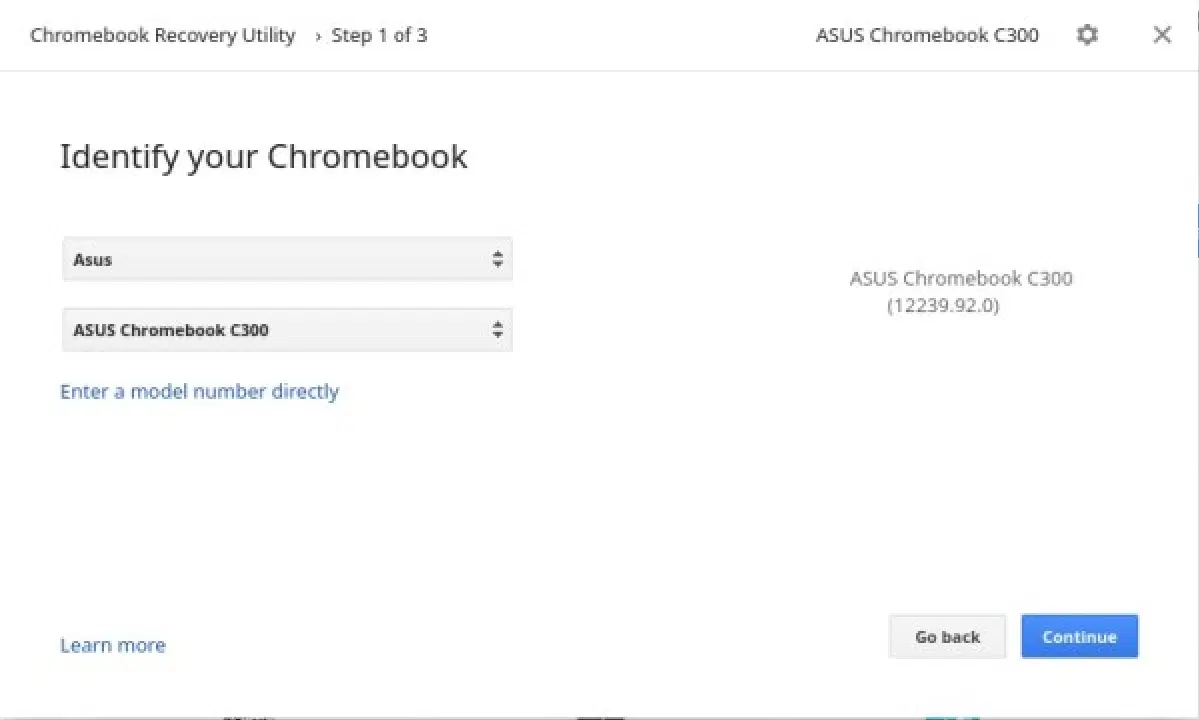
이 앱은 시스템 복구 미디어 및 백업을 생성하는 데 필수적이므로, 설치해 두는 것이 좋습니다.
모델 번호를 확인한 후, 온라인 쇼핑몰이나 공식 제품 페이지에서 크롬북의 상세 사양 목록을 찾아볼 수 있습니다.
시스템 페이지를 활용한 크롬북 사양 확인
또 다른 방법은 시스템 페이지를 통해 정보를 확인하는 것입니다. 이 페이지에서는 크롬북, 크롬북 서비스, 프로토콜 및 앱에 대한 다양한 정보를 제공하며, 일부 하드웨어 정보도 포함되어 있습니다.
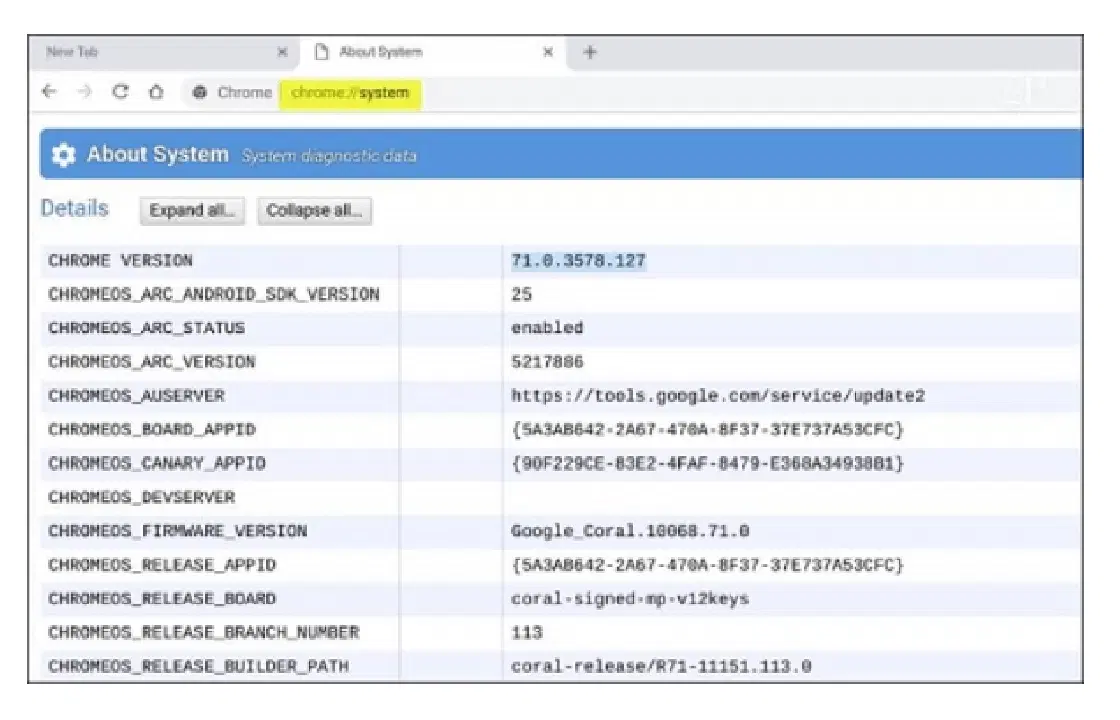
시스템 페이지는 다소 복잡하며, 찾고 있는 모든 정보가 제공되지 않을 수 있습니다. 그러나 크롬북의 특성상 일반적인 현상임을 인지해야 합니다.
크롬북 작업 관리자를 사용한 사양 확인
크롬북 작업 관리자는 현재 실행 중인 앱의 사용량을 추적하는 데 유용합니다. Windows의 작업 관리자와 유사하게, 어떤 앱이 CPU, 메모리 및 네트워크 자원을 많이 사용하는지 확인할 수 있습니다.

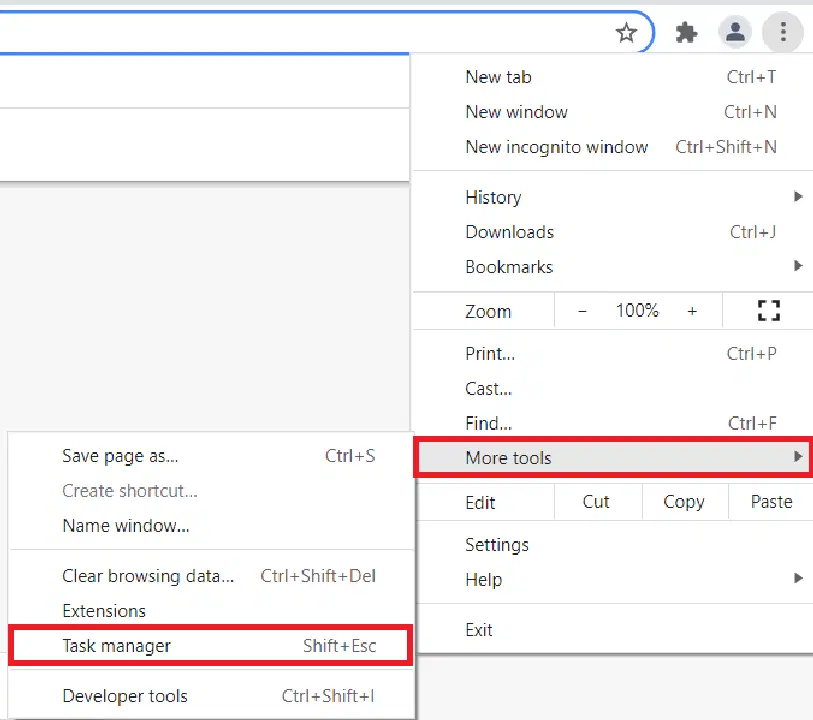
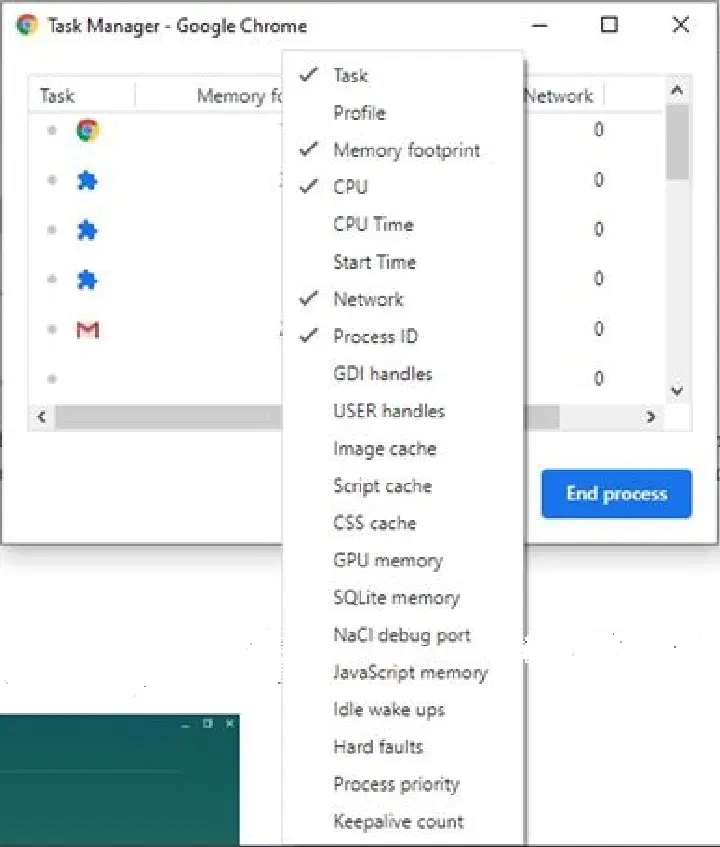
여기서는 특정 하드웨어 구성 요소와 해당 구성 요소를 사용하는 앱의 정보만 표시됩니다. 여전히 정확한 구성 요소 이름, 모델 번호 또는 상세 사양은 확인할 수 없지만, 크롬북의 전반적인 성능을 파악하는 데 도움이 됩니다.
Cog 앱을 활용한 크롬북 사양 확인
Cog 앱은 Google의 전직 직원이 개발한 것으로 알려져 있으며, OS, 플랫폼, CPU, CPU 아키텍처, 메모리, CPU 사용량, 그리고 외장 저장 장치 정보와 같은 다양한 시스템 정보를 제공합니다.
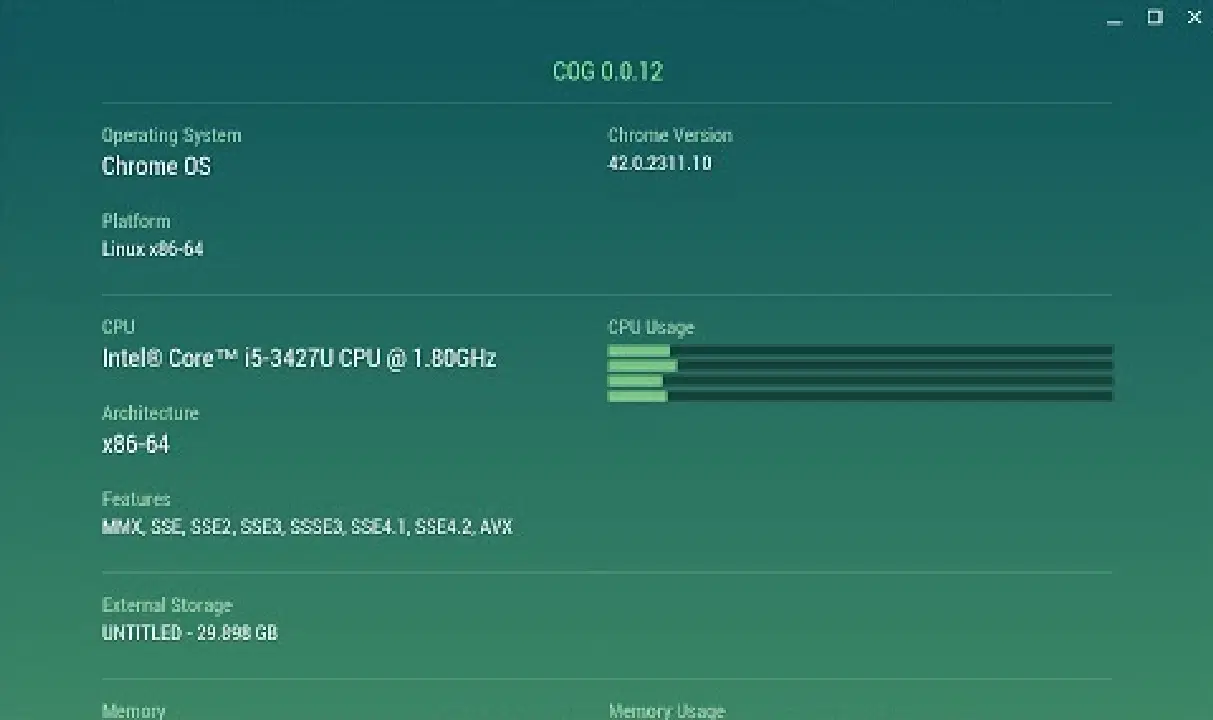
이 앱은 공식적인 앱은 아니지만, Chrome 웹 스토어에서 다운로드할 수 있습니다. 여기에서 다운로드할 수 있습니다. Windows 시스템 정보 유틸리티와 유사한 역할을 하지만, 제공되는 정보는 다소 제한적입니다. 하지만 온도 정보를 포함한 다양한 시스템 정보의 정확성을 제공하는 데 유용합니다.
하드웨어 사양 확인이 필요한 이유는 무엇일까요?
크롬북의 하드웨어 사양을 확인해야 하는 주된 이유는 업그레이드가 필요한지 여부를 파악하기 위해서입니다. 대부분의 경우, 특정 앱을 다운로드하려는 경우 Chrome 웹 스토어에서 해당 앱이 장치에서 실행 가능한지 알려줍니다.
하지만 일부 Linux 플랫폼은 크롬북이 제공하지 못할 수 있는 최소한의 처리 능력을 요구할 수 있습니다. 따라서 온라인에서 모델 번호를 확인하는 것은 장치가 요구 사항을 충족하는지 확인하는 좋은 방법입니다.
기대치를 관리하세요
크롬북을 처음 사용하시는 분이라면, 제공되는 상세 정보가 부족하거나 하드웨어 사양을 확인하기 어렵다는 사실에 놀랄 수 있습니다. 크롬북은 하드웨어 측면에서 특별한 장치가 아니며, 최고급 구성 요소로 이루어진 게이밍 노트북이나 그래픽 디자인용 노트북과는 차이가 있습니다. 크롬북의 하드웨어는 기본적이지만, 모든 구성 요소가 조화롭게 작동하여 원활한 브라우징 경험을 제공하는 데 초점을 맞추고 있습니다. 따라서 크롬북에서 놀라운 성능을 기대하기보다는 기본적인 사용에 적합하다는 점을 이해하는 것이 중요합니다.