Chrome 데스크톱에 Chrome 모바일 북마크를 표시하는 방법
Chrome은 데스크톱 환경과 모바일 환경 모두에서 폭넓게 사용되는 웹 브라우저입니다. Android 운영체제에서는 기본 브라우저로 탑재되어 있으며, iOS에서는 앱 스토어를 통해 다운로드하여 사용할 수 있습니다. Windows 및 macOS에서도 Chrome을 편리하게 이용할 수 있습니다. Chrome의 핵심적인 장점 중 하나는 여러 기기에 설치된 Chrome 간에 사용자의 데이터를 동기화하는 기능입니다. 이 기능은 검색 기록, 자동 완성 정보, 북마크, 앱 및 확장 프로그램 등을 포함하여 사용자의 경험을 일관성 있게 유지해 줍니다. 특히 iOS 및 Android용 Chrome에서도 이 기능을 동일하게 활용할 수 있으며, 활성화 시 모바일 기기의 북마크를 데스크톱 Chrome 환경과 동기화하여 편리하게 관리할 수 있습니다. 아래에서 그 방법을 자세히 알아보겠습니다.
Chrome 북마크 동기화 설정 방법
1단계: 데스크톱 Chrome 로그인
먼저 데스크톱 컴퓨터에서 Chrome 브라우저를 실행하고, 오른쪽 상단의 햄버거 메뉴 아이콘(점 3개)을 클릭하여 설정 메뉴로 이동합니다. 설정 페이지에서 Google 계정 또는 Google Apps 계정으로 로그인합니다.
2단계: 모바일 Chrome 로그인 및 동기화 설정
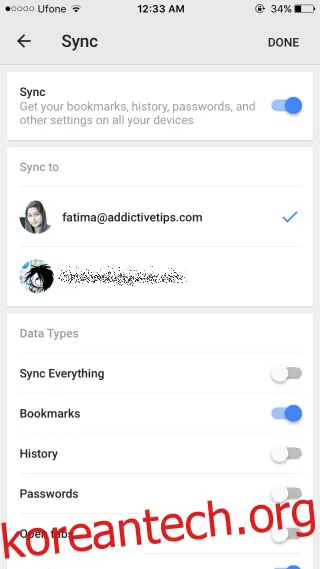
모바일 기기(iOS 또는 Android)에서 Chrome 앱을 실행하고 데스크톱에서 로그인한 것과 동일한 Google 계정으로 로그인합니다. 로그인 후 설정 메뉴에서 동기화 옵션을 활성화하고 '북마크' 항목이 동기화되도록 설정합니다. 다른 항목들의 동기화 여부는 사용자의 선택에 따라 결정할 수 있으며, 불필요한 항목은 건너뛰어도 무방합니다.
3단계: 데스크톱 Chrome 북마크 확인
다시 데스크톱 Chrome으로 돌아오면, 동기화된 북마크가 나타나는 데 약간의 시간이 소요될 수 있습니다. Chrome 북마크 관리자(Ctrl+Shift+O 단축키)를 열면 '모바일 북마크'라는 새로운 폴더가 생성된 것을 확인할 수 있습니다. 모바일 기기에서 추가한 모든 북마크는 이 폴더 안에 정리되어 저장됩니다. 이 폴더는 북마크 바에는 바로 표시되지 않으므로, 모바일 북마크에 접근하려면 반드시 북마크 관리자 페이지를 이용해야 합니다.
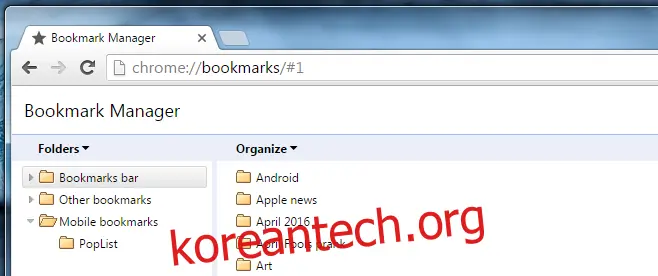
'모바일 북마크' 폴더 내의 북마크는 다른 폴더로 이동할 수 있지만, '모바일 북마크' 폴더 자체는 이동이 불가능합니다. 이것은 Chrome 브라우저 자체의 구조적인 제약 때문이며, 동기화된 북마크를 특정 위치에서 관리하기 위한 디자인입니다. 따라서 모바일 북마크는 북마크 관리자를 통해 확인해야 합니다.