Chrome으로 스크린캐스트를 녹화하는 방법
화면 녹화 도구는 이제 상당히 일반화되었습니다. 뛰어난 녹음 기능을 갖춘 고품질 도구는 대부분 유료이지만, 예외적으로 OBS는 상상할 수 있는 거의 모든 기능을 갖추고 있으면서도 무료로 사용할 수 있습니다. 그러나, 보다 간편한 화면 녹화 솔루션이 필요한 경우, 크롬(Chrome) 브라우저를 활용할 수 있습니다. 기본적으로 크롬은 화면 녹화 기능을 제공하지 않지만, "Aperture – Simple Screen Video Recorder"라는 확장 프로그램을 설치하여 이 기능을 사용할 수 있게 됩니다.
크롬으로 화면 녹화하기
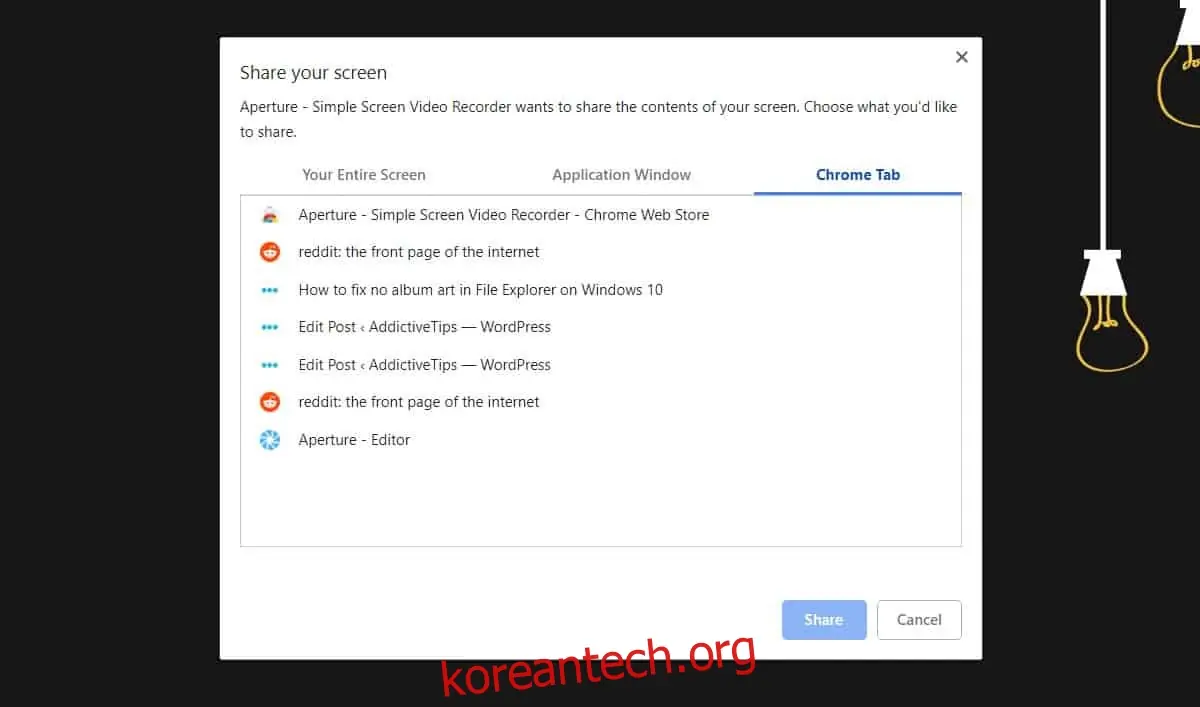
먼저 크롬 웹 스토어에서 Aperture 확장 프로그램을 설치하십시오. 이 확장 프로그램은 세 가지 녹화 모드를 제공합니다. 전체 화면 녹화, 응용 프로그램 창 녹화, 특정 탭 녹화입니다. 주소 표시줄 옆에 있는 확장 프로그램 아이콘을 클릭하면 나타나는 창에서 녹화할 영역을 선택할 수 있습니다. '공유' 버튼을 눌러 녹화를 시작합니다.
이 확장 프로그램은 사용자의 화면을 외부로 공유하지 않습니다. 혹시라도 보안이 걱정된다면, 비행기 모드를 활성화하고 사용하면 더욱 안전합니다.
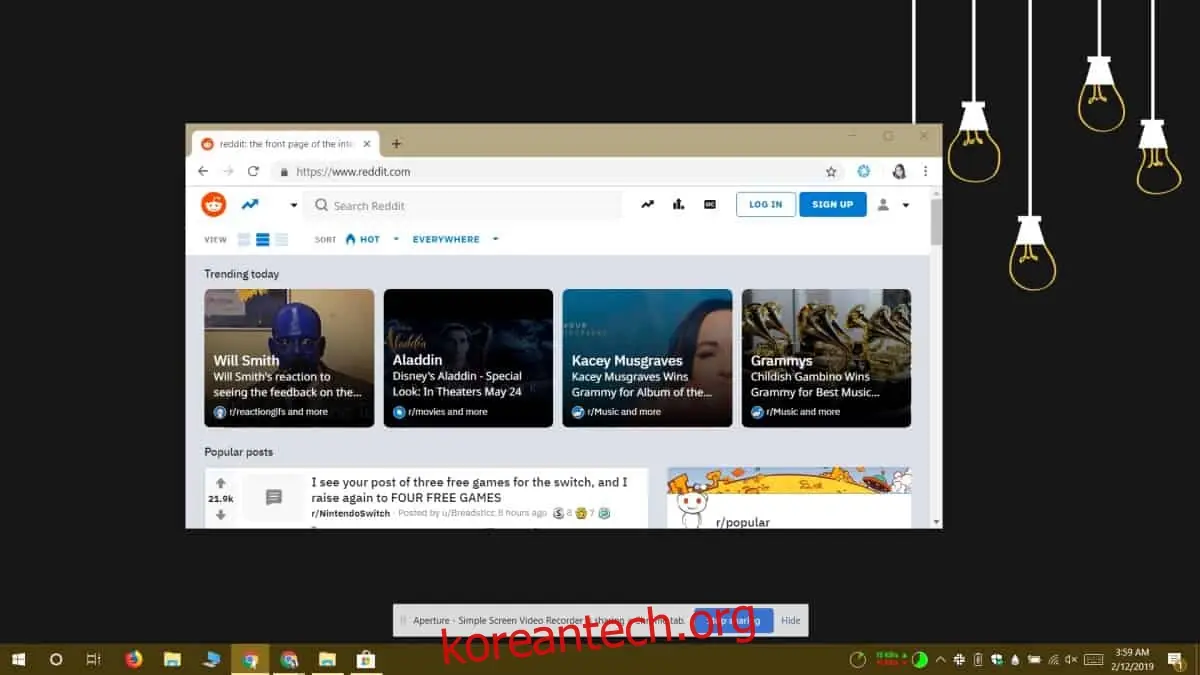
녹화를 마치려면 '공유 중지' 버튼을 클릭합니다.
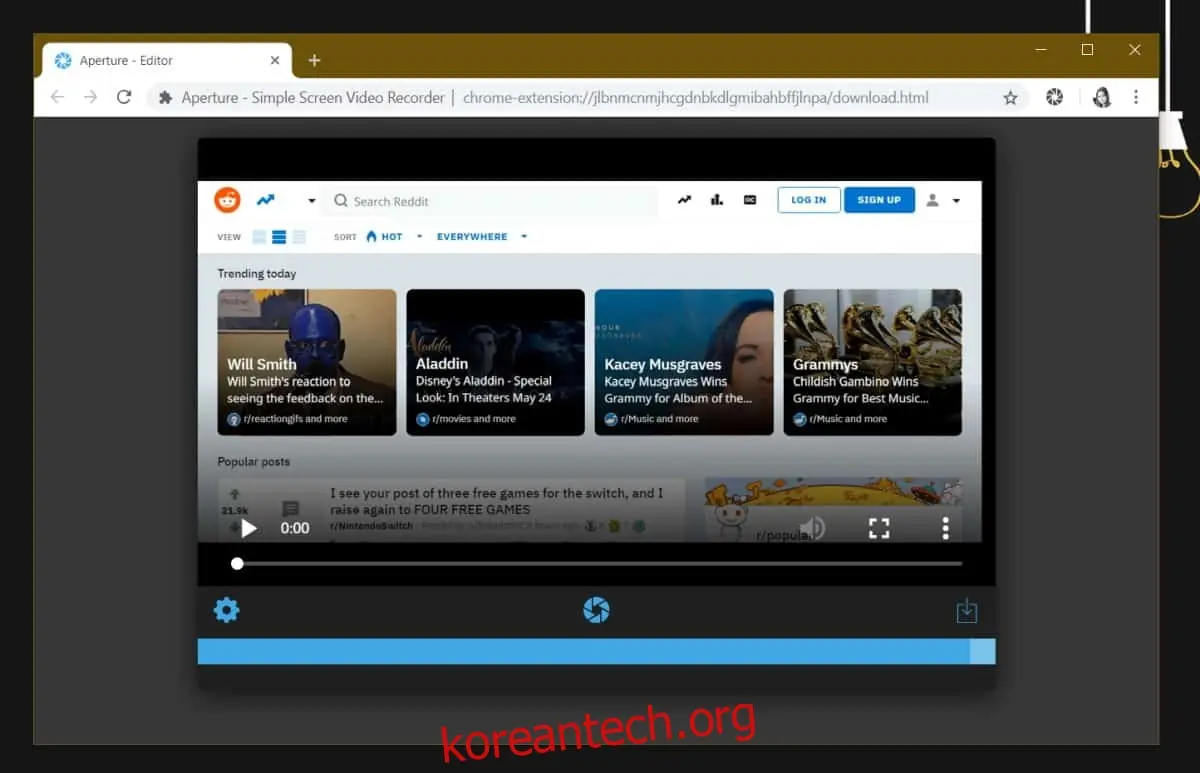
녹화가 완료되면, 확장 프로그램에서 녹화 과정을 마무리해야 합니다. 새로운 탭이 열리면서 녹화된 화면을 확인하고 저장할 수 있습니다. 녹화 직후 바로 확인하고 싶다면, 녹화 완료 후 확장 프로그램 아이콘을 클릭하면 됩니다.
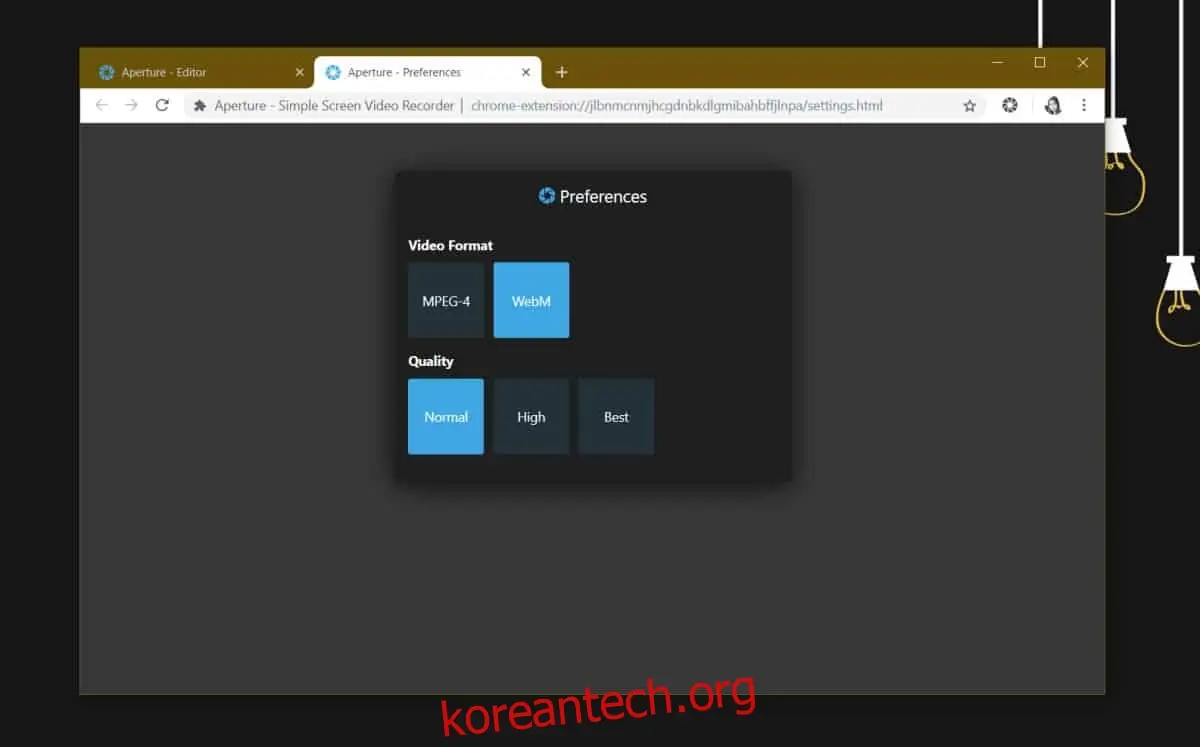
기본적으로 영상은 WebM 형식으로 저장되는데, 이 형식은 일반적으로 널리 사용되는 비디오 편집 프로그램에서는 잘 지원되지 않습니다. Aperture – Simple Screen Video Recorder는 MP4 형식으로의 저장도 지원하며, 녹화 품질 또한 선택할 수 있습니다. 녹화 설정을 변경하려면 주소 표시줄 옆의 확장 프로그램 아이콘을 마우스 오른쪽 버튼으로 클릭하고 옵션을 선택하세요.
Aperture – Simple Screen Video Recorder는 일반, 고품질 또는 최고 품질의 옵션으로 녹화할 수 있습니다. '낮은' 품질 설정은 제공되지 않습니다. 최고 품질로 녹화할 경우, 비디오 파일의 크기가 상당히 커지며, 저장 완료까지 시간이 더 소요될 수 있습니다.
Aperture – Simple Screen Video Recorder는 브라우저 기반 도구이므로, 데스크톱 화면 녹화 도구에 비해 시스템 리소스를 적게 소모하지만, 그럼에도 불구하고 시스템에 어느 정도 부담을 줄 수 있습니다. 특히 크롬은 RAM 사용량이 많은 것으로 알려져 있습니다. 따라서 오래된 컴퓨터를 사용한다면, 크롬 대신 데스크톱 솔루션을 사용하는 것이 더 나을 수도 있습니다.
이 확장 프로그램 자체는 상당히 잘 작동합니다. 다만, 화면 녹화에는 오디오가 포함되지 않으므로, 오디오가 필요한 경우, 후반 작업에서 추가해야 합니다.