Chrome에서 Hulu가 작동하지 않는 문제 수정
Google Chrome에서 Hulu 재생에 문제가 있습니까? Google Chrome과 Hulu는 널리 사용되는 주요 플랫폼입니다. 하지만 Chrome에서 Hulu가 제대로 작동하지 않는 문제가 발생하고 있습니다. '지원되지 않는 브라우저'라는 메시지가 나타나기도 합니다. 이 문제는 브라우저 자체 또는 PC의 여러 문제로 인해 발생할 수 있습니다. 이 글에서는 Chrome에서 Hulu가 로드되지 않는 문제에 대한 다양한 해결 방법을 제시합니다.
Chrome에서 Hulu가 작동하지 않는 문제의 원인과 해결책
Hulu가 Google Chrome에서 제대로 로드되지 않는 데는 여러 가지 이유가 있습니다. 아래에서 그 원인들을 살펴보고 해결 방법을 알아보겠습니다.
-
인터넷 연결 불안정 – 인터넷 연결이 원활하지 않으면 Google Chrome에서 Hulu 웹사이트를 정상적으로 이용할 수 없습니다.
-
구형 Windows 운영체제 – 오래된 Windows 버전은 Hulu가 Chrome에 제대로 로드되지 않는 주요 원인일 수 있습니다.
-
오래된 Chrome 브라우저 – Chrome을 최신 버전으로 업데이트하지 않으면 Chrome 앱에서 오류가 발생할 수 있습니다.
-
오래된 하드웨어 드라이버 – PC의 하드웨어 드라이버를 최신 상태로 유지하는 것이 중요합니다. 오래된 드라이버는 Hulu 웹사이트 이용에 문제를 일으킬 수 있습니다.
-
Google Chrome의 잘못된 설정 – Google Chrome 설정에 문제가 있을 경우, 예를 들어 특정 구성 요소가 변경된 경우 오류가 발생할 수 있습니다.
-
과도한 캐시 파일 – Google Chrome 앱이나 Hulu 웹사이트에 쌓인 과도한 캐시 파일은 Hulu 웹사이트 사용에 문제를 일으킬 수 있습니다.
-
Hulu 웹사이트 점검 – Hulu 웹사이트가 점검 중인 경우에는 정상적으로 사용할 수 없습니다.
방법 1: 기본적인 문제 해결 방법 시도
Chrome에서 Hulu가 작동하지 않을 때 가장 먼저 시도해 볼 수 있는 기본적인 문제 해결 방법은 다음과 같습니다.
1. PC 재시작
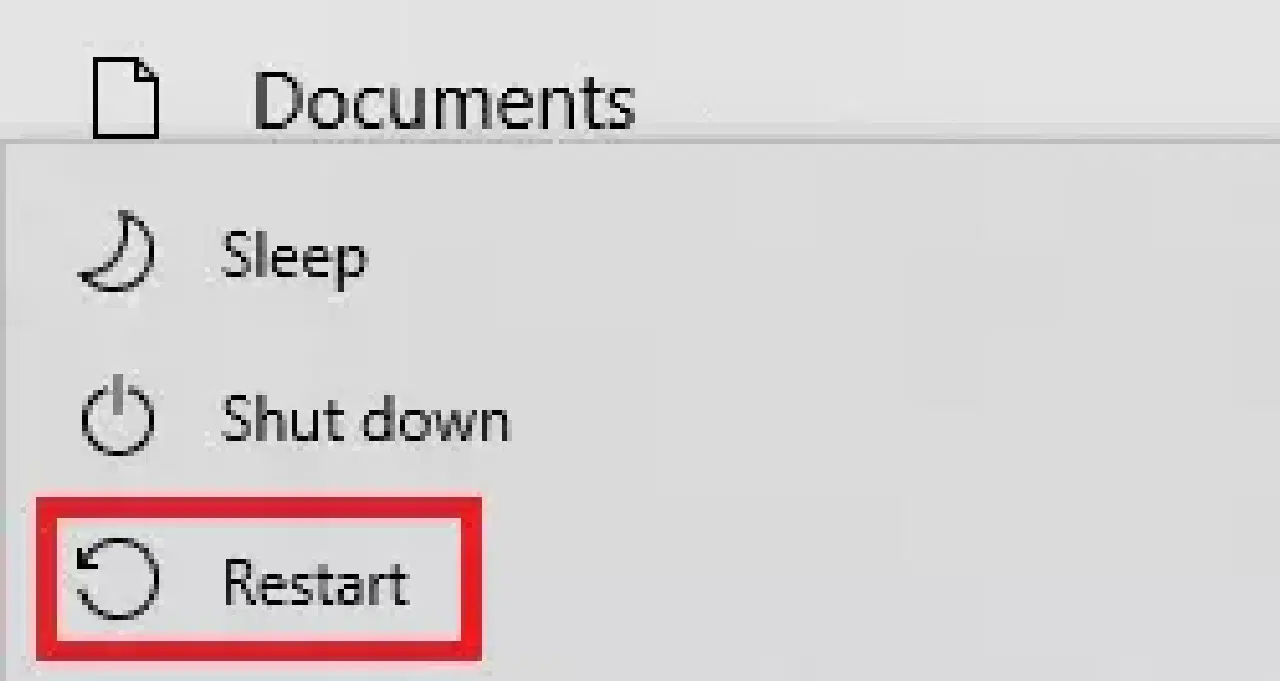
먼저 PC를 재시작하여 문제를 해결해 보십시오. Windows 키를 누른 후 시작 메뉴 하단에 있는 전원 버튼을 클릭하고, '다시 시작' 옵션을 선택합니다.
2. 네트워크 연결 재시작
네트워크 연결 문제도 Hulu 재생 오류의 원인이 될 수 있습니다. PC에서 네트워크 연결을 재시작하여 문제를 해결할 수 있습니다.
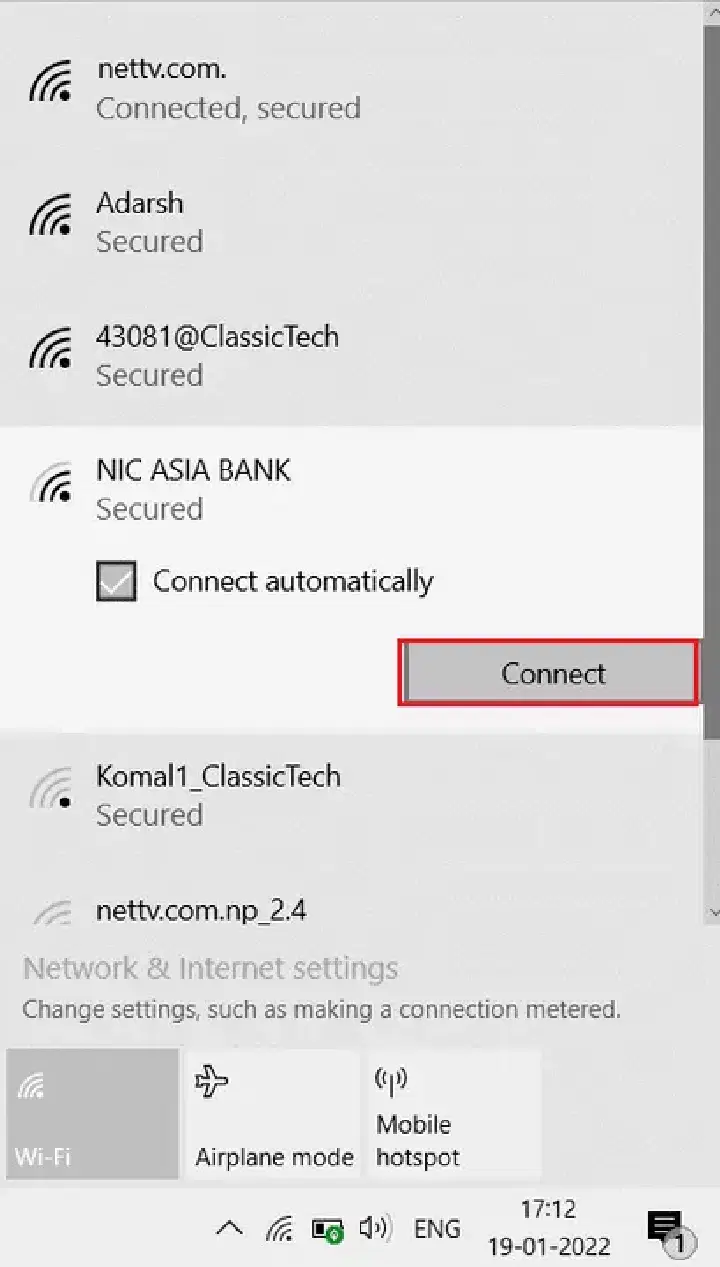
1. PC의 Wi-Fi 연결을 껐다가 다시 켠 후, Wi-Fi 네트워크에 다시 연결해 보십시오.
2. 무선 라우터 또는 스마트폰(모바일 데이터를 사용하는 경우)을 재시작하여 네트워크 연결을 새로고침합니다.
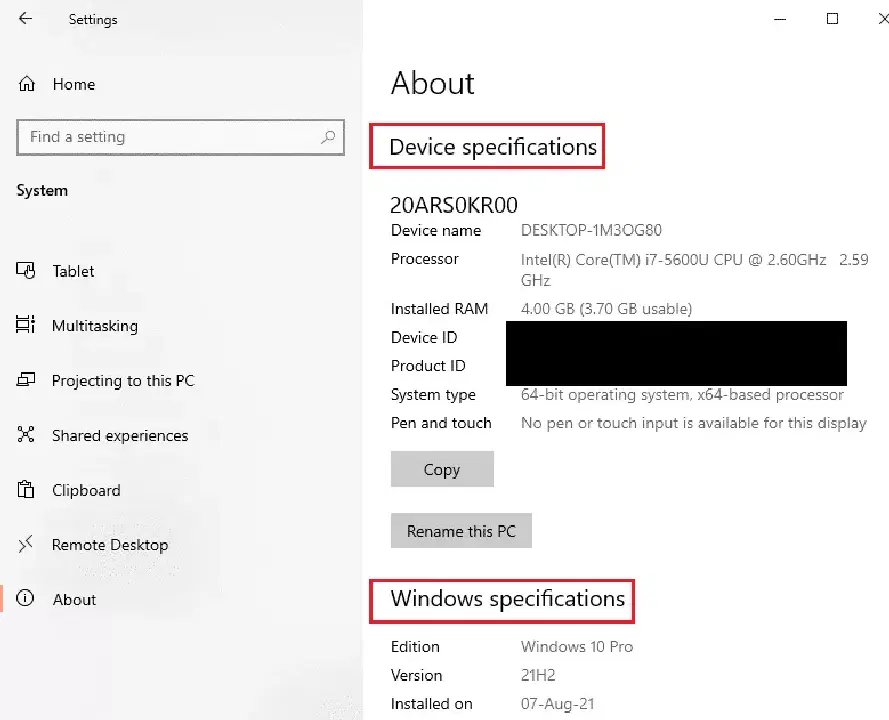
3. 시스템 요구 사항 확인
Chrome 앱의 시스템 요구 사항이 PC와 호환되지 않으면 Hulu가 제대로 로드되지 않을 수 있습니다. 다음은 기본적인 시스템 요구 사항입니다.
-
운영 체제 – Windows 7 이상 버전
-
프로세서 – SSE3 지원 Intel Pentium 4 프로세서 이상 버전
-
Windows Server – Windows Server 2008 R2, Windows Server 2012, Windows Server 2012 R2 또는 Windows Server 2016
4. 다른 웹 브라우저 사용
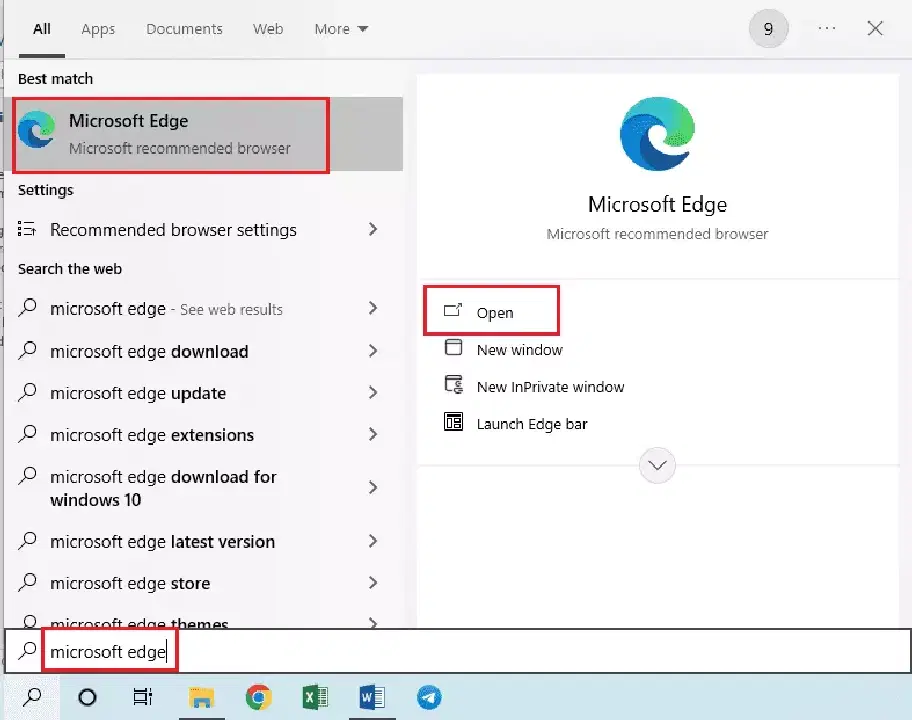
Chrome 브라우저 자체에 문제가 있을 수 있으므로 다른 웹 브라우저를 사용해 볼 수 있습니다. 예를 들어 Mozilla Firefox나 Microsoft Edge를 사용해 보십시오. Microsoft는 Microsoft Edge 브라우저를 기본 웹 브라우저로 권장합니다.
5. VPN 서비스 비활성화
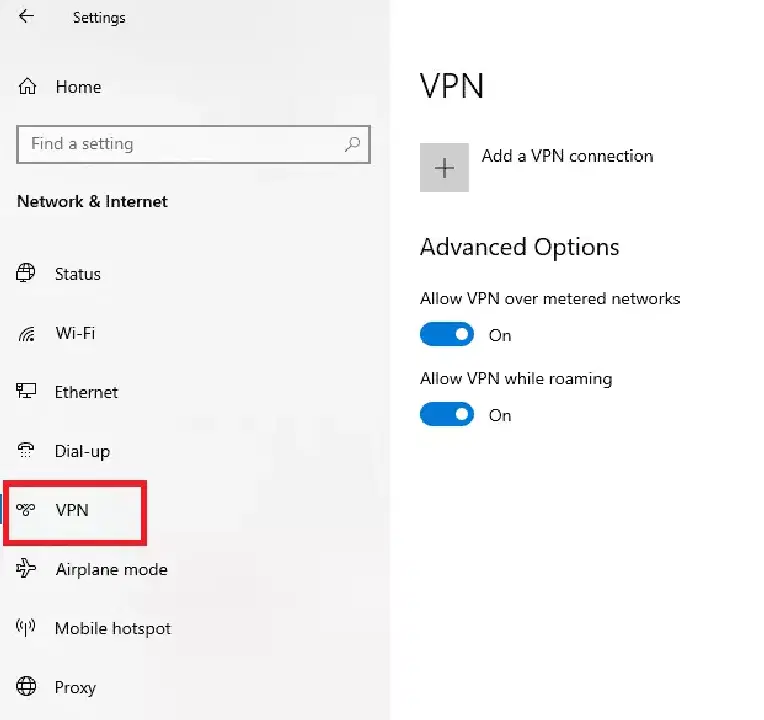
VPN 서비스가 활성화되어 있으면 Chrome에서 Hulu가 작동하지 않을 수 있습니다. VPN 서비스를 비활성화하는 방법은 관련 기사를 참조하십시오.
6. Windows 업데이트
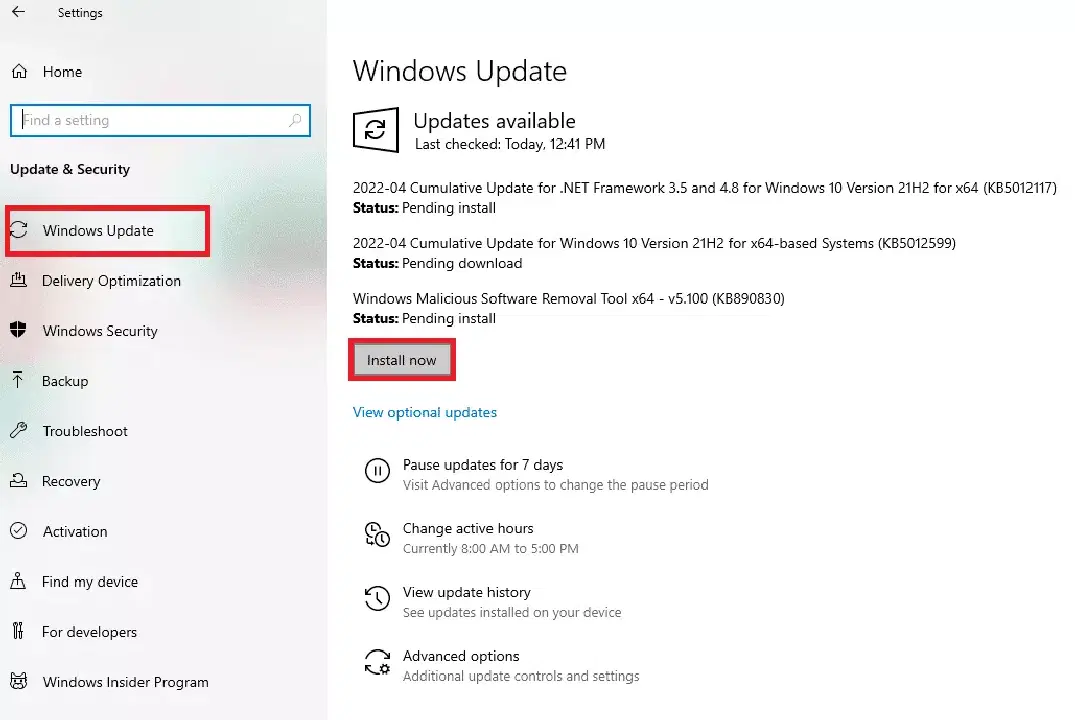
오래된 Windows 운영체제가 Hulu 웹사이트 문제의 원인일 수 있습니다. PC에서 Windows OS를 업데이트하는 방법을 알아보세요.
참고: Hulu 토큰 오류 3 해결 방법도 확인해 보십시오.
방법 2: Chrome 업데이트
Chrome에서 Hulu가 제대로 재생되지 않는 문제는 Google Chrome 웹 브라우저를 최신 버전으로 업데이트하여 해결할 수 있습니다.
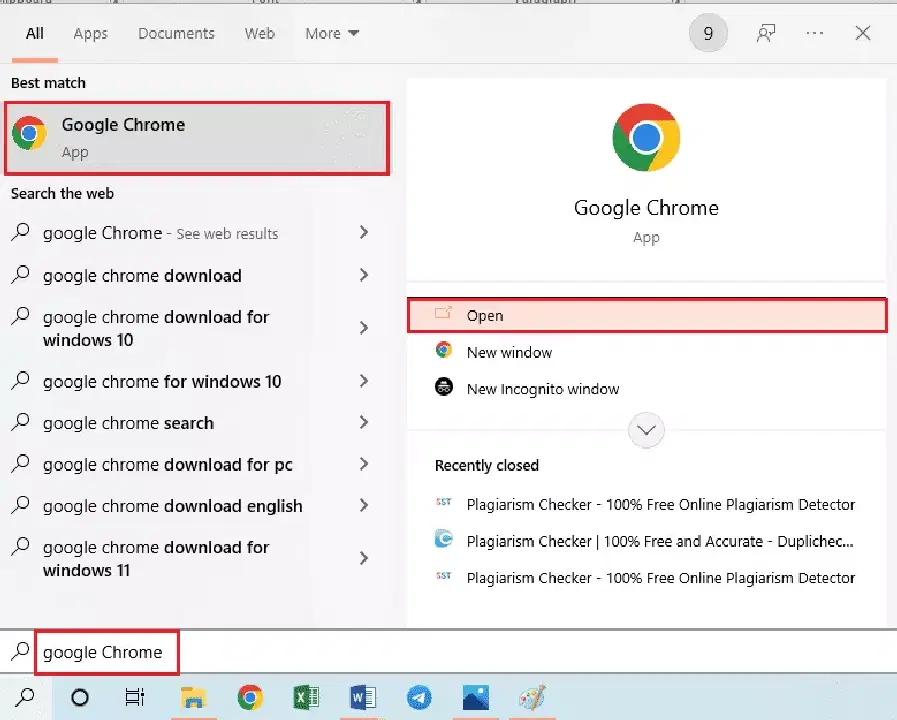
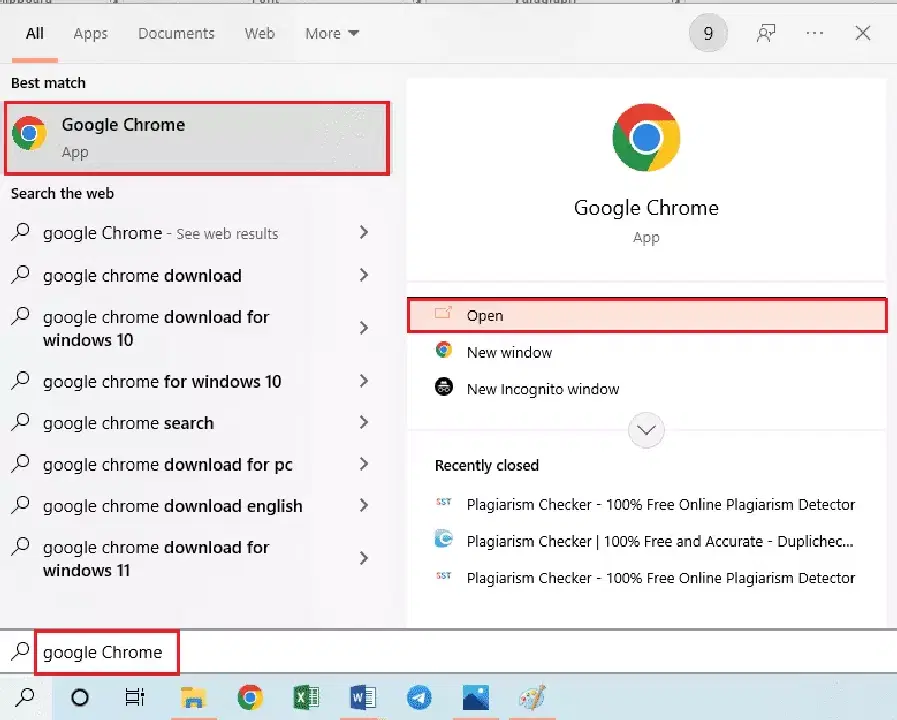
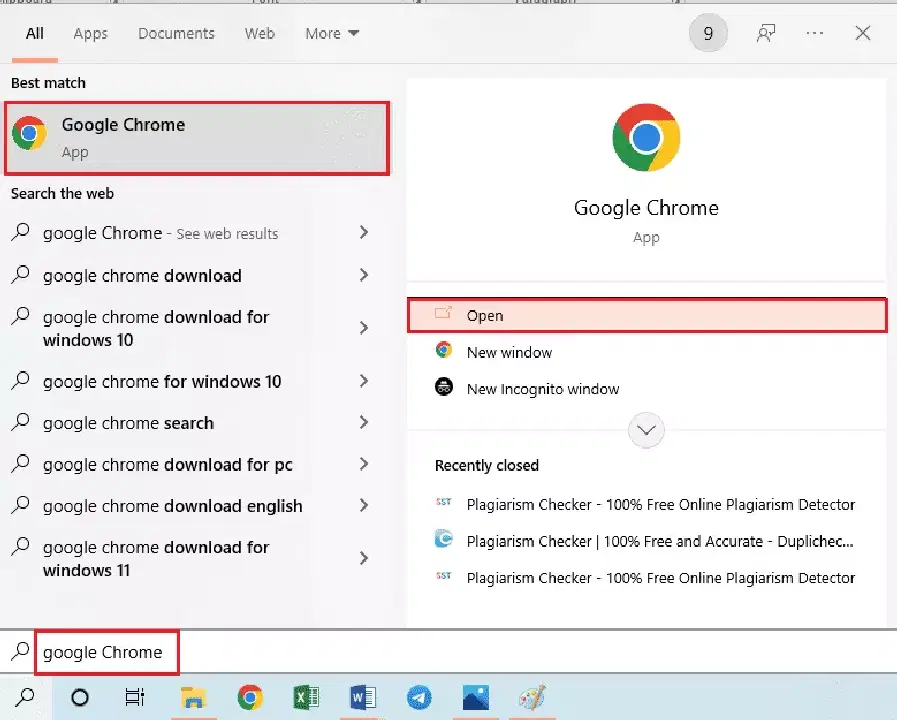
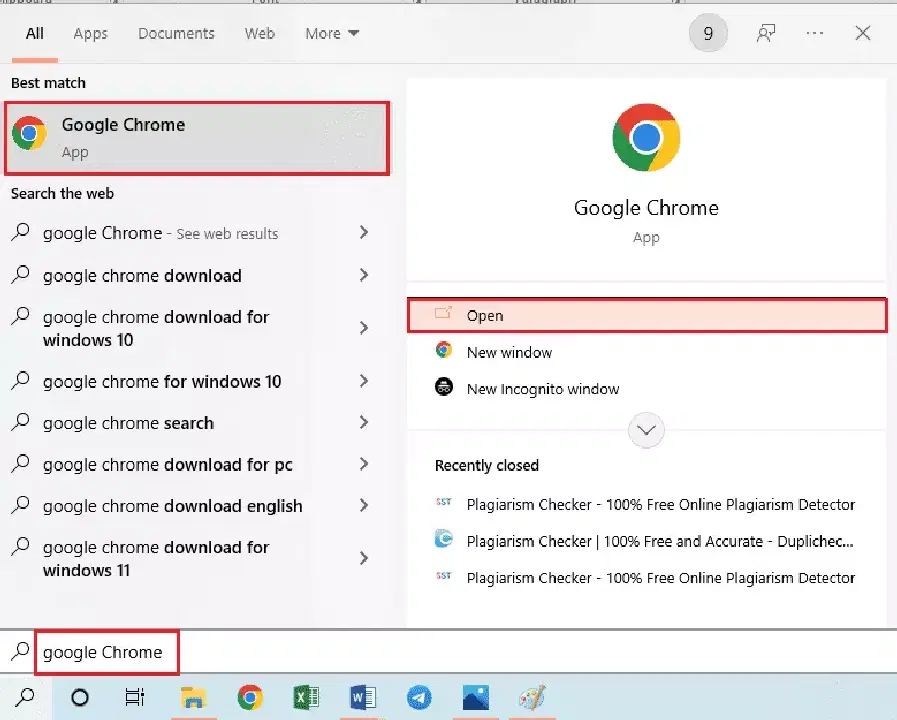
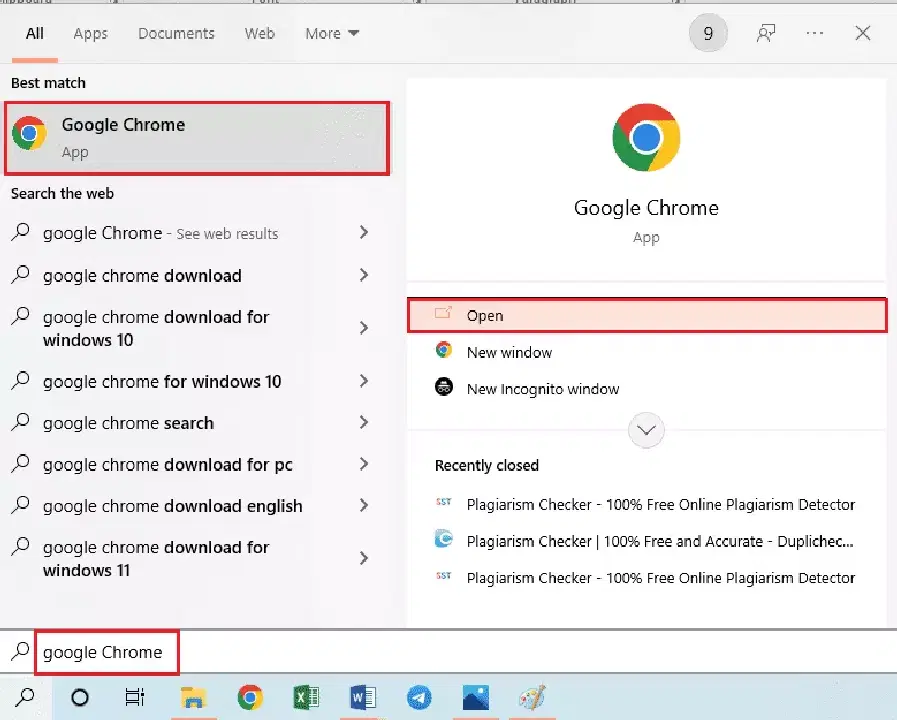
1. Windows 키를 누르고 'Google Chrome'을 입력하여 검색한 후 실행합니다.
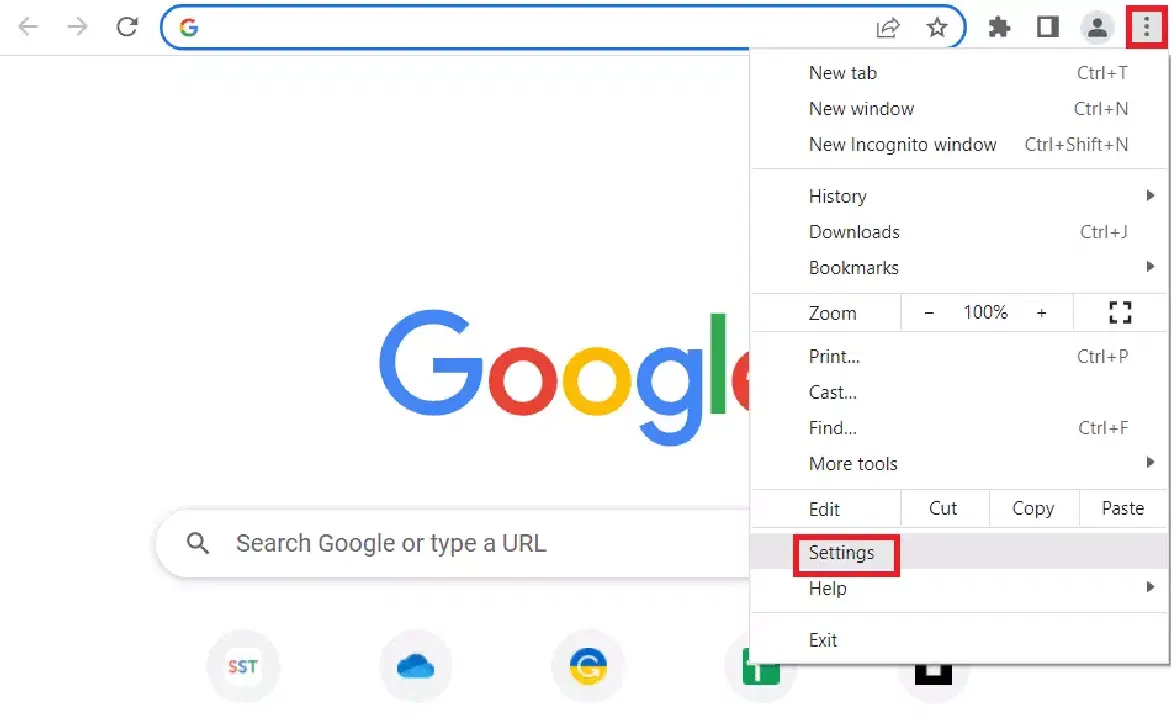
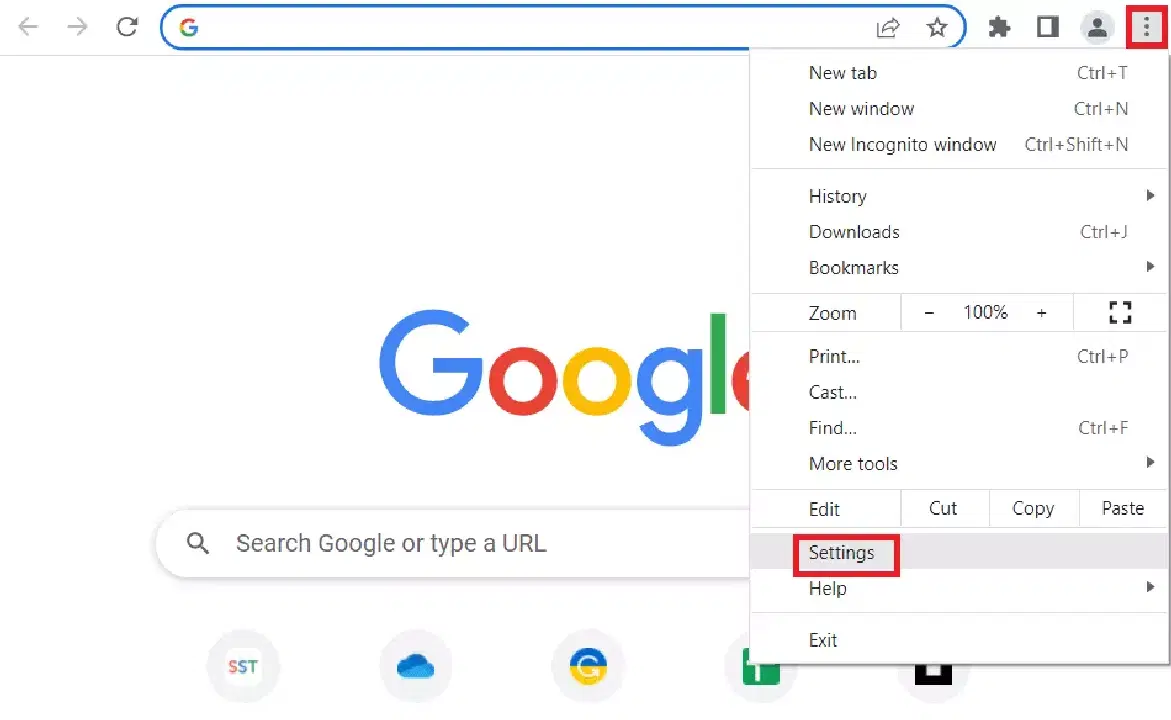
2. 오른쪽 상단 모서리에 있는 세 개의 점을 클릭한 다음 '설정' 옵션을 선택합니다.
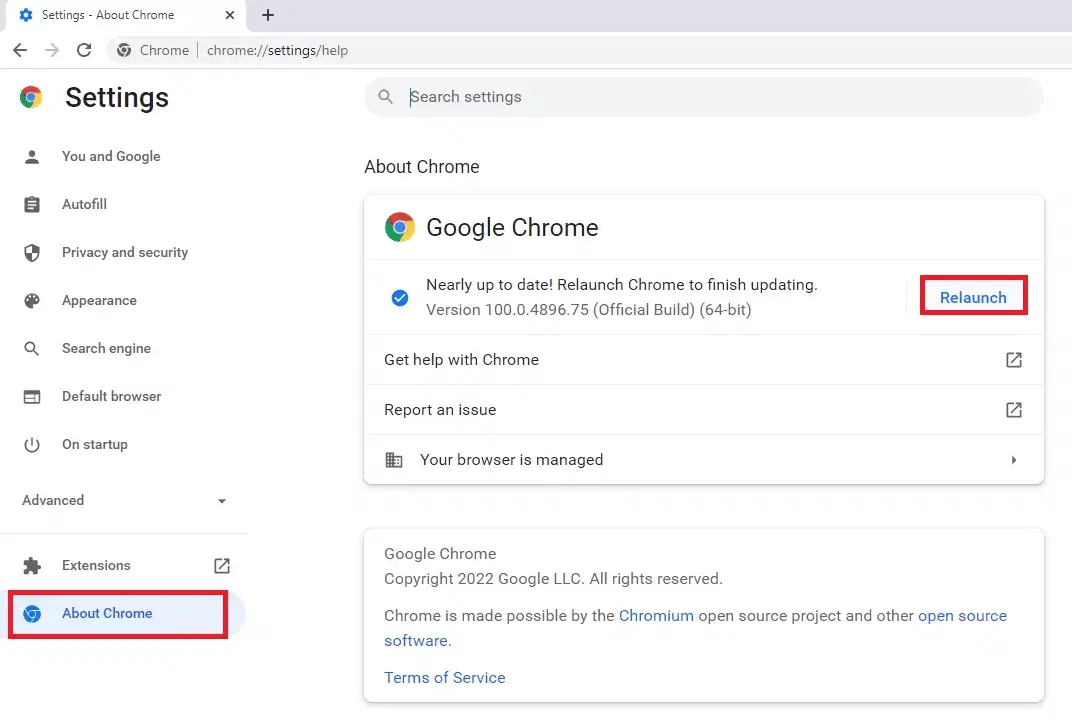
3. 'Chrome 정보' 섹션에서 '거의 최신' 메시지가 표시되면 '다시 시작' 버튼을 클릭하여 업데이트를 완료합니다.
참고: 사용 가능한 업데이트가 있으면 Chrome을 업데이트하라는 메시지가 표시됩니다.
방법 3: 캐시 파일 지우기
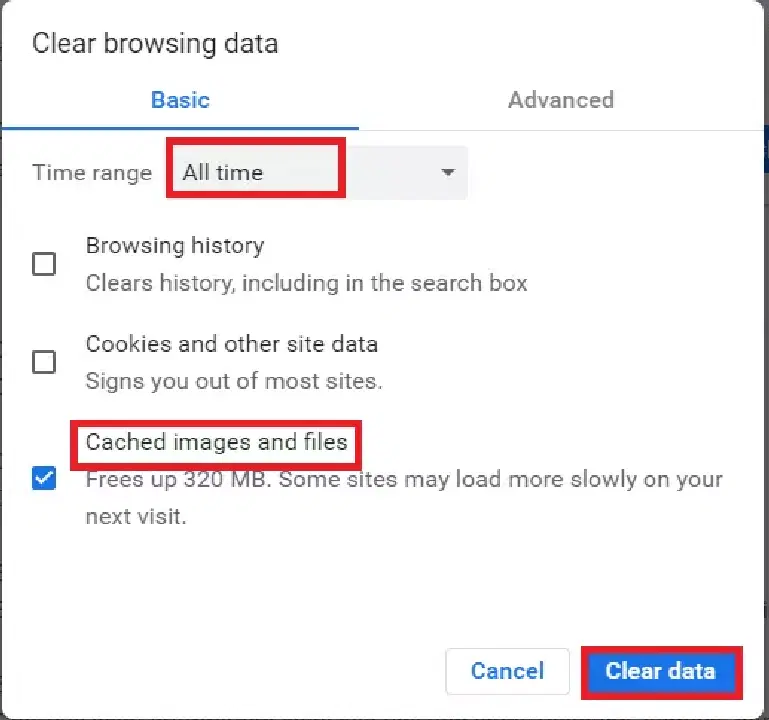
웹 브라우저에 캐시 파일이 너무 많이 쌓여 있으면 Chrome에서 Hulu 재생에 문제가 발생할 수 있습니다. 캐시 파일을 지우는 방법은 다음과 같습니다.
옵션 I: Google Chrome 캐시 지우기
Chrome 앱에 캐시 파일이 쌓여 있으면 문제가 발생할 수 있습니다. Chrome 앱에서 캐시를 지우는 방법은 관련 기사를 참고하십시오.
옵션 II: Hulu 웹사이트 쿠키 삭제
Hulu 웹사이트의 캐시 파일도 Google Chrome을 사용하는 동안 Hulu가 지원하지 않는 브라우저 문제를 일으킬 수 있습니다. Hulu 웹사이트에서 쿠키를 삭제하여 문제를 해결할 수 있습니다.
1. Windows 키를 누르고 'Google Chrome'을 입력하여 검색한 후 실행합니다.
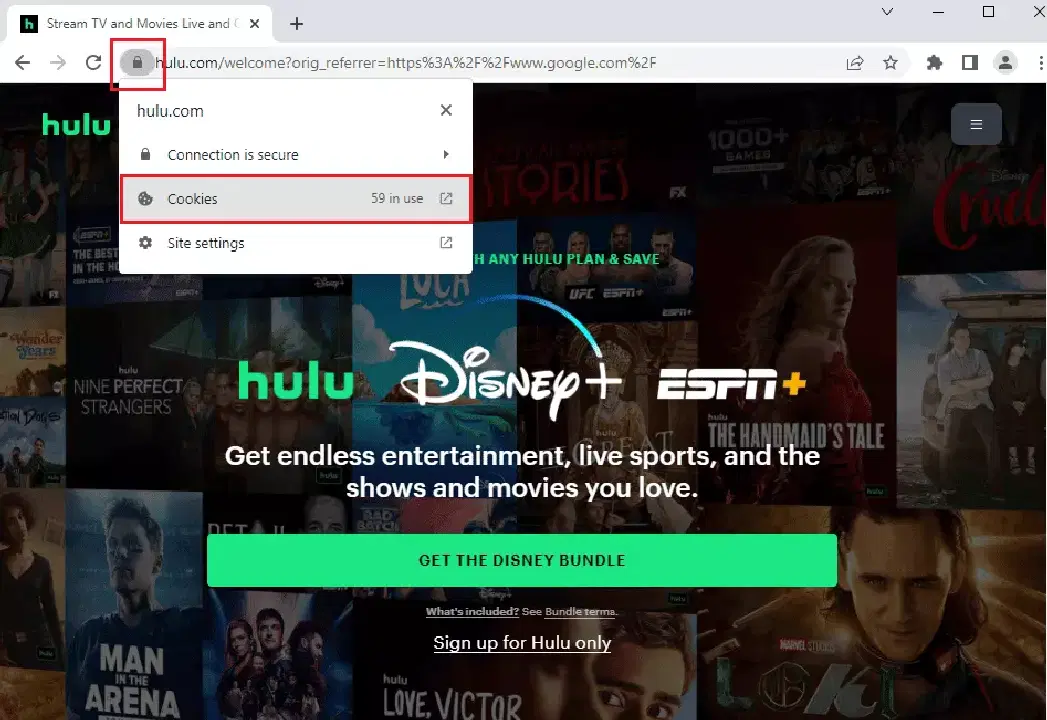
2. Hulu 공식 웹사이트를 열고 URL 주소 옆의 자물쇠 아이콘을 클릭한 다음 '쿠키' 옵션을 선택합니다.
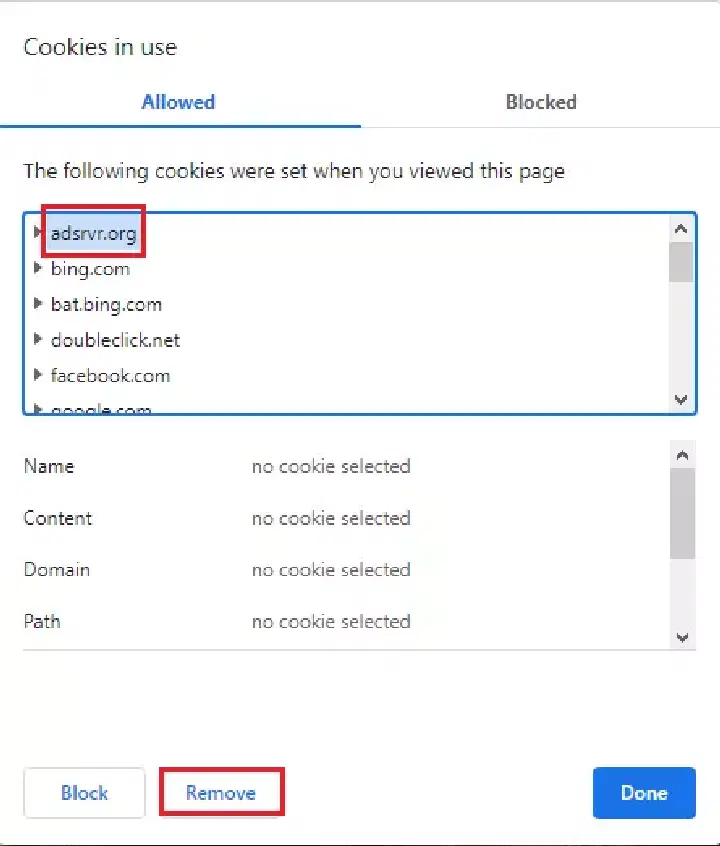
3. 쿠키를 선택하고 '제거' 버튼을 클릭하여 Hulu 웹사이트의 쿠키를 삭제합니다.
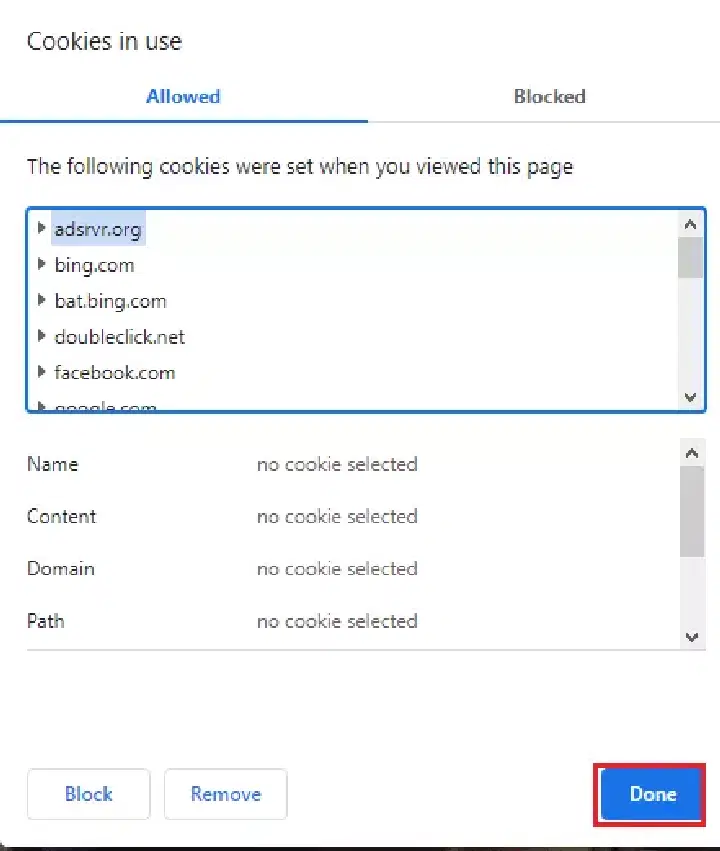
4. 웹사이트에서 쿠키 삭제를 완료한 후 '완료' 버튼을 클릭합니다.
참고: Hulu 토큰 오류 5 해결 방법도 확인해 보십시오.
방법 4: 하드웨어 가속 비활성화 (해당하는 경우)
Google Chrome 앱에서 하드웨어 가속 설정이 활성화되어 있으면 Chrome에서 Hulu 재생에 문제가 발생할 수 있습니다. Chrome에서 하드웨어 가속을 비활성화하여 문제를 해결해 보십시오.
1. Google Chrome 앱을 실행합니다.
2. 세 개의 점을 클릭한 후 '설정' 옵션을 선택합니다.
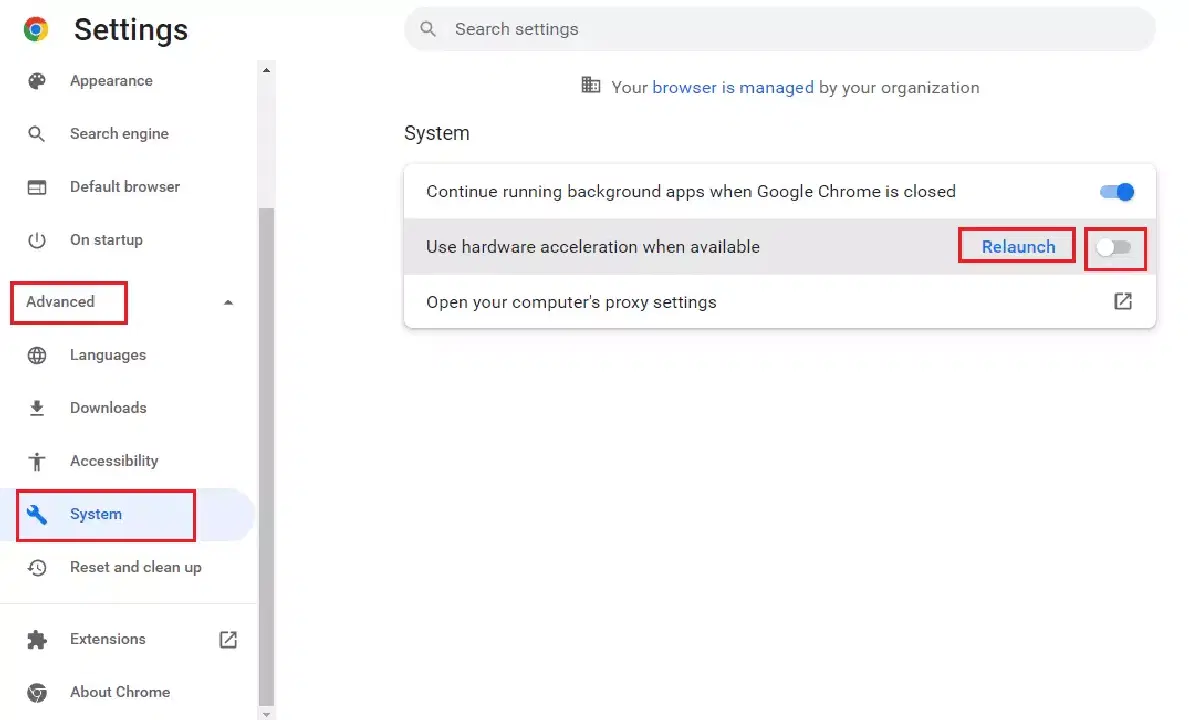
3. '고급' 탭을 확장하고 메뉴에서 '시스템' 탭으로 이동합니다. '하드웨어 가속 사용' 옵션을 끄고 '다시 시작' 버튼을 클릭합니다.
방법 5: Chrome에서 JavaScript 활성화
JavaScript는 웹사이트를 코딩하는 데 사용되며, 이 설정을 비활성화하면 Chrome에서 Hulu 웹사이트를 사용할 수 없을 수 있습니다. Chrome에서 JavaScript를 활성화하는 방법은 다음과 같습니다.
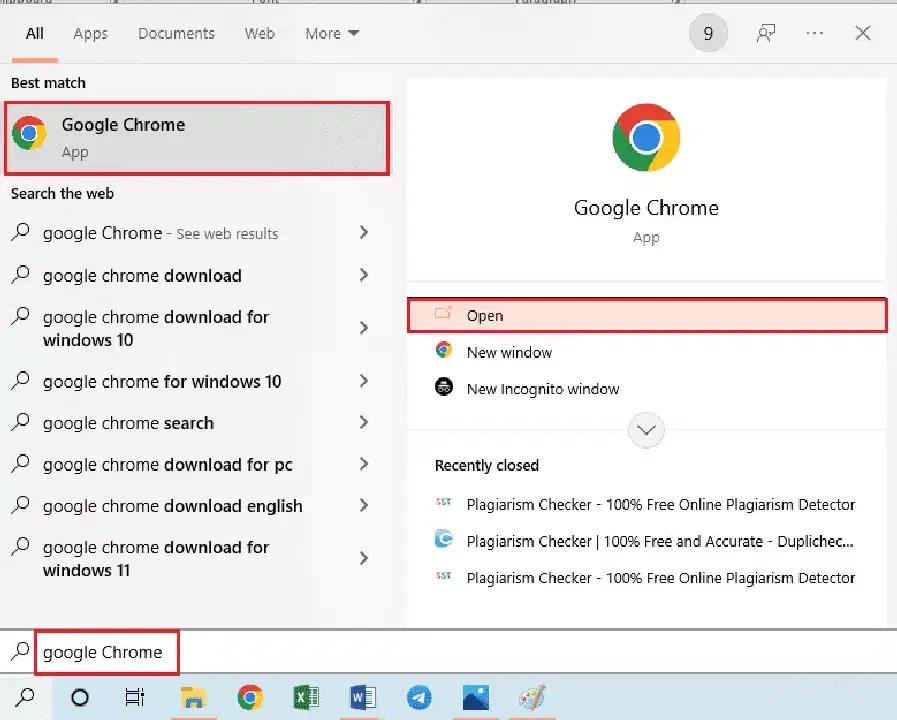
1. 검색 창을 사용하여 Google Chrome 앱을 실행합니다.
2. 세 개의 점을 클릭하고 '설정' 옵션을 선택합니다.
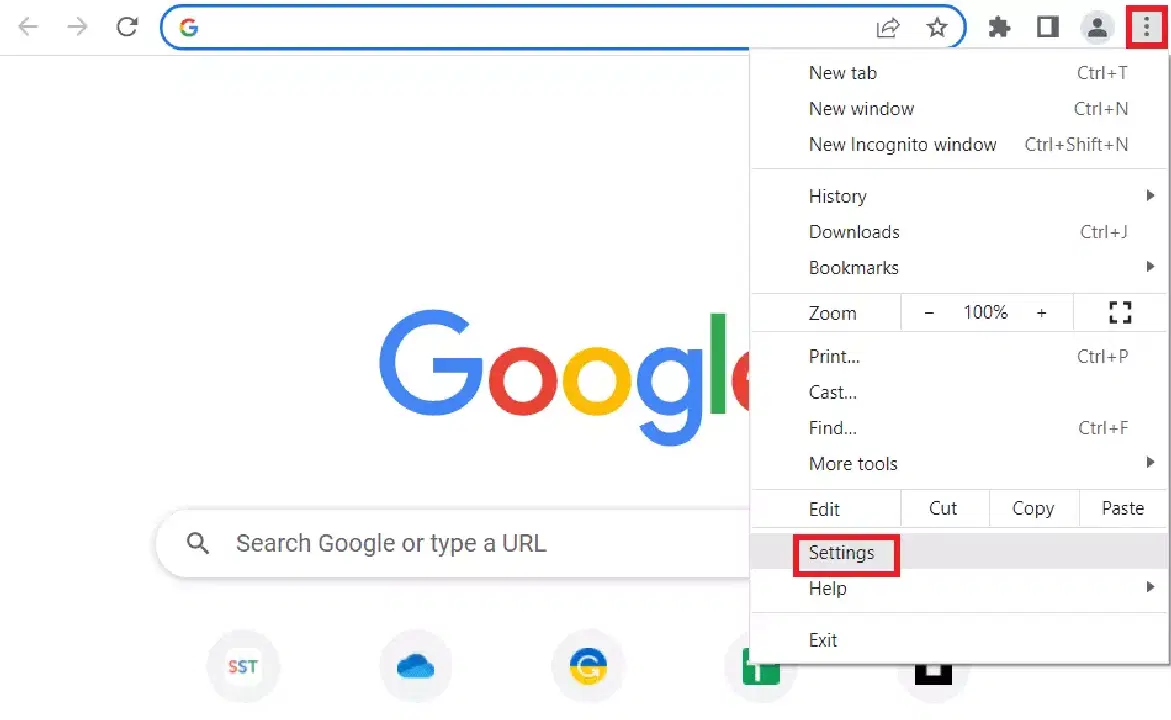
3. 창 왼쪽에서 '개인 정보 및 보안' 탭을 클릭합니다.
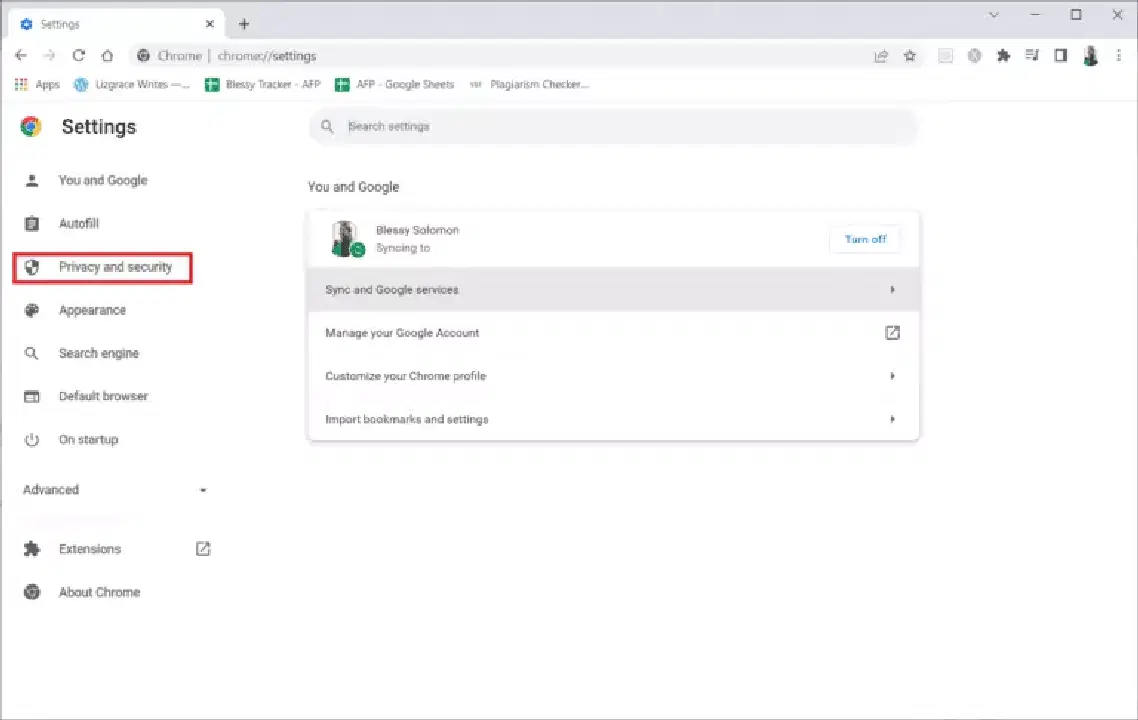
4. 화면에서 '사이트 설정' 옵션을 클릭합니다.
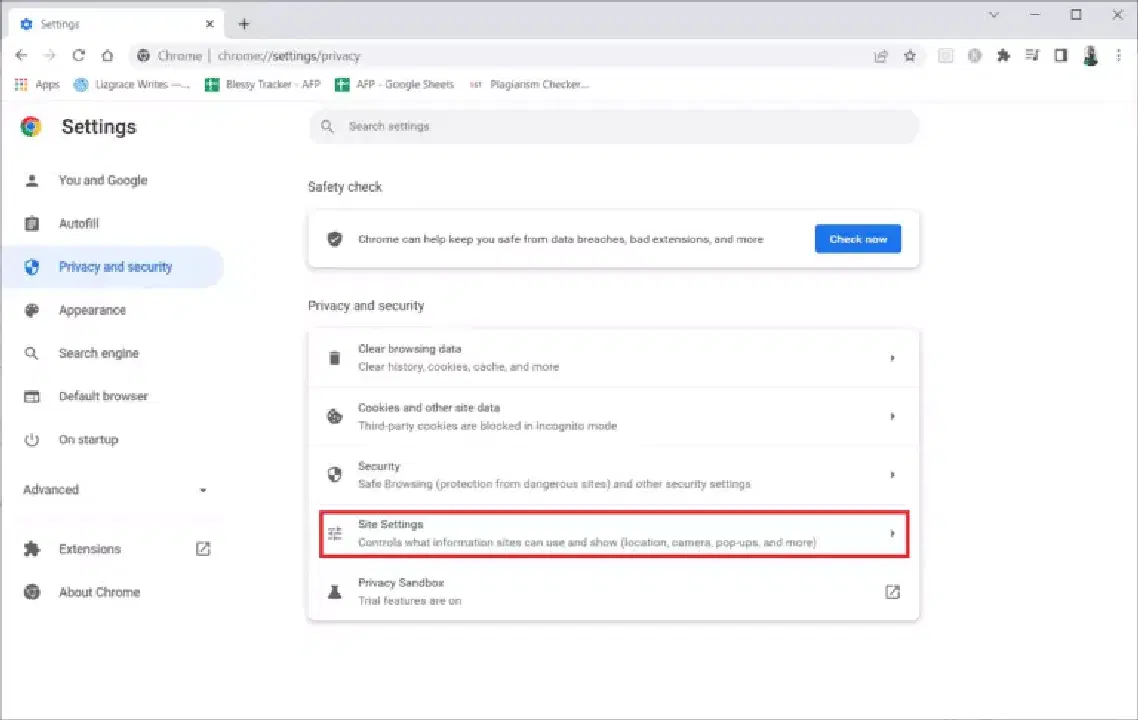
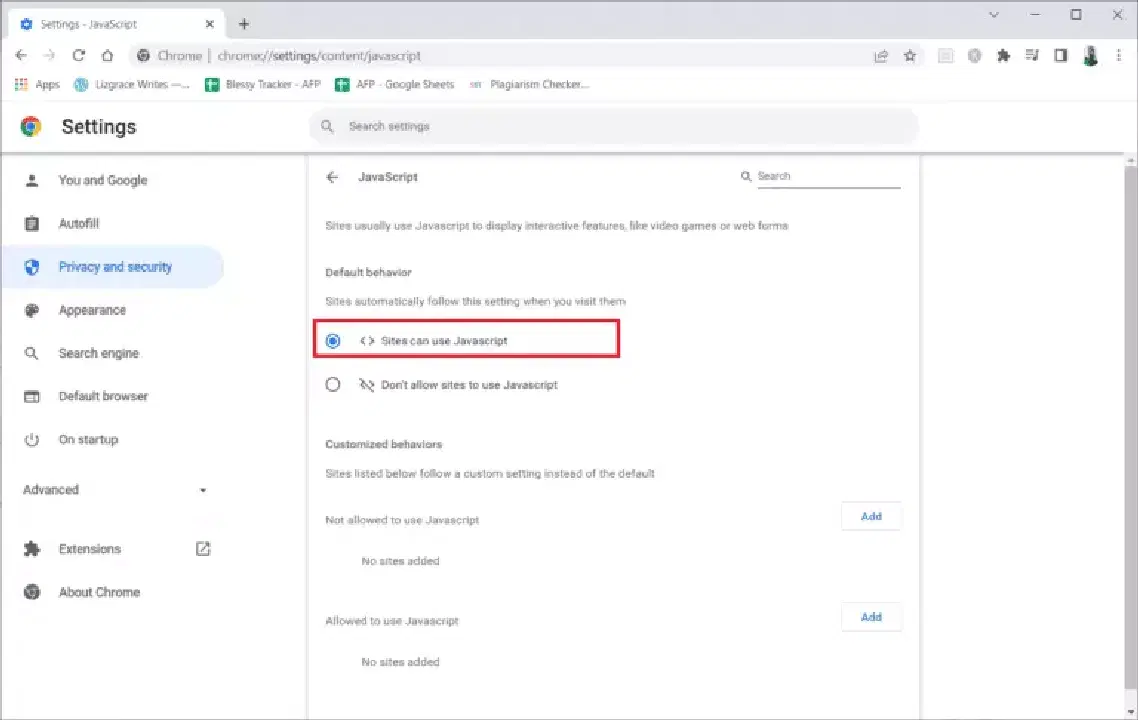
5. '콘텐츠' 섹션에서 'JavaScript' 옵션을 클릭합니다.
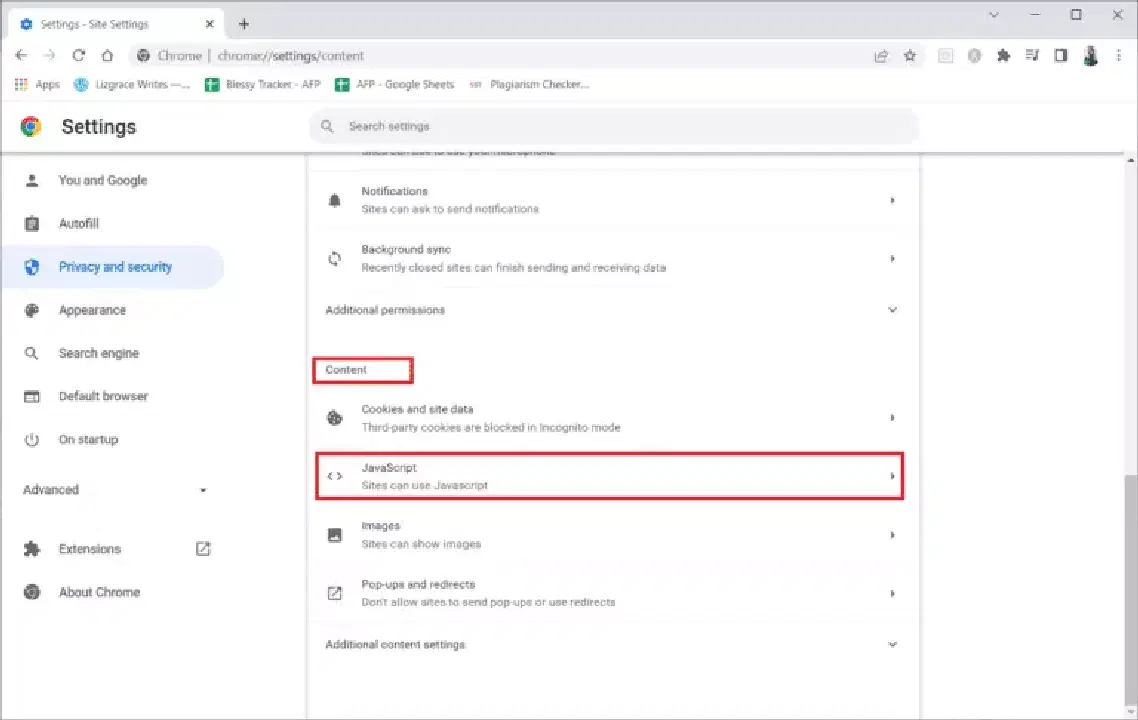
6. '기본 동작' 섹션에서 '사이트에서 JavaScript를 사용할 수 있음' 옵션을 선택합니다.
방법 6: 새 사용자 프로필 만들기
기존 사용자 프로필이 손상된 경우 Chrome에서 Hulu가 제대로 작동하지 않을 수 있습니다. Google Chrome 앱에서 새 사용자 프로필을 만들어서 문제를 해결할 수 있습니다.
1. Windows 키 + R 키를 함께 눌러 '실행' 대화 상자를 엽니다.
2. 다음 경로를 입력하고 '확인' 버튼을 클릭합니다.
%localappdata%GoogleChromeUser Data
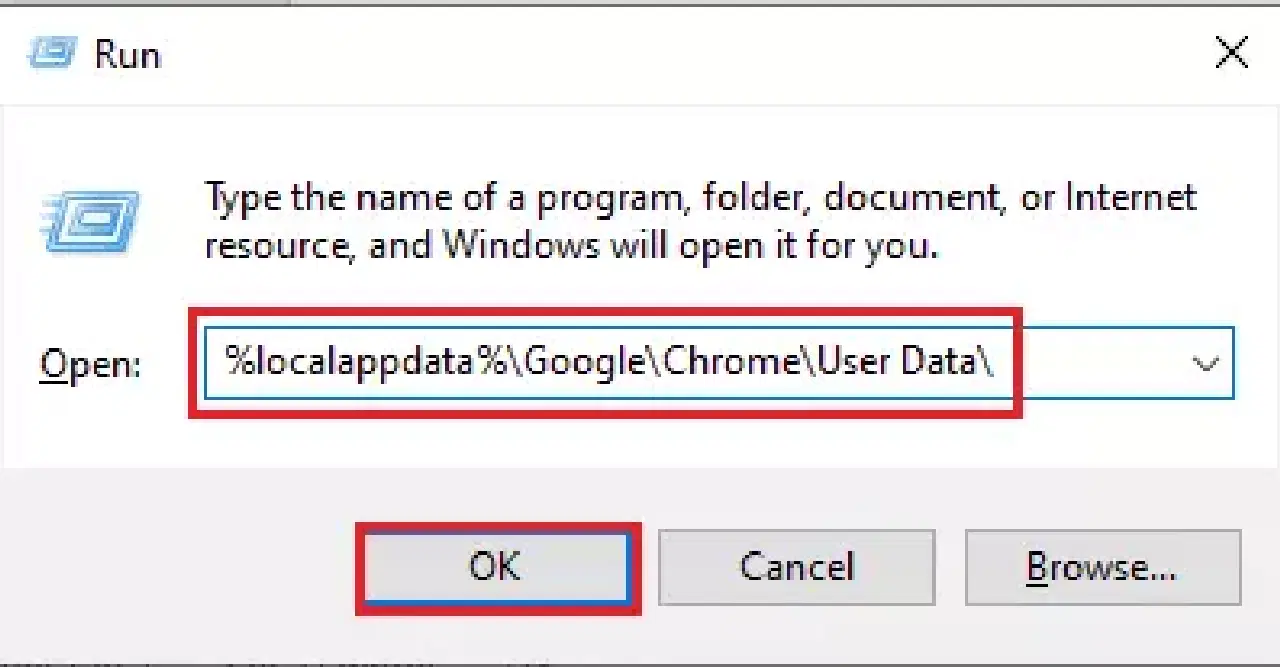
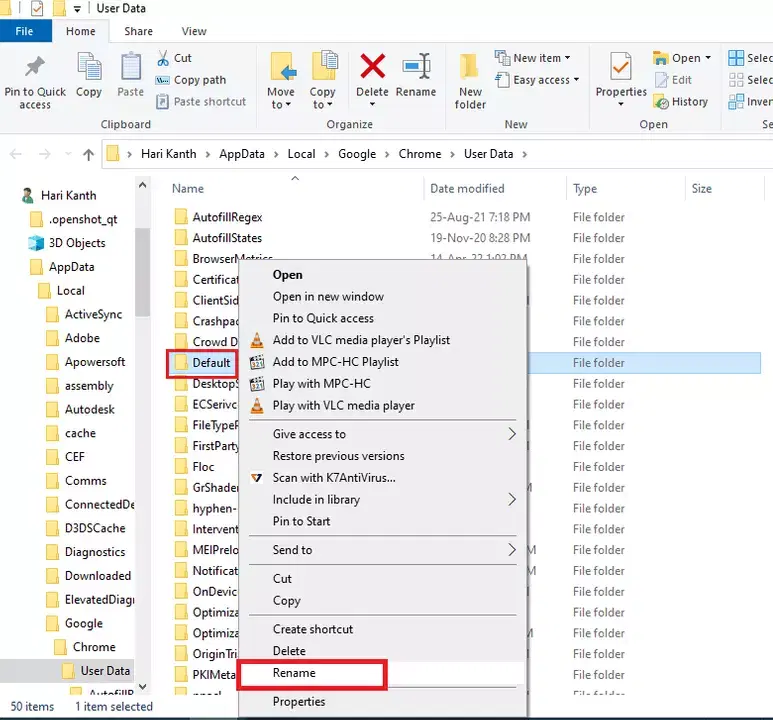
3. 'Default' 폴더를 마우스 오른쪽 버튼으로 클릭하고 '이름 바꾸기' 옵션을 선택합니다.
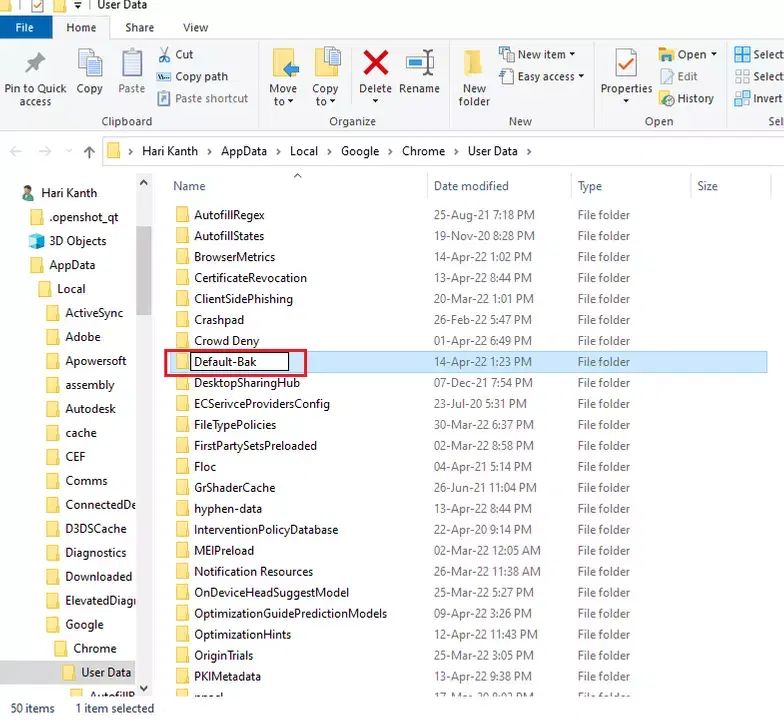
4. 폴더 이름을 'Default-Bak'으로 변경하고 Enter 키를 누릅니다.
5. Google Chrome 앱을 엽니다.
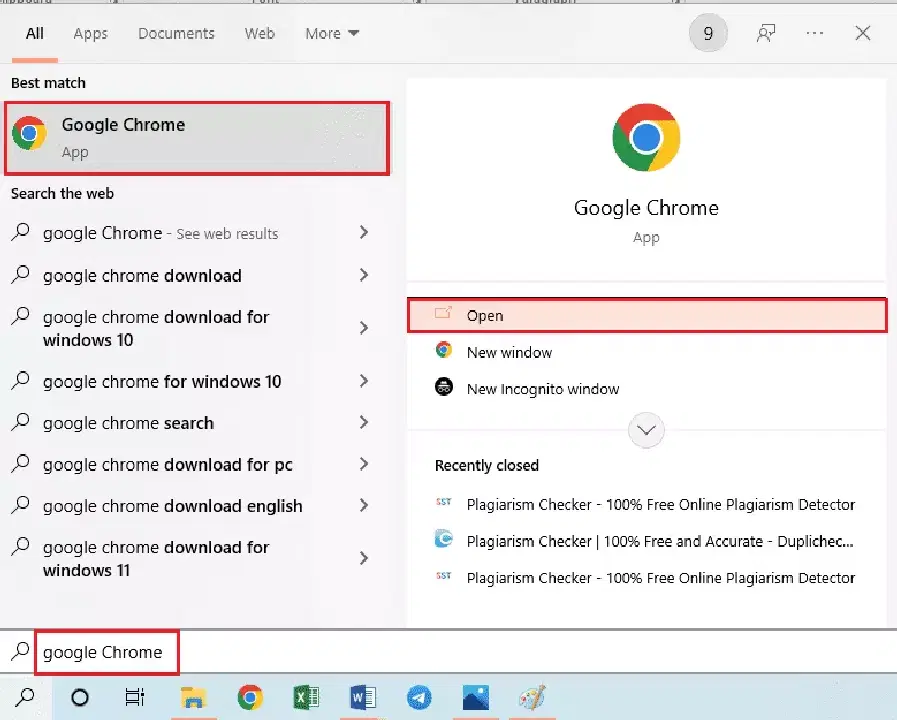
6. 화면 오른쪽 상단의 사용자 프로필 아이콘을 클릭합니다.
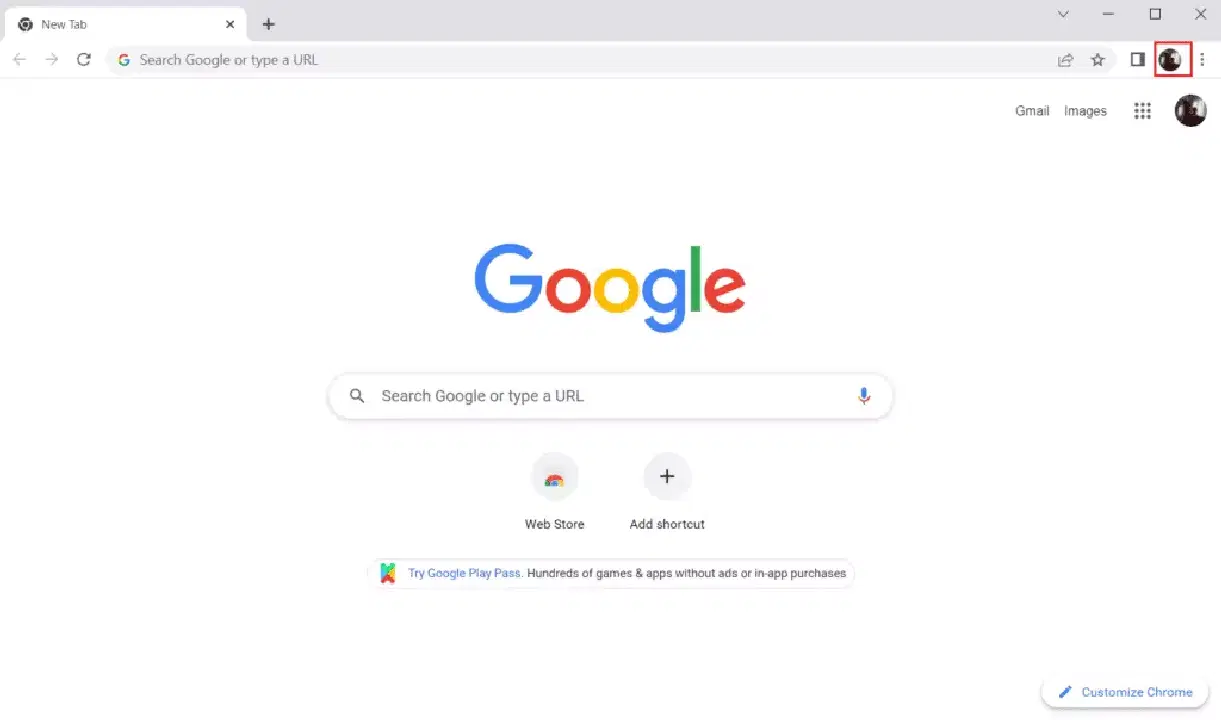
7. 메뉴에서 '추가' 옵션을 클릭합니다.
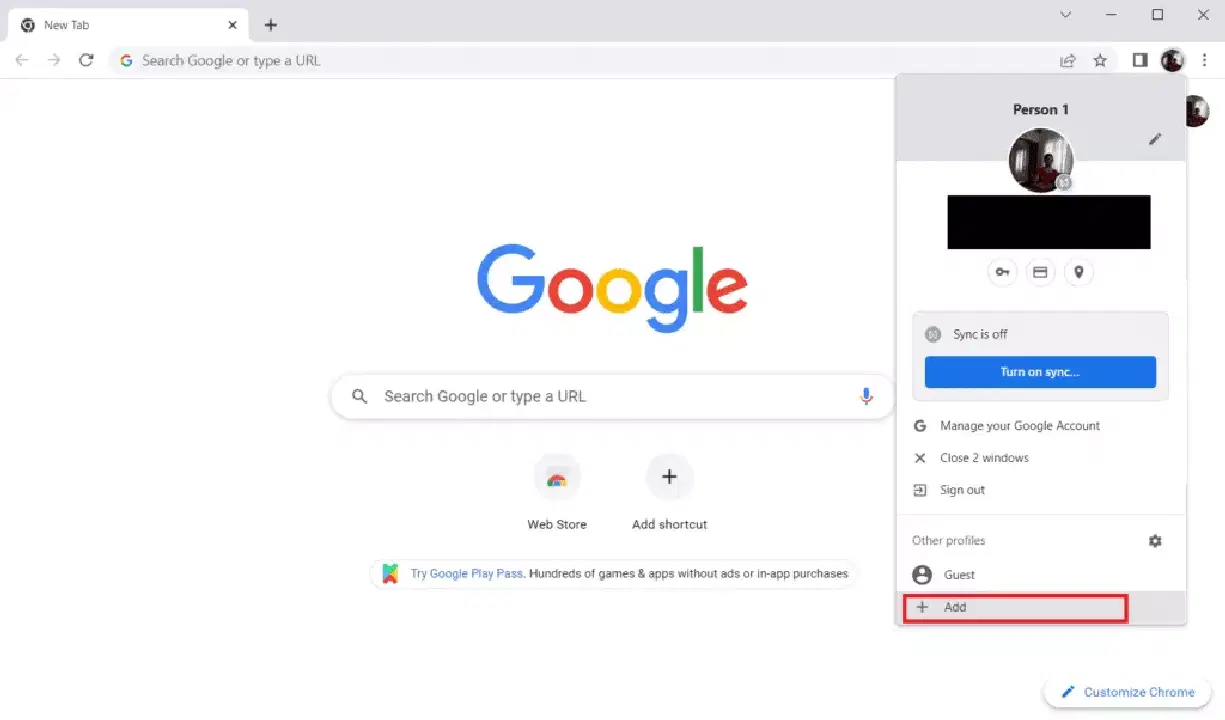
8. 다음 화면에서 '계정 없이 계속' 버튼을 클릭합니다.
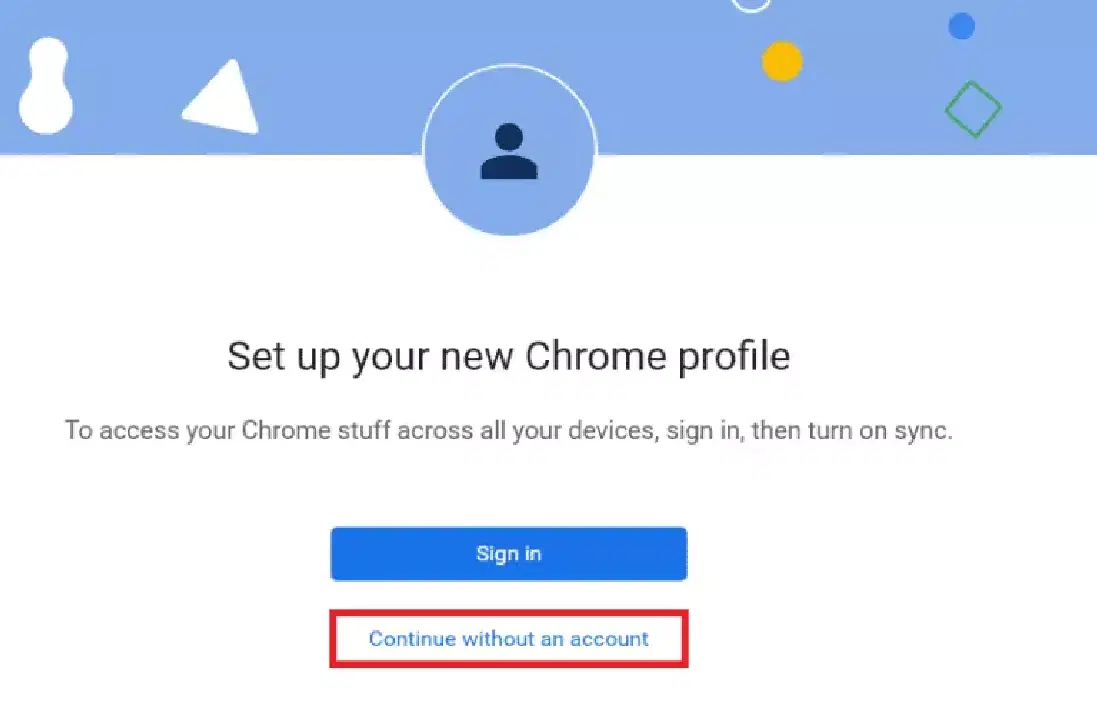
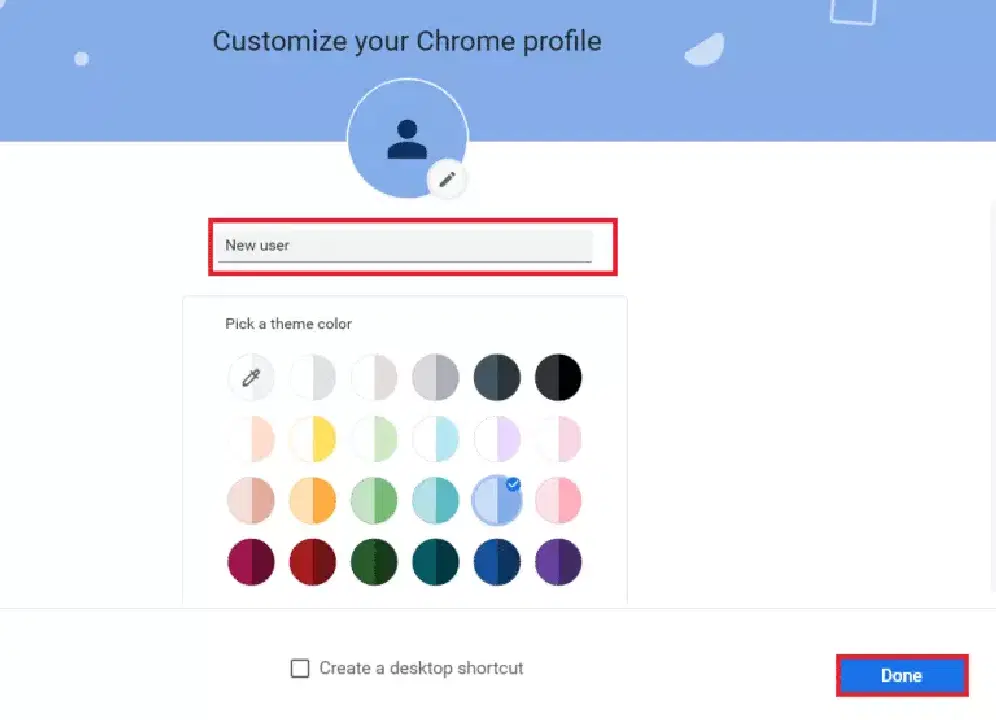
9. 새 프로필 이름을 입력하고 '완료' 버튼을 클릭합니다. (예: '새 사용자'). 프로필 테마 색상을 선택할 수도 있습니다.
방법 7: Chrome 확장 프로그램 비활성화
Chrome에 활성화된 확장 프로그램이 너무 많으면 Hulu가 제대로 작동하지 않을 수 있습니다. 모든 확장 프로그램을 개별적으로 비활성화하여 문제를 해결할 수 있습니다.
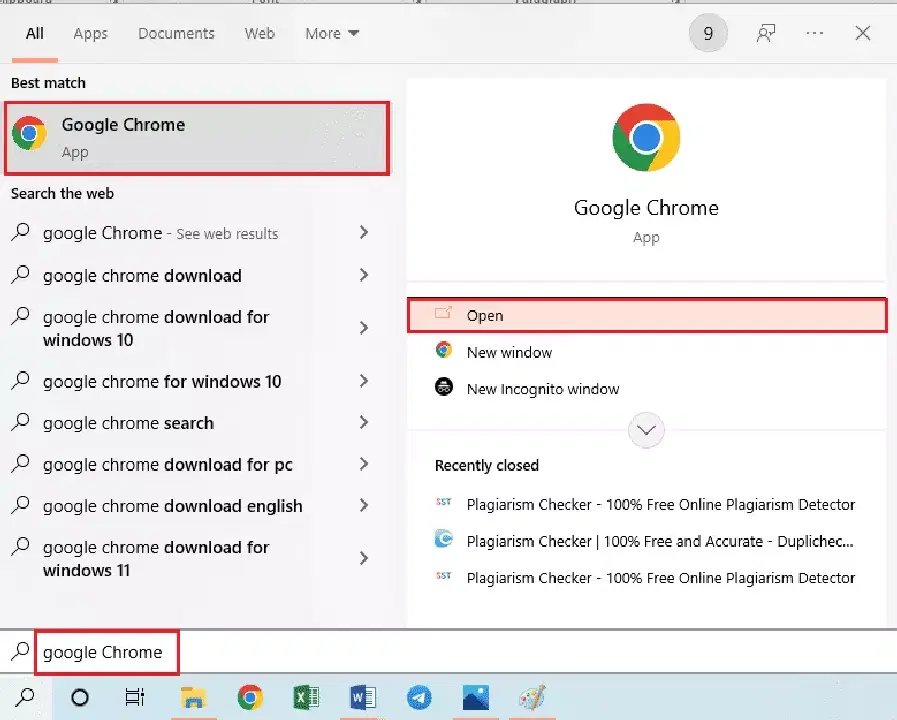
1. Google Chrome 브라우저를 실행합니다.
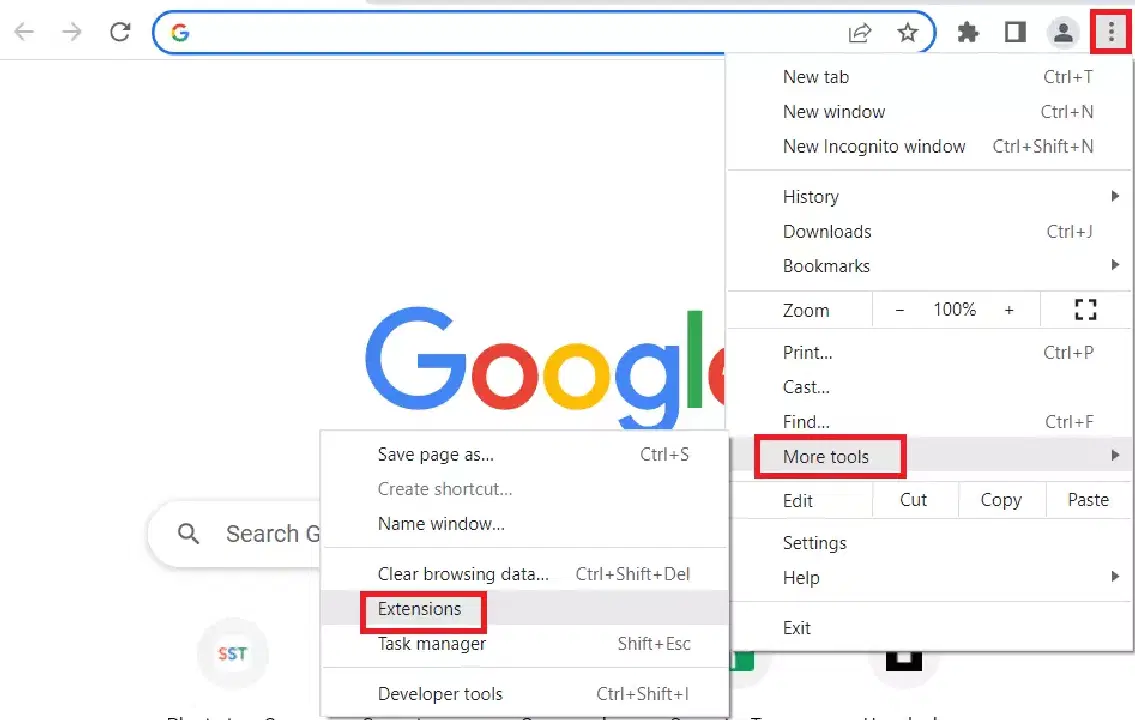
2. 세 개의 점을 클릭하고 '추가 도구' 옵션을 선택한 다음 '확장 프로그램'을 클릭합니다.
3. Chrome 확장 프로그램을 비활성화하려면 화면에서 모든 확장 프로그램을 끕니다.
방법 8: Chrome 구성 요소 수정
Chrome 구성 요소가 잘못 구성되어 Google Chrome에서 Hulu 재생에 문제가 발생할 수 있습니다.
옵션 I: Adobe Flash Player 업데이트
Google Chrome에서 Adobe Flash Player 구성 요소를 업데이트하여 문제를 해결할 수 있습니다.
1. Google Chrome 브라우저를 엽니다.
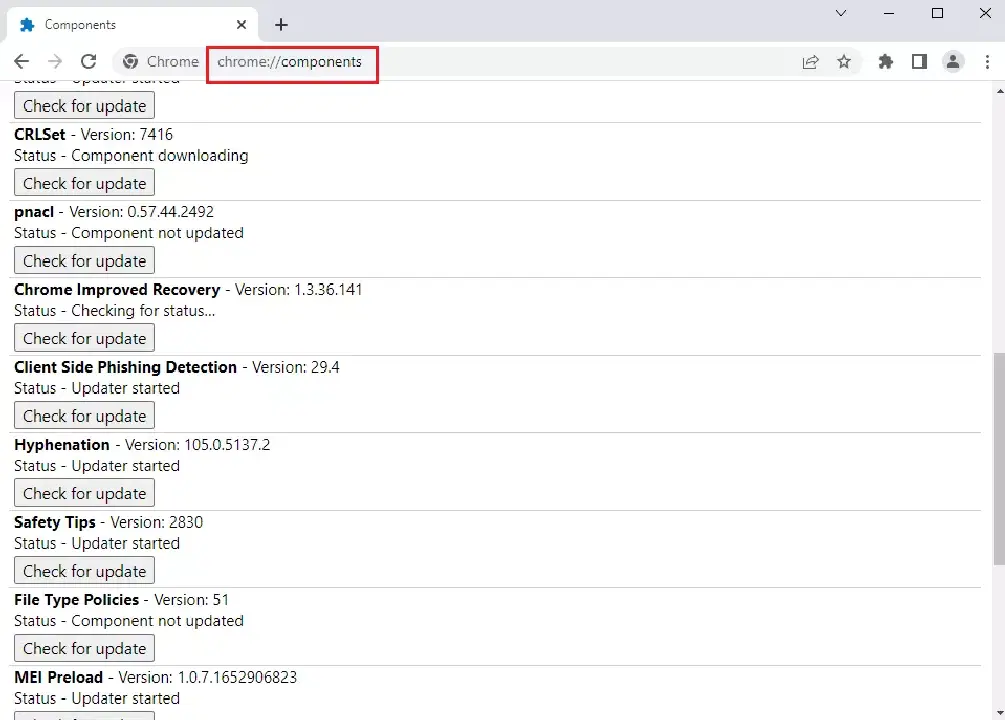
2. 주소창에 다음 주소를 입력하고 Enter 키를 눌러 Chrome 구성 요소를 엽니다.
chrome://components
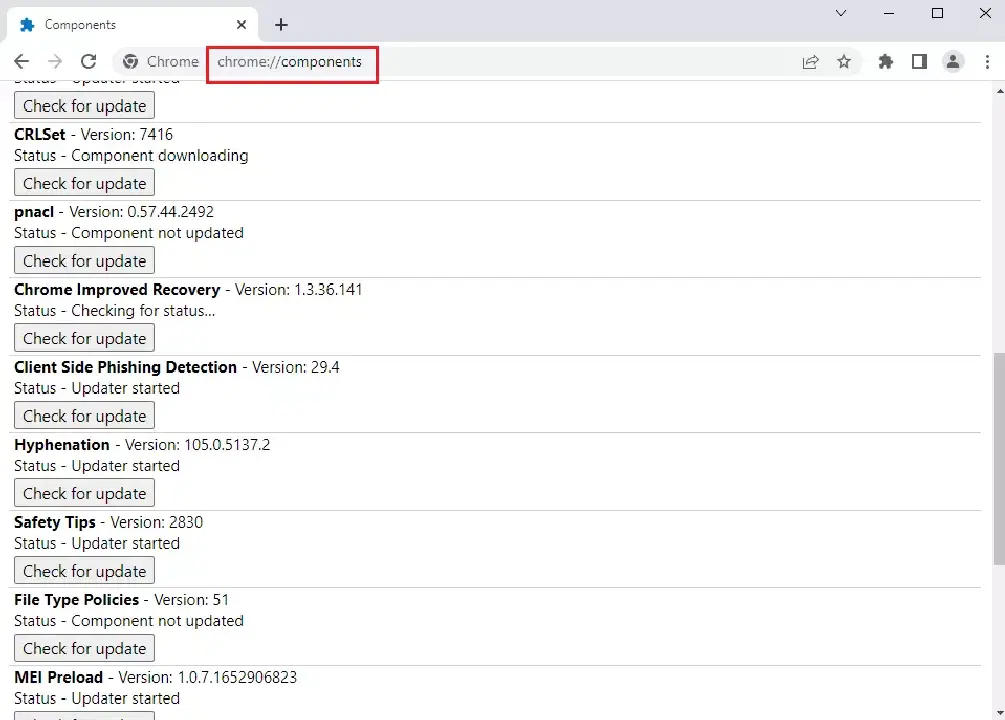
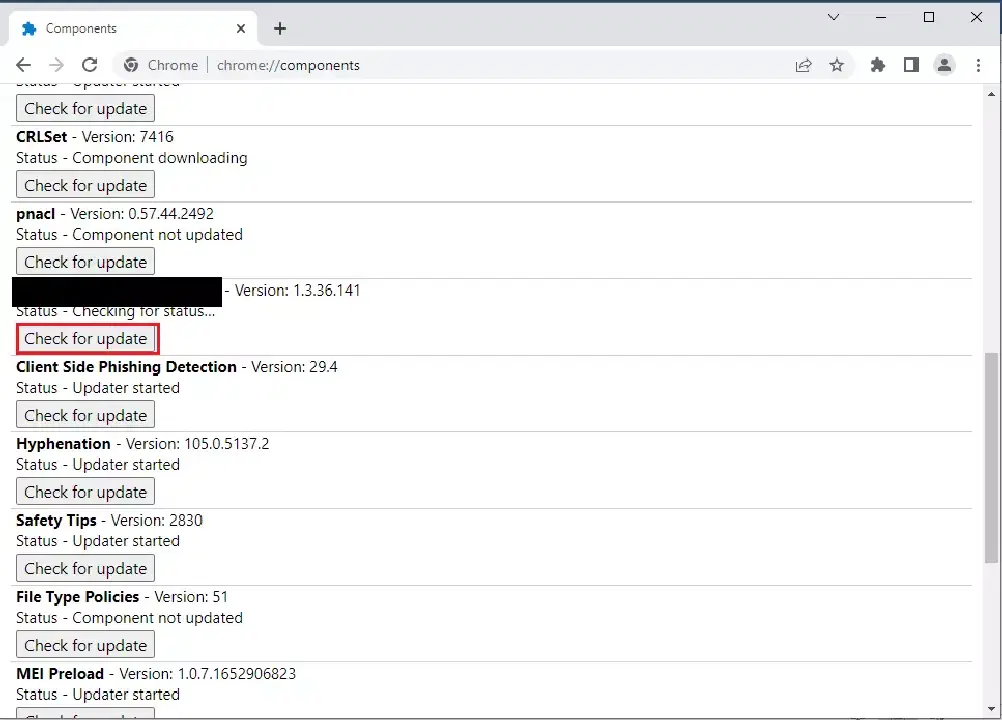
3. Adobe Flash Player 구성 요소에서 '업데이트 확인' 버튼을 클릭합니다.
4. Google Chrome 앱을 다시 시작합니다.
옵션 II: Widevine 콘텐츠 암호 해독 모듈 업데이트
Widevine 콘텐츠 암호 해독 모듈 구성 요소를 최신 버전으로 업데이트하여 문제를 해결할 수 있습니다.
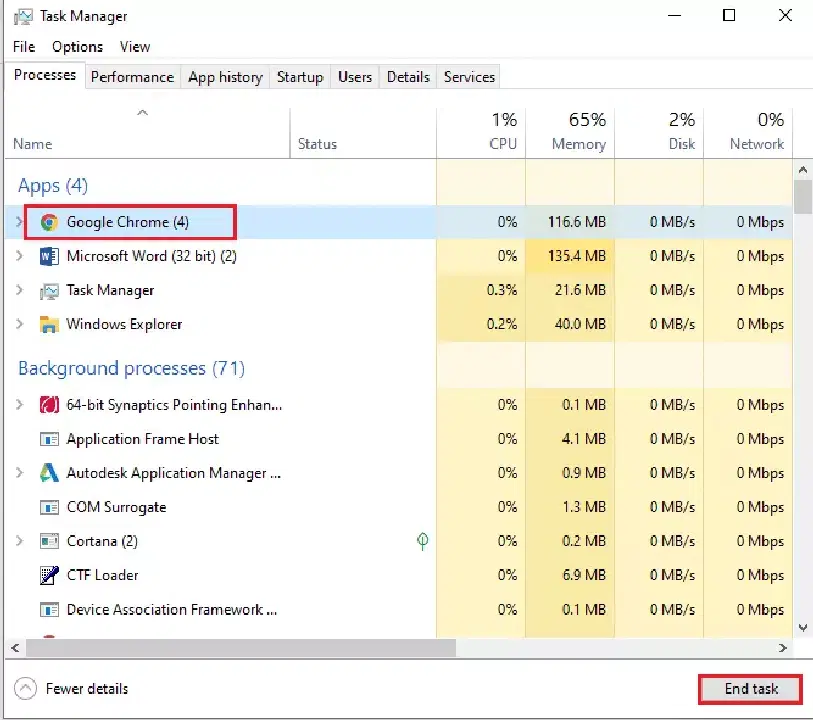
1. Ctrl + Shift + Esc 키를 동시에 눌러 '작업 관리자'를 엽니다.
2. '앱' 섹션에서 Google Chrome 앱을 선택하고 '작업 끝내기' 버튼을 클릭합니다.
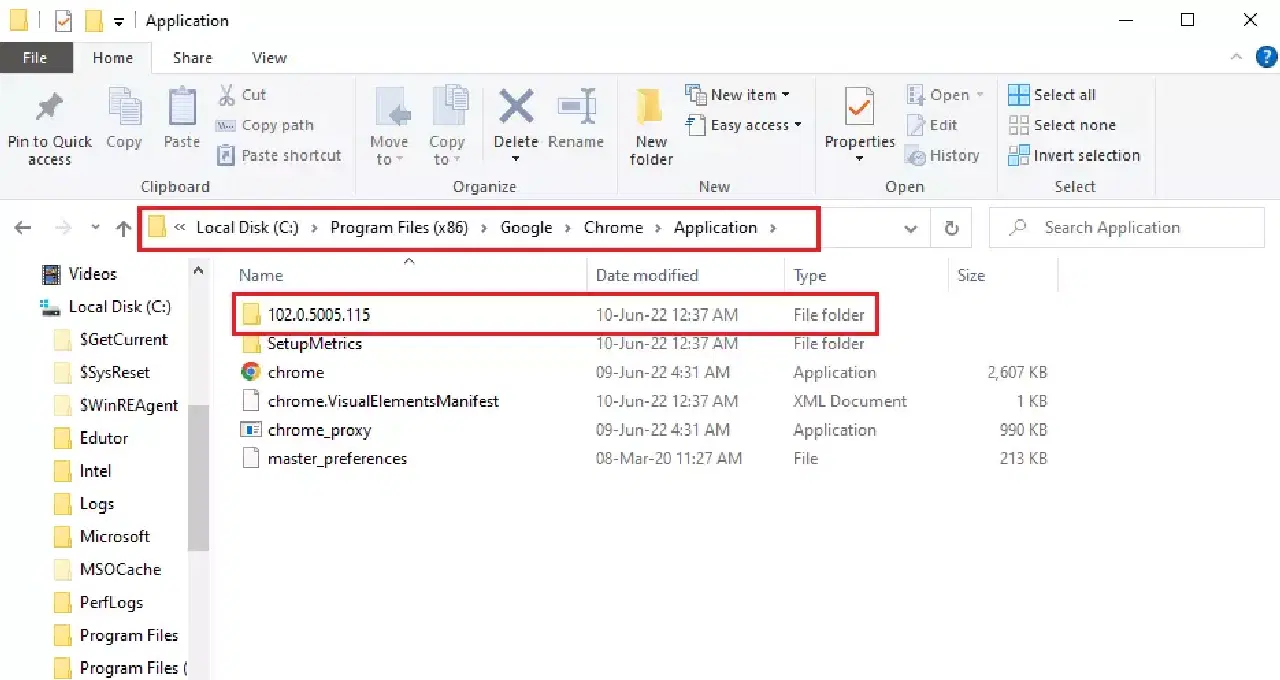
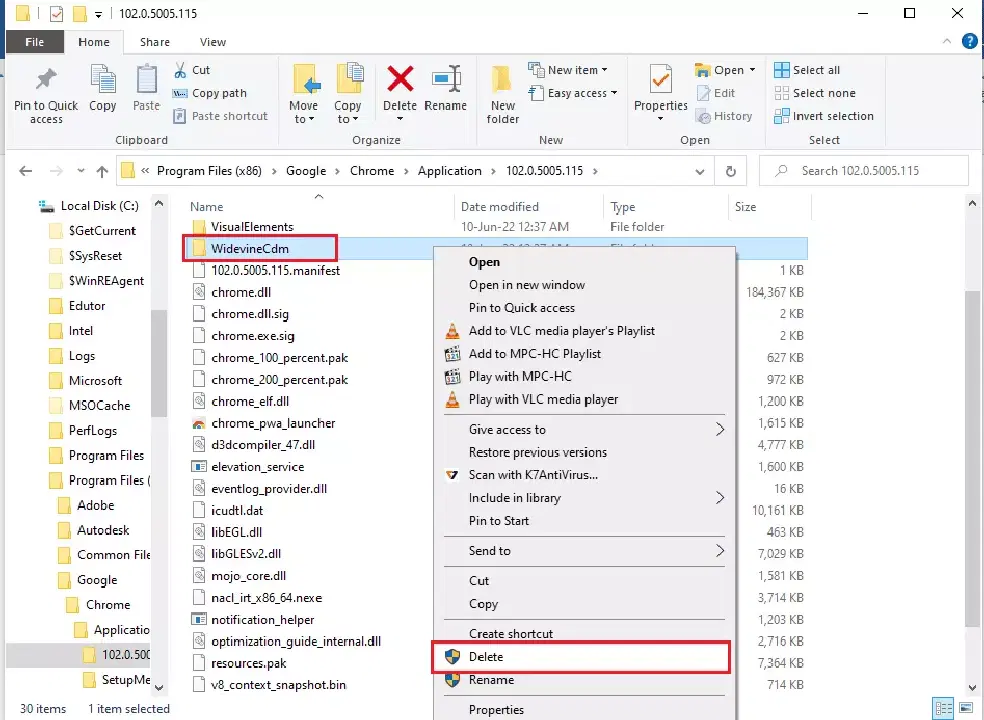
3. Windows 키 + E 키를 함께 눌러 '파일 탐색기'를 열고, 아래 경로를 사용하여 폴더를 찾습니다. (예: 102.0.5005.115 폴더)
C:Program Files (x86)GoogleChromeApplication
참고: 경로의 숫자는 Chrome 버전에 따라 달라질 수 있습니다.
4. WidevineCdm 폴더를 마우스 오른쪽 버튼으로 클릭하고 '삭제' 옵션을 선택합니다.
5. Google Chrome 앱을 실행합니다.
6. 주소창에 chrome://components 주소를 입력하고 Enter 키를 눌러 Chrome 구성 요소를 엽니다.
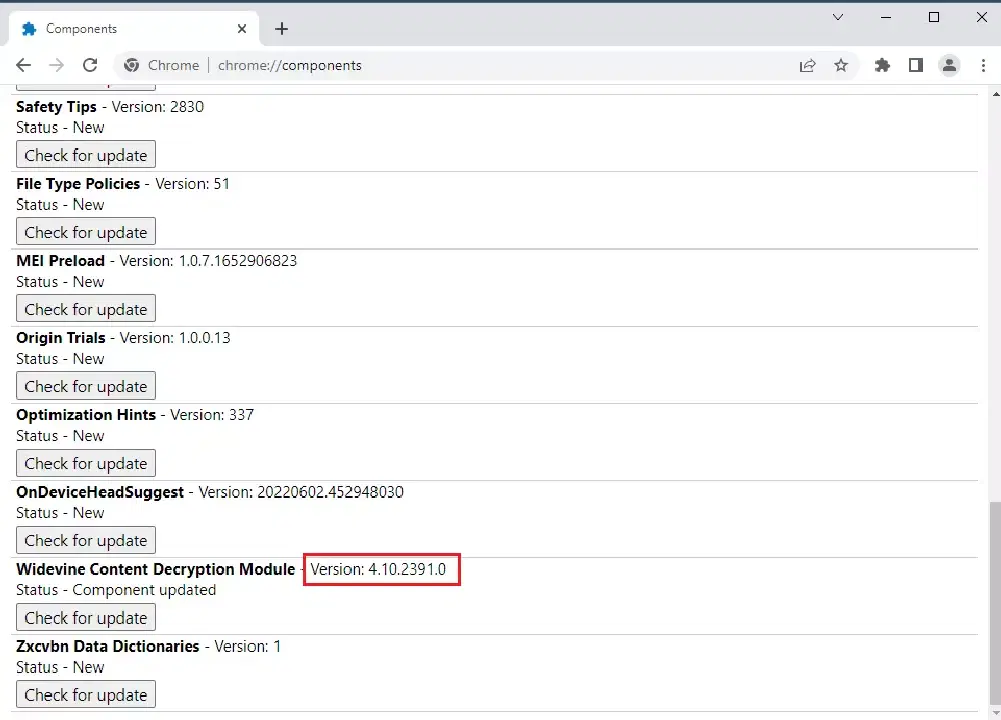
7. 'Widevine 콘텐츠 암호 해독 모듈' 구성 요소에서 '업데이트 확인' 버튼을 클릭합니다.
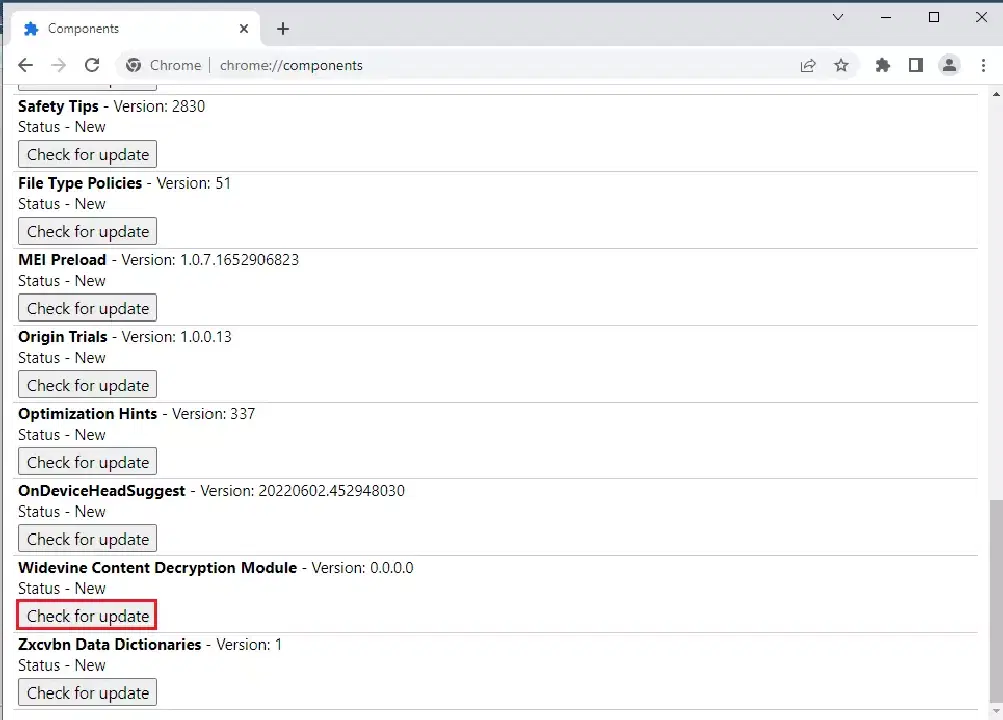
8. 구성 요소 업데이트를 다운로드한 후 구성 요소의 버전을 확인합니다.
참고: 구성 요소가 업데이트되면 상태가 '구성 요소 업데이트됨'으로 표시됩니다.
9. Windows 키 + R 키를 함께 눌러 '실행' 대화 상자를 열고,
10. %userprofile%을 입력하고 '확인' 버튼을 클릭하여 사용자 폴더를 엽니다.
<img class="alignnone wp-image-108999" width="400" height="203" src="https://wilku.top/wp-content/uploads/2022/06/1656593426_498_Fix-Hulu