Chrome에서 확장 프로그램을 설치 및 제거하는 방법
크롬 웹 스토어는 출시 이후 상당한 발전을 거듭해 왔습니다. 이제는 파이어폭스의 애드온 마켓과 비교하는 것이 무의미할 정도입니다. 확장 프로그램들의 품질도 눈에 띄게 향상되었으며, 파이어폭스 사용자에게 제공되는 것과 견줄 만한 다양한 확장 기능들을 크롬에서도 찾아볼 수 있습니다. 심지어 파이어폭스에서 크롬 확장 프로그램을 실행하려는 시도도 있었습니다. 확장 프로그램을 처음 사용하거나 어떻게 시작해야 할지 막막하다면, 크롬에서 확장 프로그램을 설치하고 제거하는 과정이 얼마나 간단한지 알게 되면 놀랄 것입니다.
기본적으로 확장 프로그램은 일반 검색 창에서만 작동합니다. 시크릿 모드에서 확장 프로그램을 사용하려면 별도로 활성화해야 합니다.
확장 프로그램 설치 방법
대부분의 크롬 확장 프로그램은 크롬 웹 스토어에서 찾을 수 있습니다. 스토어에서 원하는 확장 프로그램을 검색한 후 클릭하고, "Chrome에 추가" 버튼을 누르면 됩니다.
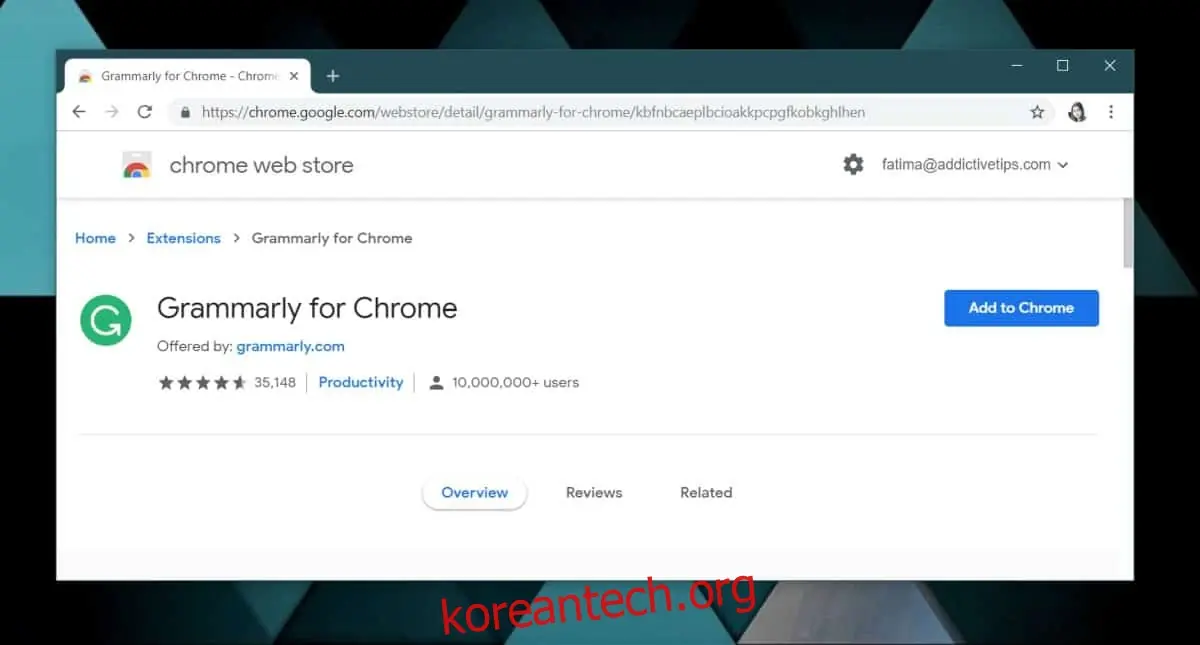
확장 프로그램을 설치하기 전에, 프로그램이 필요로 하는 권한 목록을 꼼꼼히 확인하는 것이 좋습니다. 불필요한 권한을 요구하는 확장 프로그램은 주의해야 합니다. 필요한 권한을 모두 확인하고 승인하면 크롬에 확장 프로그램이 설치됩니다.
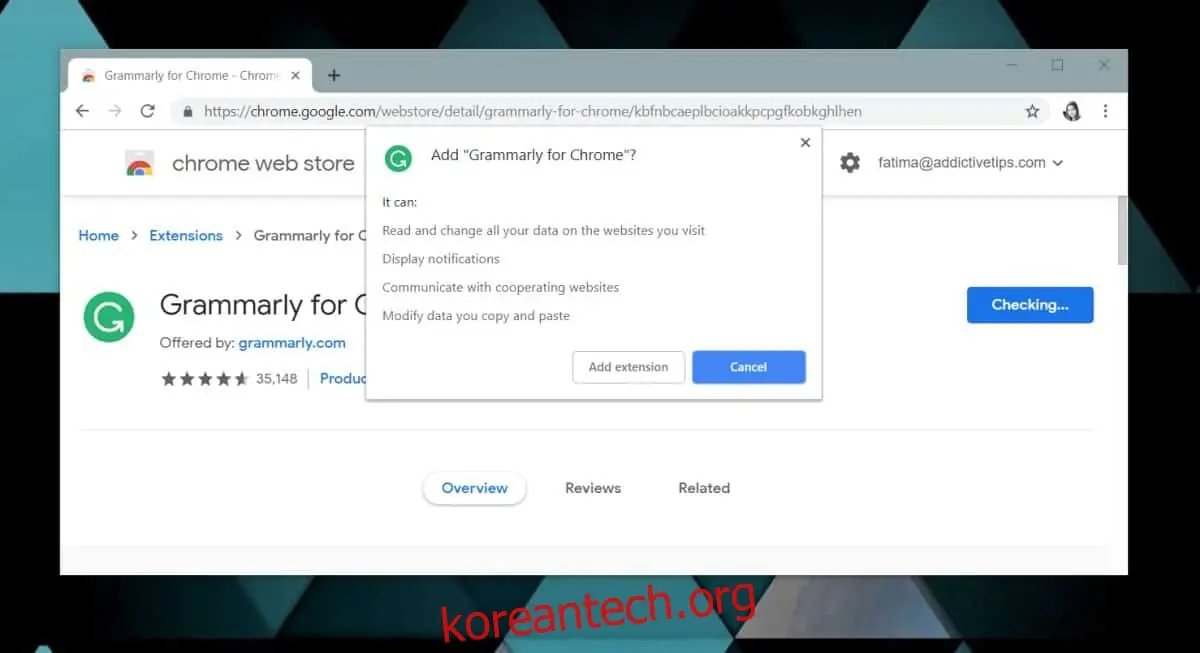
확장 프로그램은 프로필별로 설치되므로, 여러 개의 크롬 프로필을 사용하고 있다면 설치하는 확장 프로그램은 현재 사용 중인 프로필에만 적용됩니다.
사이드 로딩 확장 프로그램
대부분의 확장 프로그램은 크롬 웹 스토어에서 구할 수 있지만, 그렇지 않은 경우도 있습니다. 이러한 확장 프로그램들은 대부분 개발 중이거나, 스토어 승인을 받지 못한 것들입니다. 여전히 설치할 수 있지만, 설치 과정은 조금 다릅니다.
크롬 웹 스토어 외부에서 확장 프로그램을 설치하기 전에, 해당 프로그램이 안전한지 반드시 확인해야 합니다. 악성 프로그램일 수도 있기 때문입니다.
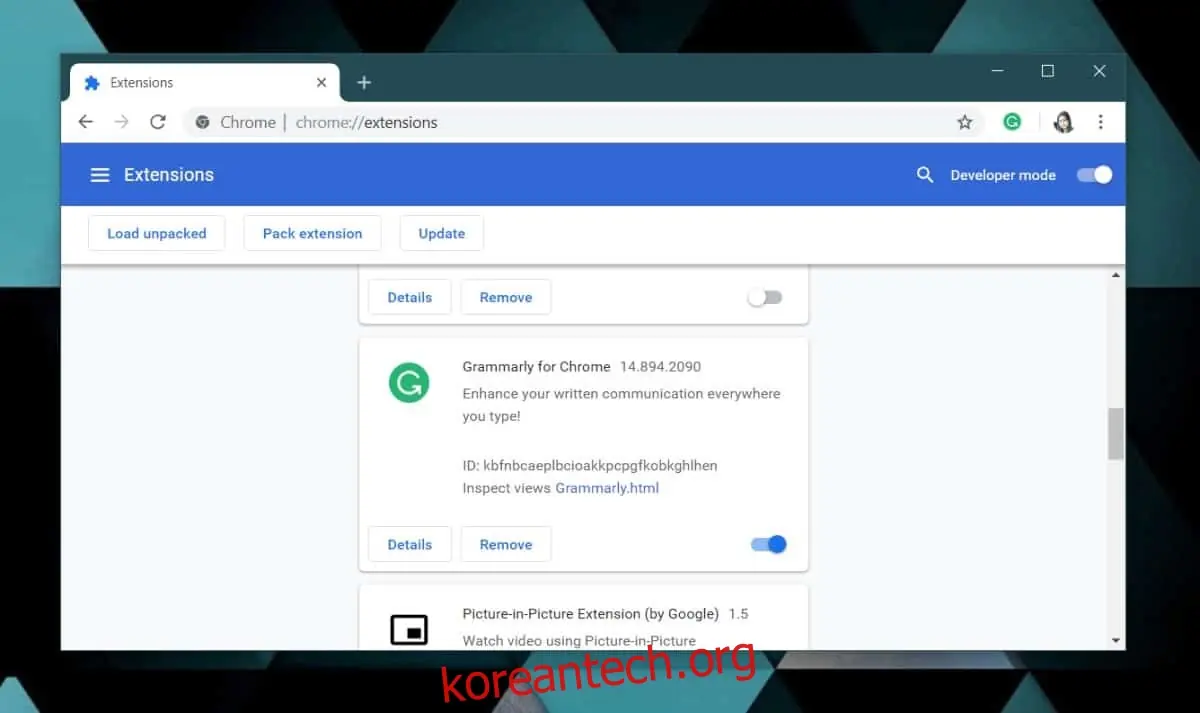
확장 프로그램을 사이드 로딩하려면 크롬을 실행하고, 오른쪽 상단의 더보기 버튼을 클릭한 후 "도구 더보기 > 확장 프로그램"으로 이동합니다. 확장 프로그램 페이지 우측 상단에 "개발자 모드" 스위치가 있는데, 이를 활성화합니다.
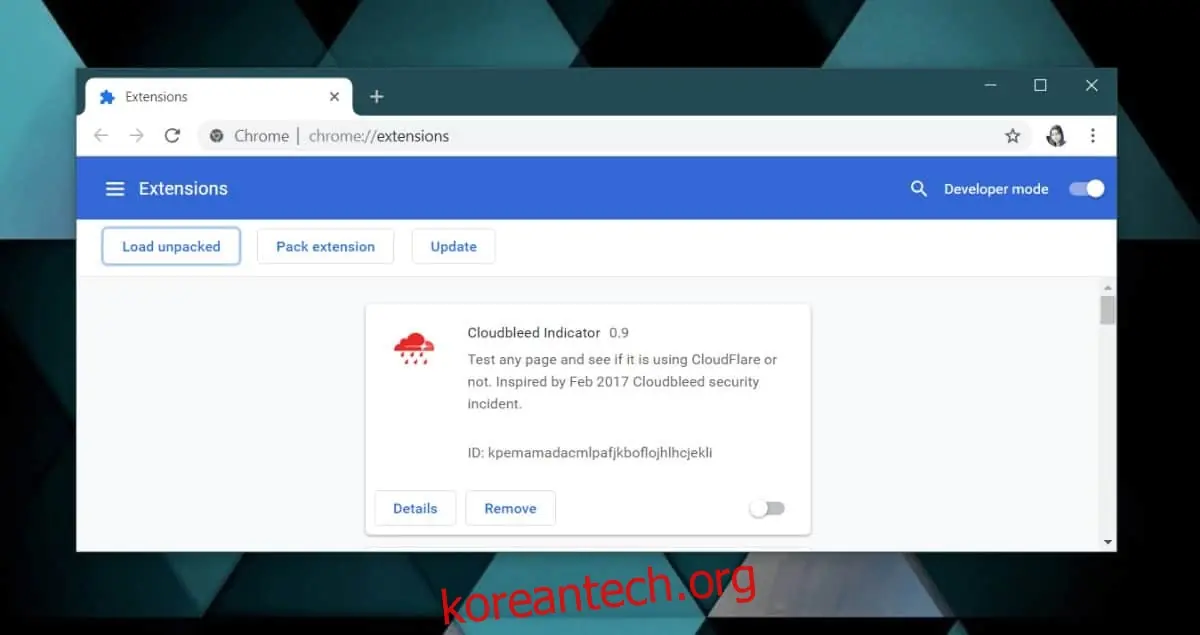
다운로드한 크롬 확장 프로그램을 확장 프로그램 페이지로 드래그하거나, "압축해제된 확장 프로그램 로드" 버튼을 클릭하여 다운로드한 확장 프로그램을 선택하면 크롬에 설치됩니다. 이 역시 프로필별로 설치됩니다.
확장 프로그램 제거 방법
확장 프로그램을 제거하는 방법은 세 가지입니다. 크롬 확장 프로그램 페이지, 크롬 웹 스토어의 확장 프로그램 페이지, 또는 URL 표시줄 옆에 추가된 확장 프로그램 버튼을 이용할 수 있습니다.
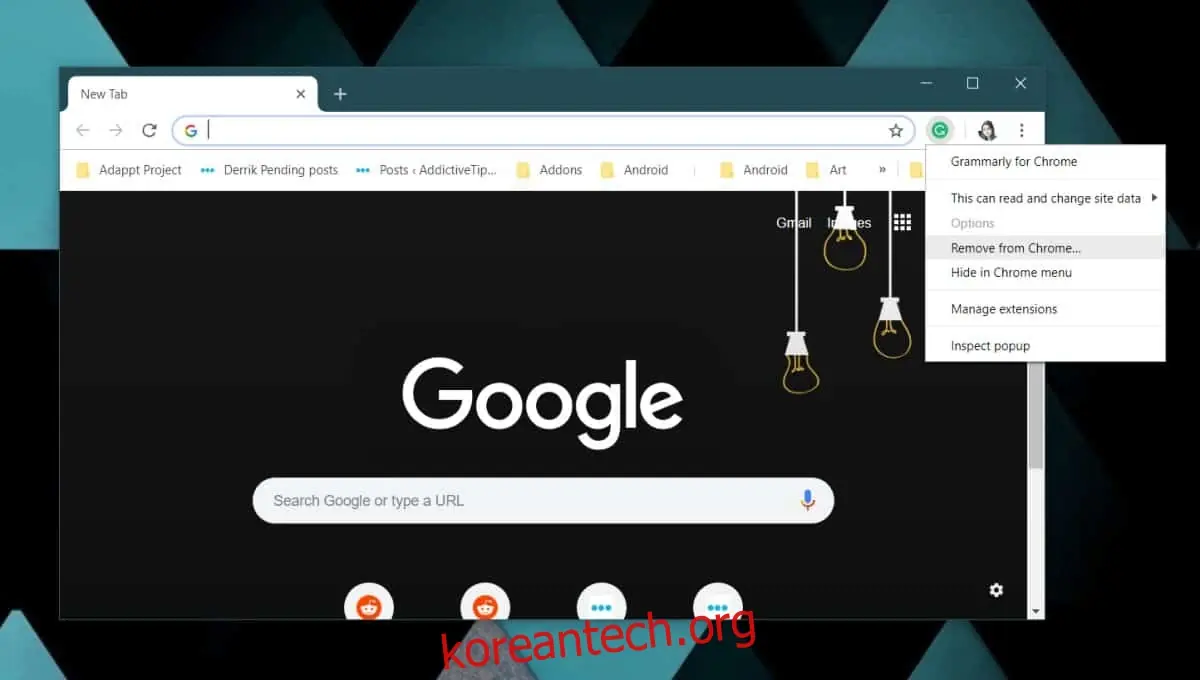
URL 표시줄 옆의 버튼에서 확장 프로그램을 제거하려면 해당 버튼을 마우스 오른쪽 버튼으로 클릭하고 "Chrome에서 삭제" 옵션을 선택합니다. 확인 메시지를 수락하면 해당 확장 프로그램이 제거됩니다.
확장 프로그램 페이지에서 제거하려면, 크롬 오른쪽 상단의 더보기 버튼을 클릭하고 "도구 더보기 > 확장 프로그램"으로 이동합니다. 목록에서 제거하려는 확장 프로그램을 찾아, "제거" 버튼을 클릭하고 확인하면 확장 프로그램이 삭제됩니다.
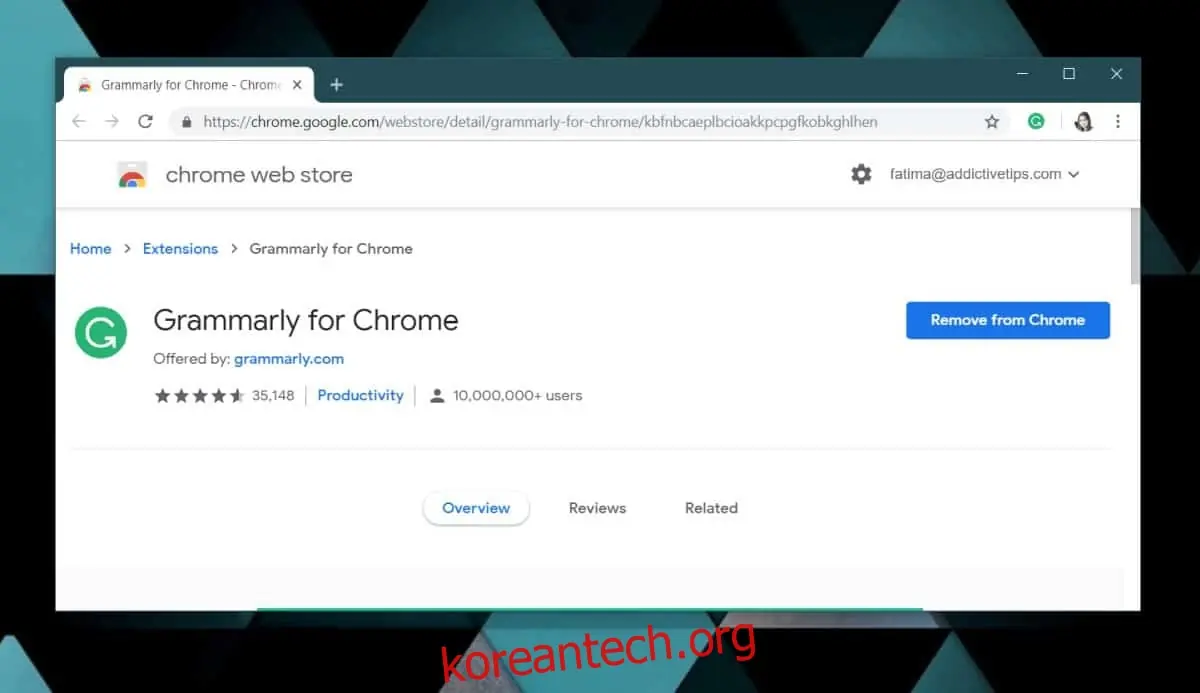
세 번째 방법은 크롬 웹 스토어의 해당 확장 프로그램 페이지를 방문하는 것입니다. 설치할 때 사용했던 "Chrome에 추가" 버튼이 "Chrome에서 제거" 버튼으로 바뀌어 있습니다. 이 버튼을 클릭하고 확장 프로그램 제거를 확인하면 해당 프로그램이 삭제됩니다.
확장 프로그램을 제거하면 해당 프로그램과 관련된 모든 데이터도 함께 제거됩니다.