Chrome에서 하이라이트를 링크로 공유하는 방법
웹 서핑 중, 공유하고 싶은 매력적인 구절, 인용문, 문장 혹은 단락을 발견할 때가 있습니다. 많은 사람들은 이를 다른 사람들과 공유하기 전에 강조 표시를 하고, 스크린샷을 찍고, 불필요한 부분을 잘라내는 과정을 거칩니다. 이러한 작업은 몇 분의 시간을 소요하며, 업무 효율성을 저해할 수 있습니다. 하루 동안 여러 번 이러한 하이라이트를 공유해야 한다면 더욱 번거로워집니다.
하지만 크롬에서 이 작업을 더 쉽고 간편하게 할 수 있는 방법이 있다면 어떨까요? 크롬을 사용하면 몇 번의 탭 또는 클릭만으로 하이라이트를 링크 형태로 공유할 수 있습니다. 이 유용한 기능은 데스크톱과 모바일 환경 모두에서 활용 가능합니다.
구글 크롬에서 링크 하이라이트 기능 작동 방식
크롬에서 공유하고 싶은 흥미로운 내용을 발견했을 때, 해당 부분을 강조 표시하면 크롬이 자동으로 링크를 생성해 줍니다. 생성된 링크를 다른 사람과 공유할 수 있습니다.
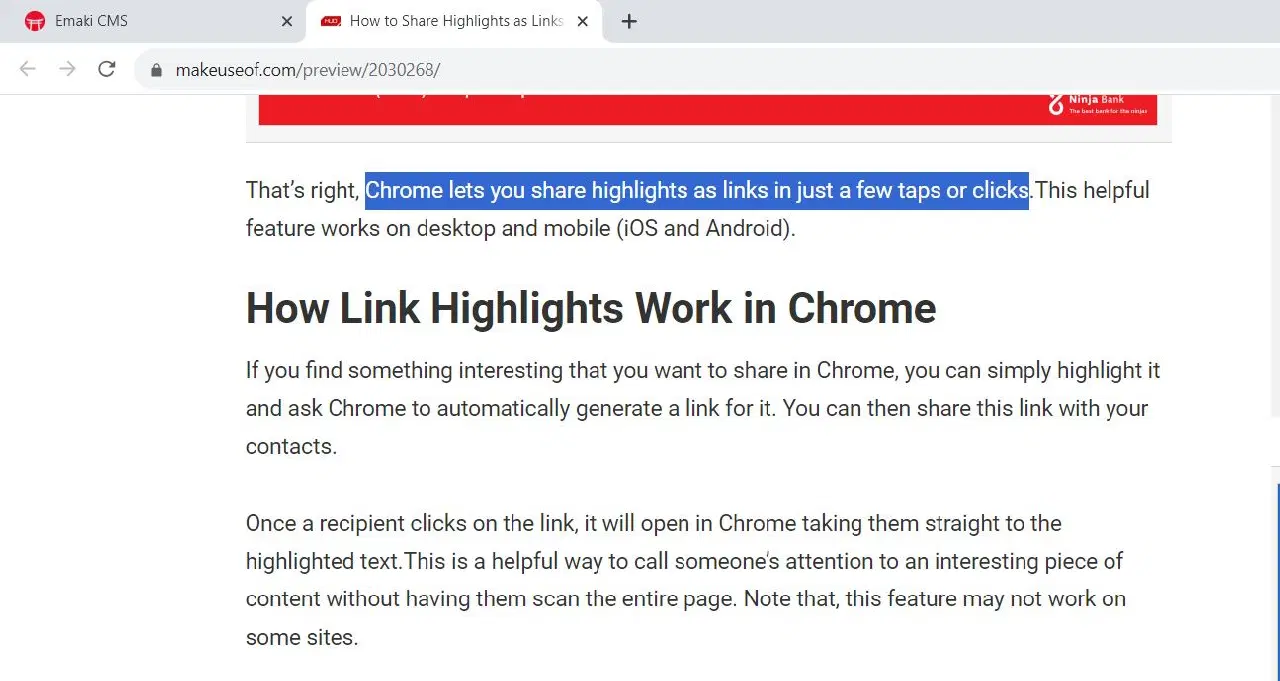
링크를 받은 사람이 링크를 클릭하면 크롬은 강조 표시된 텍스트로 즉시 이동합니다. 이는 페이지 전체를 탐색하지 않고도 특정 콘텐츠에 대한 관심을 집중시키는 효과적인 방법입니다. 다만, 일부 웹사이트에서는 해당 기능이 작동하지 않을 수 있습니다.
데스크톱 크롬에서 하이라이트를 링크로 공유하는 방법
데스크톱 환경에서 크롬을 사용하여 하이라이트를 링크로 공유하는 방법은 다음과 같습니다.
- 데스크톱에서 크롬 브라우저를 실행합니다.
- 크롬이 최신 버전인지 확인하고, 업데이트가 필요한 경우 업데이트합니다.
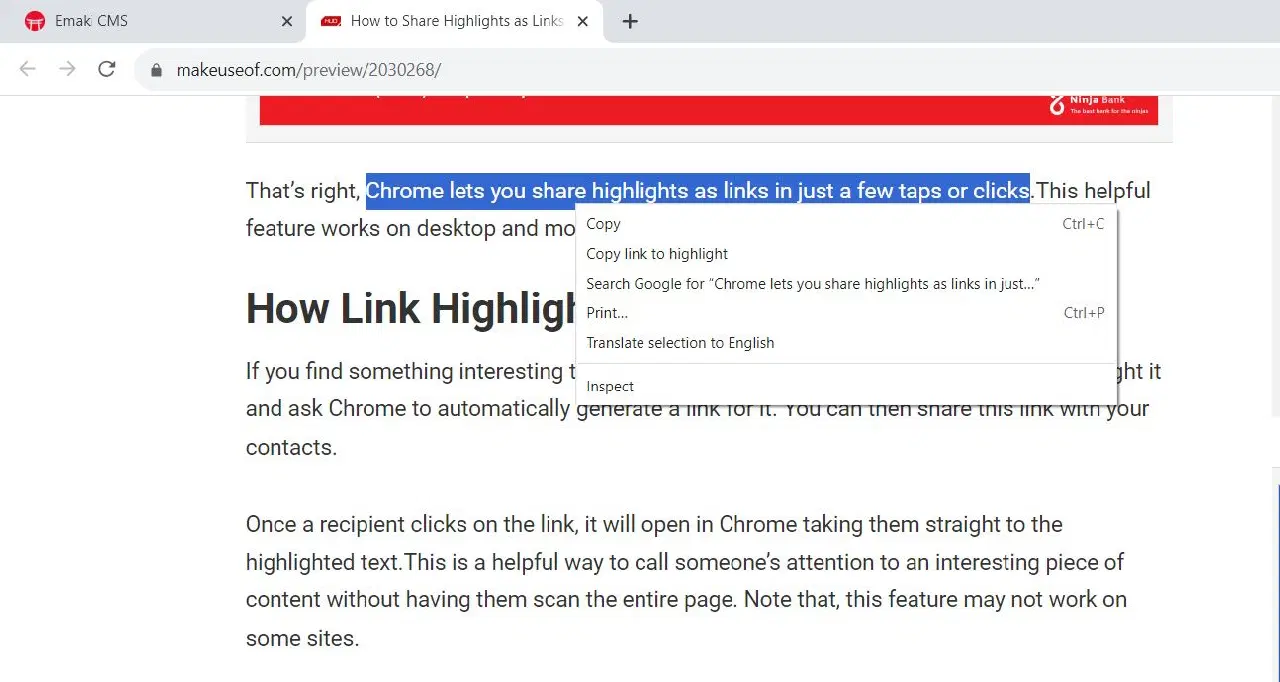
- 공유하려는 웹사이트 또는 웹페이지로 이동하여 공유하고자 하는 구절, 문장 또는 단락을 선택합니다.
- 선택한 텍스트를 마우스 오른쪽 버튼으로 클릭한 다음, '링크 복사(강조표시)'를 클릭합니다.
- 하이라이트를 공유할 앱 또는 채팅창을 열고 복사한 링크를 붙여넣습니다.
- 전송 버튼을 누르면 상대방에게 링크가 전달됩니다. 링크를 클릭하면 크롬 브라우저가 열리고, 사용자가 선택한 정확한 텍스트가 강조 표시됩니다.
강조 표시를 제거하려면, 강조 표시된 텍스트를 마우스 오른쪽 버튼으로 클릭하고 '강조 표시 제거'를 선택하면 됩니다.
모바일 크롬에서 하이라이트를 링크로 공유하는 방법
iOS 및 안드로이드 환경의 크롬에서도 하이라이트를 링크로 공유할 수 있으며, 그 과정은 기본적으로 동일합니다. 방법은 다음과 같습니다.
- 스마트폰에서 크롬 브라우저를 실행합니다.
- 하이라이트를 공유하고자 하는 웹사이트로 이동합니다.
- 공유하고 싶은 텍스트를 선택하여 강조 표시합니다.
- 안드로이드의 경우 '공유'를 탭하고 공유할 앱을 선택한 다음 전송 버튼을 누릅니다. 링크 없이 강조 표시만 공유하려면 '링크'를 탭합니다.
- iOS의 경우, 텍스트 선택 시 나타나는 컨텍스트 메뉴에서 '>' 화살표를 탭하고 '링크 만들기'를 선택합니다.
- 전체 단락을 선택하면 바로 '링크 만들기'를 탭하면 됩니다. 선택 시 옵션이 표시되지 않으면 강조 표시된 텍스트를 탭하여 옵션을 표시해야 할 수도 있습니다.
- 링크를 전송할 앱, 플랫폼 또는 상대방을 선택하고 전송 버튼을 누릅니다.
강조 표시를 제거하려면 '강조 표시 제거'를 탭하면 됩니다. 공유하는 내용에 따라 복사된 링크가 다소 복잡해 보일 수 있습니다. 이 경우, 최고의 URL 단축기를 활용하여 더욱 보기 좋게 만들 수 있습니다.

크롬으로 관심 있는 하이라이트를 간편하게 공유
크롬에서 하이라이트를 링크로 공유하는 기능은 다른 사람들의 관심사를 효과적으로 끌어낼 수 있도록 도와줍니다. 또한, 수신자가 당신이 주목하는 부분을 쉽고 정확하게 파악할 수 있게 해줍니다.
모든 웹사이트에서 작동하지 않거나 길고 보기 좋지 않은 링크를 생성할 수 있다는 단점이 있지만, 하이라이트를 링크로 공유하는 기능은 크롬을 가장 많이 사용되는 브라우저 중 하나로 만드는 데 기여하는 또 다른 유용한 기능입니다.