Chrome에서 탭 그룹을 축소하고 숨기는 방법
Google 크롬의 탭 그룹 기능은 2020년 5월 19일, 크롬 83 버전과 함께 세상에 공개되었습니다. 이 기능은 사용자들이 윈도우 10, 맥, 리눅스, 또는 크롬 OS 환경에서 브라우저 창을 보다 효율적으로 관리할 수 있도록 탭 그룹을 접고 숨기는 기능을 포함하여 점진적으로 도입되고 있습니다.
현재, 탭 그룹 기능은 크롬 베타와 카나리아 버전에서 먼저 경험할 수 있습니다. 이 기능은 크롬 플래그 설정을 통해 수동으로 활성화해야 했지만, 수개월의 테스트 과정을 거친 후, 구글은 모든 사용자가 이용할 수 있도록 안정화된 크롬 빌드에 점차적으로 이 기능을 적용하고 있습니다.
만약 여러분의 컴퓨터에 아직 업데이트가 적용되지 않았다면, 구글의 불안정한 크롬 빌드 중 하나를 다운로드하여 탭 그룹 기능을 수동으로 활성화함으로써 탭을 접고 숨길 수 있습니다. 만약 기능이 이미 적용되어 있다면, 바로 "새 탭 그룹 만들기" 섹션으로 넘어가시면 됩니다.
탭 그룹 및 축소 기능 활성화 방법
시작하기 전에 한 가지 주의사항을 알려드립니다. 크롬 플래그를 통해 활성화하는 기능은 아직 개발 중인 기능으로 버그가 발생할 수 있습니다. 그러나 탭 그룹 기능은 앞으로 몇 주 안에 크롬의 안정화 버전에 정식으로 포함될 예정이므로, 이러한 문제는 곧 해결될 것입니다.
우선, 컴퓨터에서 크롬 베타 또는 카나리아 버전을 실행하고 주소 표시줄에 chrome://flags를 입력합니다.

그 다음, 검색 상자를 사용하여 "탭 그룹"을 검색합니다. "탭 그룹" 및 "탭 그룹 축소" 옆에 있는 드롭다운 목록을 클릭하여 두 옵션 모두 "활성화됨"으로 설정합니다.
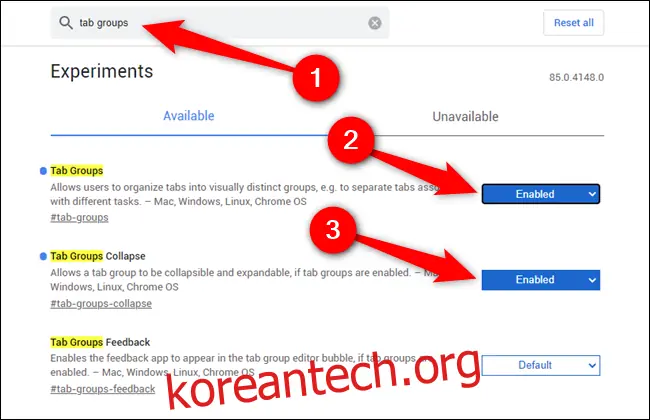
이제 크롬을 다시 시작하여 기능 설치를 완료해야 합니다. 브라우저 창 하단에 나타나는 파란색 "다시 시작" 버튼을 클릭합니다.

새 탭 그룹 생성하기
크롬에서 탭 그룹 기능이 활성화되었다면 (자동으로 활성화되었거나 수동으로 활성화되었는지에 관계없이), 이제 탭 그룹을 만들 차례입니다.
먼저, 하나 또는 두 개의 탭을 열어 시작하십시오. 그룹에 추가하고 싶은 첫 번째 탭을 마우스 오른쪽 버튼으로 클릭합니다. 나타나는 메뉴에서 "새 그룹에 탭 추가" 옵션을 선택합니다.
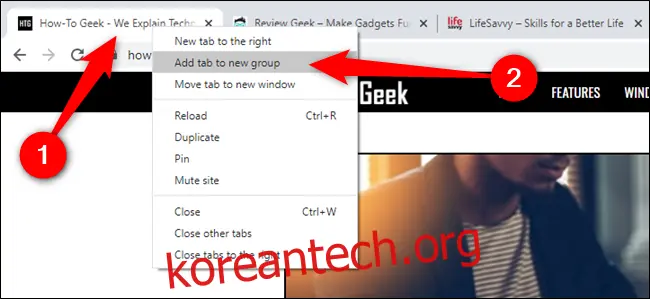
이렇게 하면 첫 번째 크롬 탭 그룹이 생성됩니다. 그룹 아이콘을 마우스 오른쪽 버튼으로 클릭하여 이름과 색상을 사용자 지정할 수 있습니다.

탭 그룹을 최소화하기 전에 탭을 더 추가해야 합니다. 탭을 마우스 오른쪽 버튼으로 클릭하고 "그룹에 탭 추가"로 마우스를 가져간 다음, 사용하고자 하는 그룹을 선택합니다.
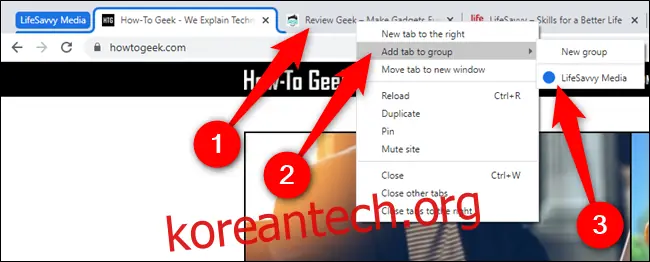
또는, 탭을 클릭한 채로 드래그하여 원하는 크롬 그룹에 빠르게 추가할 수도 있습니다.
탭 그룹 축소 및 숨기기
탭 그룹을 축소하는 것은 그룹 이름이나 아이콘을 클릭하는 것만큼 간단합니다. 짧은 애니메이션 효과와 함께 모든 탭들이 하나의 작은 블록으로 최소화되어 숨겨집니다.

만약 축소된 탭 중 하나를 다시 열어야 한다면, 그룹 이름이나 아이콘을 클릭하여 숨겨진 탭을 모두 표시할 수 있습니다. 탭할 때마다 그룹은 오른쪽으로 확장됩니다.
그룹에서 탭 제거
그룹에서 특정 탭을 제거하고 싶다면, 해당 탭을 마우스 오른쪽 버튼으로 클릭한 다음 "그룹에서 제거" 버튼을 선택하면 됩니다.

전체 그룹을 제거하는 방법에는 "그룹 해제"와 "그룹 닫기", 두 가지 선택지가 있습니다. "그룹 해제"를 선택하면 그룹은 사라지지만, 모든 탭은 열린 상태로 유지됩니다. 반면 "그룹 닫기"를 선택하면 그룹과 함께 모든 탭이 닫힙니다.
그룹의 이름이나 아이콘을 마우스 오른쪽 버튼으로 클릭한 다음, 상황에 맞는 옵션을 선택하시면 됩니다.
