Chrome에서 스크린샷 편집기를 활성화하는 방법
구글 크롬 개발팀은 브라우저 내 스크린샷 기능에 편집 도구를 통합하는 데 집중하고 있습니다. 이 새로운 편집 기능은 현재 크롬 카나리아 빌드에서 테스트 중이며, 특정 설정(플래그)을 활성화해야 사용할 수 있습니다. 본 글에서는 크롬 브라우저에서 이 스크린샷 편집기를 활성화하는 방법을 상세히 안내합니다.
2022년 크롬 브라우저에서 스크린샷 편집기 활성화하기
크롬 플래그를 이용한 스크린샷 편집 기능 활성화
1. 크롬 브라우저를 실행하고 주소창에 chrome://flags를 입력하여 크롬 플래그 페이지로 이동합니다. 검색창에 "데스크톱 스크린샷"을 입력하면 관련 플래그들이 나타납니다. 현재 "편집 모드" 플래그는 카나리아 버전에서만 이용 가능합니다.
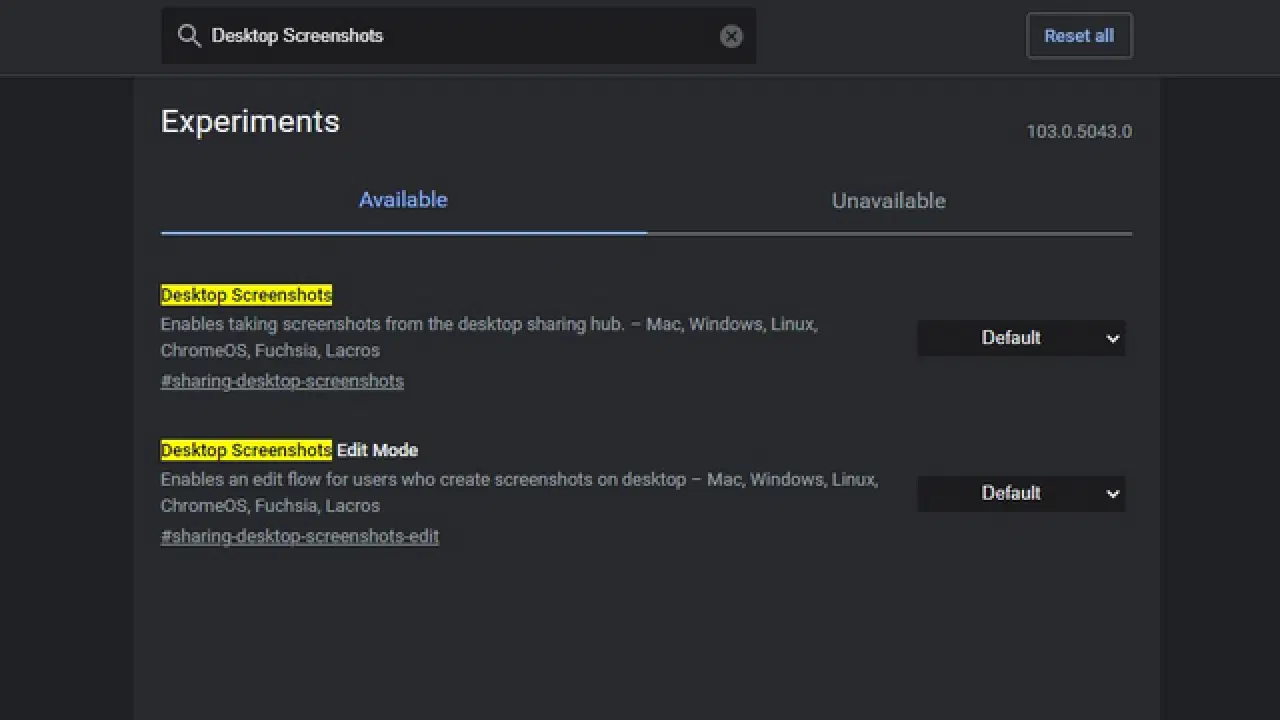
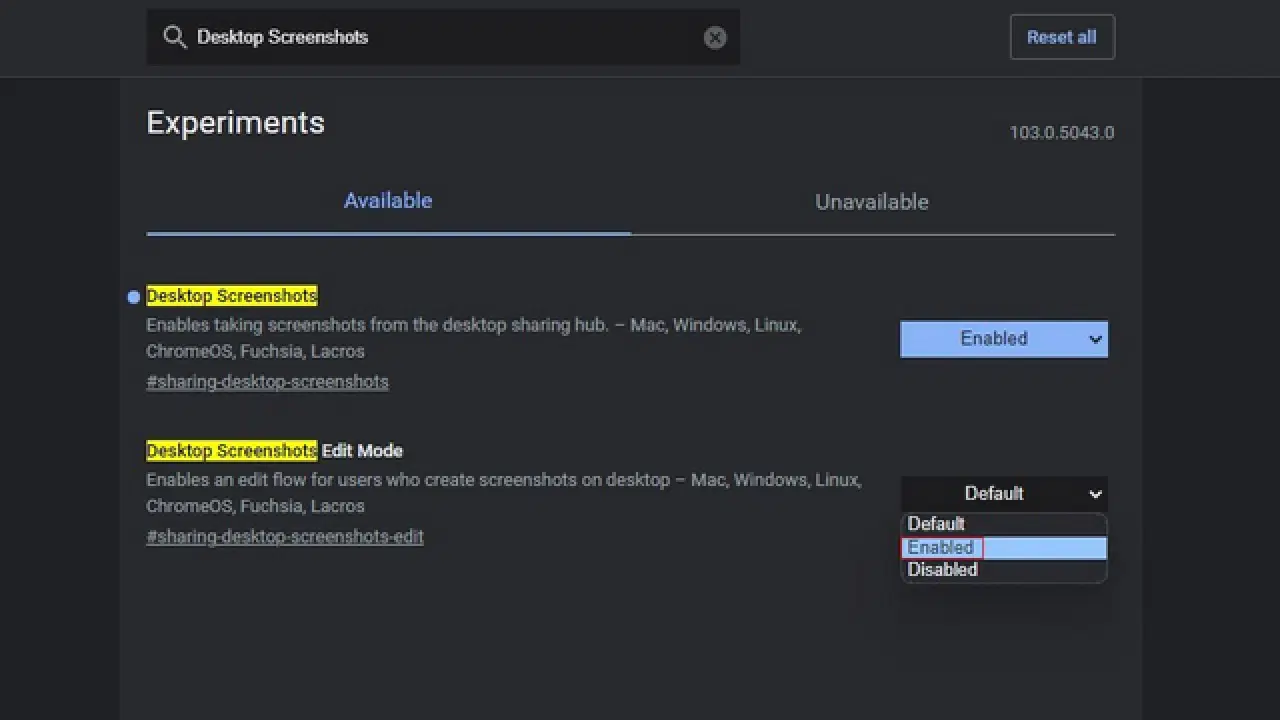
2. "Desktop Screenshots" 및 "Desktop Screenshots Edit Mode" 플래그를 찾은 다음, 각 플래그의 드롭다운 메뉴에서 "Enabled(활성화됨)"을 선택합니다. 두 플래그 모두 활성화한 후에는 크롬 브라우저를 재시작해야 변경 사항이 적용됩니다.
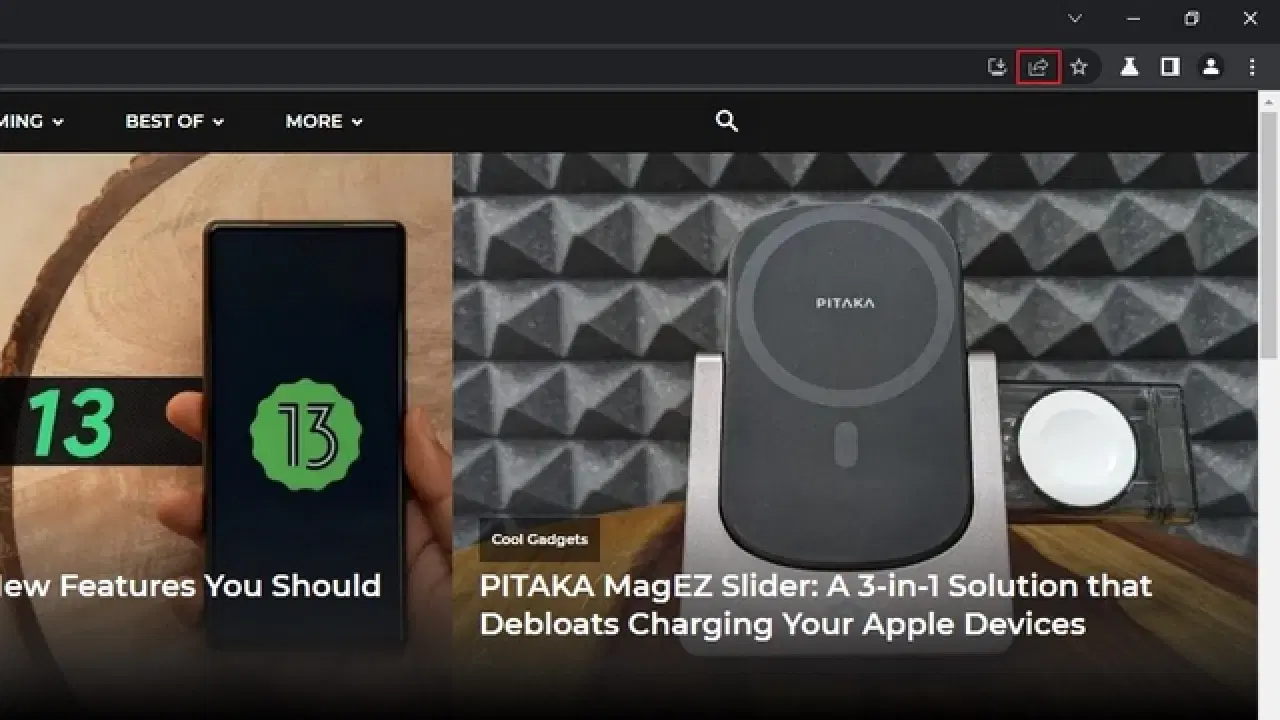
3. 브라우저가 재시작된 후, 주소 표시줄 오른쪽에 있는 "공유" 버튼을 클릭하면 스크린샷 기능을 사용할 수 있습니다.
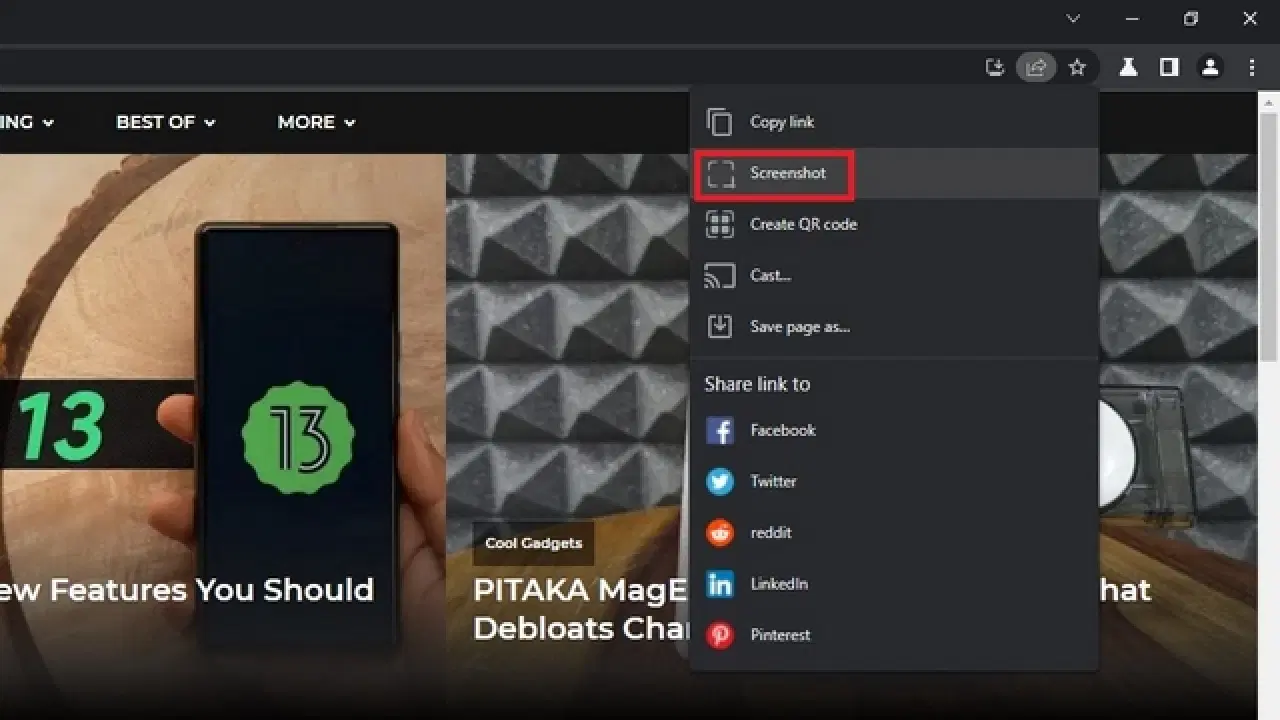
4. 나타나는 옵션 목록에서 "스크린샷"을 선택하여 원하는 화면 영역을 캡처합니다. 스크린샷 영역을 선택하여 지정할 수 있습니다.
5. 선택이 완료되면 스크린샷이 자동으로 클립보드에 복사됩니다. 스크린샷 미리보기에서 "편집" 버튼을 클릭하여 크롬 스크린샷 편집 도구에 접근합니다.
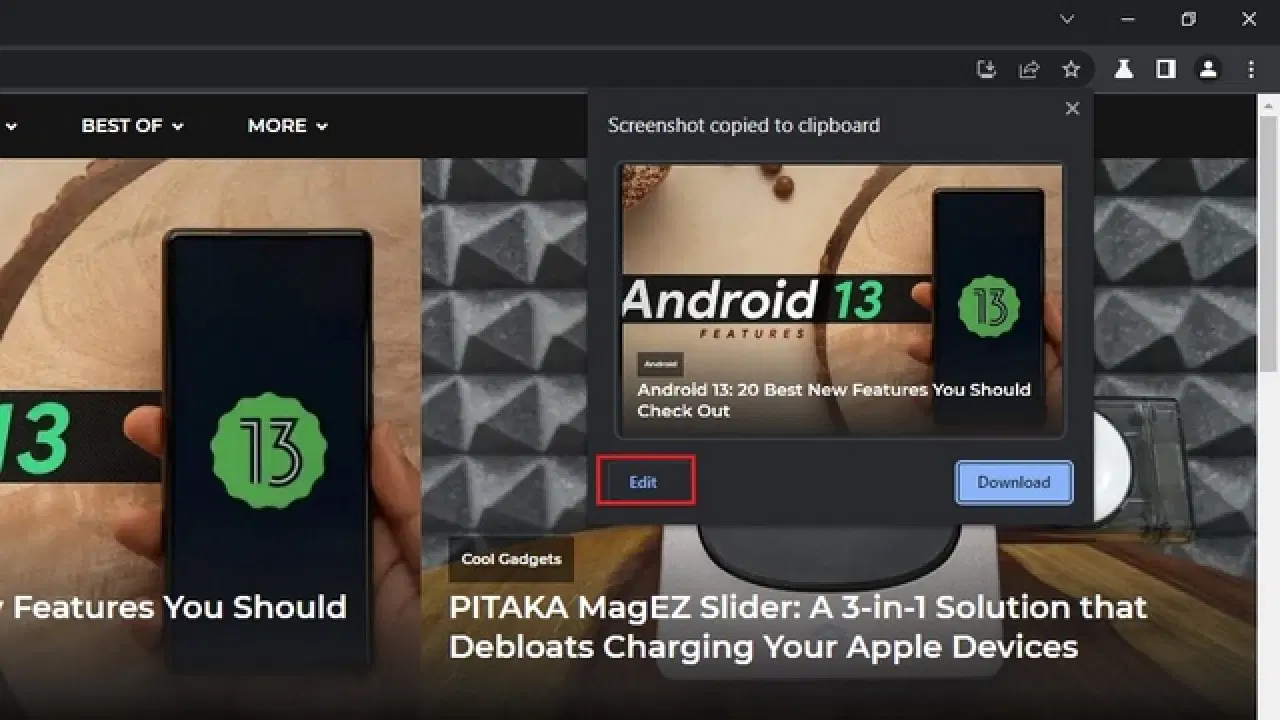
구글 크롬 스크린샷 편집기 기능 소개
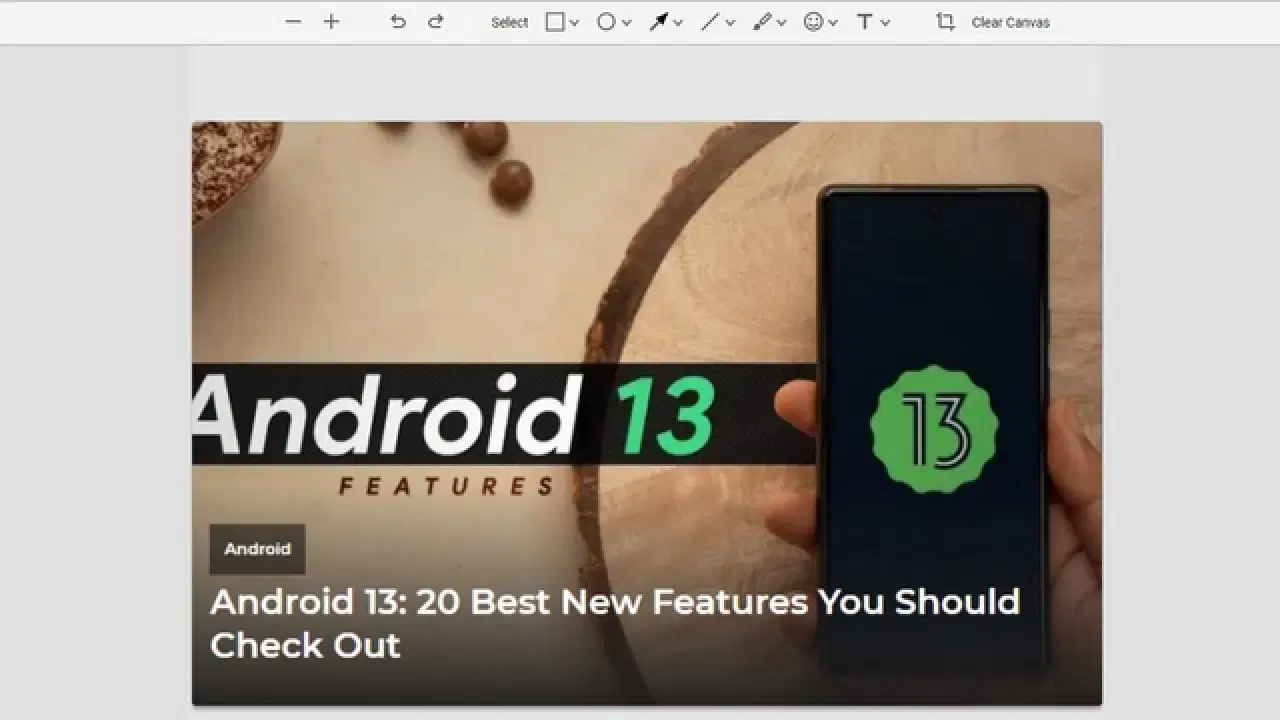
1. 크롬의 스크린샷 편집 인터페이스가 실행됩니다. 화면 상단에는 사각형, 타원, 화살표, 선, 브러시, 이모티콘, 텍스트 입력 및 자르기 등 다양한 편집 도구 모음이 제공됩니다.
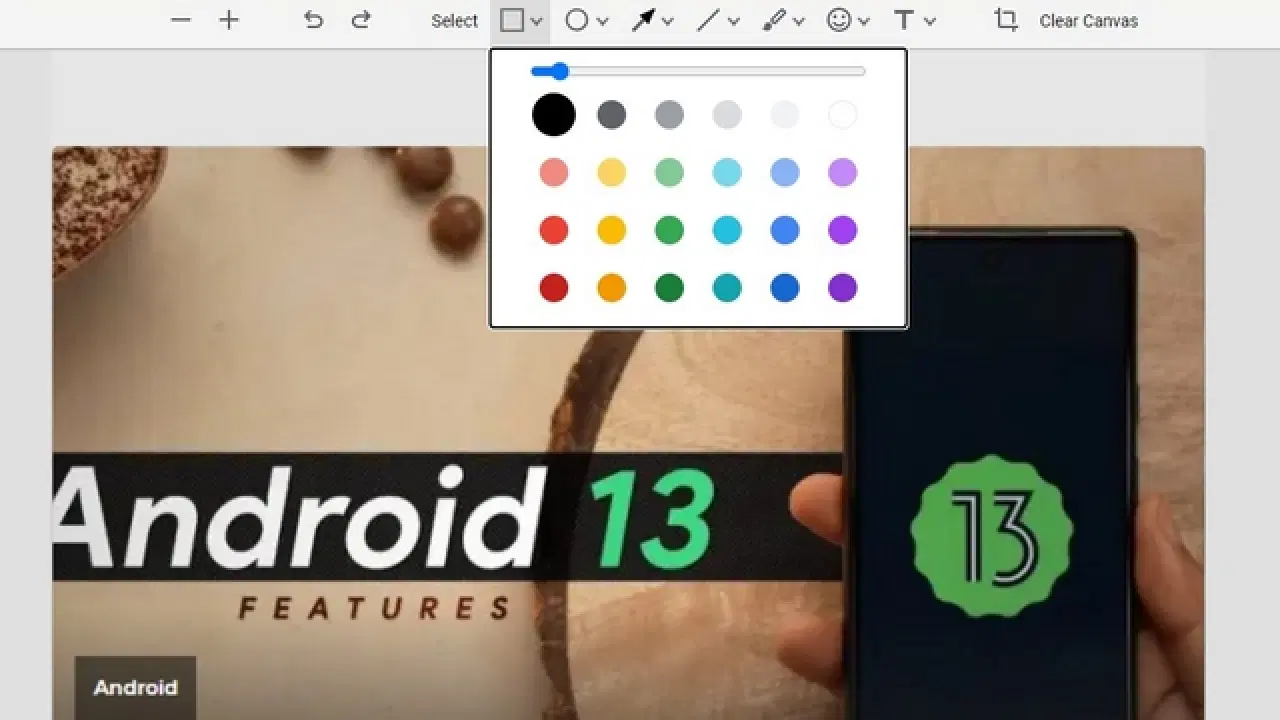
2. 예를 들어, 사각형 마커 도구를 선택하면 색상과 테두리 두께를 설정할 수 있습니다. 원, 화살표, 선 도구를 활용하여 특정 부분을 강조 표시하거나 텍스트를 강조할 수 있습니다. 또한, 크롬에 내장된 편집 기능을 통해 스크린샷에 이모티콘과 텍스트를 추가하는 것도 가능합니다.
3. 편집이 완료되면 "이미지 내보내기" 버튼을 클릭하여 편집된 이미지를 컴퓨터에 저장할 수 있습니다.
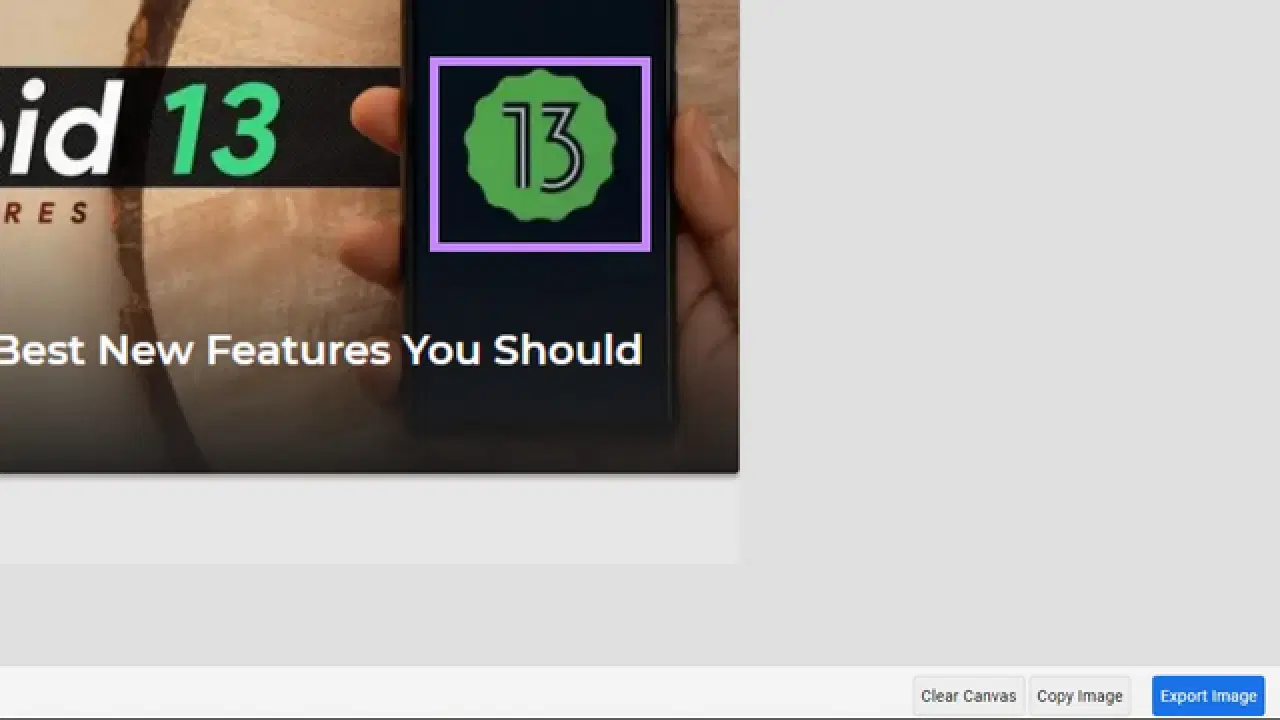
크롬에서 스크린샷 캡처 및 편집하기
새롭게 추가된 스크린샷 편집기는 스크린샷을 공유하기 전에 간단하게 편집할 수 있는 유용한 기능입니다. 컴퓨터에 설치된 전문 이미지 편집 소프트웨어만큼 강력하지는 않지만, 다른 앱으로 전환할 필요 없이 간단한 메모나 주석을 추가하고자 하는 사용자에게는 매우 편리한 기능이 될 것입니다. 현재 이 기능은 크롬 카나리아 채널에서 테스트 중이며, 조만간 안정적인 버전의 크롬에서도 사용할 수 있을 것으로 기대됩니다. 만약 모험을 즐기신다면, 브라우저를 더욱 편리하게 사용할 수 있는 다른 크롬 플래그들을 찾아보는 것도 좋은 경험이 될 것입니다.