Bose 헤드폰을 Windows PC에 연결하는 방법
보스(Bose) 헤드폰은 다양한 기기에 연결할 수 있어 많은 사랑을 받는 브랜드입니다. 스마트폰에 국한되지 않고, 게임, 스트리밍, 윈도우 PC를 통한 대화 등 다양한 용도로 활용되고 있습니다.
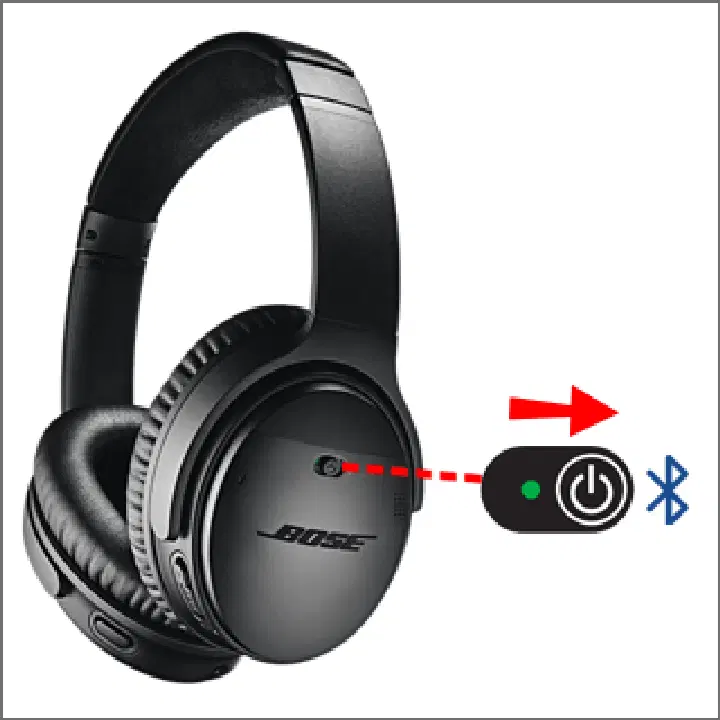
하지만 이러한 모든 기능을 사용하기 전에, 먼저 헤드폰을 PC에 연결해야 합니다. 본문에서는 보스 헤드폰을 윈도우 PC에 연결하는 방법을 단계별로 자세히 안내해 드립니다.
보스 헤드폰을 윈도우 11 PC에 연결하는 방법
보스 헤드폰을 PC에 연결하는 과정은 유선 헤드폰에 비해 다소 복잡하게 느껴질 수 있습니다. 먼저 헤드폰을 윈도우 11 PC와 페어링해야 합니다. 다음 단계를 따라해 보세요.
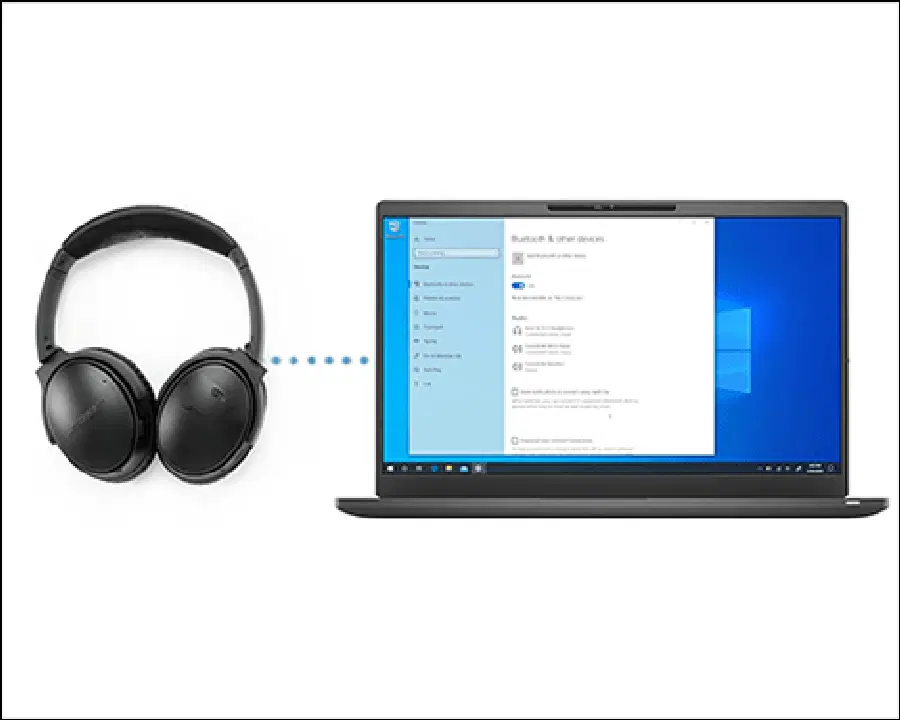
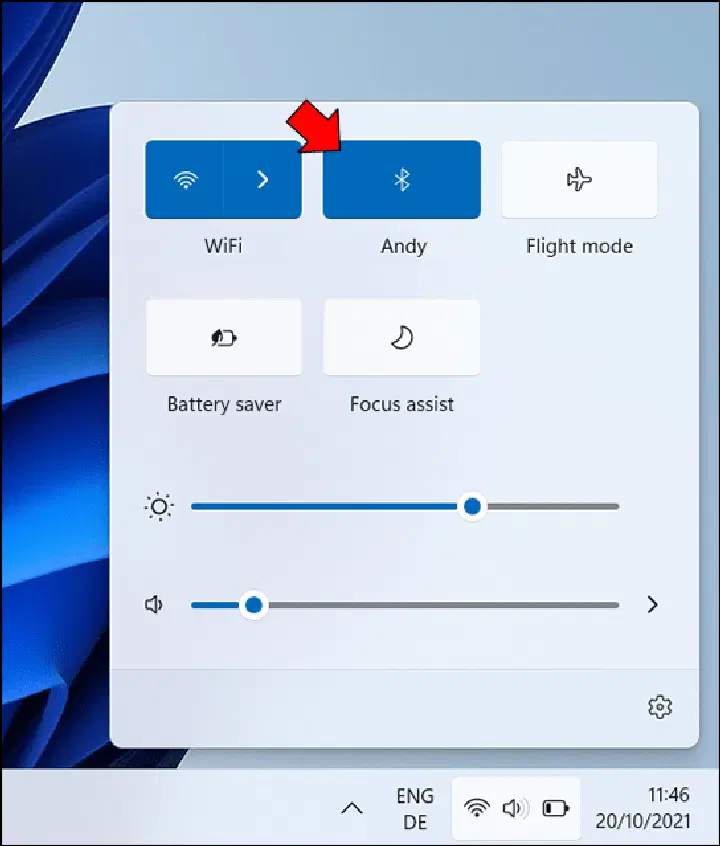
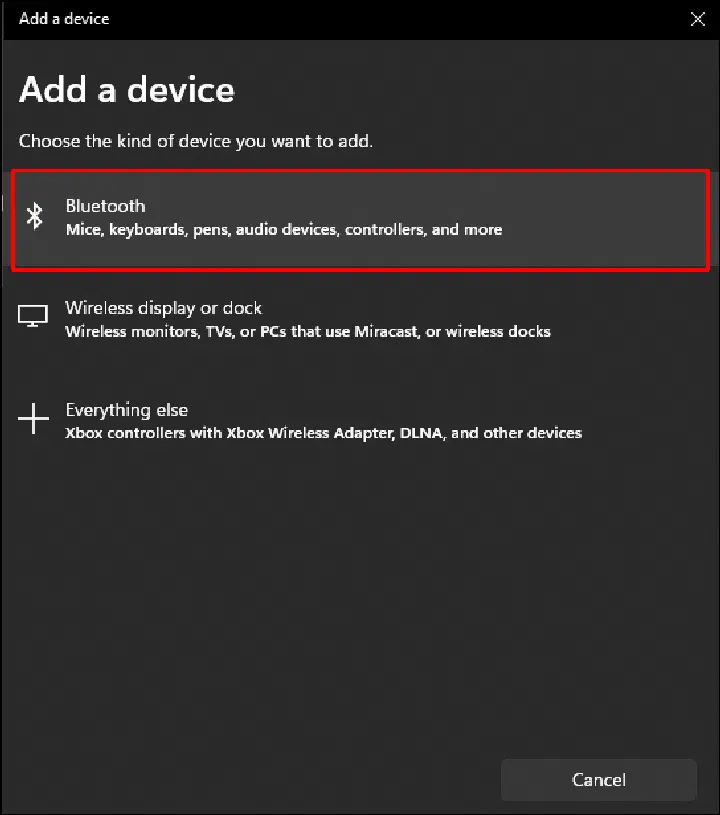
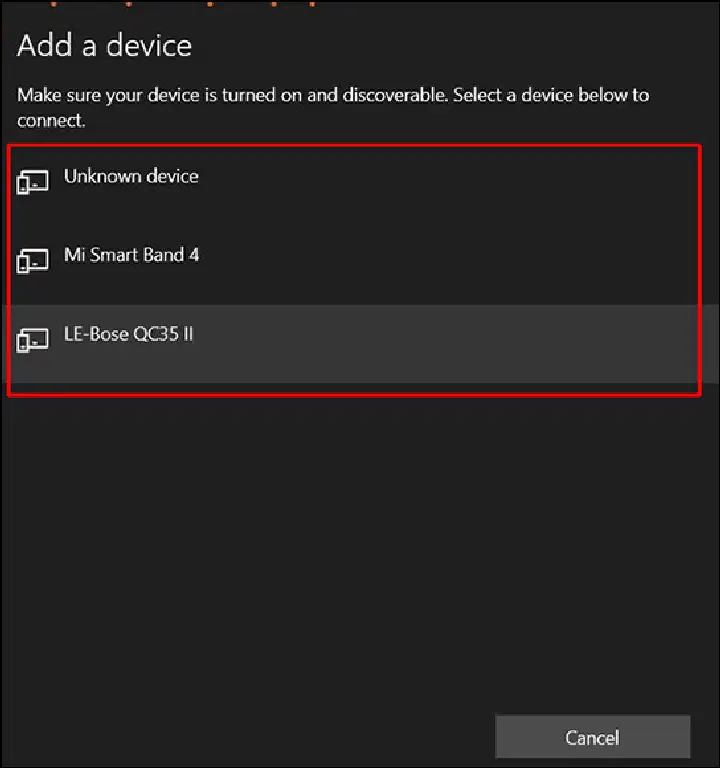
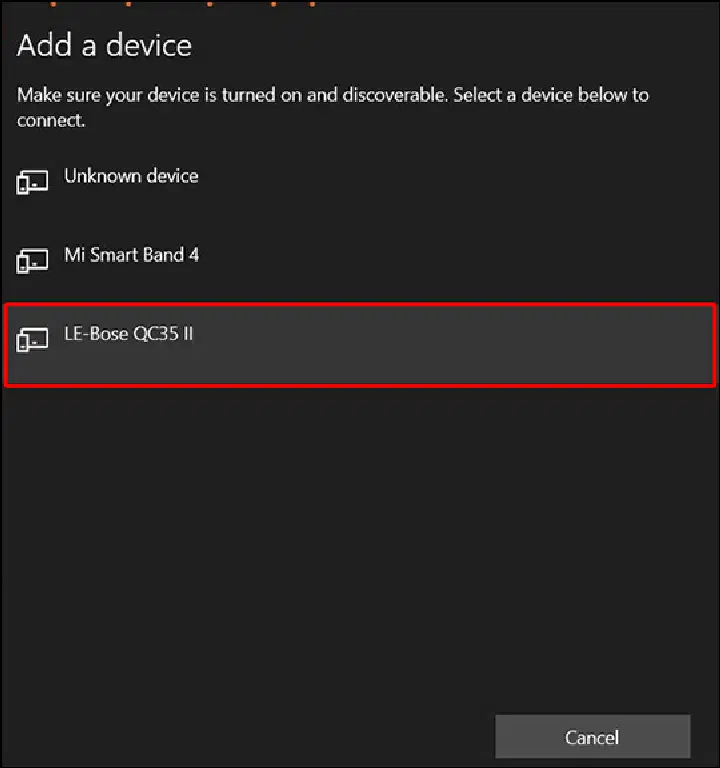
출력 장치는 보스 헤드폰이어야 합니다. 볼륨을 조절하는 것도 좋은 방법입니다. 이제 헤드폰이 페어링되었으므로 쉽게 연결할 수 있습니다. 윈도우 11 PC에서 블루투스가 켜져 있고 보스 헤드폰을 사용하는 경우 자동으로 장치와 페어링됩니다.
보스 헤드폰을 윈도우 10 PC에 연결하는 방법
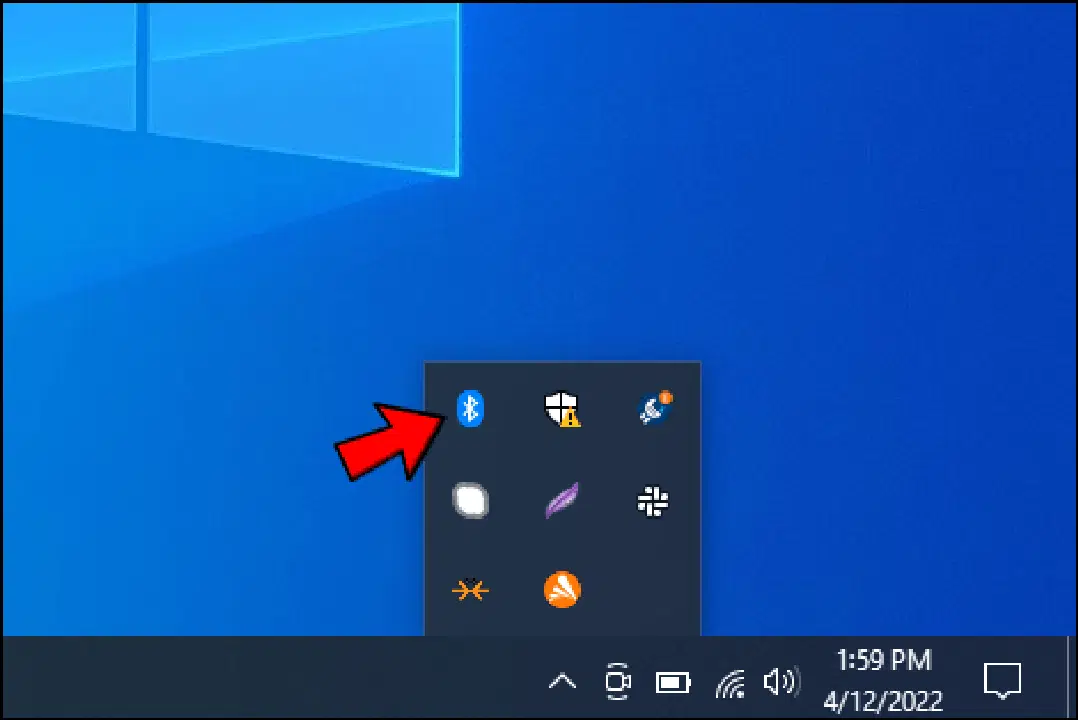
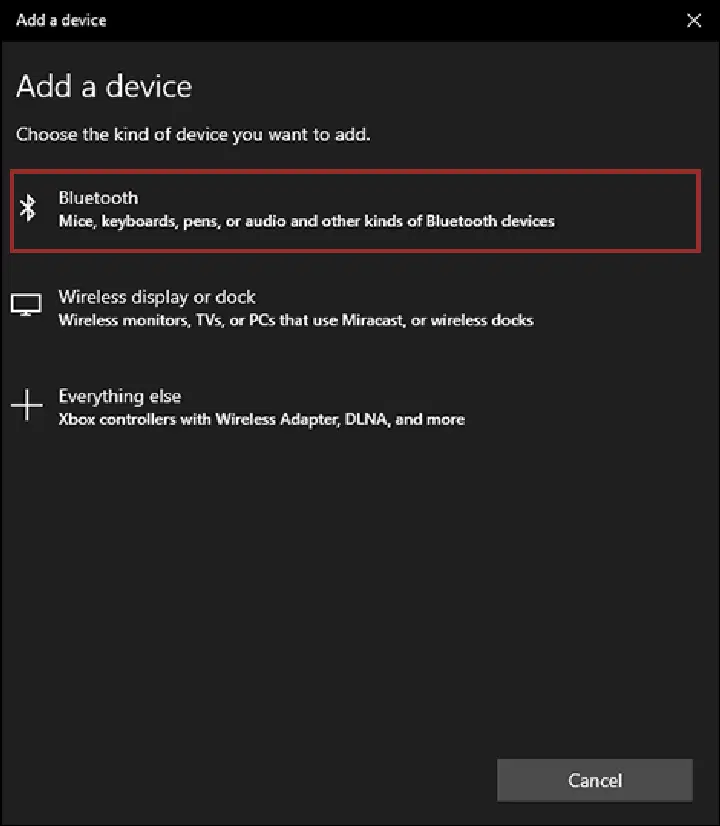
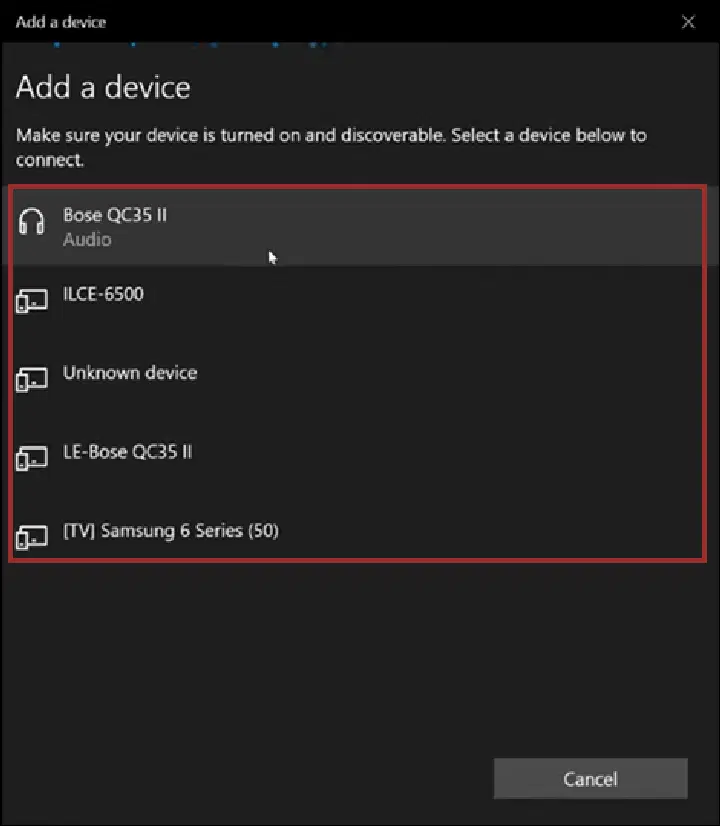
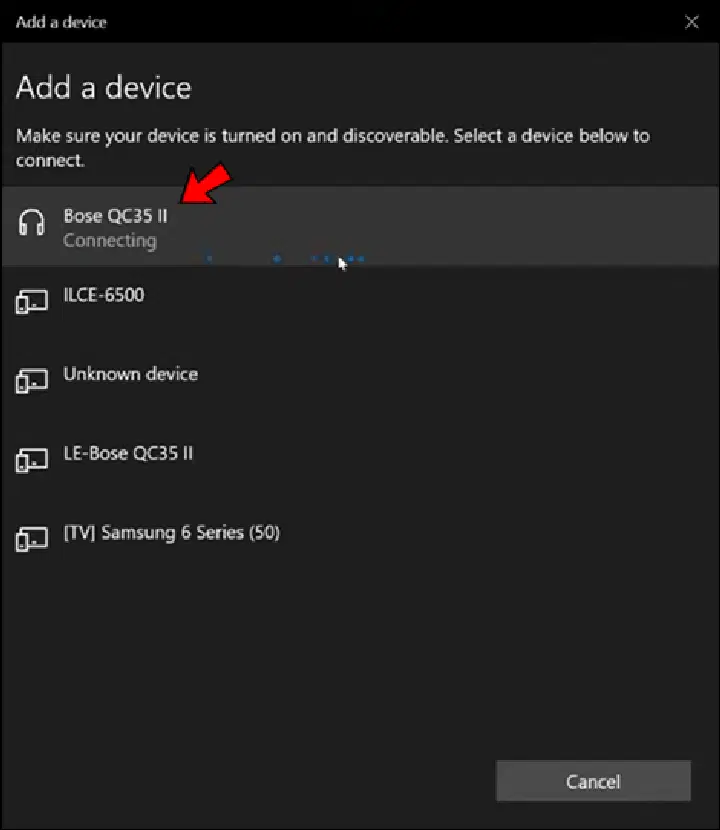
보스 헤드셋이 출력 장치로 사용되어야 합니다. 헤드폰이 연결되었으므로 연결이 간단합니다. 윈도우 10 PC의 블루투스가 활성화되어 있고 보스 헤드폰을 사용하는 한 헤드폰이 자동으로 장치와 연결됩니다.
보스 헤드폰을 윈도우 7 PC에 연결하는 방법
윈도우 7 PC에서 블루투스가 활성화되어 있고 보스 헤드폰을 사용하는 한 헤드폰이 자동으로 장치에 연결됩니다.
유선 보스 헤드폰을 PC에 연결하는 방법
보스 헤드폰은 무선뿐만 아니라 유선으로도 사용할 수 있습니다. 케이블 유형은 AUX 또는 USB 케이블 중 선택할 수 있습니다. 윈도우 PC에 블루투스가 없거나 보스 헤드폰의 배터리가 방전된 경우, 유선 연결은 매우 유용합니다.
대부분의 보스 헤드폰에는 AUX/USB 케이블이 패키지에 포함되어 있습니다. 만약 없다면 온라인 쇼핑몰이나 가까운 매장에서 구매할 수 있습니다. 케이블 가격은 5~10달러 정도이지만, 헤드폰과 호환되는 케이블을 선택해야 합니다.
AUX 또는 USB 케이블의 한쪽 끝을 PC의 오디오 입력 또는 USB 포트에 연결하고, 다른 쪽 끝을 헤드폰에 연결하기만 하면 바로 사용할 수 있습니다.
유선 헤드폰용 드라이버는 최신 버전의 윈도우 운영 체제에 기본적으로 설치되어 있습니다. 따라서 추가 구성 요소를 설치할 필요가 없습니다.
추가 FAQ
윈도우 PC용 보스 연결 앱이 있습니까?
보스 커넥트 앱은 PC에서 사용할 수 없습니다. 따라서 자동 꺼짐 타이머, 소음 제거 수준 조절, 음성 명령, 배터리 잔량 확인 등 앱 전용 기능을 사용할 수 없습니다. 보스 커넥트를 사용하면 헤드폰 소프트웨어를 업그레이드할 수 있지만, 윈도우 PC에서도 동일한 작업을 수행할 수 있습니다.
헤드폰이 연결되지 않으면 어떻게 해야 합니까?
다음은 연결 문제를 일으킬 수 있는 PC에 헤드폰을 연결할 때 고려해야 할 몇 가지 사항입니다.
• 컴퓨터 바탕 화면에서 해당 아이콘을 클릭하여 보스 헤드폰을 연결합니다. 헤드셋 기호와 LE 접두사는 윈도우 10 블루투스 장치 목록에 있는 블루투스 헤드폰의 가능한 이름입니다. 윈도우는 헤드셋/스피커 아이콘이 표시되면 사운드 출력 장치를 사용하고 있음을 인식합니다.
• 윈도우가 블루투스 오디오를 지원하는지 확인합니다. 구형 윈도우 시스템은 마우스나 키보드에만 블루투스를 사용할 수 있고, 오디오에는 사용할 수 없는 경우가 있습니다. 무선 헤드폰을 사용하기 전에 외부 블루투스 오디오 어댑터를 구매해야 할 수도 있습니다.
• 오디오 출력 장치에 오류가 있는지 확인해야 합니다. 특히 PC에 여러 오디오 출력 장치가 있는 경우 이 점을 확인해야 합니다.
보스 헤드폰을 즐기세요
보스 헤드폰은 안정적인 연결을 통해 노트북이나 데스크톱 컴퓨터에 연결하면 더욱 뛰어난 사운드를 제공합니다. 윈도우에서 보스 커넥트 앱을 사용할 때 발생하는 문제를 해결하기 위한 다양한 타사 솔루션이 있을 수 있습니다. 그러나 사용하기 전에 충분히 알아보시기 바랍니다.
어떤 보스 헤드폰을 사용하고 계신가요? 윈도우 PC에 연결하는 데 어려움을 겪으신 적이 있나요? 아래 댓글 섹션에서 자유롭게 의견을 공유해 주세요!