Bohdi Linux를 설치하는 방법
Ubuntu를 기반으로 한 가벼운 Linux 배포판을 찾는다면, 이미 여러 옵션을 시도해 보셨을 수도 있습니다. 그렇다면 Bohdi Linux를 한번 살펴보시는 것을 추천합니다. Bohdi Linux는 Enlightenment 데스크톱 환경에서 구동됩니다. Enlightenment는 평균적으로 약 100MB 정도의 적은 리소스를 사용하기 때문에, 이 사용 사례에 매우 적합한 환경입니다.
Bohdi Linux는 매우 가벼운 데스크톱 환경뿐만 아니라 운영 체제 자체도 디스크 공간을 거의 차지하지 않습니다. 실제로 기본적으로 몇 가지 필수 앱만 사전 설치되어 있습니다. 이는 저장 공간이 부족한 사용자에게 매우 유리합니다. 이 운영 체제는 특히 오래되었거나 성능이 낮은 컴퓨터를 사용하는 사용자, 혹은 슬림한 OS를 선호하는 사용자에게 많은 장점을 제공합니다.
스포일러 주의: 이 기사 하단에 있는 비디오 튜토리얼을 꼭 시청해 보세요.
라이브 디스크 생성하기
이 운영 체제를 설치하는 과정은 몇 가지 파일을 다운로드하는 것으로 시작됩니다. 우선, 최신 ISO 이미지를 다운로드하세요. 또한, 약 1GB 크기의 USB 디스크 이미지를 굽기 위해 Etcher USB 플래싱 도구가 필요합니다.
참고: 최신 Bohdi Linux ISO 파일을 다운로드할 때, 가능하다면 “Torrent”를 클릭하여 다운로드하세요. 직접 다운로드하는 대신 토렌트를 이용하면 개발자의 대역폭 비용을 절약할 수 있습니다.
다운로드가 완료되면, USB 플래시 드라이브를 PC에 연결하고 Etcher를 실행합니다. “이미지 선택”을 클릭하여 다운로드한 ISO 파일을 선택하고, 이미지를 플래시할 USB 드라이브를 선택한 후, “Flash!”를 클릭하여 라이브 디스크 생성 과정을 시작합니다.
라이브 디스크를 굽는 데는 다소 시간이 걸립니다. 완료될 때까지 기다려 주세요. Etcher는 완료되면 메시지를 표시합니다.
라이브 디스크로 부팅하기
Bohdi 라이브 디스크를 만든 PC를 재부팅한 후, PC의 BIOS 설정으로 들어갑니다. BIOS 인터페이스에서 부트 로더 설정으로 이동하여, 새로 생성된 USB 플래시 드라이브가 먼저 로드되도록 부팅 순서를 변경합니다. 이 설정을 변경하지 않으면 라이브 설치 프로그램이 로드되지 않으므로 매우 중요합니다.
PC 모델마다 BIOS에 진입하는 키가 다를 수 있습니다. 일부 제조사는 F2 키를 사용하고, 다른 제조사는 Del 또는 Esc 키를 사용합니다. PC 설명서를 참조하여 BIOS에 진입하는 정확한 키 조합을 확인하는 것이 가장 좋습니다.
Bohdi Linux 설치하기
라이브 디스크로 부팅하면 Bohdi Linux 데스크톱이 나타납니다. 또한, Bohdi에 대한 모든 정보를 제공하는 웹 브라우저 가이드가 자동으로 열립니다. 이 웹 브라우저는 설치 과정에서는 필요하지 않으니 자유롭게 닫으셔도 됩니다. 설치 과정을 시작하려면, 화면 하단의 Bodhi Linux 로고 패널을 클릭합니다.
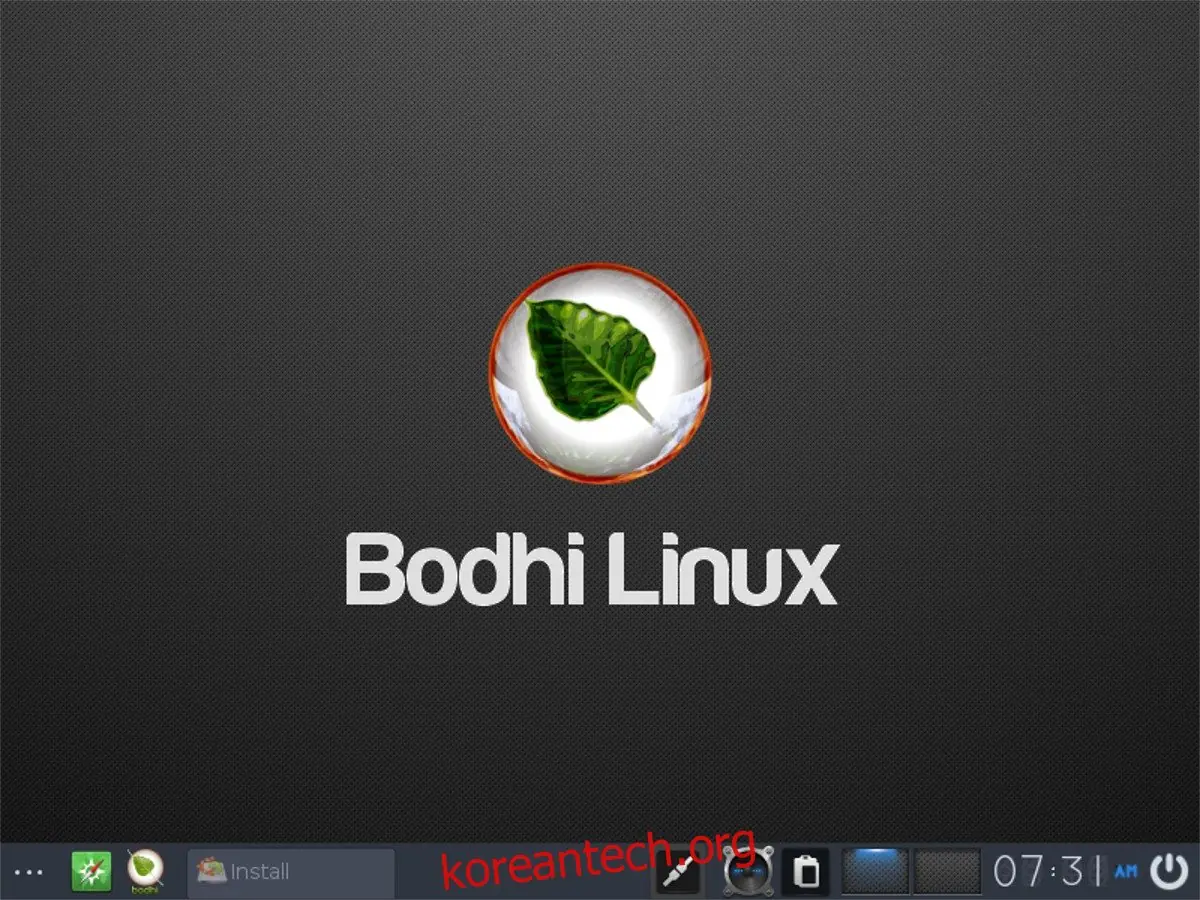
첫 번째 페이지에서 설치 프로그램은 릴리스 정보를 읽도록 안내합니다. 릴리스 정보에는 새로운 기능과 개선 사항이 포함되어 있으므로 확인하시는 것이 좋습니다. 확인 후 사이드바에서 언어를 선택하고 “계속” 버튼을 눌러 다음 단계로 진행합니다.
설치 프로그램의 두 번째 페이지에서, Bohdi는 설치 과정 중에 “업데이트 다운로드”를 할지 여부를 묻습니다. 필수 사항은 아니지만, 이 옵션을 선택하면 시간을 절약할 수 있습니다. 또한, “타사 소프트웨어 설치” 옵션을 선택하여 필요한 모든 드라이버가 설치되도록 하는 것이 좋습니다. 두 상자를 모두 선택한 후, “계속” 버튼을 눌러 세 번째 페이지로 이동합니다.
세 번째 단계에서는 Bohdi 설치 유형을 선택해야 합니다. 다양한 옵션이 있지만, 일반적으로 첫 번째 옵션을 선택하는 것이 좋습니다. 설치 프로그램이 PC에 필요한 것을 정확히 감지하고 결정할 수 있기 때문입니다.
예를 들어, Windows가 설치된 PC에 Bohdi를 설치하려는 경우, Windows와 함께 설치하는 옵션을 제안합니다. 다른 운영 체제가 없는 경우에는 첫 번째 옵션으로 “디스크 지우기 및 Bodhi 설치”와 같은 옵션이 표시됩니다.
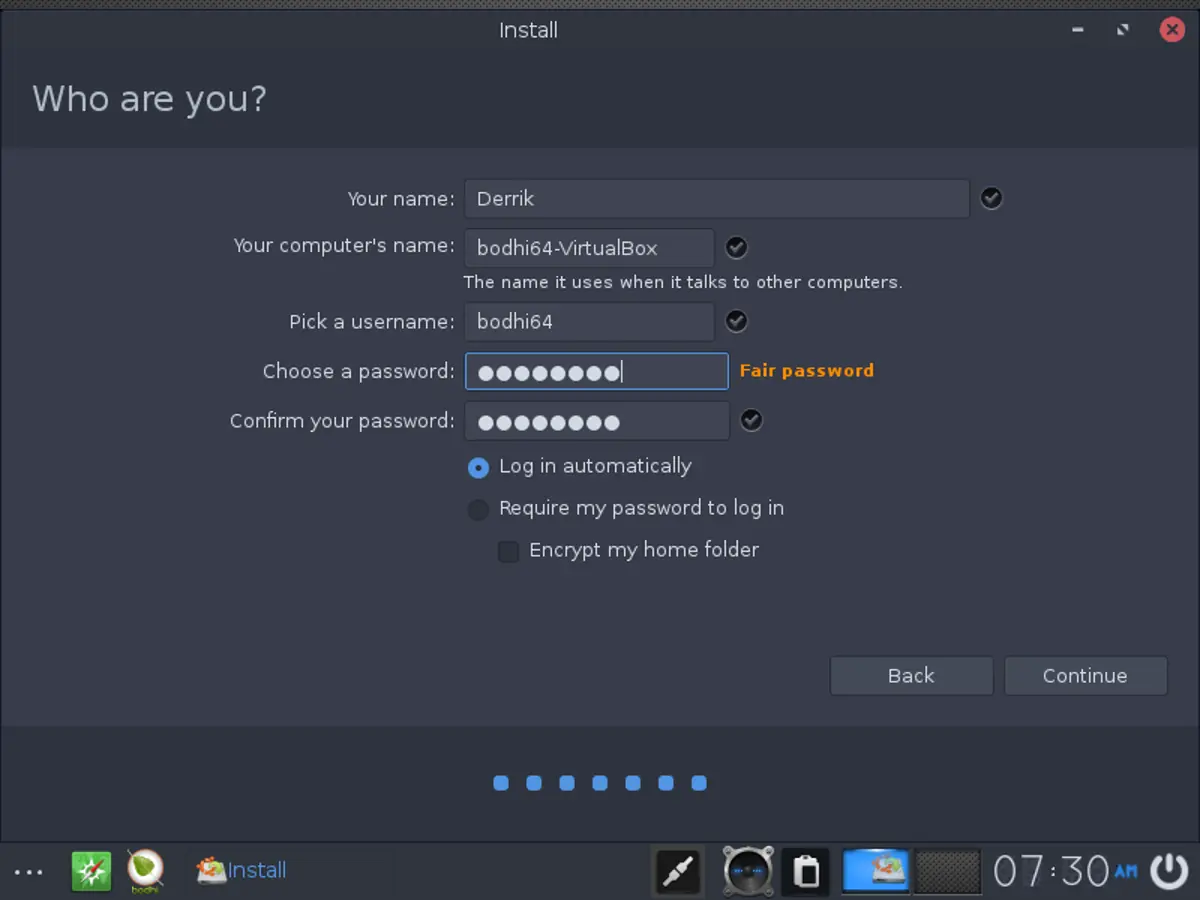
원하는 설치 유형을 선택했다면, “지금 설치” 버튼을 클릭하여 설치를 시작합니다. 설치 프로그램은 파일을 하드 드라이브에 복사하고 설정을 시작합니다. 설치가 진행되는 동안, 사용자 이름, 시간대, 암호, 자동 로그인과 같은 정보를 입력해야 합니다.
대화 상자의 모든 항목을 채워주세요. 모든 입력을 마치면, 운영 체제가 설치가 완료되었음을 알리는 메시지를 화면에 표시합니다.

Bodhi 라이브 디스크를 종료하려면, 완료 메시지에서 “다시 시작”을 클릭합니다. 그러면 PC가 재부팅됩니다. 재부팅이 완료되면, USB 플래시 드라이브를 제거하고 Enter 키를 눌러 새 설치를 시작합니다.