Apple Watch를 새 iPhone에 페어링하는 방법
빠른 탐색
핵심 요약
- 자동 전송 기능을 통해 기존 Apple Watch를 새로운 iPhone과 쉽고 빠르게 연결할 수 있습니다.
- 자동 전송이 불가능한 경우, Apple Watch를 초기화하고 새로운 iPhone과 다시 페어링해야 하며, 이전 백업 데이터를 복원해야 합니다.
새로운 iPhone으로 기기를 변경했지만, Apple Watch가 이전 iPhone에 연결된 상태라면 몇 가지 해결 방법이 있습니다. 아래에서 자세히 알아보고, Apple Watch를 새 iPhone에 연결하는 방법을 안내해 드립니다.
자동 Apple Watch 전송 기능 활용
새 iPhone을 처음 설정할 때, 자동 Apple Watch 전송 기능을 사용하면 시계를 수동으로 연결할 필요 없이 간편하게 페어링할 수 있습니다.
iPhone 설정 과정에서 iCloud 백업 또는 이전 iPhone의 빠른 전송 옵션을 선택하세요. 설정이 완료되면 Apple Watch를 착용하고 잠금을 해제합니다. iPhone의 Watch 앱을 열면 기존 Apple Watch를 사용할지 여부를 묻는 메시지가 나타날 수 있습니다.
Apple Watch가 새로운 iPhone과 연결되는 과정이 표시됩니다. Apple Watch에 팝업 메시지가 나타나면 "확인"을 누르고 화면 안내에 따라 자동 전송을 진행합니다. 만약 해당 옵션이 나타나지 않는다면, 아래의 안내에 따라 수동으로 Apple Watch를 설정해야 합니다.
Apple Watch 수동 초기화 및 연결
가장 먼저 해야 할 일은 기존 백업 데이터에서 새로운 iPhone을 복원하고 설정을 완료하는 것입니다. 이 과정을 마친 후에는 Apple Watch를 초기화해야 합니다. 걱정하지 마세요. 간단한 과정입니다.
Apple Watch가 iPhone과 연결되면 시계의 모든 데이터가 자동으로 백업되어 iPhone에 저장됩니다. iPhone 백업이 없는 경우, Apple Watch를 새 기기로 설정해야 합니다.
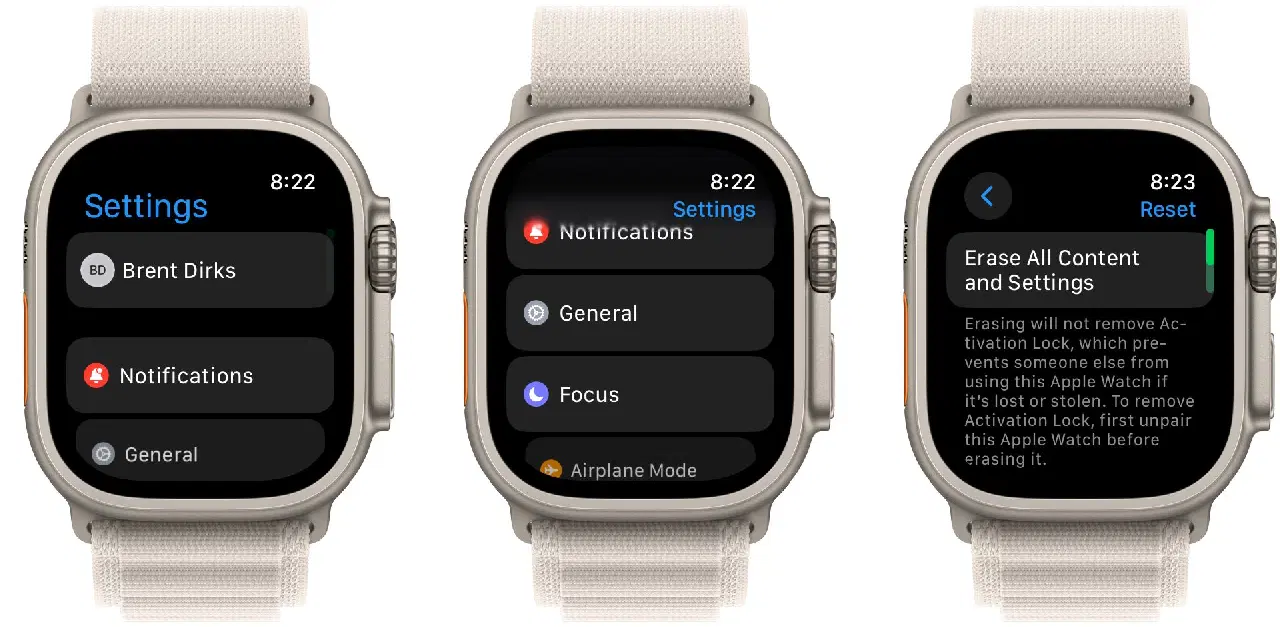
Apple Watch를 초기화하려면 watchOS의 설정 > 일반 > 재설정으로 이동하세요. 그런 다음 "모든 콘텐츠 및 설정 지우기"를 선택합니다. 셀룰러 모델의 Apple Watch를 재설정할 때는 요금제를 유지하는 옵션을 선택하는 것을 잊지 마세요.
Apple Watch 초기화가 완료되면 페어링 과정을 시작할 수 있습니다. 시작하기 전에 Apple Watch와 iPhone 모두 Wi-Fi에 연결되어 있고 배터리가 50% 이상 충전되어 있는지 확인하세요.
Apple Watch와 iPhone을 서로 가까이 둡니다. iPhone 화면에 "이 Apple Watch를 설정하려면 iPhone을 사용하십시오"라는 메시지가 나타납니다. "계속"을 탭하여 다음 단계로 넘어갑니다.
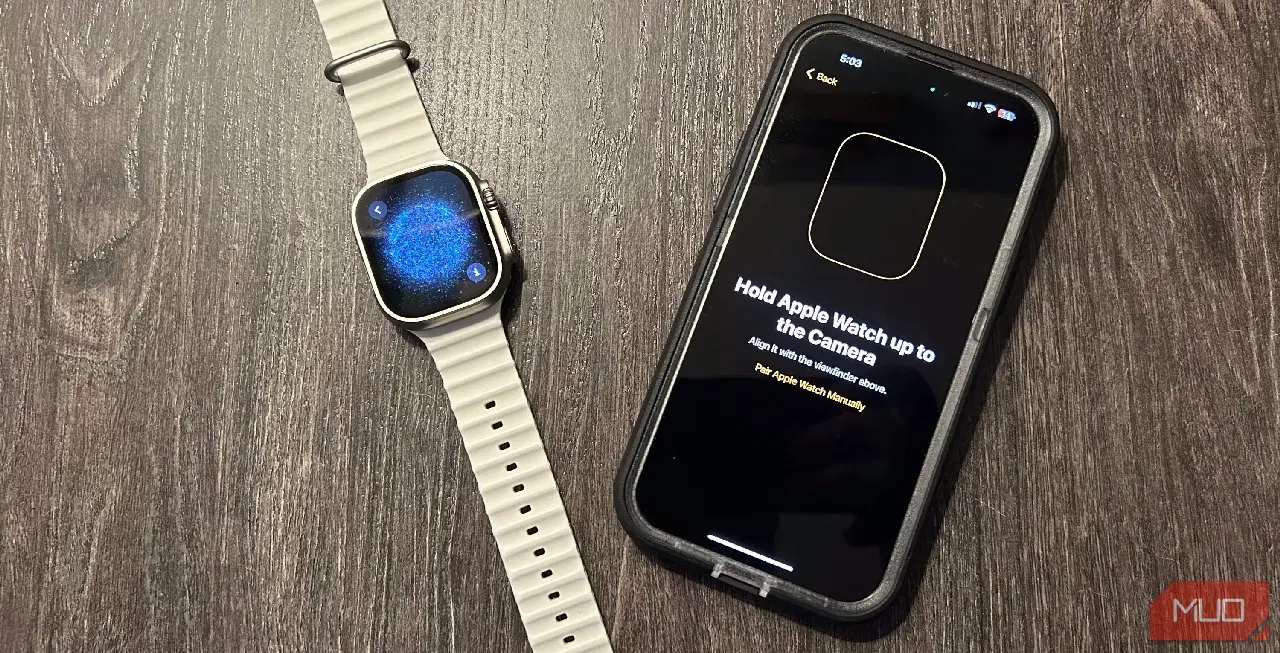 브렌트 더크스/MakeUseOf
Apple Watch 화면에 독특한 애니메이션이 표시됩니다. iPhone을 시계 위에 놓고 화면 뷰파인더를 애니메이션에 맞춰 정렬합니다. 이후, 이전 백업 데이터를 사용하여 시계를 복원할지, 아니면 새 기기로 설정할지 선택해야 합니다.
자동 페어링 과정이 제대로 진행되지 않을 수도 있습니다. 이러한 경우에는 Apple Watch 화면 모서리에 있는 "i" 아이콘을 눌러 iPhone과 Apple Watch를 수동으로 페어링해야 합니다. 언어 및 지역 설정을 마치고 화면 지시에 따라 동기화 과정을 진행하세요.
만약 기존 iPhone에 새 Apple Watch를 연결하려는 경우에도 페어링 과정은 거의 동일합니다.
Apple Watch와 iPhone을 가까이에 둡니다. 과정이 완료되면 Apple Watch가 손목을 가볍게 두드리며 알림음을 울립니다. Digital Crown을 눌러 바로 사용할 수 있습니다.
Apple Watch와 새 iPhone의 페어링을 성공적으로 마쳤다면, watchOS의 다양한 건강 및 피트니스 기능을 활용하고 App Store에서 더 많은 Apple Watch 앱을 설치할 수 있습니다.