Apple Silicon이 설치된 M1 Mac에서 앱이 실행되는지 확인하는 방법
애플의 ARM 기반 맥 컴퓨터에는 'Rosetta 2'라는 혁신적인 기계 번역 기술이 내장되어 있습니다. 이 기술 덕분에 ARM 맥은 인텔 맥용으로 설계된 기존 소프트웨어를 문제없이 실행할 수 있습니다. 하지만 모든 것이 완벽한 것은 아닙니다. 새로운 애플 실리콘 맥을 구입하기 전에 여러분이 사용하는 소프트웨어가 과연 호환될지 확인하는 방법이 있습니다.
호환성 확인 웹사이트 활용
먼저 "Apple 실리콘 준비됨?" 웹사이트를 방문하는 것을 추천합니다. 프로그래머 Abdullah Diaa가 개발한 이 웹사이트는 인터넷 전체에서 수집한 호환성 정보를 검색 가능한 디렉토리 형태로 제공합니다.
웹사이트에서 원하는 애플리케이션을 검색하고 제공되는 정보를 자세히 살펴보세요. 앱의 "Apple 실리콘 최적화" 항목에 체크 표시가 있다면, 이는 해당 앱이 애플 실리콘에서 기본적으로 빠르게 실행될 수 있도록 공식적으로 최적화된 버전이 있다는 뜻입니다. "M1 지원 버전" 항목은 애플 실리콘을 지원하는 앱 버전에 대한 정보를 알려줍니다.
만약 앱의 "Rosetta 2" 항목에 체크 표시가 있다면, Rosetta 2 번역 레이어를 통해 정상적으로 작동한다는 것을 의미합니다. 즉, 이 앱은 ARM 맥에서 문제없이 실행하고 사용할 수 있습니다.
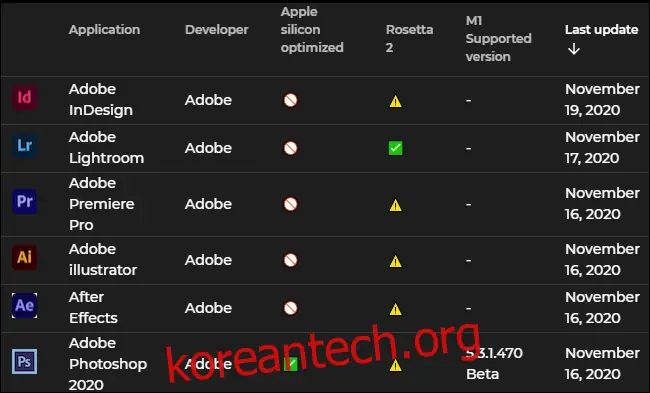
경우에 따라 노란색 주의 삼각형 아이콘이 나타날 수 있습니다. 이는 해당 앱이 작동은 하지만 일부 버그가 있을 가능성을 나타냅니다. 어떤 앱이든 클릭하면 문제점 및 호환성 관련 계획에 대한 추가 정보 링크를 얻을 수 있습니다. 이러한 정보는 개발자 웹사이트, 토론 포럼, 또는 소셜 미디어 스레드 등 다양한 곳에 있을 수 있습니다.
이 웹사이트의 가장 큰 장점은 인터넷 상의 다양한 관련 토론을 한곳에서 모아서 볼 수 있다는 점입니다.
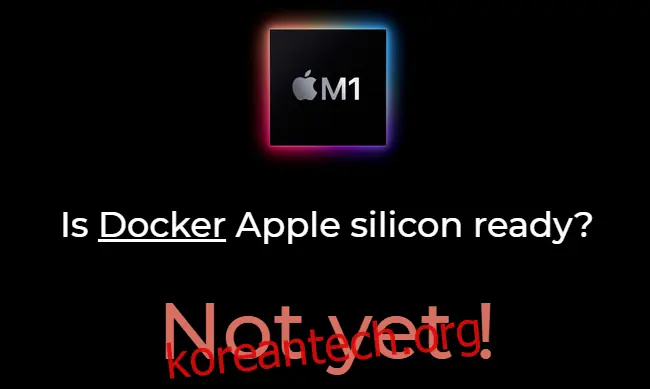
물론 이러한 정보는 직접 찾아볼 수도 있습니다. 예를 들어, 특정 전문 앱이 애플 실리콘을 지원하는지 알고 싶다면 개발자의 웹사이트를 방문하여 관련 발표가 있는지 확인해 볼 수 있습니다. 또한 앱 이름과 함께 "m1 mac" 키워드를 사용하여 웹 검색을 하면 애플의 첫 번째 M1 칩이 탑재된 맥북 에어, 맥북 프로, 맥 미니에서 정상적으로 실행되는지 알아볼 수 있습니다. 하지만 위에서 소개한 디렉토리를 활용하면 시간을 크게 절약할 수 있습니다.
놀랍게도 Rosetta 2는 ARM 기반 윈도우 10에서 마이크로소프트가 제공하는 불안정한 에뮬레이션 레이어와 비교했을 때 상당히 뛰어난 성능을 보여줍니다. 2020년 11월 기준으로, ARM 기반 마이크로소프트 윈도우 10은 출시된 지 몇 년이 지난 현재까지도 64비트 인텔 응용 프로그램을 제대로 에뮬레이트하지 못하고 있습니다.