APFS와 Mac OS 확장: 어느 것을 선택해야 할까요?
Mac에서 드라이브를 포맷할 때, APFS, Mac OS 확장, exFAT, 그리고 MS-DOS FAT과 같은 다양한 파일 시스템 옵션들이 제공됩니다. APFS와 Mac OS 확장은 오직 Mac 환경에서만 사용 가능합니다. 어떤 포맷을 선택해야 할지, 혹은 두 포맷 간의 차이점에 대해 궁금하다면, 이 글이 도움이 될 것입니다.
APFS (Apple 파일 시스템) 상세 설명
최근 Mac을 처음 사용하게 되었거나, Windows에서 Mac으로 넘어왔다면, APFS라는 파일 시스템이 낯설 수 있습니다. APFS, 즉 Apple File System은 SSD 및 플래시 메모리 기기를 위해 Apple이 개발한 최신 파일 시스템입니다. 2017년 macOS High Sierra부터 기본 파일 시스템으로 채택되었으며, 이전의 Mac OS Extended에 비해 여러 가지 개선된 성능을 제공합니다.
APFS는 전반적인 속도 면에서 우수합니다. 데이터 처리, 복사 및 붙여넣기 작업이 더욱 신속하게 이루어집니다. 또한 향상된 메타데이터 관리를 통해, 드라이브에서 폴더가 차지하는 공간과 같은 파일 정보를 매우 빠르게 파악할 수 있습니다.
Mac OS Extended와 비교했을 때 APFS는 안정성도 향상되어 파일 손상 위험이 적습니다. 이러한 속도 및 최적화 개선을 통해 APFS는 뛰어난 파일 시스템 형식으로 자리매김했습니다.
하지만 APFS 사용에는 몇 가지 단점이 있습니다. 구형 macOS 버전(macOS 10.12.6 Sierra 이전 버전)이 설치된 Mac에서는 APFS로 포맷된 드라이브를 읽거나 쓸 수 없습니다. 따라서 구형 Mac 사용자라면 Mac OS Extended를 유지하거나, exFAT와 같은 대안을 사용하는 것이 좋습니다.
Time Machine은 Mac 데이터를 백업하는 데 주로 사용되며, Mac OS Extended (저널링)와 APFS를 모두 지원합니다. 하지만 APFS가 Time Machine에서 선호되는 포맷이라는 점을 유념해야 합니다.
Mac OS 확장 (HFS+) 설명
Mac OS 확장(HFS+라고도 불림)은 1998년에 처음 출시된, Mac 드라이브를 위한 이전 기본 파일 시스템입니다. 현재는 macOS High Sierra 및 이후 버전의 기계식 드라이브와 하이브리드 드라이브에서만 기본 파일 시스템으로 사용됩니다.
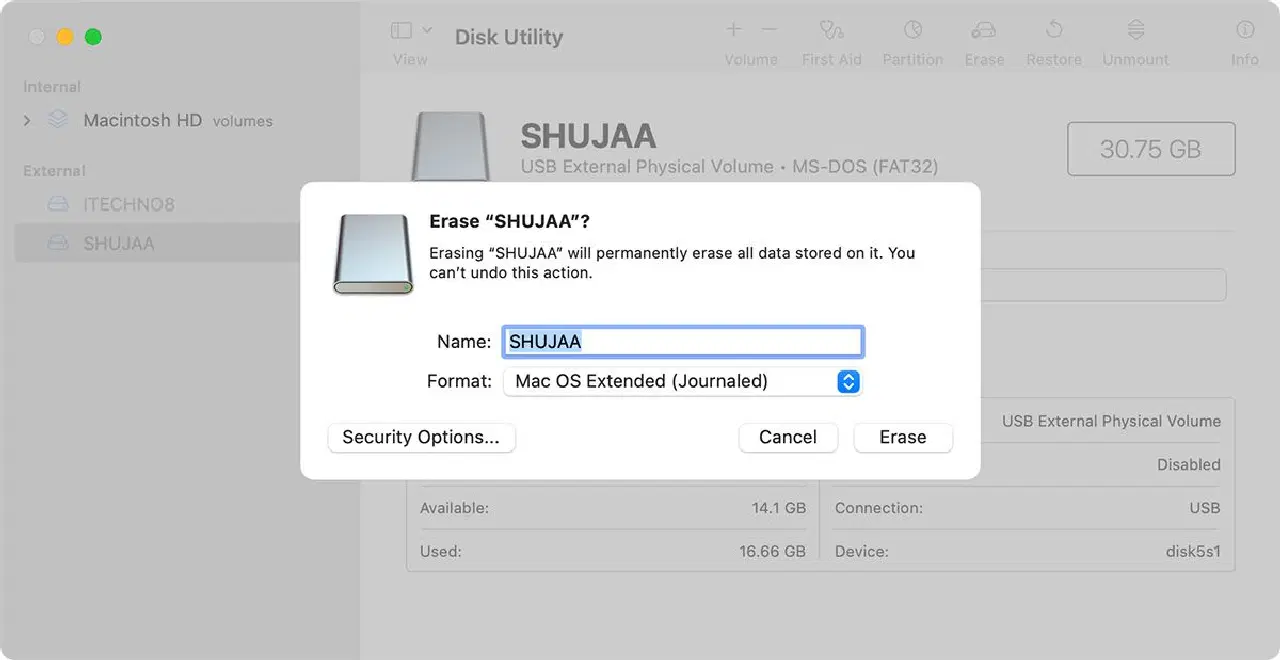
APFS가 속도와 안정성 면에서 더 우수하지만, 여전히 Mac OS Extended를 사용해야 하는 몇 가지 이유가 있습니다. 가장 큰 장점은 바로 이전 버전과의 호환성입니다. APFS의 주요 단점 중 하나는 구형 macOS 버전에서는 사용할 수 없다는 점입니다.
예를 들어 APFS로 포맷된 외장 드라이브를 macOS El Capitan이 설치된 Mac에 연결하면, 해당 Mac에서는 드라이브에 저장된 데이터에 접근하거나 읽을 수 없습니다. 따라서 구형 macOS에서 사용할 드라이브는 Mac OS 확장(저널링)으로 포맷하는 것이 좋습니다.
또한, Mac OS Extended는 기계식 하드 드라이브 (HDD)에 최적화되어 있는 반면, APFS는 솔리드 스테이트 드라이브 (SSD)에 특화되어 있다는 차이점도 있습니다. 물론 HDD를 APFS로 포맷하는 것이 불가능한 것은 아니지만, APFS의 속도 및 성능 개선은 고속 SSD나 플래시 메모리 드라이브를 사용할 때 더 두드러집니다.
Mac OS 확장 파일 시스템 종류
디스크 유틸리티에서 드라이브를 Mac OS 확장으로 포맷하기로 결정했다면, 다음과 같은 네 가지 옵션 중에서 선택할 수 있으며, 각 옵션은 약간의 기능 차이가 있습니다.
- Mac OS 확장 (저널링): Mac OS 확장의 가장 기본적인 버전입니다. 대소문자 구분이나 암호화 기능이 필요하지 않다면 이 옵션을 선택하면 됩니다.
- Mac OS 확장 (저널링, 암호화): Mac 포맷을 사용하지만 암호가 필요하며 드라이브 파티션을 암호화합니다.
- Mac OS 확장 (대소문자 구분, 저널링): Mac 포맷을 사용하지만 폴더 이름의 대소문자를 구분합니다. 예를 들어 ‘문서’와 ‘문서’는 서로 다른 폴더로 인식됩니다.
- Mac OS 확장 (대소문자 구분, 저널링, 암호화): Mac 포맷을 사용하며, 대소문자를 구분하고, 비밀번호를 요구하며, 드라이브 파티션을 암호화합니다.
기타 파일 시스템 형식 (exFAT 및 MS-DOS FAT)
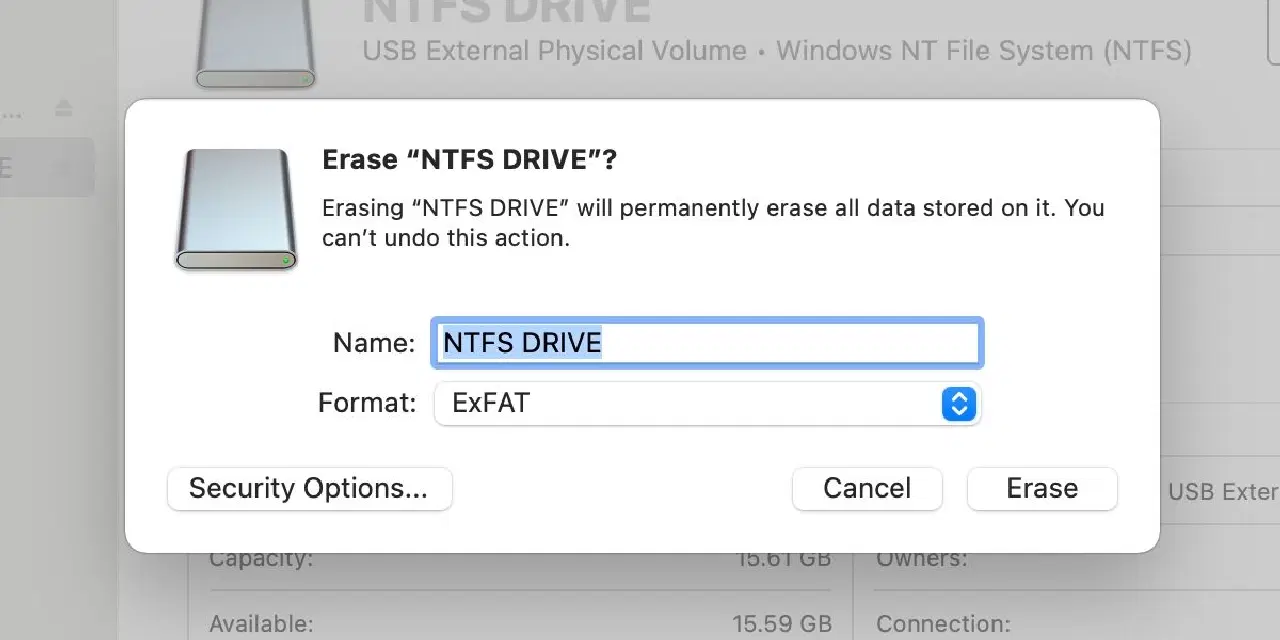
디스크 유틸리티에는 exFAT와 MS-DOS FAT(FAT32)이라는 두 가지 추가 파일 시스템을 선택할 수 있습니다. APFS 및 Mac OS Extended는 macOS에만 해당되지만, Windows나 Linux는 물론 macOS에서도 드라이브를 사용하고 싶다면 exFAT로 포맷하는 것을 고려해야 합니다.
ExFAT는 Microsoft에서 개발한 구형 파일 시스템으로, Windows XP 이전 버전에서 사용되었던 FAT32 시스템을 대체하기 위해 개발되었습니다. exFAT는 FAT32의 4GB 파일 크기 제한과 2TB 파티션 크기 제한을 없앴기 때문에, FAT32보다 더 나은 대안으로 간주됩니다. 따라서 다양한 플랫폼에서 플래시 스토리지를 사용할 때 더 적합한 선택이 될 수 있습니다.
Windows는 외부 소프트웨어의 도움으로 APFS 및 Mac OS 확장 드라이브를 읽을 수 있습니다. 마찬가지로 macOS는 최신 Windows NTFS 드라이브를 읽을 수 있지만, 쓸 수는 없습니다. Mac에서는 NTFS로 포맷하는 옵션이 제공되지 않지만, Windows PC에서는 이러한 옵션을 볼 수 있는 이유도 이 때문입니다.
APFS vs Mac OS 확장: 어떤 것을 선택해야 할까요?
APFS와 Mac OS 확장 중 어느 것이 더 나은지에 대한 명확한 답은 없습니다. 위에 언급한 것처럼, 두 파일 시스템 모두 장단점을 가지고 있습니다. APFS는 Mac OS 확장보다 더 빠르고 안정적이지만, Mac OS 확장은 구형 Mac이나 Fusion 드라이브와 호환됩니다.
결국 어떤 파일 시스템을 선택할지는 드라이브의 사용 목적에 따라 결정됩니다. Mac의 내부 드라이브(SSD)를 재포맷할 계획이라면, 특히 macOS 버전이 APFS를 지원한다면 APFS를 선택하는 것이 좋습니다.
그러나 외장 드라이브를 재포맷하고 구형 Mac에서도 사용할 계획이라면 Mac OS Extended를 선택하는 것이 더 나은 선택일 수 있습니다.
사용 목적에 맞는 파일 시스템 선택
결국 Mac용 파일 시스템을 선택하는 데 있어 '정답'은 없습니다. 모든 것은 사용자의 특정 요구와 드라이브의 사용 목적에 달려 있습니다.
따라서 각 파일 시스템의 장단점을 비교하여 자신의 사용 목적에 가장 적합한 포맷을 선택해야 합니다.