Android 휴대폰과 Google TV 간에 파일을 전송하는 방법
Android와 Google TV는 모두 Google에서 제공하는 플랫폼이지만, 이 두 기기 간의 파일 전송은 간단하지 않을 수 있습니다. Google에서는 현재까지 내장된 파일 전송 기능을 제공하지 않고 있으며, 이는 아마도 사용자들이 이러한 기능을 필요로 하지 않을 것이라고 예상했기 때문일 수 있습니다. 하지만 Google TV와 Android 스마트폰 간에 파일을 주고받고 싶다면 여러 타사 앱을 활용하여 이를 해결할 수 있습니다.
본 글에서는 "TV로 파일 보내기" 앱을 사용하여 두 플랫폼 간에 파일을 전송하는 방법을 소개합니다. 이 앱은 Android와 Google TV 양쪽에서 모두 사용 가능합니다. 또한, Android 스마트폰과 Google TV 사이에서 파일을 전송하는 다른 몇 가지 대안적인 방법도 함께 살펴보겠습니다.
"TV로 파일 보내기" 앱 설치 및 설정
"TV로 파일 보내기" 앱을 이용하면 Android 스마트폰에서 Google TV로, 혹은 그 반대로도 손쉽게 파일을 이동할 수 있습니다. 이 앱은 Android TV에 앱을 직접 설치해야 하는 경우와 같이 다양한 상황에서 매우 유용하게 활용될 수 있습니다.
가장 먼저, 두 기기에 모두 앱을 설치하고 설정해야 합니다. 이 과정은 Google Play 스토어 앱을 통해 Android 기기에서 진행할 수 있습니다. 또는 Google Play 스토어 웹사이트를 통해 원격으로 앱을 설치하는 것도 가능합니다. 여기서는 Play 스토어 앱을 사용하여 설치하는 방법을 안내해 드리겠습니다.
설치를 시작하기 전에, Android 스마트폰과 Google TV가 동일한 Wi-Fi 네트워크에 연결되어 있는지 확인해야 합니다. 연결되어 있지 않으면 앱이 제대로 작동하지 않습니다.
다음 단계를 따라 진행해 주세요:
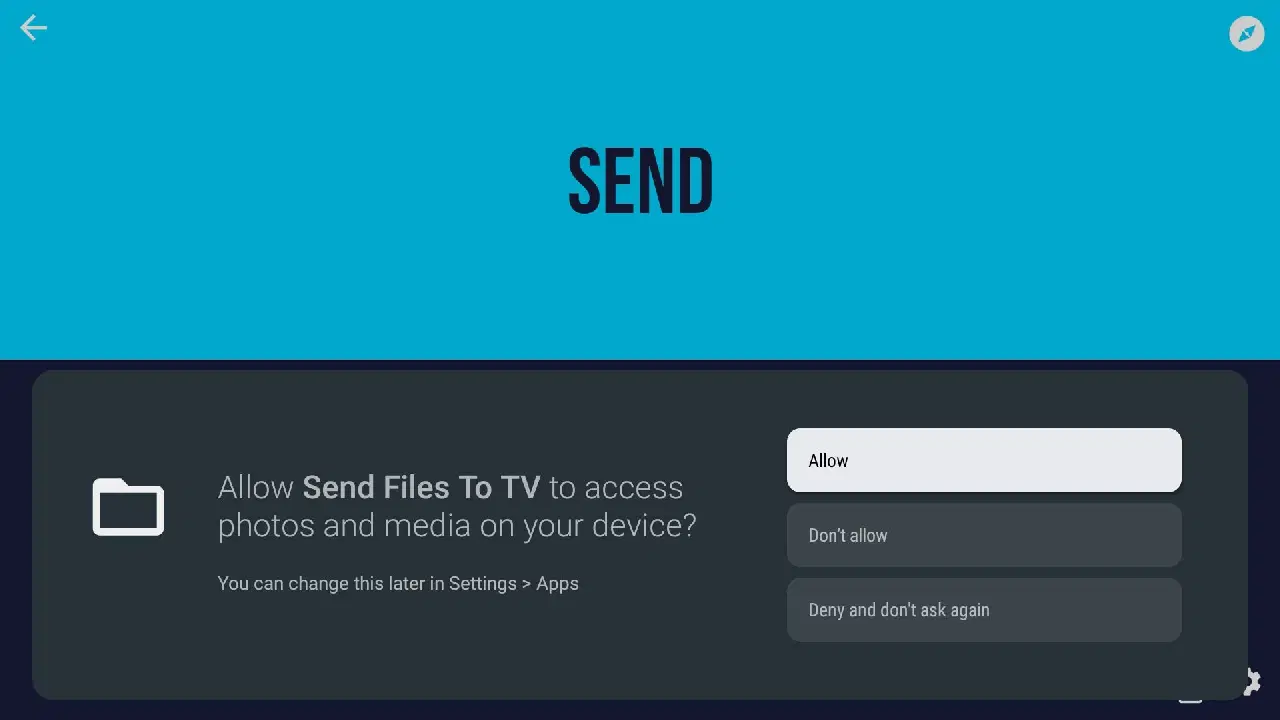
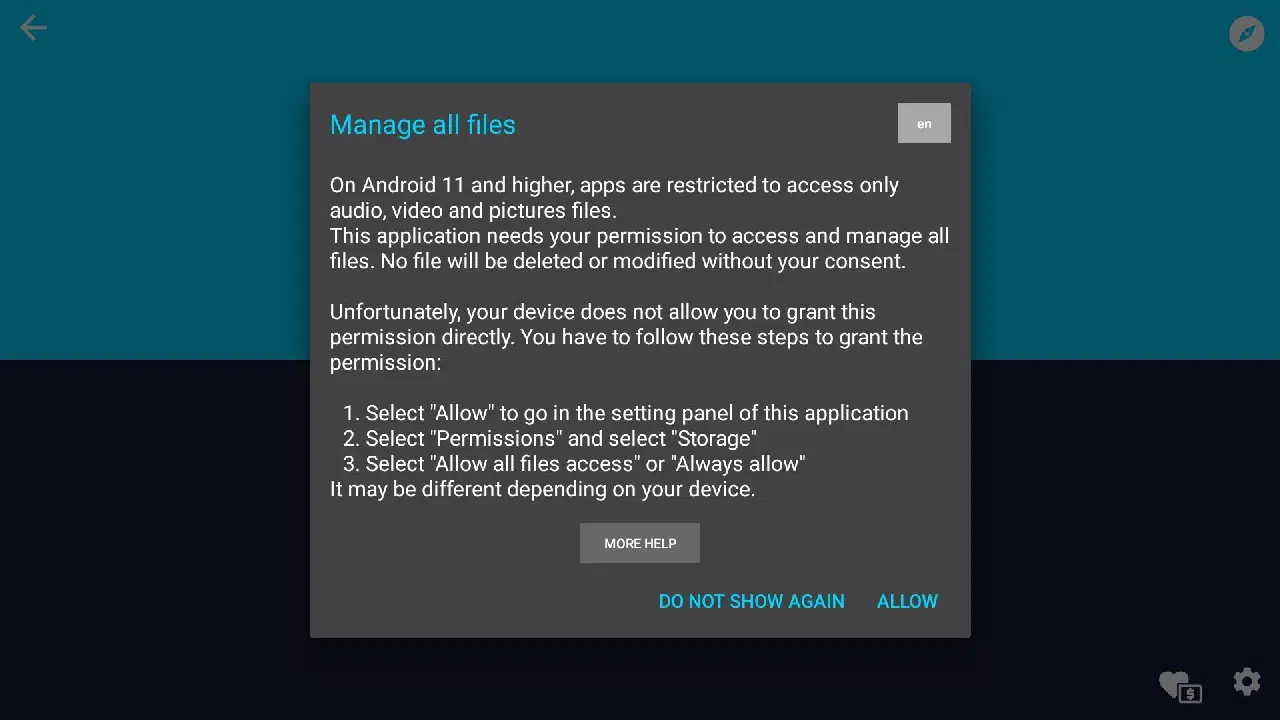
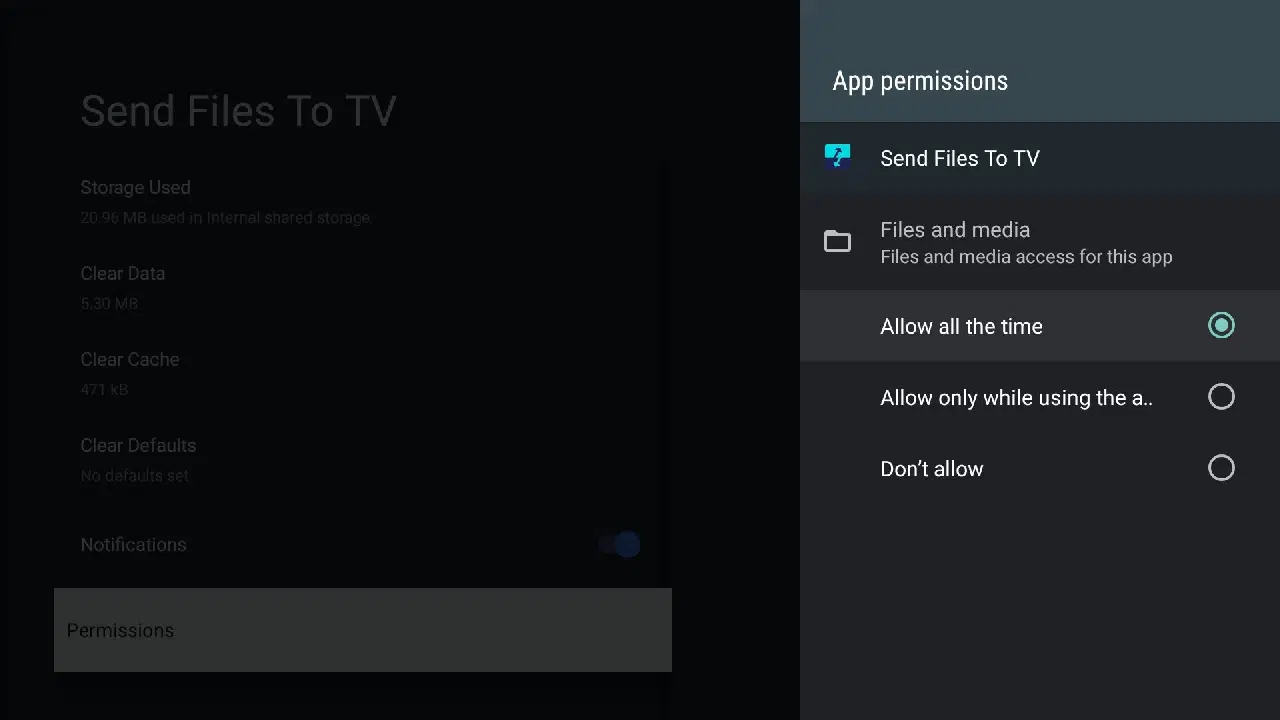
이제 Android 스마트폰과 TV 간에 파일을 전송할 준비가 완료되었습니다.
Android 스마트폰에서 Google TV로 파일을 전송하는 방법
두 기기에 모두 앱이 설치되었으므로, 다음 단계를 따라 Android 스마트폰에서 Google TV로 파일을 전송해 보세요.
파일 크기에 따라 전송 속도가 다를 수 있습니다. 전송이 완료되면, 전송된 파일은 TV 내장 저장소의 다운로드 폴더에 저장됩니다.
Google TV에서 Android로 파일을 전송하는 방법
TV에서 Android 스마트폰으로 파일을 전송하려면 다음 단계를 따라 해보세요.
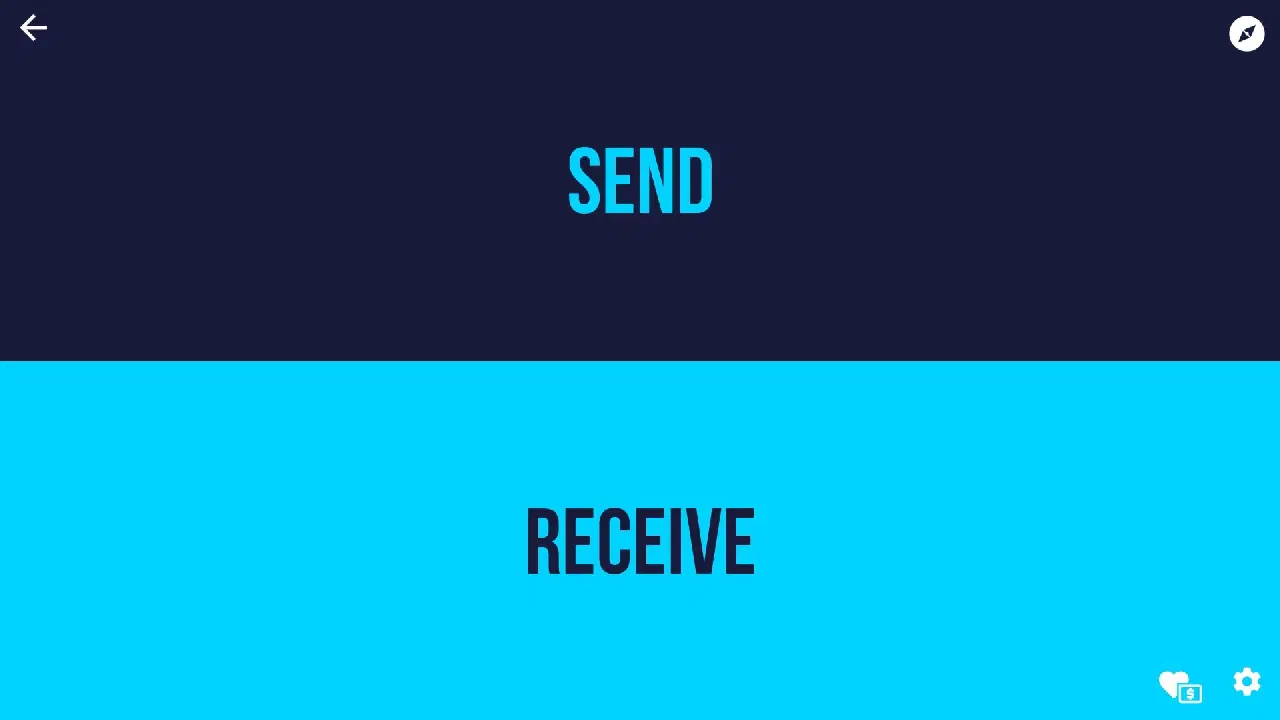
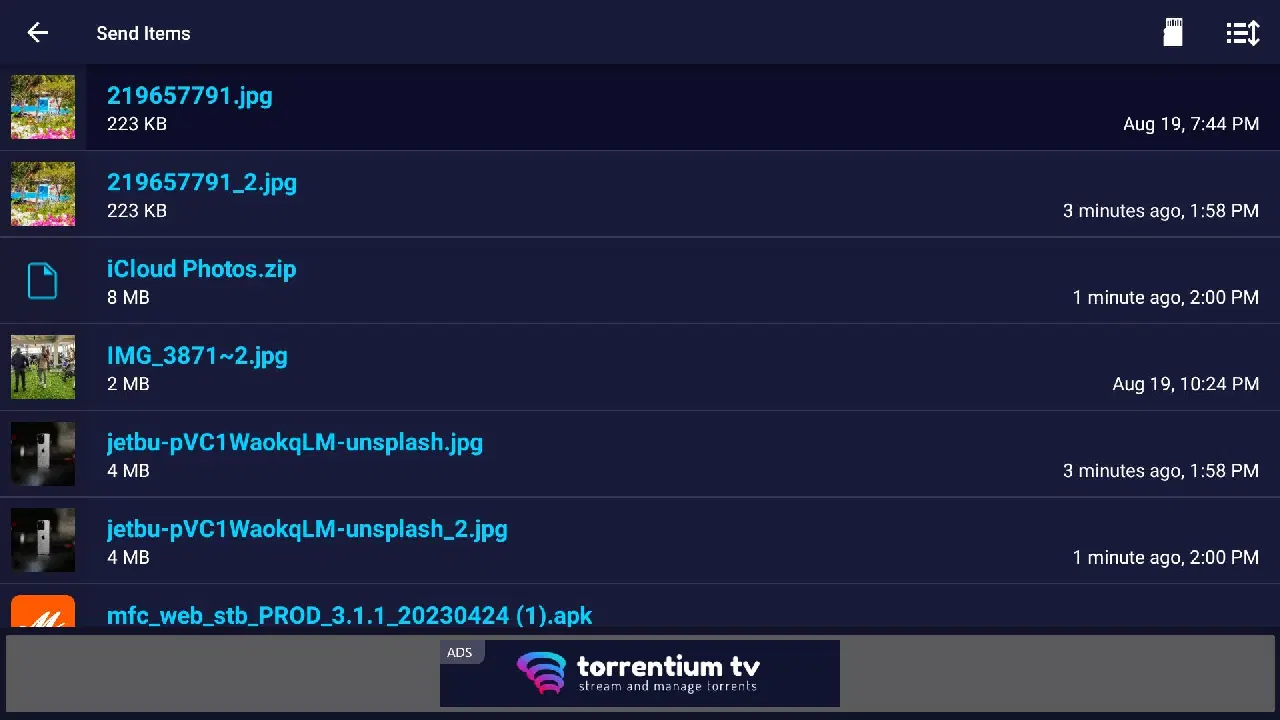
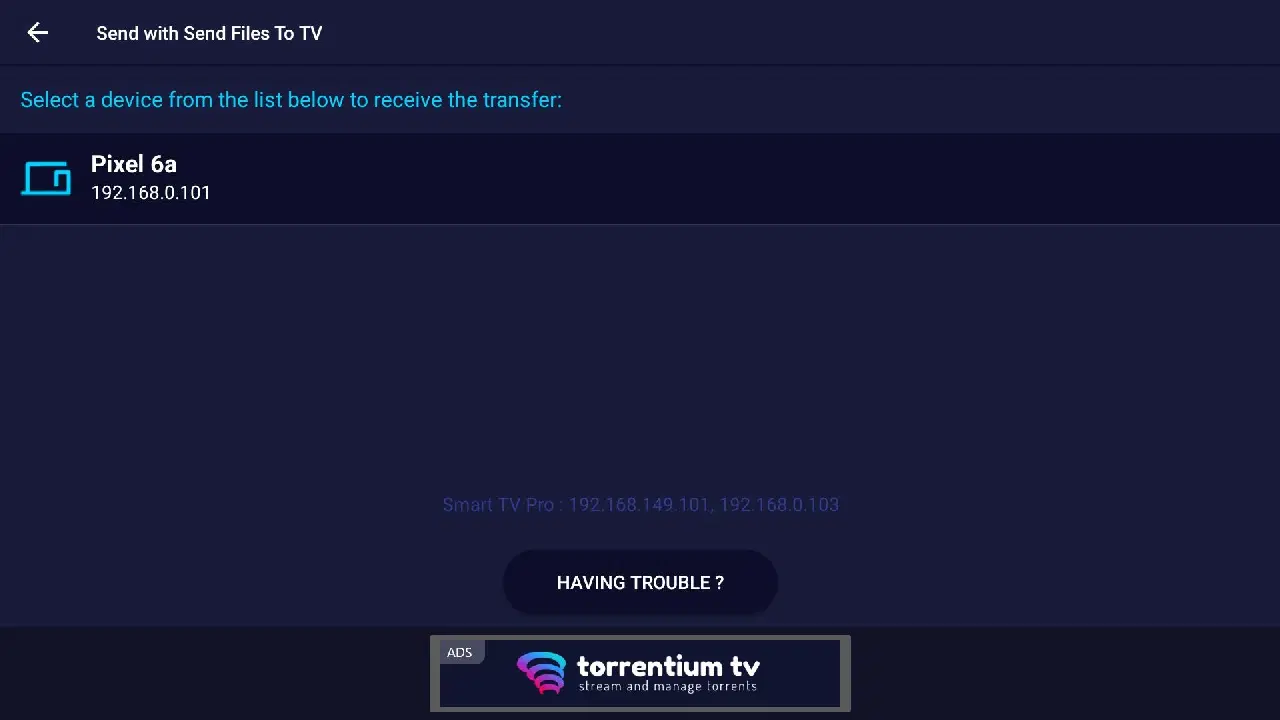
전송이 완료되면 기기의 다운로드 폴더에서 파일을 찾을 수 있습니다. Android에서 파일을 찾으려면 선호하는 파일 관리 앱을 사용하면 됩니다.
Android와 Google TV 간에 파일을 이동하는 다른 방법
"TV로 파일 보내기" 앱은 사용 편의성 측면에서 현재 가장 뛰어난 선택지입니다. 하지만 Android와 Google TV 간에 파일을 전송하는 다른 대안적인 방법도 존재합니다. "Send Files to TV—File Share by Wisdomlogix"와 같은 유사한 이름의 앱을 사용하는 것도 가능합니다. 이 앱의 작동 방식은 앞서 살펴본 앱과 거의 동일합니다.
FTP 및 SFTP 프로토콜을 지원하는 X-plore File Manager나 Solid Explorer와 같은 앱을 사용하여 파일을 전송할 수도 있습니다. 이들 앱은 Google Drive 및 Dropbox와 같은 널리 사용되는 클라우드 스토리지 서비스도 지원하므로 클라우드를 통해 TV와 Android 스마트폰 간에 파일을 전송할 수 있습니다.
다운로드: "TV로 파일 보내기—파일 공유" (무료)
다운로드: Solid Explorer (무료, 인앱 구매 가능)
다운로드: X-plore 파일 관리자 (무료, 인앱 구매 가능)
Android 스마트폰과 Google TV 간에 손쉽게 파일 복사하기
Android 스마트폰과 Google TV 간의 파일 전송은 생각보다 복잡하지 않습니다. "TV로 파일 보내기" 앱을 사용하고 위에 제시된 단계를 따라 진행하면, 누구나 손쉽게 파일을 주고받을 수 있습니다.
가장 먼저, 앱에 필요한 모든 권한이 부여되었는지 확인하세요. 설정은 한 번만 완료하면 되며, 그 후에는 Android에서 Google TV로, 또는 그 반대로도 원활하게 파일을 전송할 수 있습니다.