Android에서 텔레그램 계정을 만드는 방법
텔레그램은 전 세계적으로 5억 명 이상의 활성 사용자를 보유한 인기 메신저 플랫폼입니다. WhatsApp, Google 메시지, Signal과 같이 널리 사용되는 다른 메신저 앱들과 견줄 만한 훌륭한 대안으로 자리매김했습니다. 최근 몇 년 동안, 더욱 흥미롭고 실용적인 기능들이 추가되면서 많은 사용자들이 텔레그램을 선택하고 있습니다. 만약 텔레그램 계정을 만들고 싶다면, 이 글을 끝까지 읽어보시고 텔레그램 계정 생성 방법에 대한 자세한 정보를 얻어가세요.

안드로이드 기기에서 텔레그램 계정 생성하기
텔레그램이 많은 사용자를 끌어들이는 데 기여한 주요 기능들은 다음과 같습니다:
- 여러 프로필 사진을 동시에 업로드할 수 있는 기능을 제공합니다.
- 채팅 데이터를 안전하게 보관할 수 있는 비밀 채팅 기능을 제공합니다.
- 앱의 외관을 개인 취향에 맞게 사용자 정의할 수 있는 다양한 옵션을 제공합니다.
- 실시간 위치 공유 기능을 매우 쉽게 사용할 수 있습니다.
- 개별 채팅 및 그룹 채팅 모두에 대해 알림을 켜고 끌 수 있습니다.
- 프록시 서버에 쉽게 연결할 수 있는 기능을 제공합니다.
- 앱 내에서 사용 가능한 챗봇 및 다양한 도구를 제공합니다.
- 자동 야간 모드를 통해 일몰 후 어두운 모드를 자동으로 활성화할 수 있습니다.
텔레그램에는 사용을 시작하면서 더 많은 흥미로운 기능들을 발견할 수 있습니다. 텔레그램 계정을 단계별로 생성하는 방법을 알아보기 위해 아래 단계를 따라해 보세요.
참고: 텔레그램 계정은 안드로이드 또는 iOS 모바일 앱에서만 생성할 수 있습니다. 하지만 생성된 계정은 텔레그램 웹 및 데스크톱 앱에서 로그인하여 사용할 수 있습니다.
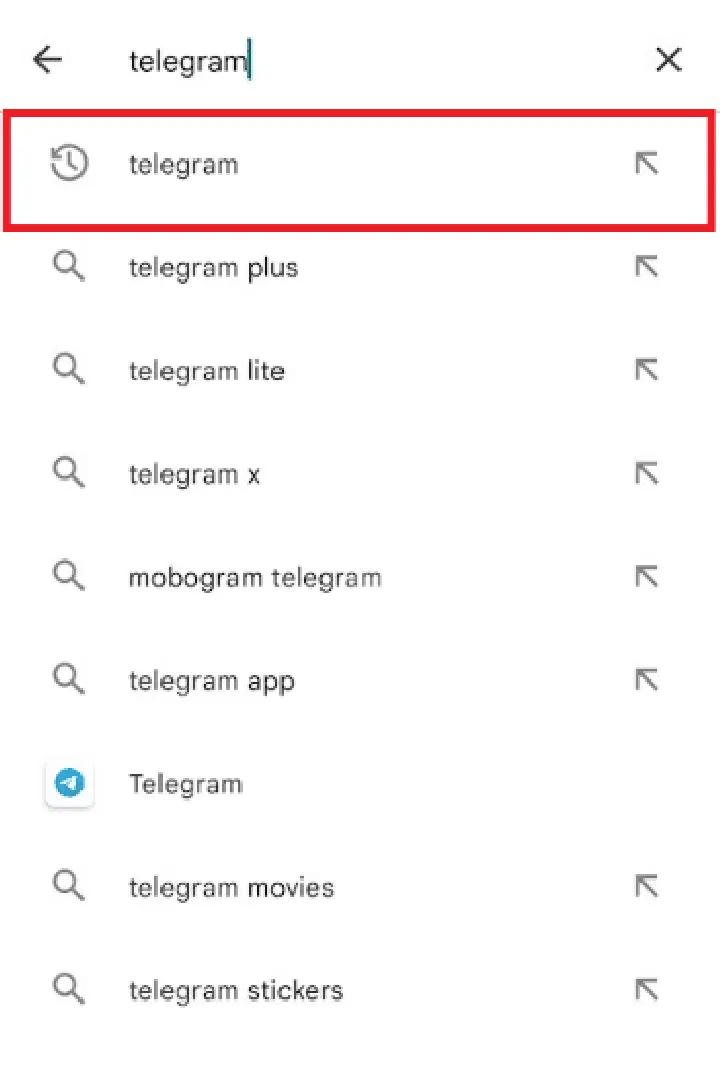
1. 스마트폰에서 Play 스토어 앱을 실행하고 텔레그램 앱을 찾아 선택합니다.
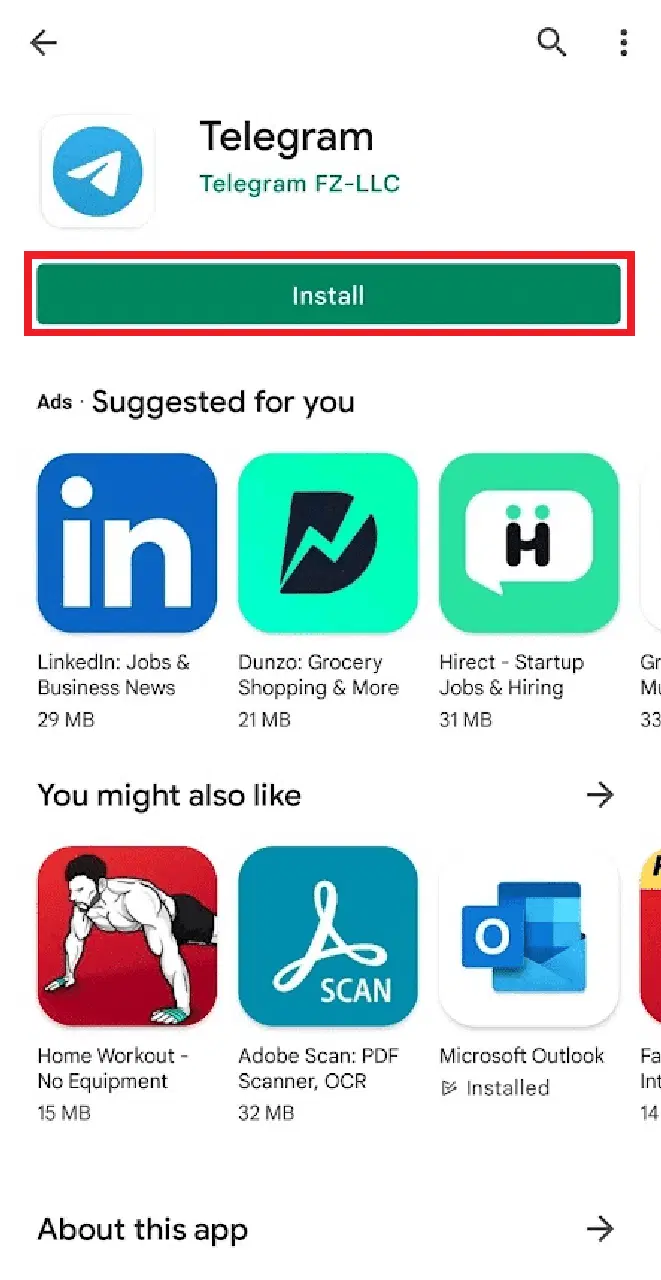
2. '설치' 버튼을 누릅니다.
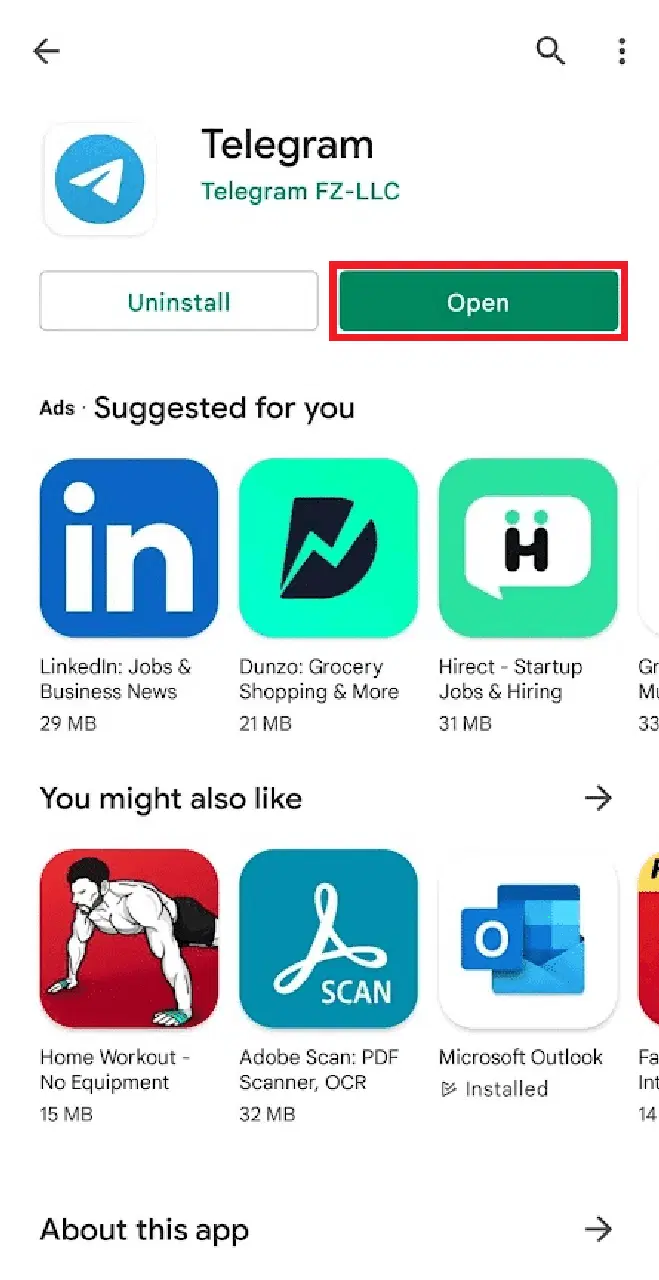
3. 설치가 완료되면 '열기'를 눌러 텔레그램 앱을 실행합니다.
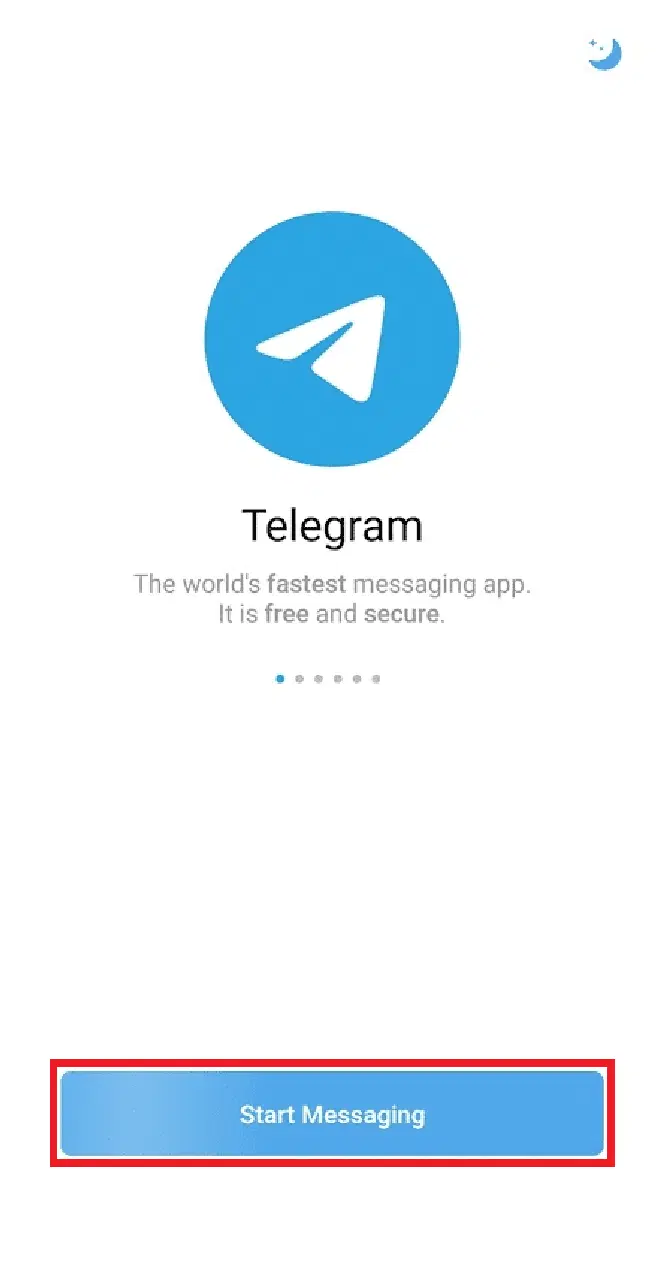
4. '메시지 시작'을 탭합니다.
5. 전화 수신 확인 팝업이 나타나면 '계속'을 누릅니다.
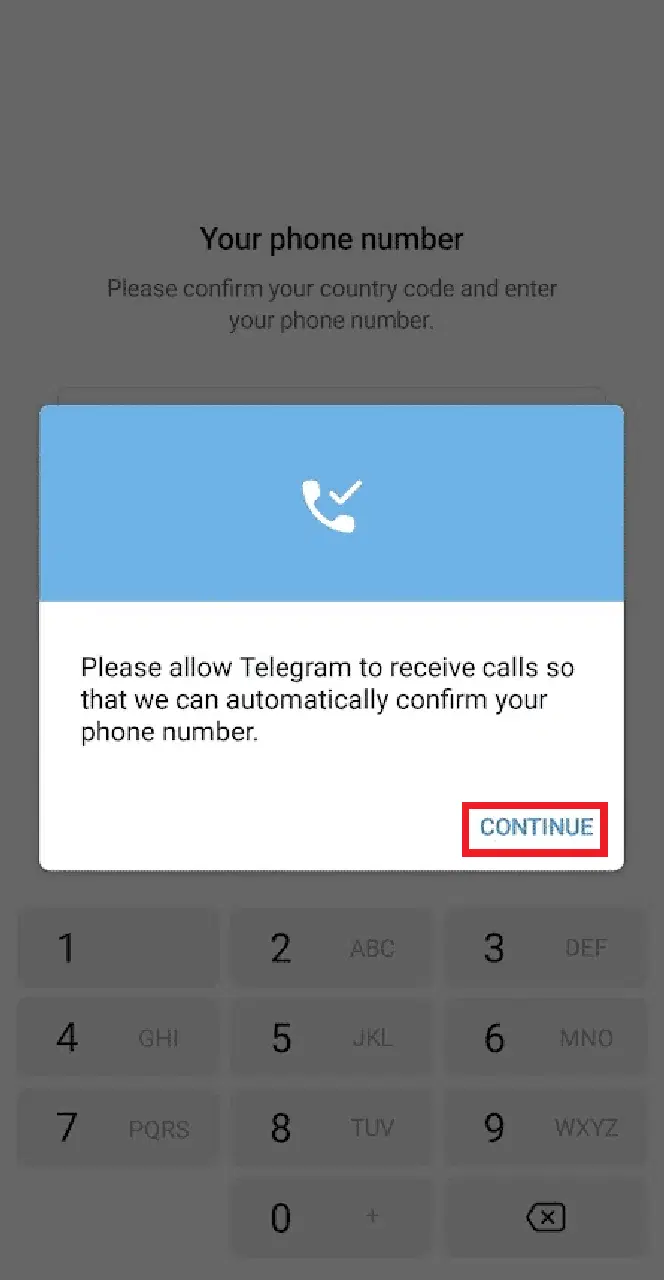
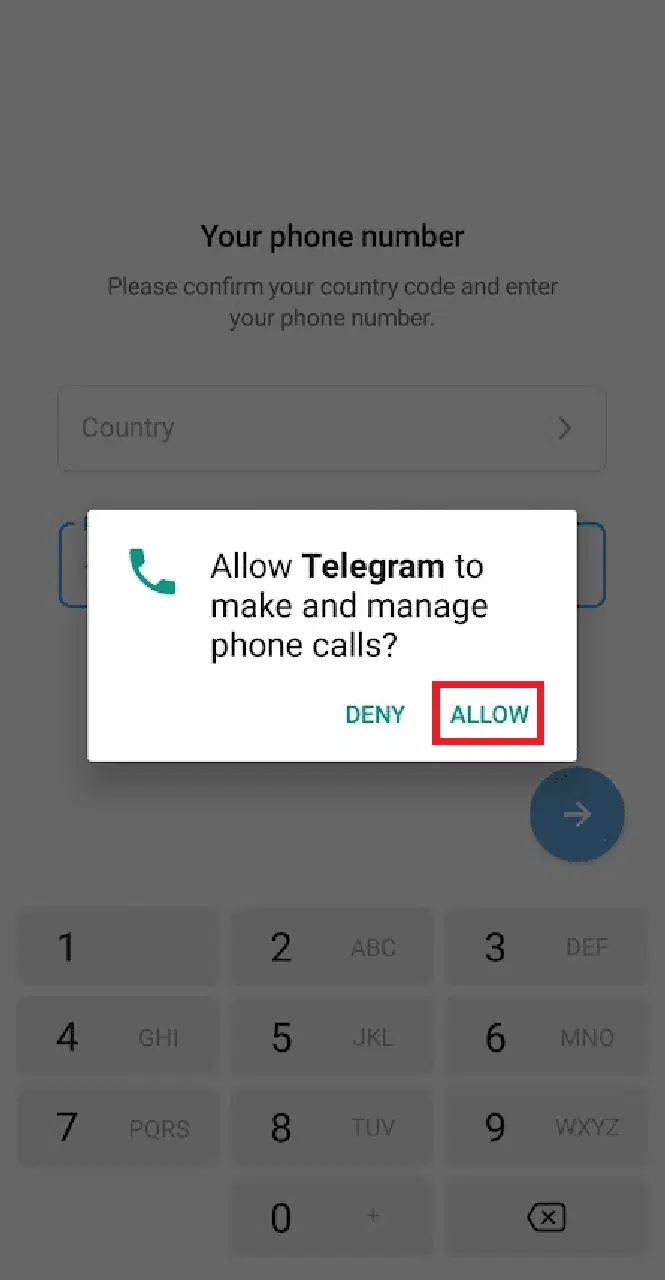
6. 텔레그램이 전화를 걸고 관리할 수 있도록 권한을 허용합니다.
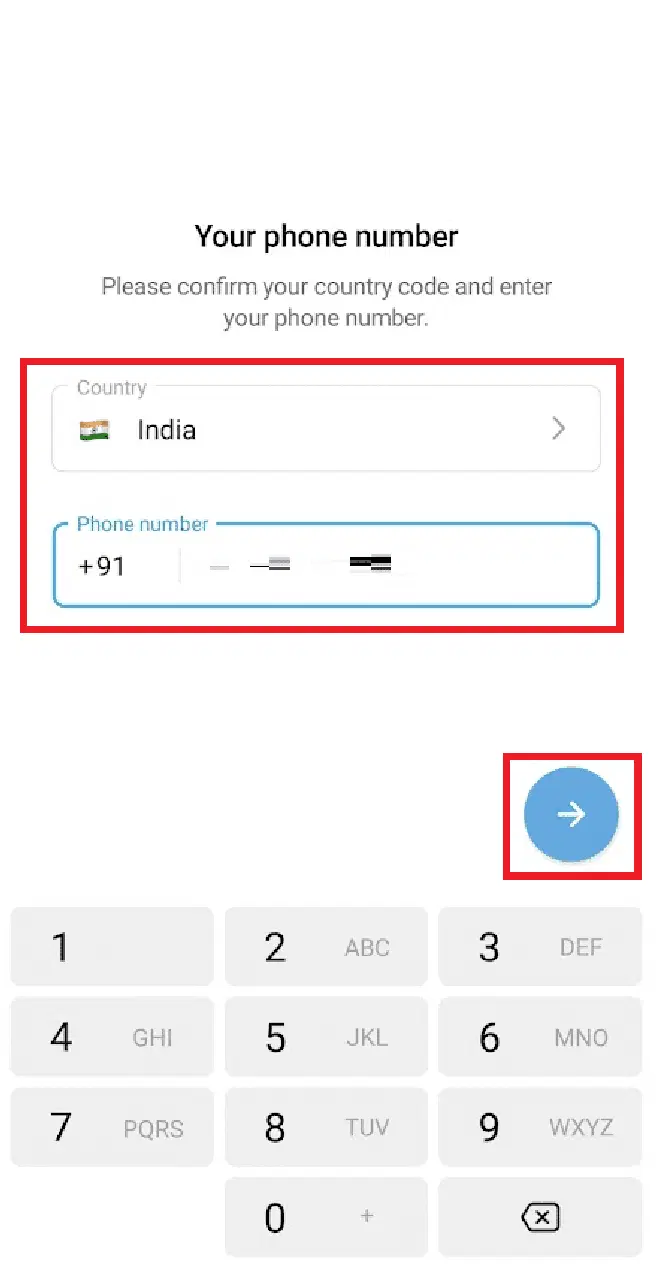
7. 국가와 전화번호를 입력한 후, 다음 화살표 아이콘을 누릅니다.
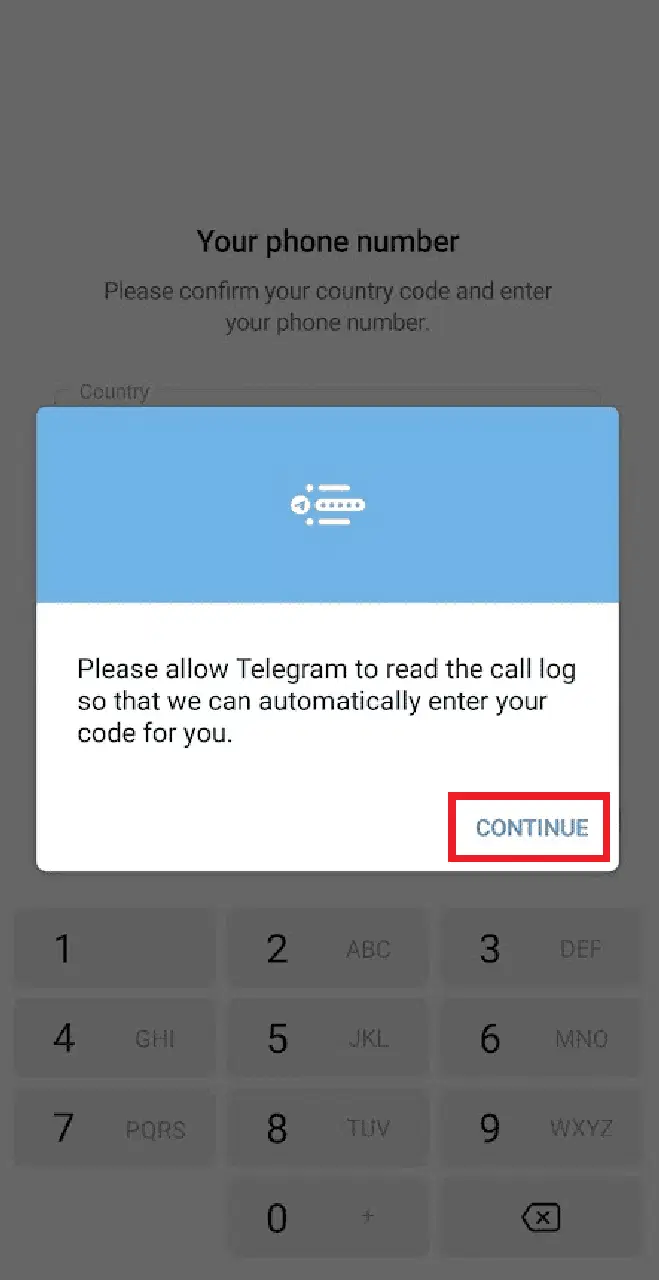
8. 통화 기록 읽기에 대한 팝업이 나타나면 '계속'을 누릅니다.
9. 이름과 성을 입력하고 다음 화살표 아이콘을 누릅니다.
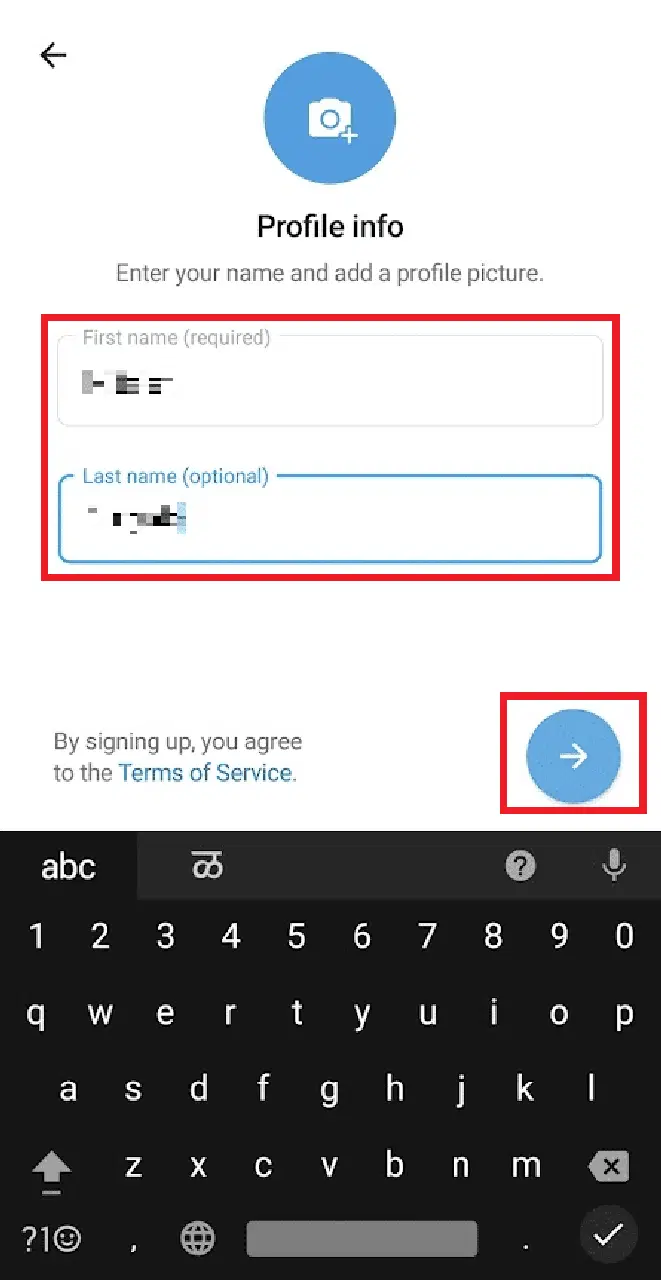
10. 텔레그램 계정 생성이 완료되었습니다.

11. 왼쪽 상단에 있는 햄버거 메뉴 아이콘을 탭합니다.
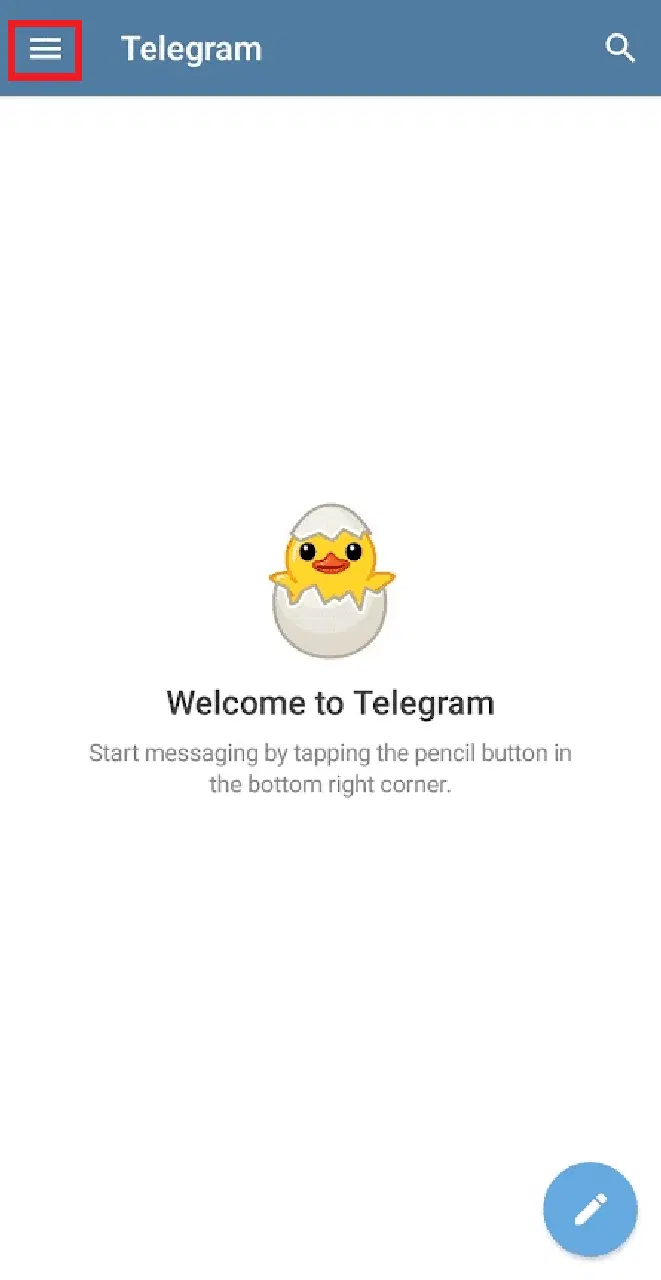
12. 설정 옵션을 선택합니다.
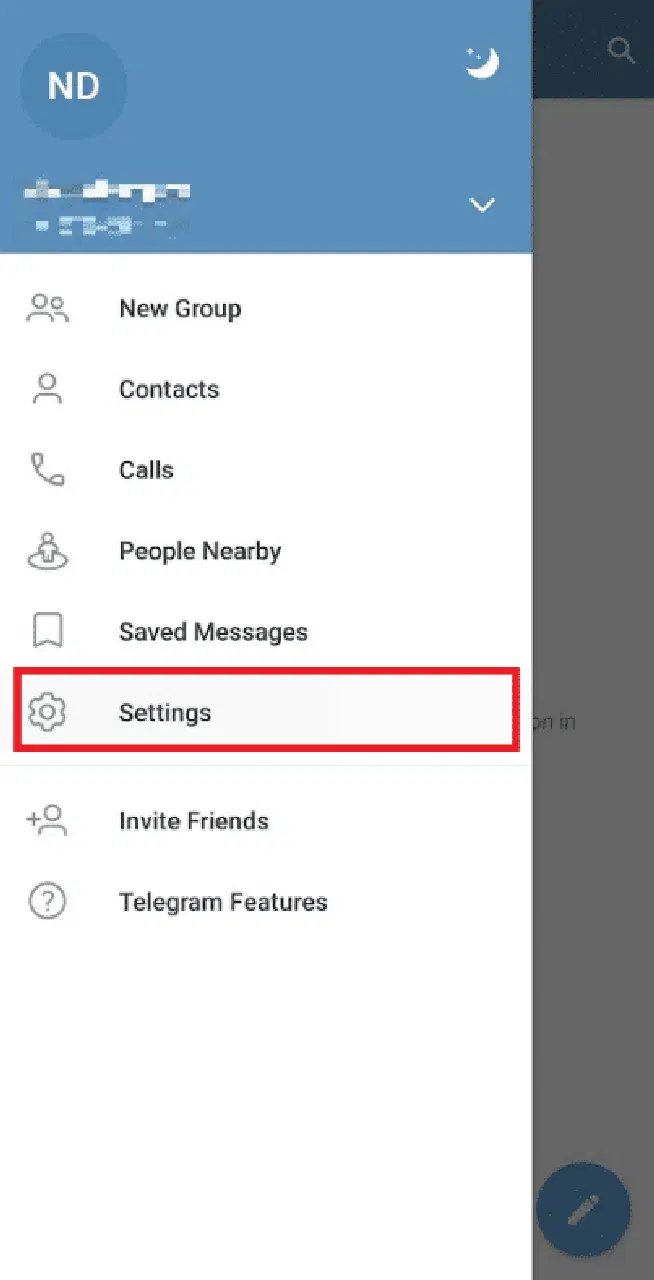
13. 프로필 사진 설정을 선택하고 갤러리에서 원하는 사진을 선택합니다.
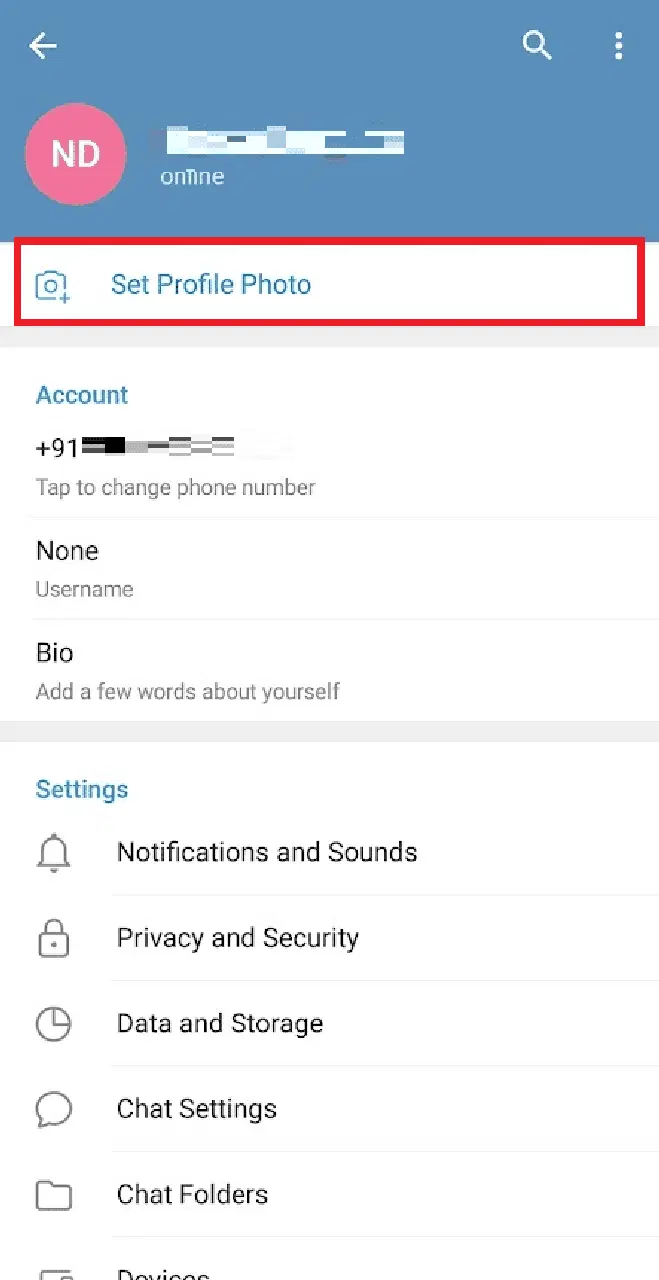
14. 계정 설정에서 전화번호, 사용자 이름, 자기소개 등을 편집할 수 있습니다.
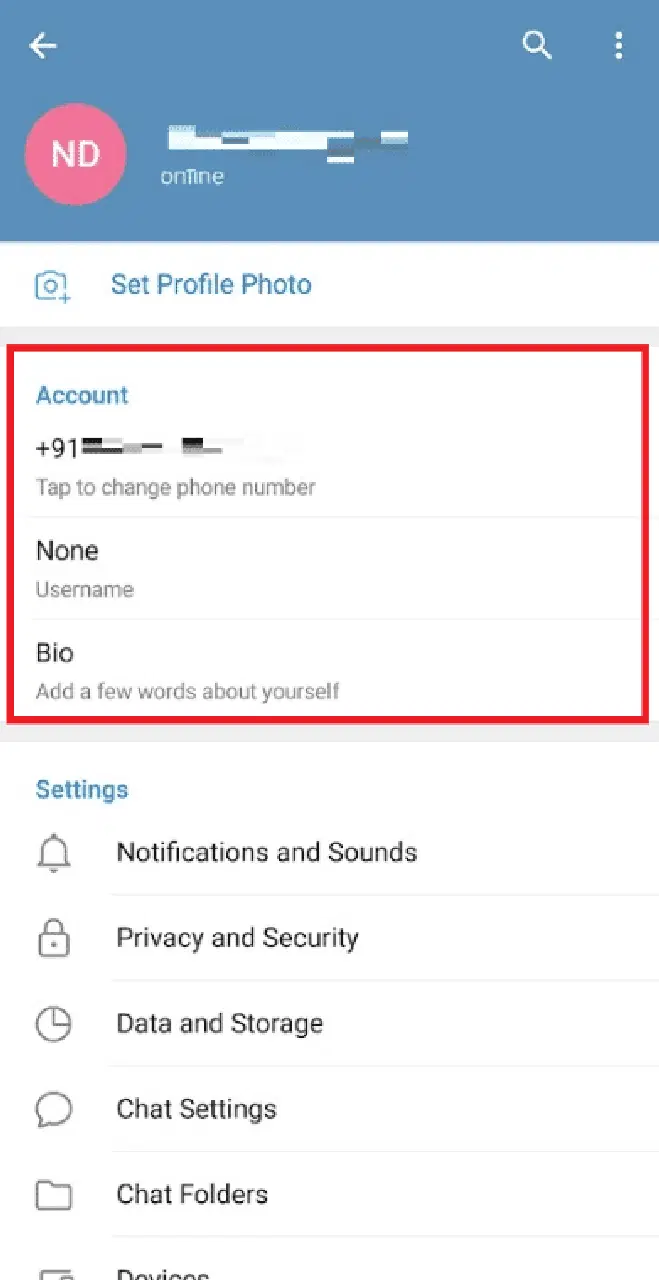
이것이 안드로이드 기기에서 텔레그램 계정을 만드는 방법입니다.
데스크톱에서 계정에 접속하는 방법
웹 브라우저 또는 텔레그램 데스크톱 앱을 통해 텔레그램 계정에 접속하려면 아래 단계를 따라 하십시오.
옵션 I: 웹 브라우저 사용
스마트폰에서 텔레그램 계정 생성을 완료한 후, 데스크톱 브라우저에서 텔레그램의 모든 기능을 사용할 수 있습니다. 브라우저에서 텔레그램을 사용하는 방법은 다음과 같습니다.
1. 데스크톱 브라우저를 열고 텔레그램 웹 페이지로 이동합니다.
2. '전화번호로 로그인'을 클릭합니다.
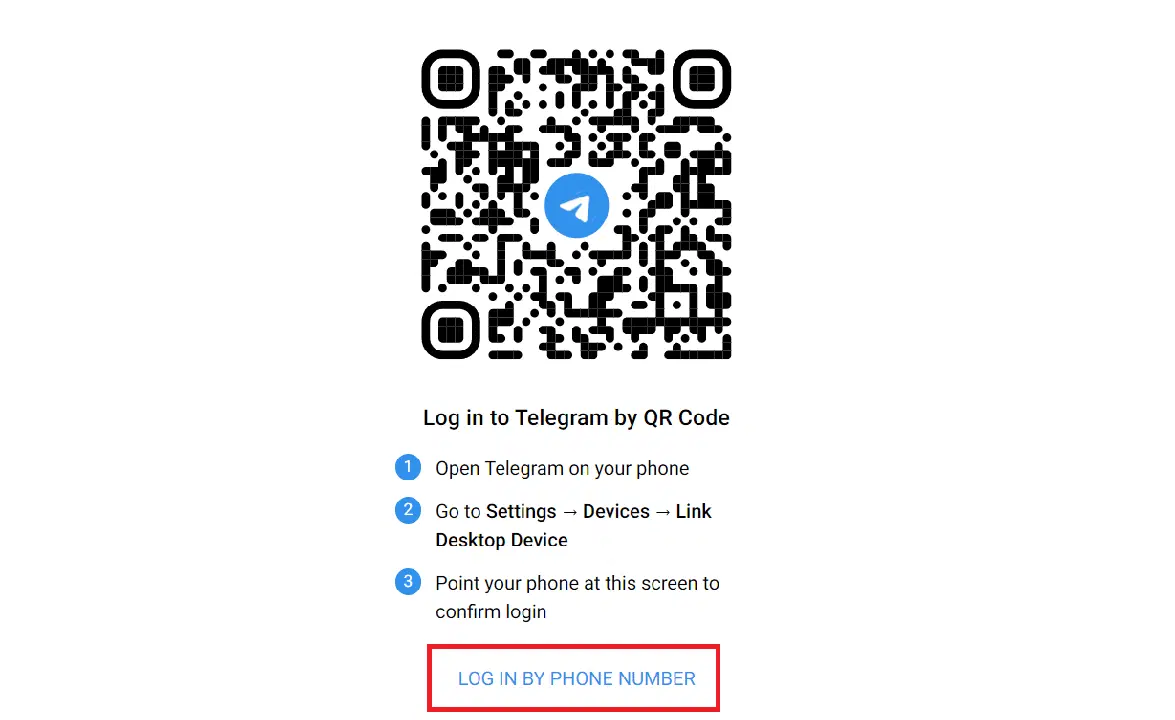
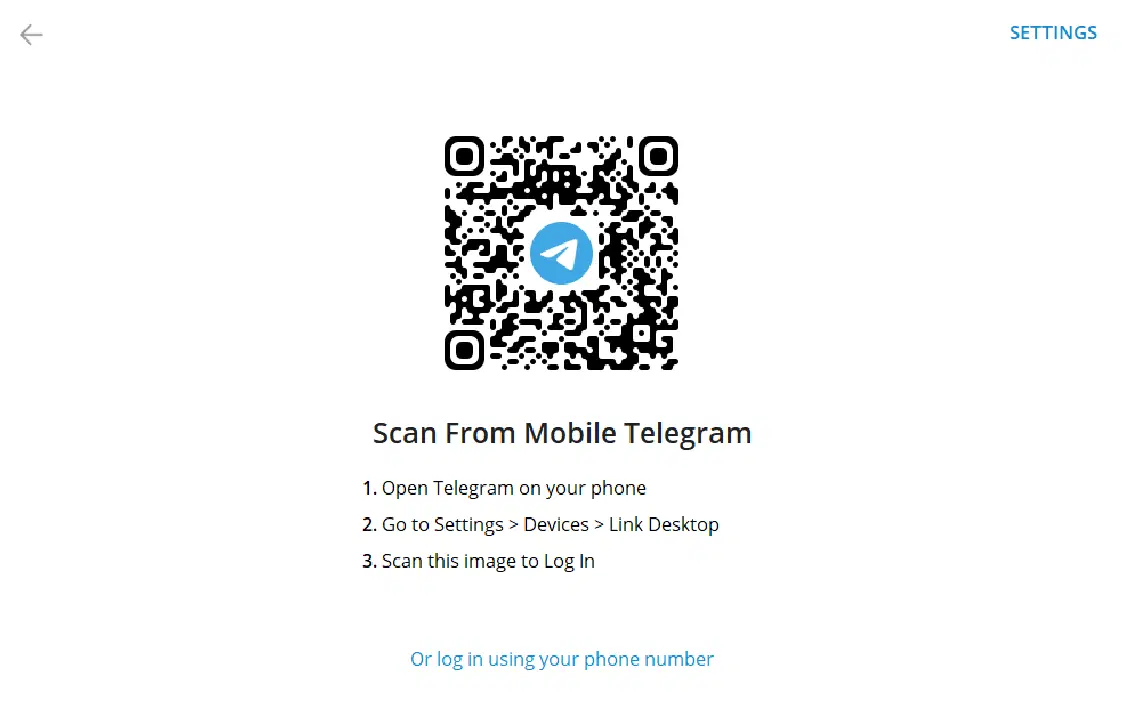
참고: 스마트폰의 텔레그램 앱에서 '데스크톱 장치 연결' 옵션을 사용하여 QR 코드를 스캔하고 텔레그램 웹에 로그인할 수도 있습니다.
3. 국가와 전화번호를 선택하고 '다음' 버튼을 클릭합니다.
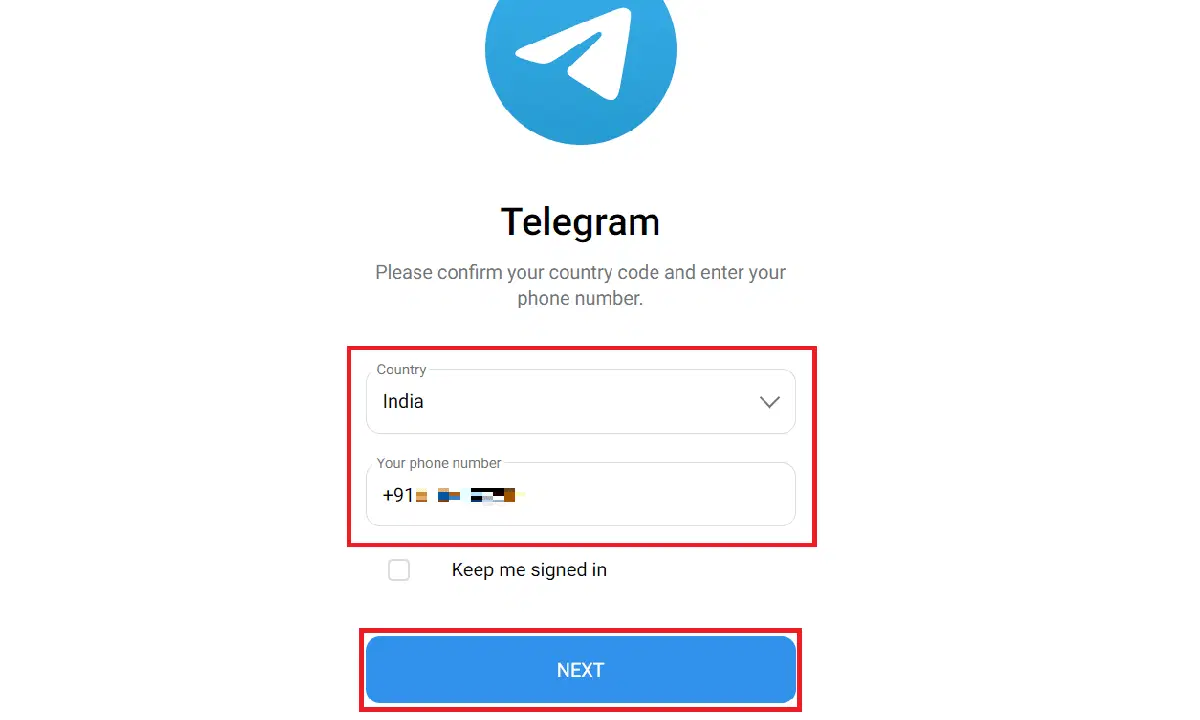
4. 텔레그램 스마트폰 앱에서 로그인 코드를 받게 됩니다. 해당 코드를 입력란에 입력합니다.
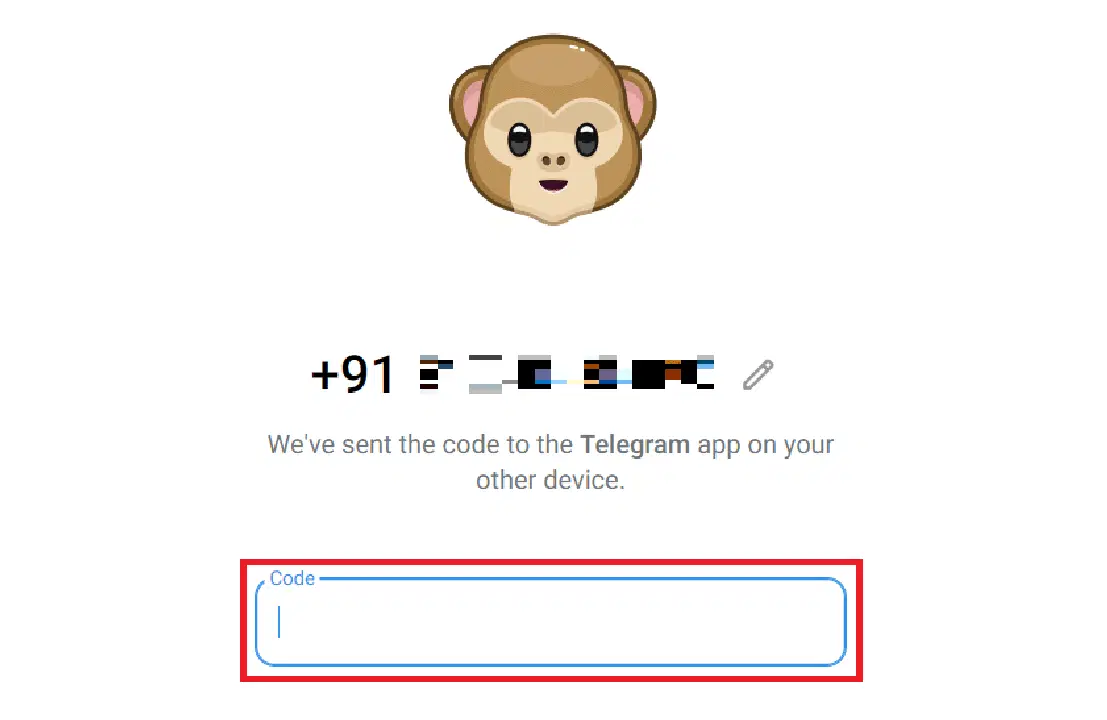
5. 브라우저에서 텔레그램 계정에 즉시 로그인됩니다.

옵션 II: 데스크톱 앱 설치
스마트폰보다 데스크톱을 더 자주 사용하는 경우, 텔레그램 데스크톱 앱을 설치하고 새로 만든 텔레그램 계정에 액세스할 수 있습니다. 아래 단계를 따라 하십시오.
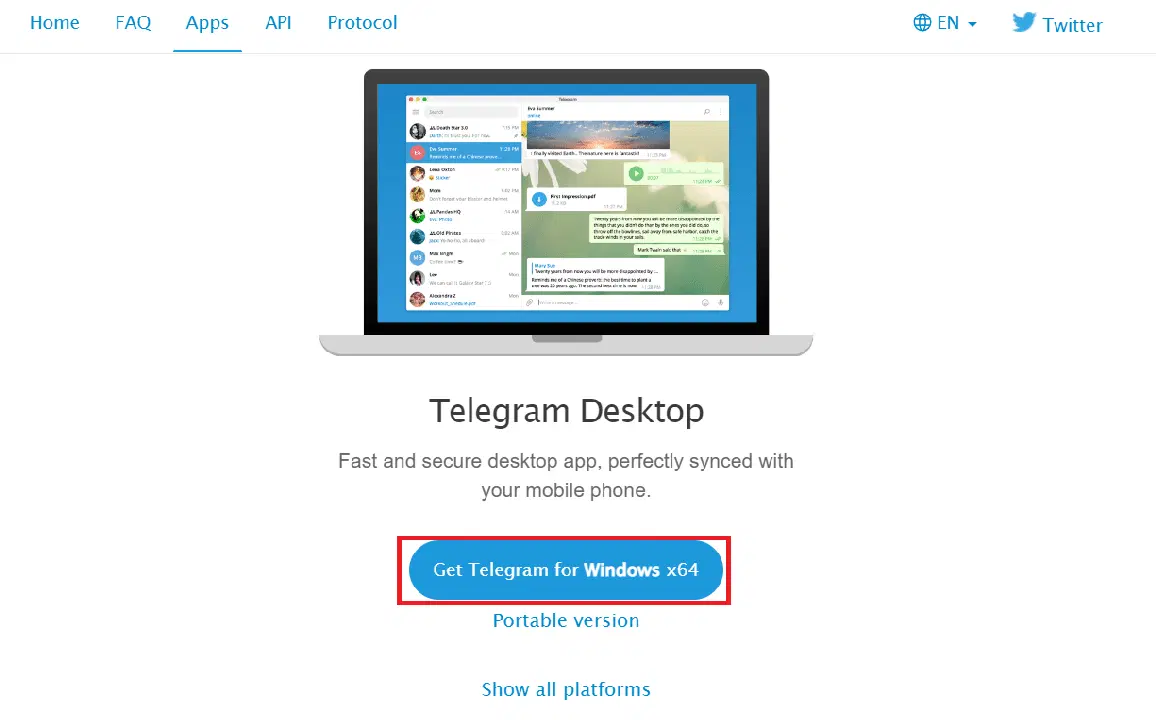
1. 브라우저에서 텔레그램 데스크톱 웹사이트로 이동합니다.
2. 'Windows x64용 텔레그램 받기'를 클릭하여 텔레그램 .exe 파일을 다운로드하고 저장할 위치를 선택합니다.
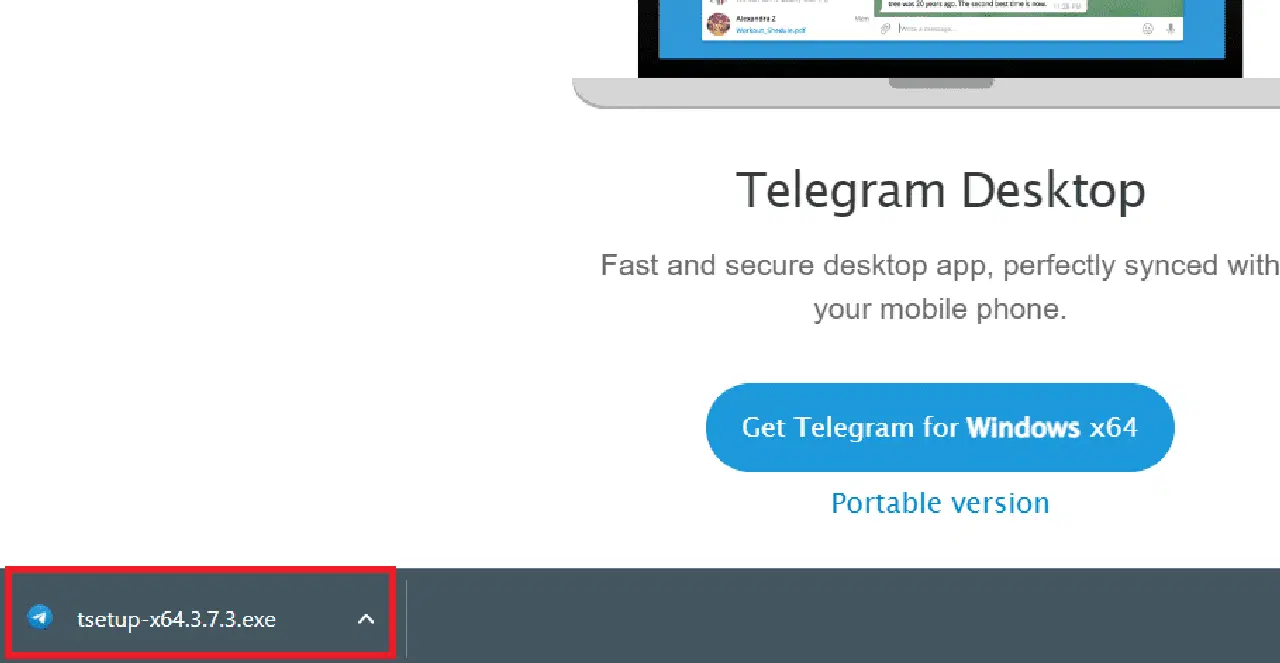
3. 다운로드한 파일을 클릭합니다.
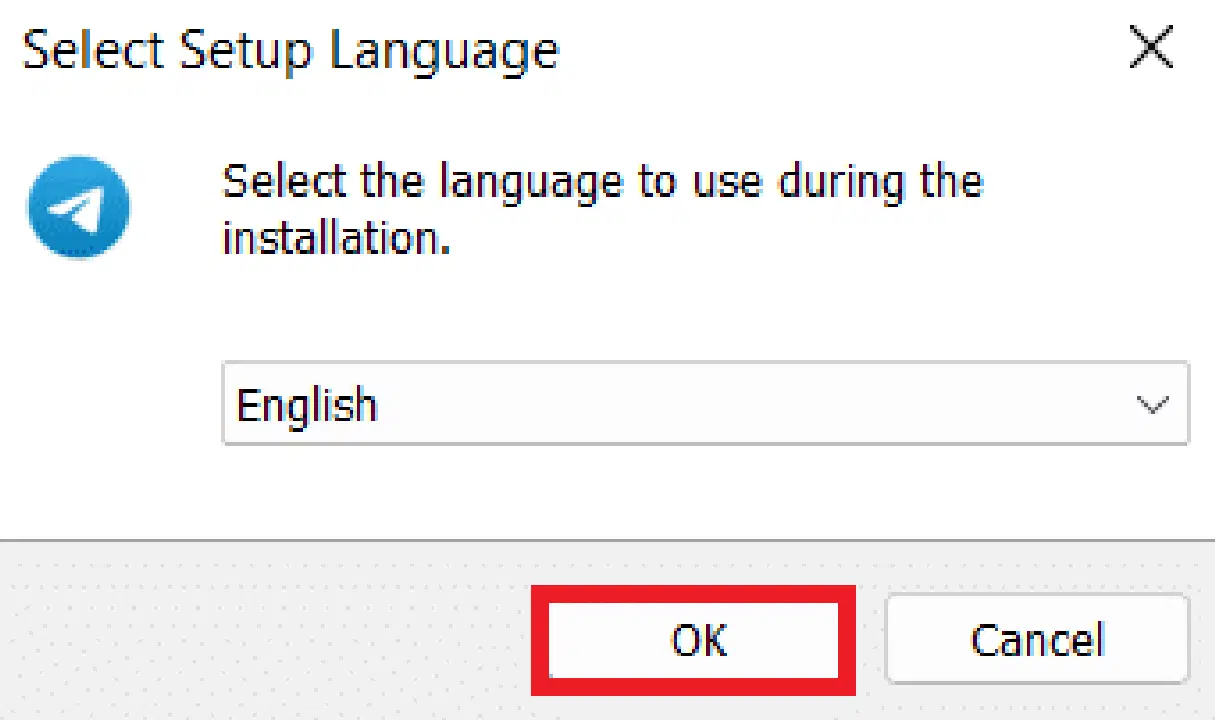
4. 설정 언어를 선택하는 팝업 메뉴에서 원하는 언어를 선택하고 '확인'을 클릭합니다.
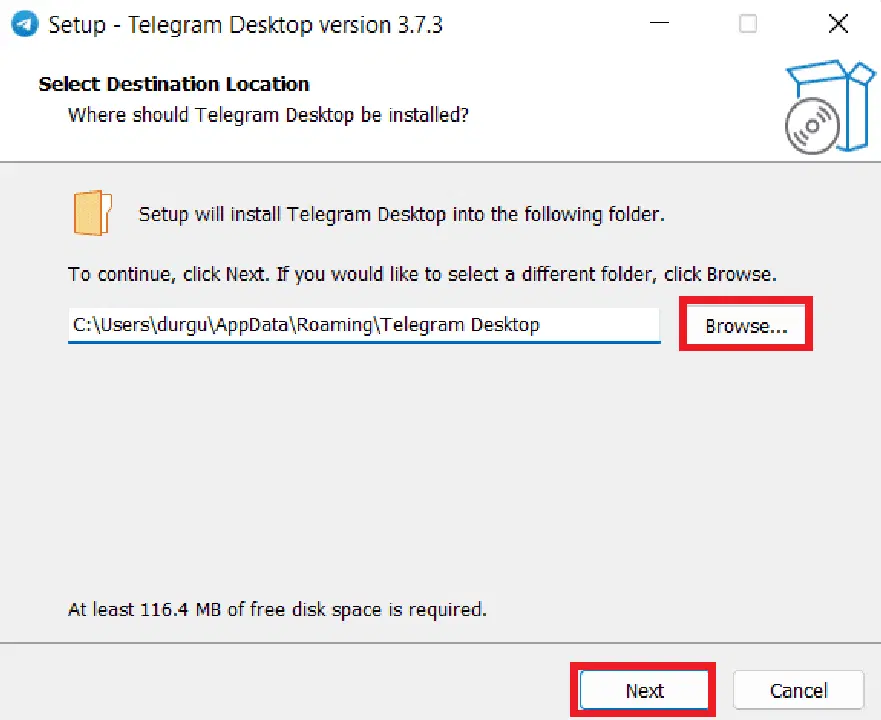
5. 대상 위치를 선택하는 창에서 '찾아보기' 옵션을 클릭하여 텔레그램 데스크톱 앱을 설치할 위치를 선택하고 '다음'을 클릭합니다.
6. 시작 메뉴 폴더 선택 창에서 '찾아보기'를 클릭하여 텔레그램 바로 가기 폴더의 위치를 선택하고 '다음'을 클릭합니다.
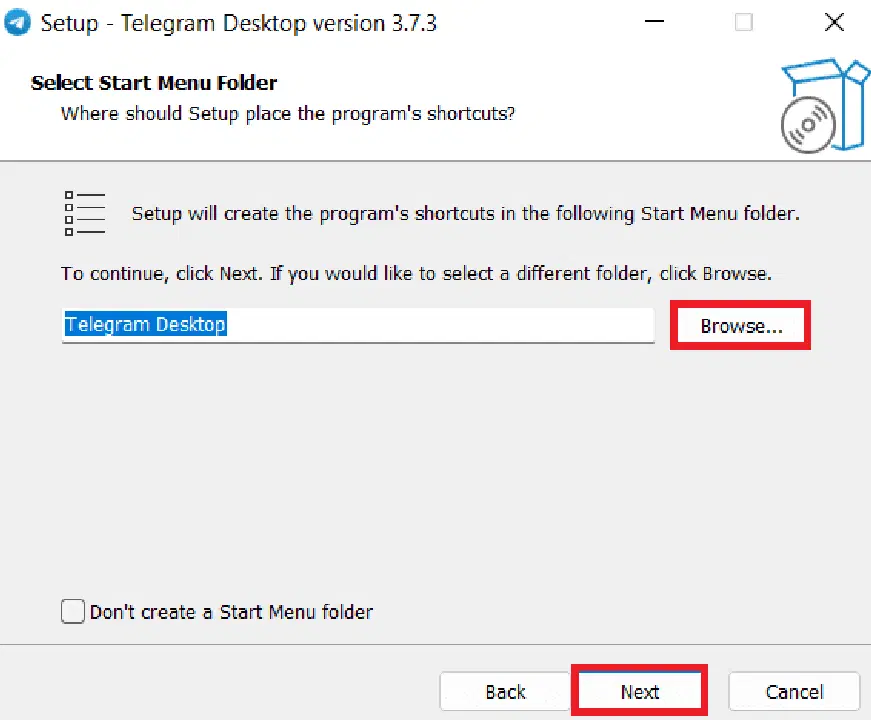
7. 추가 작업 선택 창에서 '다음'을 클릭합니다.
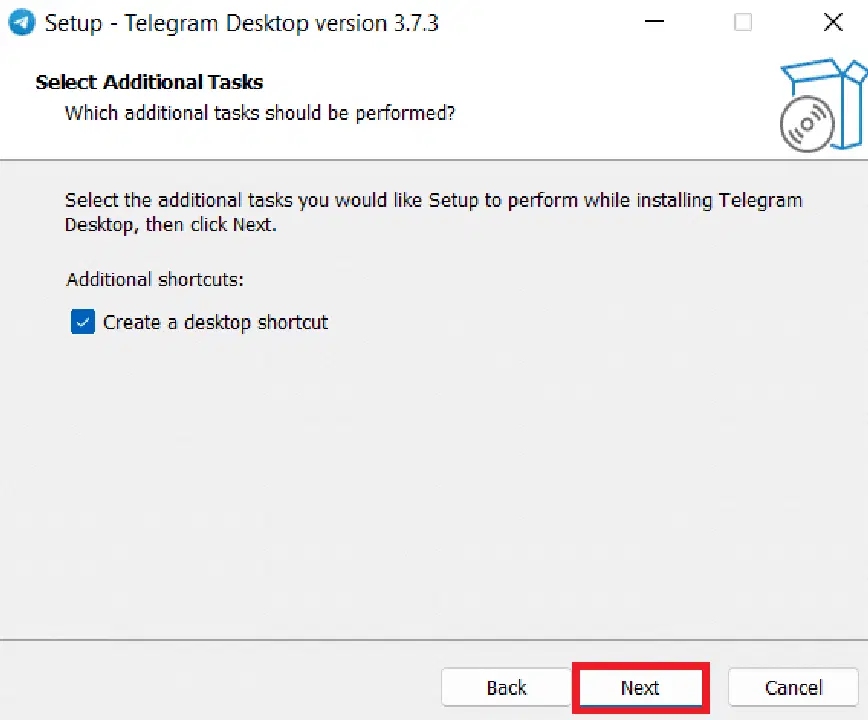
8. 설치 준비 창에서 '설치'를 클릭합니다.
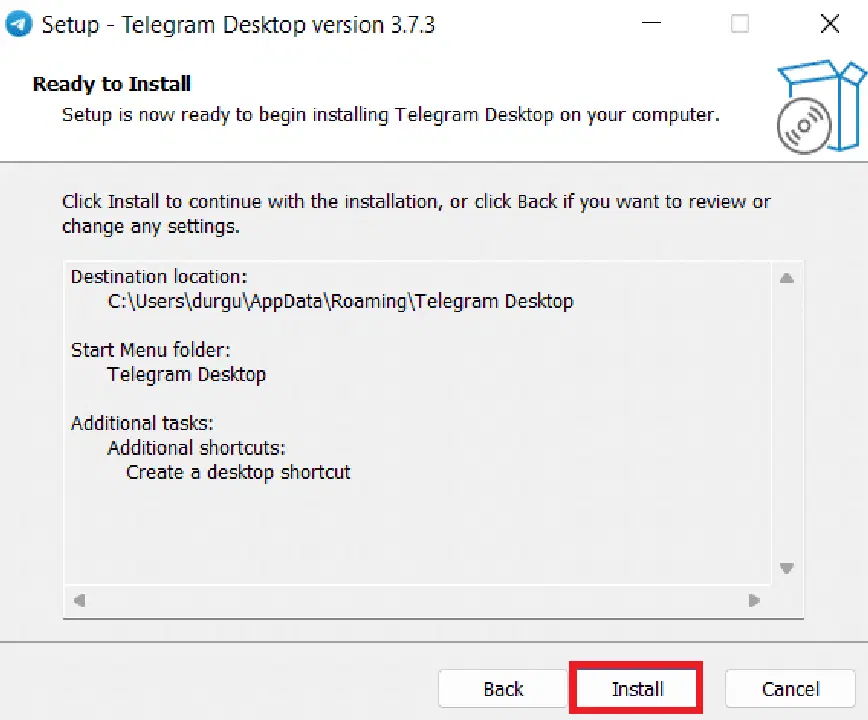
9. 설치 과정이 완료될 때까지 기다립니다.
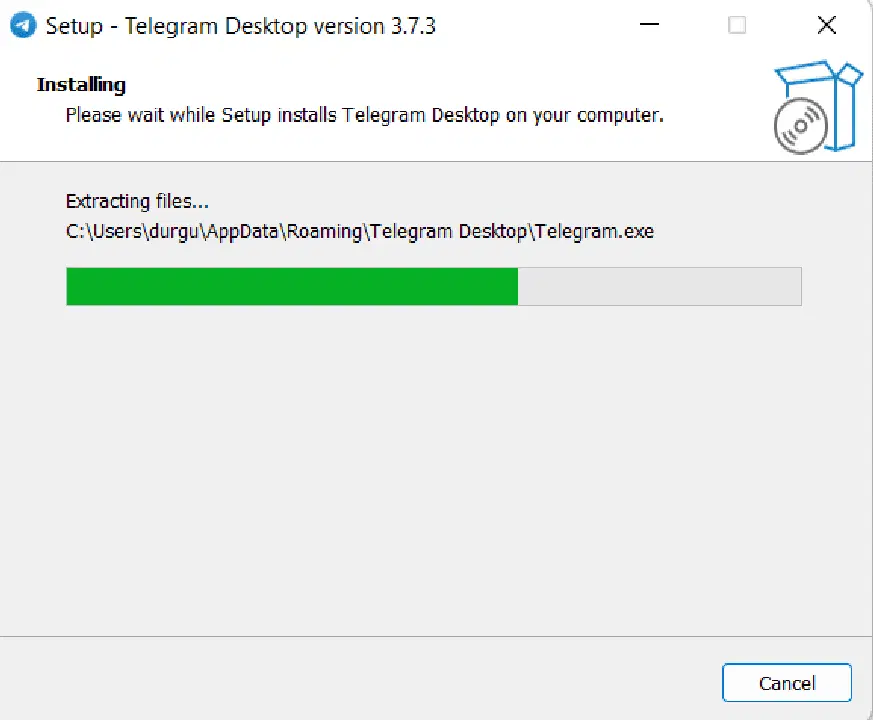
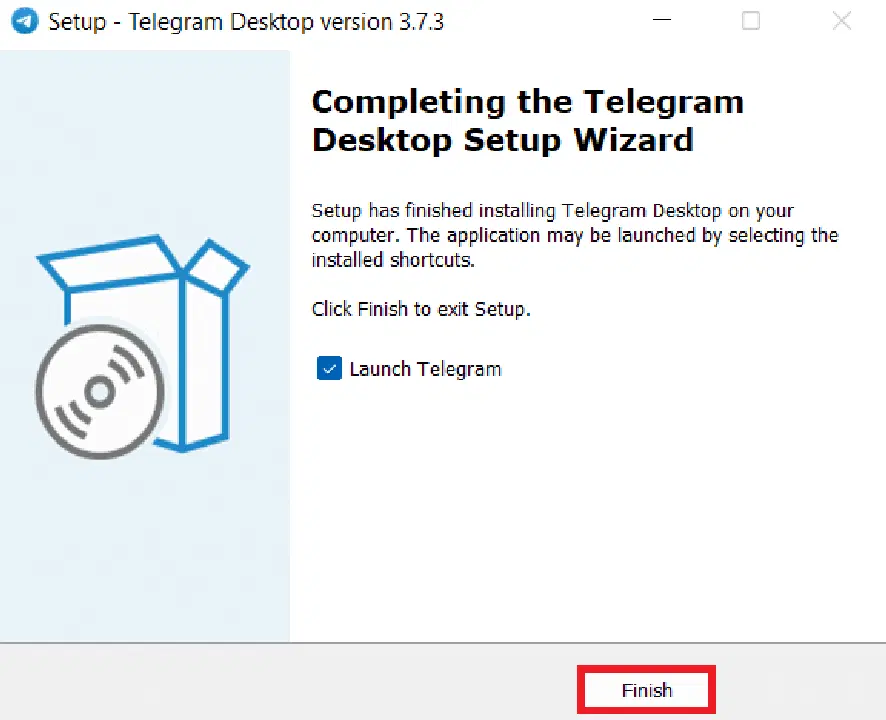
10. '마침'을 클릭하여 텔레그램 데스크톱 앱을 실행합니다.
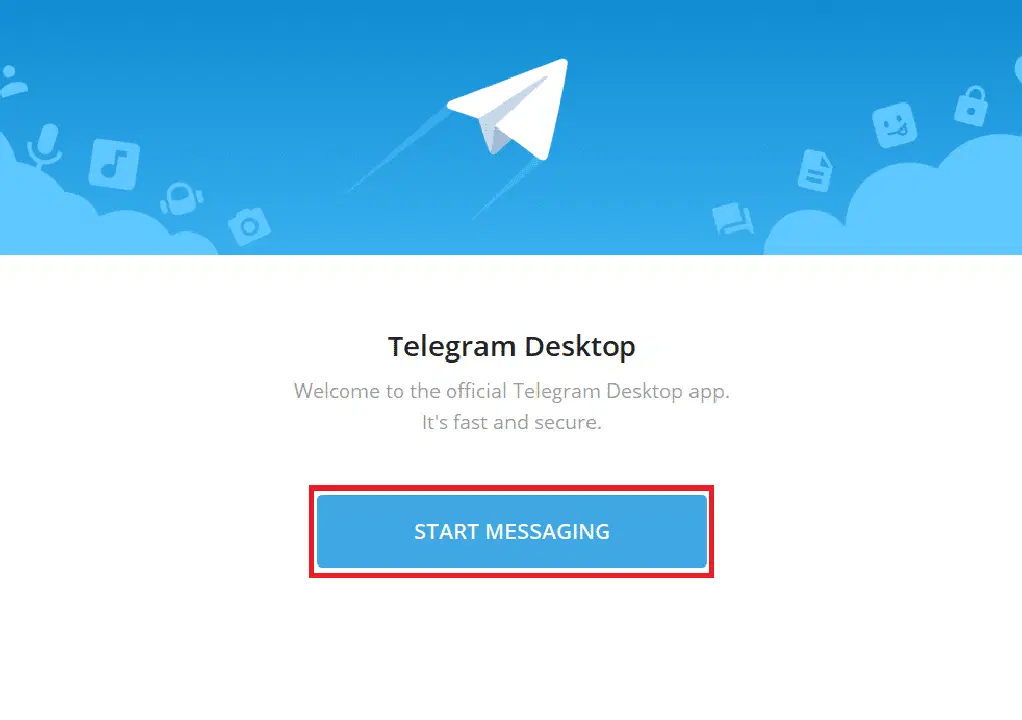
11. 텔레그램 데스크톱 앱에서 '메시지 시작'을 클릭합니다.
12. 위 옵션 I에 설명된 단계에 따라 데스크톱 앱에서 텔레그램 계정에 로그인합니다.
***
텔레그램 계정 생성 방법과 해당 계정에 액세스하는 방법에 대한 정보를 얻으셨기를 바랍니다. 이 글에 대해 궁금한 점이나 다른 주제에 대한 제안 사항이 있다면 아래 댓글 섹션을 통해 문의해 주세요.